Transfert WhatsApp · 5 min read · Dec 21, 2025
Migration sans faille : Comment transférer des messages WhatsApp d'Android vers iPhone en utilisant Google Drive
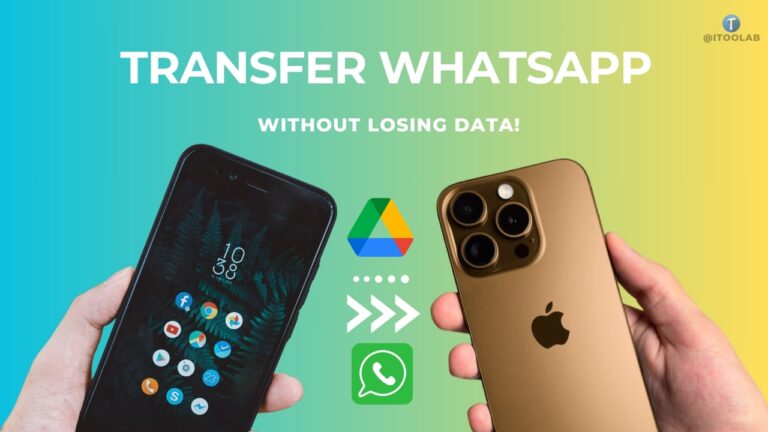
WhatsApp est rempli de fonctionnalités incroyables, et l’une des plus remarquables est la possibilité de créer des sauvegardes. WhatsApp utilise Google Drive pour les sauvegardes sur les appareils Android, tandis qu’iOS s’appuie sur iCloud.
Cependant, les choses se compliquent lorsque vous changez d’appareil : restaurer une sauvegarde WhatsApp d’Android vers iPhone 16 en utilisant Google Drive n’est pas possible directement.
Mais ne vous inquiétez pas ! Ce guide vous expliquera le processus de transfert de WhatsApp d’Android vers iPhone en utilisant Google Drive. Assurez-vous de lire ce guide jusqu’à la fin pour en savoir plus.
Puis-je restaurer des messages WhatsApp depuis Google Drive vers iPhone ?
Non, il est impossible de restaurer des messages WhatsApp directement depuis Google Drive vers un iPhone 16. Comme mentionné, les iPhones et Google Drive ne sont pas compatibles avec ce processus.
Les appareils iOS comme les iPhones, iPads et Macs s’appuient uniquement sur iCloud pour stocker et transférer les données WhatsApp, rendant Google Drive inadapté pour cette tâche.
Cependant, il y a de bonnes nouvelles ! Si vous souhaitez transférer des données WhatsApp de Google Drive vers un iPhone, des outils alternatifs sont disponibles pour effectuer cette tâche sans effort. Dans la section suivante, nous vous présenterons une solution qui rend ce processus simple et sans tracas.
Comment transférer des messages WhatsApp d’Android vers iPhone en utilisant Google Drive
Lors du transfert de données WhatsApp d’Android vers iPhone, iToolab WatsGo – Transfert, Sauvegarde et Restauration WhatsApp se distingue toujours.
C’est l’un des meilleurs outils de transfert de données WhatsApp disponibles en ligne, capable d’accomplir ce qui semble impossible : transférer des messages WhatsApp d’Android vers iPhone en utilisant Google Drive.
C’est exact ! Avec iToolab WatsGo, vous pouvez facilement télécharger votre sauvegarde WhatsApp depuis Google Drive et la restaurer sur votre iPhone sans réinitialiser l’appareil cible.
Caractéristiques clés d’iToolab WatsGo
iToolab WatsGo offre des fonctionnalités incroyables, et ci-dessous, nous avons mentionné les principales :
Téléchargez sans effort les sauvegardes WhatsApp depuis Google Drive et transférez-les vers Android et iPhone.
Vous offre la possibilité de sélectionner des données WhatsApp telles que des images, des vidéos, des documents, etc.
Sauvegarde WhatsApp sur Android et iOS vers des ordinateurs sans Google Drive.
Offre une interface conviviale, idéale pour les utilisateurs non techniques.
Guide étape par étape :
Utiliser iToolab WatsGo pour importer une sauvegarde WhatsApp depuis Google Drive vers un iPhone 16 est simple. Voici comment procéder :
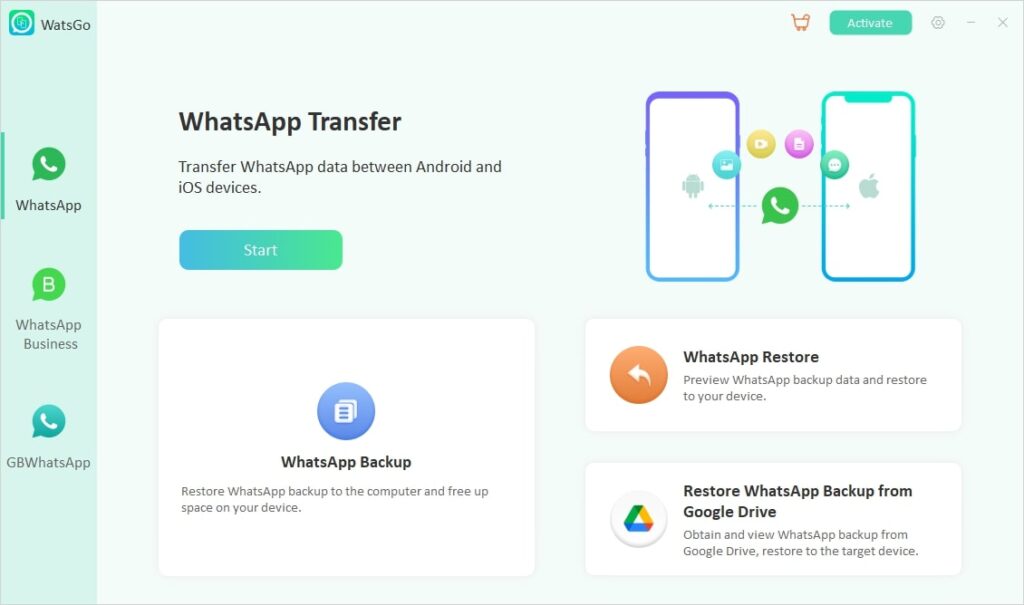
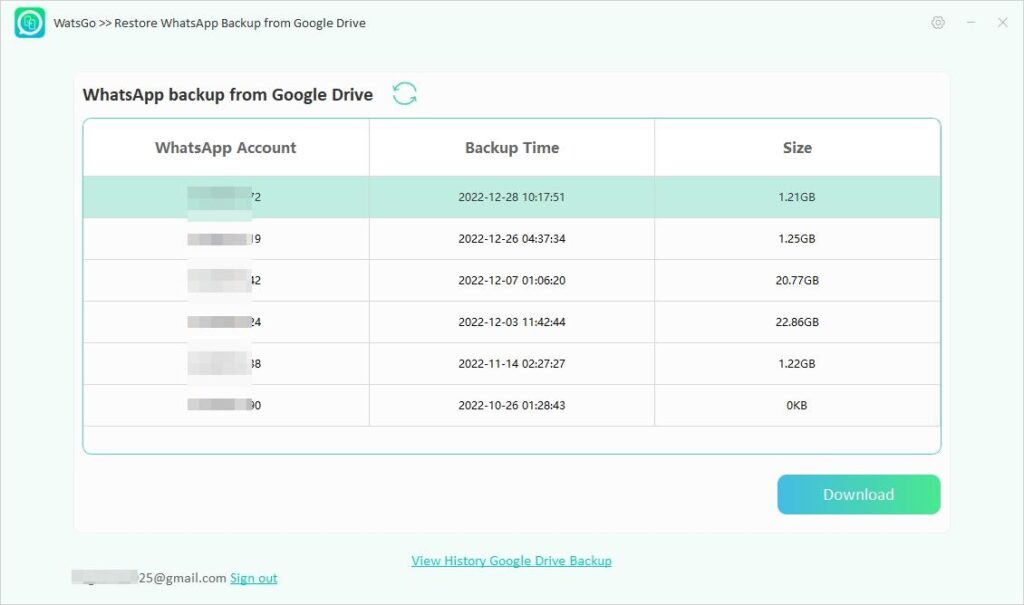
- Lancez iToolab WatsGo et sélectionnez “Restaurer la sauvegarde WhatsApp depuis Google Drive.” Connectez-vous avec votre compte Google et choisissez la sauvegarde que vous souhaitez télécharger. Vérifiez la sauvegarde WhatsApp avec un mot de passe 64 bits.
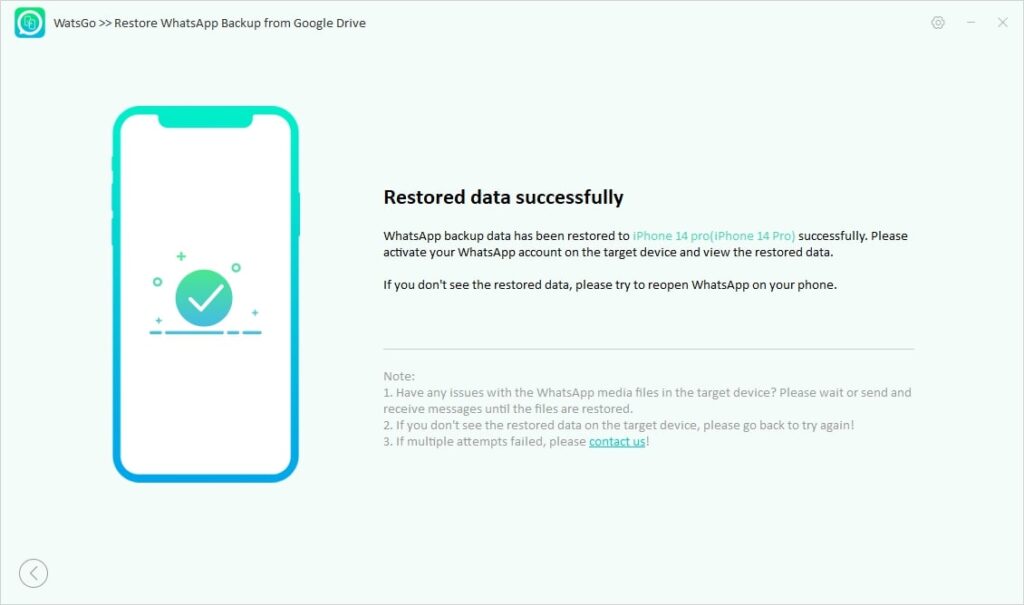
- Une fois vérifiée, la sauvegarde WhatsApp sera téléchargée avec succès. Choisissez le bouton “Restaurer sur l’appareil.” Connectez votre appareil iOS à votre PC et cliquez sur “Restaurer.” Choisissez les données que vous souhaitez restaurer et cliquez sur “Continuer.”
- Le programme commencera le processus de transfert, et en quelques minutes, l’ensemble de votre sauvegarde WhatsApp sera facilement restauré sur votre iPhone.
Comment transférer WhatsApp d’Android vers iPhone directement ?
En plus d’utiliser Google Drive, les utilisateurs peuvent transférer WhatsApp directement d’Android vers iPhone. Explorons les méthodes potentielles pour vous aider à compléter ce processus en douceur.
Méthode 1. Déplacer WhatsApp d’Android vers iOS avec l’application Move to iOS
L’application Move to iOS est un outil officiel pour transférer des données WhatsApp d’Android vers iPhone. Cependant, de nombreux utilisateurs évitent cette méthode car elle nécessite une réinitialisation d’usine de l’iPhone et ne prend pas en charge tous les types de données WhatsApp.
Si vous souhaitez toujours utiliser cette application pour le transfert de données, suivez les instructions ci-dessous :
Téléchargez l’application Move to iOS depuis le Google Play Store sur votre appareil Android.
Choisissez l’option pour transférer des données depuis Android lors du processus de configuration de l’iPhone.
Lancez Move to iOS sur votre appareil Android et appuyez sur “Continuer.”
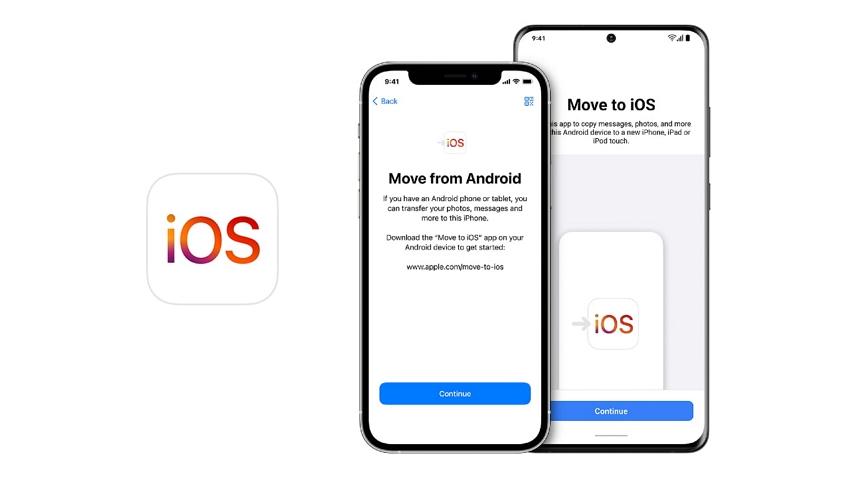
- Entrez le code affiché sur votre iPhone. Sélectionnez ensuite les types de données que vous souhaitez transférer et appuyez sur Suivant. Attendez que le transfert soit terminé.
Méthode 2. Migrer WhatsApp d’Android vers iPhone via iToolab WatsGo
Si vous souhaitez la manière la plus simple de migrer WhatsApp d’Android vers iPhone, nous vous recommandons d’utiliser iToolab WatsGo.
Le programme vous permet de transférer directement des données WhatsApp d’Android vers iPhone sans réinitialisation d’usine. Il prend également en charge plus de 20 types de données, y compris des images, des messages vocaux, et plus encore.
Voici comment utiliser iToolab WatsGo :
Lancez iToolab WatsGo sur votre PC et sélectionnez “Transfert WhatsApp.” Connectez les appareils Android et iOS et cliquez sur “Transférer.”
Choisissez les types de données que vous souhaitez transférer et cliquez sur “Continuer.” Activez la sauvegarde WhatsApp chiffrée de bout en bout et vérifiez avec un mot de passe.
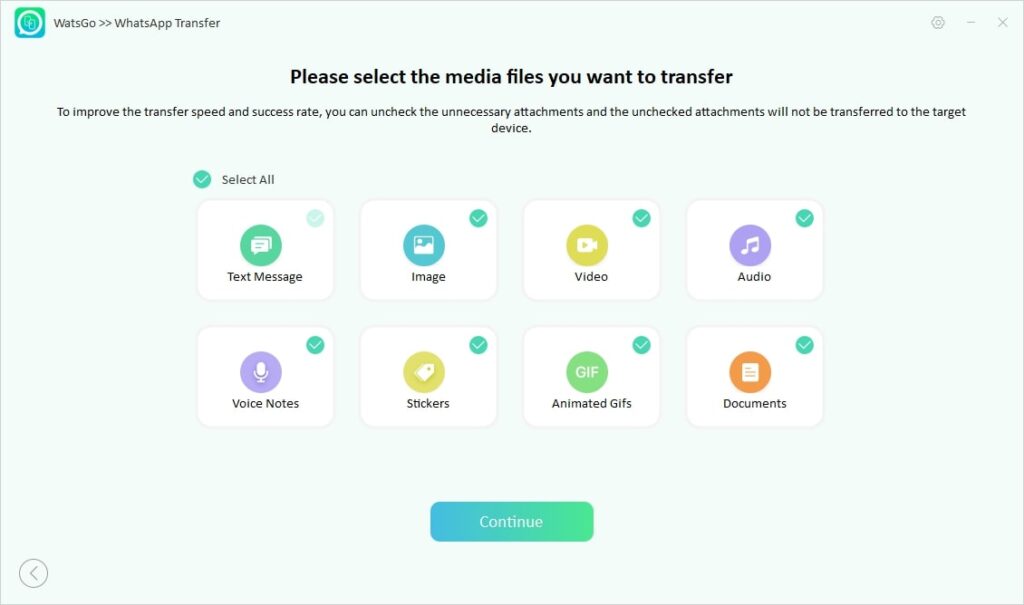
- Le programme analysera la sauvegarde WhatsApp et la convertira dans un format compatible avec l’iPhone. Après quelques minutes, un message de succès apparaîtra sur votre écran, indiquant que vos données ont été transférées avec succès.
Méthode 3. Importer WhatsApp d’Android vers iPhone en utilisant les chats par e-mail
Une autre façon de transférer des données WhatsApp d’Android vers iPhone est via les chats par e-mail. Bien que cette méthode soit simple, elle présente plusieurs inconvénients.
La plus grande limitation est que les données transférées ne seront pas restaurées dans WhatsApp : elles resteront dans votre boîte de réception e-mail.
De plus, cette méthode ne prend pas en charge le transfert de types de données comme des images, des vidéos, des documents, et plus encore.
Si vous souhaitez toujours utiliser les chats par e-mail pour transférer des données WhatsApp, suivez les étapes ci-dessous :
Lancez WhatsApp sur votre appareil Android et allez dans “Paramètres.”
Choisissez “Discussions” et appuyez sur “Historique des discussions.” Appuyez sur l’option “Exporter la discussion” et choisissez la discussion que vous souhaitez exporter.
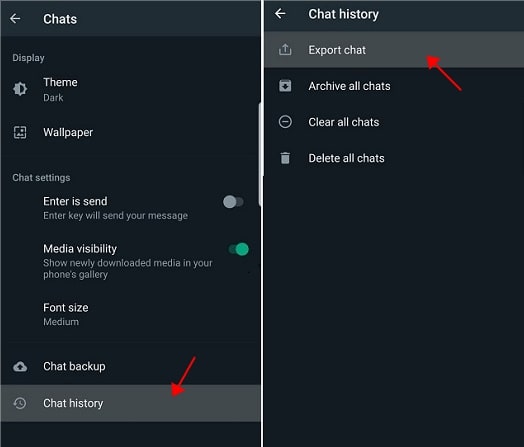
Entrez le “Compte Gmail” et attachez votre historique de discussion en tant que fichier .txt.
Ouvrez Gmail sur votre iPhone, et vous verrez que la discussion sélectionnée a été transférée avec succès.
Conclusion
Nous avons mentionné les principales méthodes pour le transfert de WhatsApp d’Android vers iPhone, et iToolab WatsGo émerge comme le grand gagnant.
Cet outil puissant vous permet de transférer WhatsApp de Google Drive vers iPhone et prend en charge le transfert direct entre Android et iPhone, ou vice versa.
De plus, ce programme permet aux utilisateurs de créer des fichiers de sauvegarde WhatsApp sans se soucier des limitations de stockage, en faisant une solution tout-en-un pour une gestion fluide des données WhatsApp.
Recevez de nouveaux articles dans votre boîte de réception.
Aucun spam. Désabonnez-vous à tout moment.