Configuration sécurisée · 5 min read · Oct 10, 2025
Guide de configuration du démarrage sécurisé pour Battlefield 6 sous Windows 10 et 11

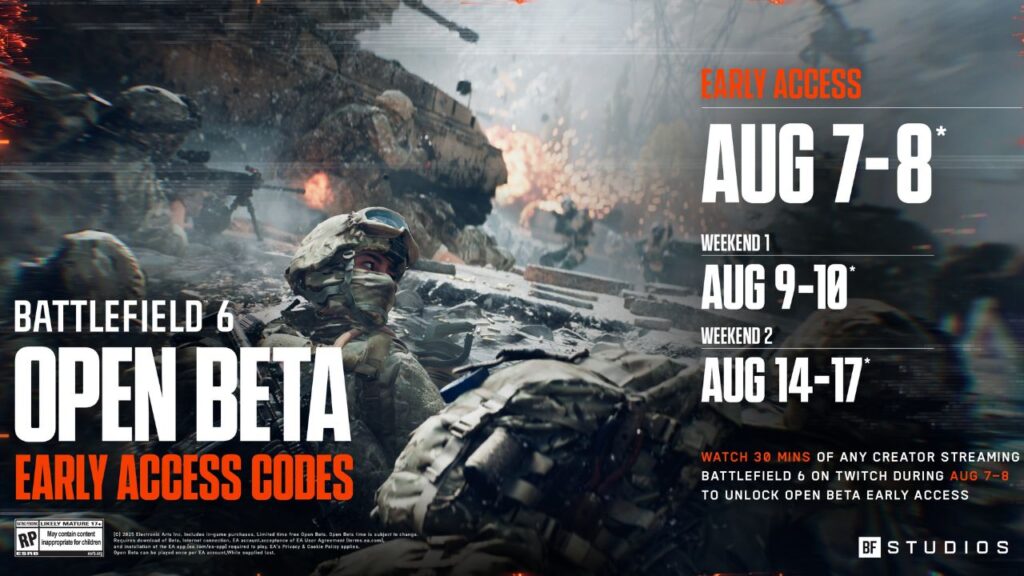
La bêta ouverte de Battlefield 6 sera accessible en avant-première le 7 août ; le premier week-end d’accès complet suivra le 9 août, et de nombreux joueurs PC préparent leurs systèmes pour la sécurité et les performances.
Le démarrage sécurisé est le point central ; en gros, si vous lisez ceci et que vous voulez jouer en toute tranquillité avec le système anti-triche Javelin d’EA - Démarrage sécurisé.
Ce guide vous montrera comment vérifier l’état du démarrage sécurisé, passer du BIOS hérité à UEFI ou convertir un disque de démarrage de MBR à GPT et activer le démarrage sécurisé sur les ordinateurs Windows 10 et Windows 11.
Qu’est-ce que le démarrage sécurisé et pourquoi est-ce important ?
Le démarrage sécurisé est une fonction de sécurité qui empêche votre système de démarrer des logiciels malveillants. Cela signifie que votre PC ne charge que les logiciels et les pilotes qui sont approuvés par le système.
En plus des mesures de sécurité, il est également nécessaire pour un certain nombre de systèmes de triche récents, comme le système anti-triche Javelin d’EA (que tout le monde devra installer pour jouer à Battlefield 6).
Le démarrage sécurisé est nécessaire pour Windows 11, mais il n’est pas nécessairement activé par défaut. Bien que ce ne soit pas une exigence système pour Windows 10, vous voudrez certainement en avoir un pour jouer correctement à Battlefield 6.

Étape 1 : Vérifiez si le démarrage sécurisé est déjà activé
Appuyez sur Windows + S et tapez msinfo.
Ensuite, cliquez sur Informations système dans les résultats de recherche.
Dans le panneau de droite, recherchez :
État du démarrage sécurisé – Cela devrait indiquer Activé.
Mode BIOS – Cela devrait indiquer UEFI.
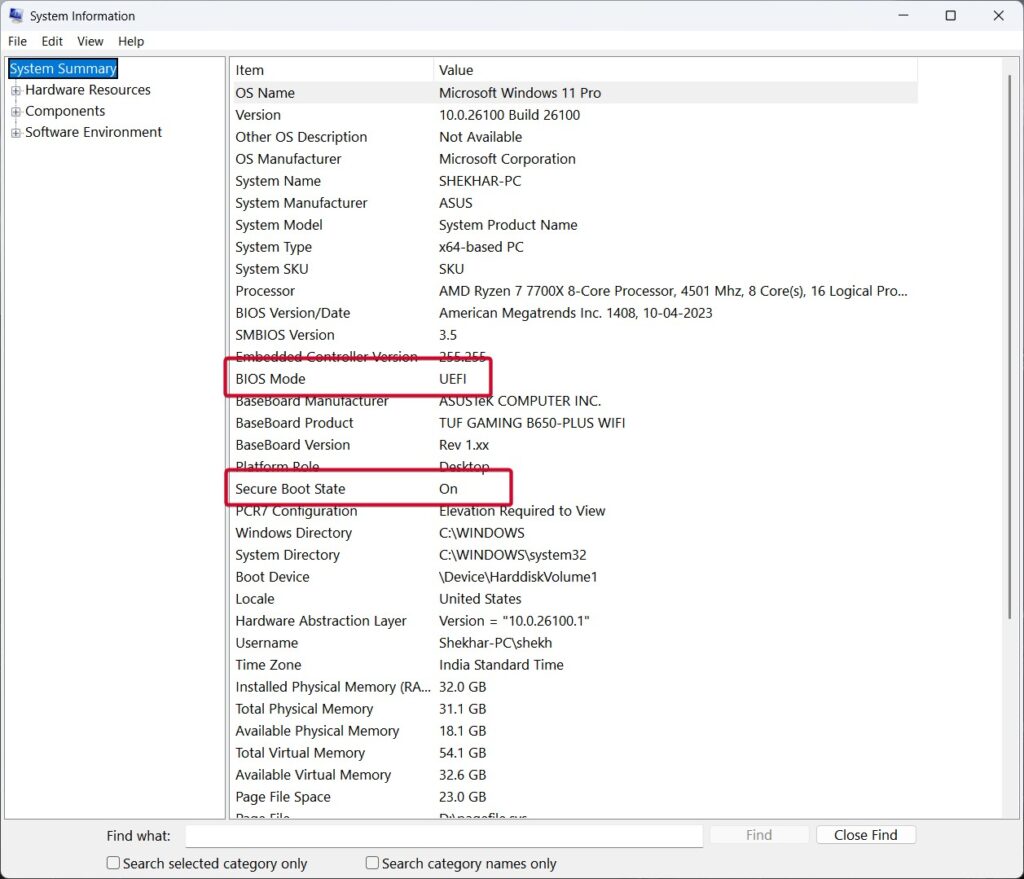
Ce que signifient vos résultats :
Si le démarrage sécurisé est activé et que le mode BIOS est UEFI, alors vous êtes prêt à commencer.
Si le démarrage sécurisé est désactivé, et que le mode BIOS indique UEFI, alors passez à l’étape 5.
Si le mode BIOS est Hérité, vous devrez d’abord le changer en UEFI.
Dans le cas où le démarrage sécurisé indique non pris en charge, vérifiez si la carte mère et le BIOS prennent en charge cela.
Étape 2 : Vérifiez si TPM 2.0 est activé
Windows 11 nécessite un module de plateforme sécurisée (TPM) 2.0 pour le démarrage sécurisé dans plusieurs cas.
Pour vérifier TPM :
Appuyez sur Windows + R, tapez tpm.msc, et appuyez sur Entrée.
Dans le panneau du milieu, vérifiez s’il est indiqué : “Le TPM est prêt à l’emploi.”
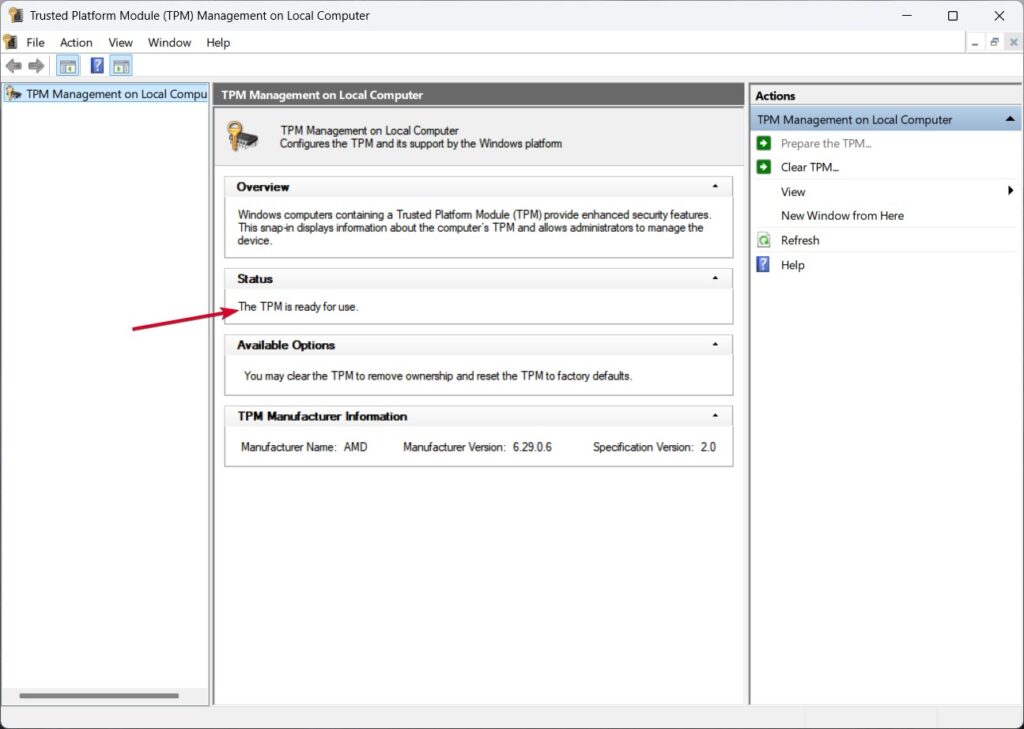
S’il n’est pas là, veuillez aller dans les paramètres de votre BIOS et activer TPM. Consultez le manuel de votre carte mère ou le site Web du vendeur.
Étape 3 : Vérifiez si votre disque utilise MBR ou GPT
Votre disque système doit également être GPT (GUID Partition Table) au lieu de MBR (Master Boot Record) pour passer à UEFI.
Voici comment vérifier :
Allez dans Gestion des disques depuis le menu Démarrer.
Trouvez votre disque système (qui est généralement marqué comme Disque 0).
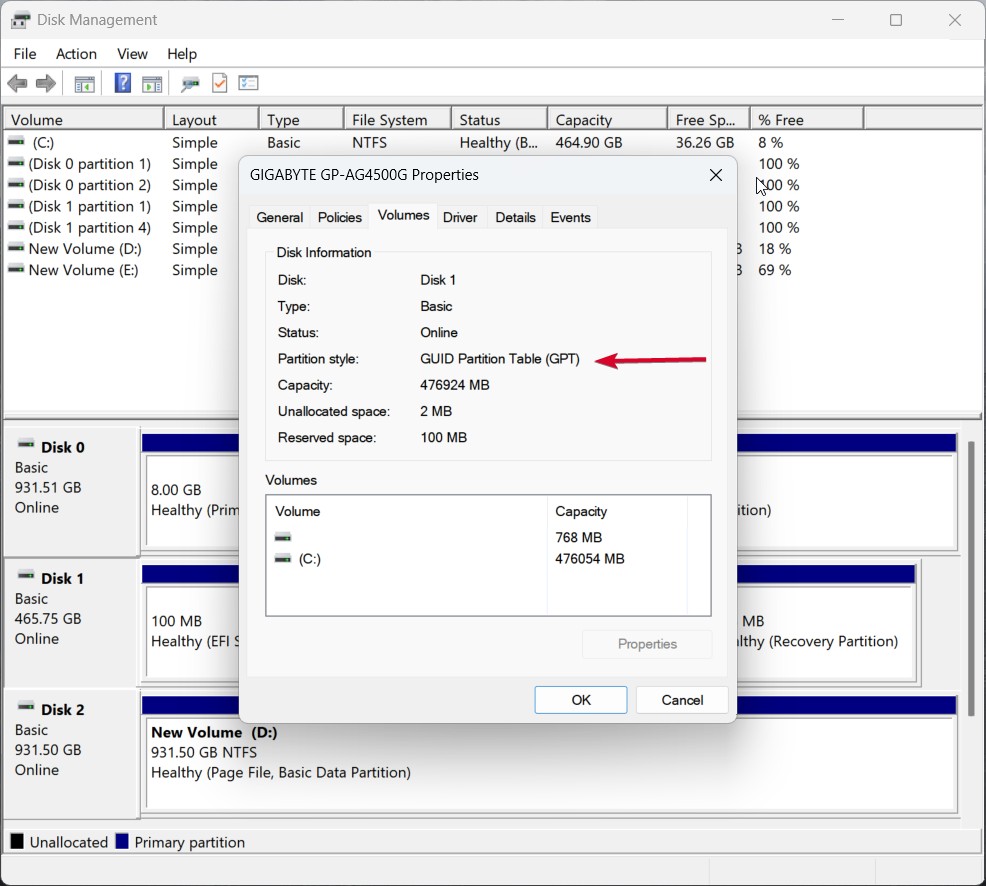
Dans la console de gestion des disques, cliquez avec le bouton droit dessus et sélectionnez Propriétés, puis cliquez sur l’onglet Volumes.
Recherchez le style de partition.
S’il indique GPT, vous pouvez passer à l’étape BIOS.
Si vous voyez MBR, passez à l’étape 4 pour le convertir.
Étape 4 : Convertissez votre disque de MBR à GPT (sans perte de données)
Assurez-vous de sauvegarder vos données avant de convertir, juste au cas où. Ensuite :
Ouvrez Invite de commandes en tant qu’administrateur :
Exécutez la commande : mbr2gpt /validate /disk:0 /allowFullOS
Remplacez 0 par le numéro de disque approprié si différent.
Si la validation est réussie, exécutez : mbr2gpt /convert /disk:0 /allowFullOS
Si la commande s’exécute avec succès, votre disque est maintenant défini comme GPT.
Mais si la conversion a échoué en raison de paramètres BIOS incorrects, vous devrez changer en mode UEFI dans le BIOS.
Étape 5 : Changez le mode BIOS de Hérité à UEFI
Si votre PC utilise encore le BIOS Hérité, voici comment passer à UEFI :
Éteignez votre PC et démarrez dans le BIOS (généralement, appuyez sur F2, F11, F12, ou le bouton Suppr pendant le démarrage)
Entrez dans Paramètres avancés
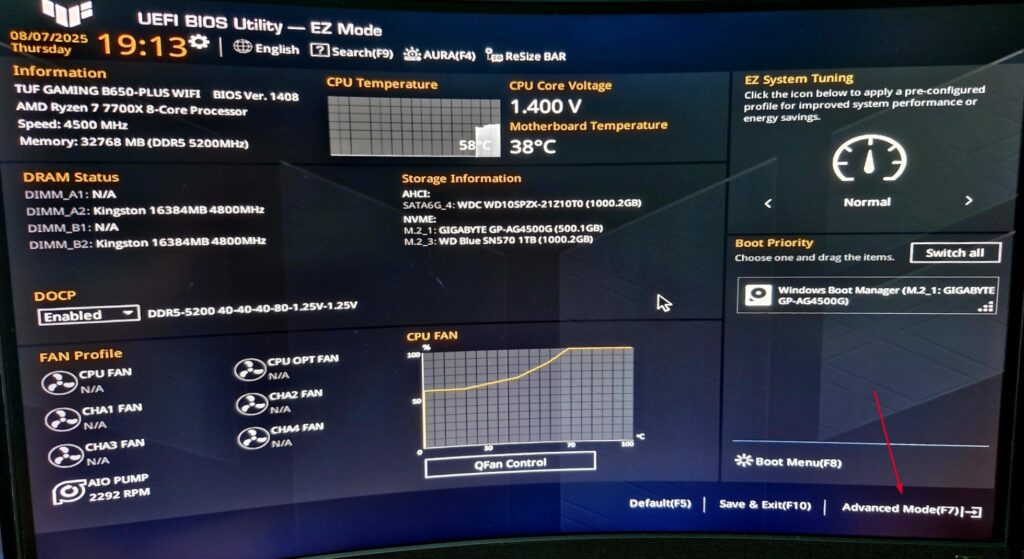
- Ensuite, naviguez vers les paramètres/menu de démarrage.
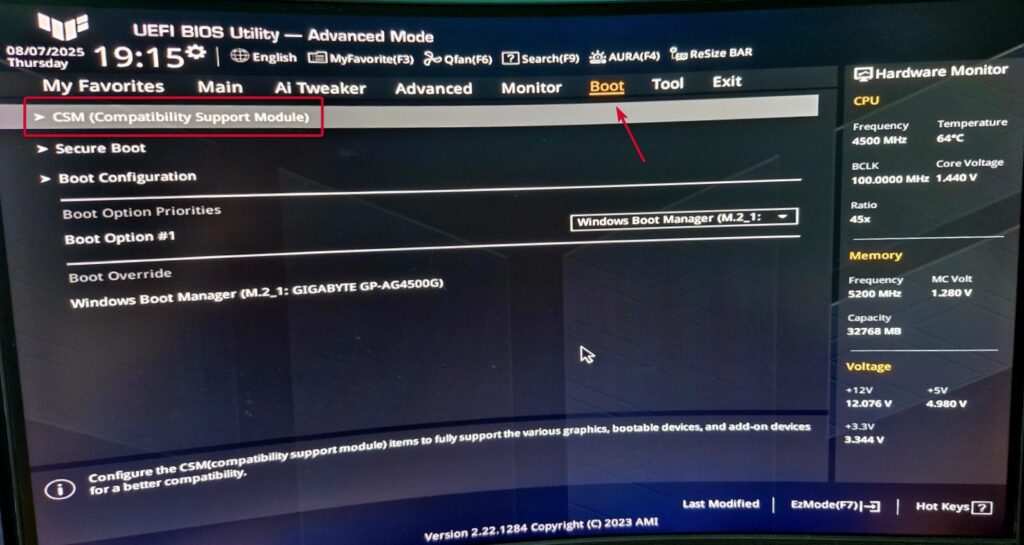
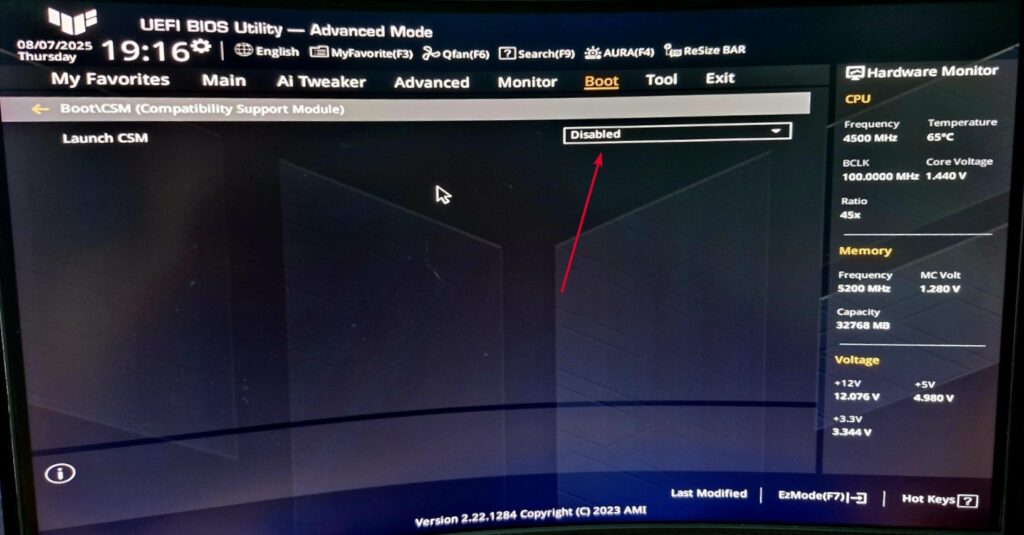
- Localisez CSM (Module de support de compatibilité) et définissez-le sur Désactivé.
- Enregistrez et quittez le BIOS.
En désactivant CSM, vous mettez le système en mode UEFI.
Étape 6 : Activez le démarrage sécurisé dans le BIOS
Après avoir mis votre système en marche et en cours d’exécution en UEFI, et votre disque de démarrage configuré en GPT, activez le démarrage sécurisé :
Maintenant, vous pouvez redémarrer votre PC et entrer à nouveau dans le BIOS.
Allez dans Démarrage sécurisé (l’option pourrait se trouver dans Démarrage - si ce n’est pas le cas, essayez Sécurité).
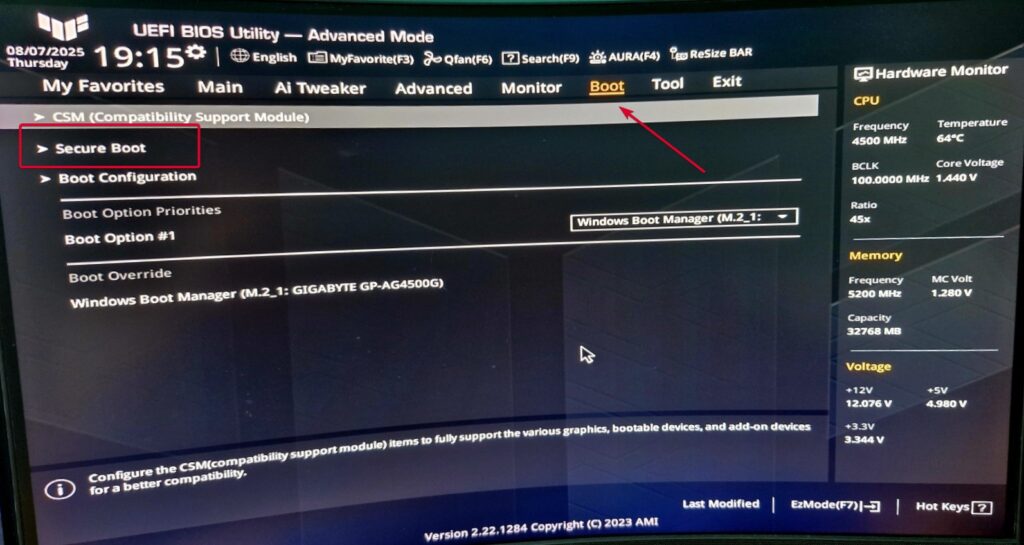
- Activez Démarrage sécurisé (ou mode UEFI Windows)
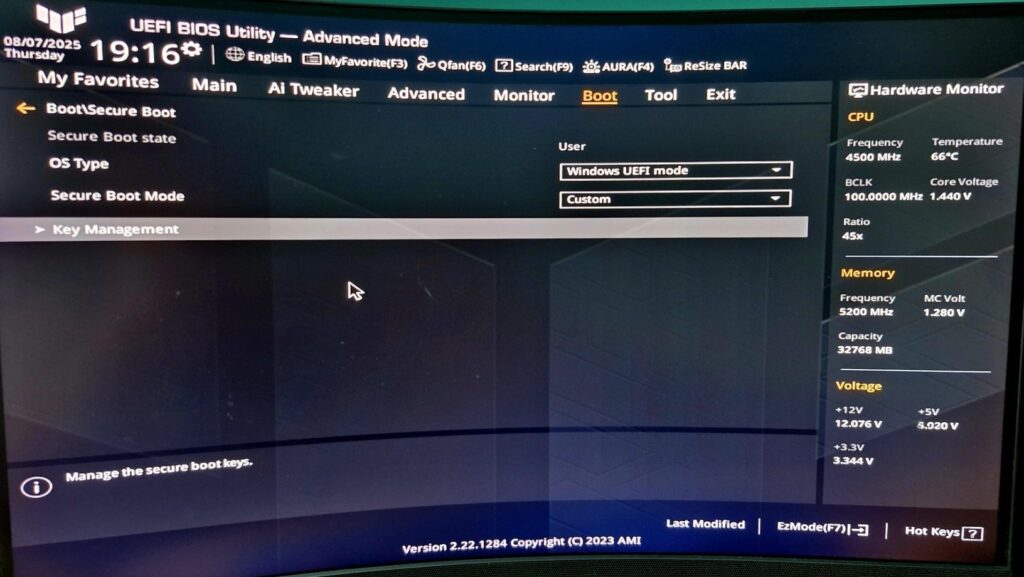
- Enregistrez les modifications et quittez le BIOS.
Prêt à rejoindre Battlefield 6
C’est tout. Maintenant, votre PC devrait être prêt pour le démarrage sécurisé, UEFI et la conformité TPM 2.0 ; cela garantit une pleine utilisation avec l’anti-triche Javelin d’EA et éloigne les problèmes pendant que vous jouez à Battlefield 6.
Si vous rencontrez des problèmes de BIOS ou des erreurs de démarrage sécurisé, c’est là que la documentation de votre fabricant de carte mère (ou le site Web) entre en jeu.
FAQ (Les gens demandent aussi)
Le démarrage sécurisé est-il requis pour Battlefield 6 sur PC ?
Oui. Le système anti-triche Javelin sur lequel fonctionne Battlefield 6 nécessite que le démarrage sécurisé soit opérationnel.
Comment savoir si le démarrage sécurisé est activé ?
Allez dans votre résumé d’informations système en utilisant msinfo32. Recherchez “État du démarrage sécurisé” et “Mode BIOS.”
Puis-je activer le démarrage sécurisé sans réinstaller Windows ?
Oui, tant que votre système utilise GPT et UEFI. Convertissez-le en utilisant mbr2gpt si nécessaire.
Windows 10 nécessite-t-il un démarrage sécurisé ?
Non, mais certains jeux et systèmes anti-triche le font.
Recevez de nouveaux articles dans votre boîte de réception.
Aucun spam. Désabonnez-vous à tout moment.