iCloud · 3 min read · Nov 14, 2025
Séparer les applications iCloud entre différents appareils familiaux
Q: Nos jumeaux ont reçu des iPads pour leur anniversaire. Ils les ont configurés en utilisant notre compte iCloud et je pense maintenant que ce n’était pas la meilleure idée. Actuellement, nous avons 2 iPhones, 1 iPod et 3 iPads utilisant ce compte. Mon inquiétude est que je ne veux pas qu’ils aient accès à tous leurs jeux et applications qui sont actuellement sur leurs téléphones. J’aimerais que ces iPads soient utilisés pour l’éducation/l’école. Y a-t-il un moyen d’avoir chaque iPad sur son propre compte iCloud et de ne pas leur permettre d’accéder à l’iCloud familial ? Si oui, puis-je supprimer la plupart des applications actuelles tout en en gardant quelques-unes ou devrais-je tout racheter ? Ils n’ont eu ces iPads que depuis quelques jours et sont sur le point de commencer à les utiliser en classe, donc il n’y a pas encore trop de choses dessus.
– Anonyme
A: Vous pouvez certainement contrôler quelles applications sont installées sur quels appareils iOS, mais cela n’a en fait rien à voir avec quel compte iCloud un appareil donné utilise.
Les applications disponibles sur un appareil iOS donné sont déterminées par le compte de l’App Store utilisé pour acheter ces applications et si elles ont été installées soit directement par voie sans fil depuis l’App Store, soit synchronisées via iTunes. De plus, un appareil iOS peut en fait être autorisé à utiliser des applications provenant de plus d’un compte de l’App Store ; l’appareil est automatiquement autorisé pour le compte qui a été utilisé pour acheter une application donnée lorsque l’application est synchronisée depuis iTunes ou téléchargée depuis l’App Store sur l’appareil.
D’autre part, un compte iCloud est principalement utilisé pour partager des informations entre les appareils sans fil. Cela inclut des informations telles que les contacts, les calendriers, les photos et les signets de navigateur ainsi que les données d’application pour ces applications qui prennent spécifiquement en charge iCloud pour le stockage de données.
Bien que la plupart des gens utilisent le même identifiant Apple pour leur compte iCloud et leur compte de l’App Store, ce n’est en fait pas du tout nécessaire, et dans de nombreuses situations familiales, chaque utilisateur obtient son propre compte iCloud personnel tandis qu’un compte familial de l’App Store est souvent utilisé pour acheter et installer des applications et du contenu multimédia. De même, différents identifiants Apple peuvent également être utilisés pour Game Center, iMessage et FaceTime, et si vous vous abonnez à iTunes Match ou téléchargez à nouveau des achats précédents d’iTunes depuis iCloud, c’est le compte de l’App Store qui est utilisé pour déterminer cela, pas le compte iCloud.
Il y a des raisons valables tant pour que contre l’utilisation de comptes iCloud séparés pour chaque utilisateur de votre foyer, mais quelles applications sont stockées sur quels appareils n’a rien à voir avec les comptes iCloud utilisés. Par exemple, vous pouvez vouloir utiliser des comptes iCloud séparés pour fournir à chaque utilisateur ses propres informations de contacts et de calendrier, ou d’autre part partager un compte iCloud commun pour agréger des photos de tous vos appareils dans un seul Flux de Photos. De plus, si vous utilisez les sauvegardes iCloud pour vos appareils iOS et partagez un seul compte, vous devrez peut-être acheter un stockage supplémentaire au-delà des 5 Go fournis gratuitement ; des comptes iCloud individuels, cependant, obtiendraient chacun leurs propres 5 Go de stockage pour leurs propres sauvegardes.
En ce qui concerne la séparation des applications réelles, la solution la plus simple est de simplement supprimer toutes les applications et jeux que vous ne voulez pas sur leurs iPads, et d’installer toutes les applications que vous voulez là-bas comme vous le feriez normalement, soit en les synchronisant depuis iTunes, soit en les téléchargeant depuis l’App Store. Encore une fois, l’identifiant Apple configuré sur l’appareil n’a rien à voir avec cela, car vous pouvez avoir des applications provenant de plusieurs comptes sur un appareil donné - même si vos fils ne connaissent pas le mot de passe du compte familial de l’App Store, ils peuvent tout aussi facilement synchroniser des applications depuis une bibliothèque iTunes sur l’ordinateur familial.
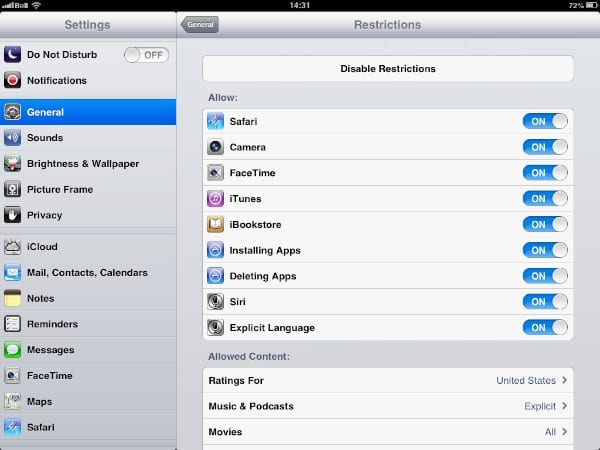
Si vous voulez empêcher vos fils d’installer de nouvelles applications, vous pouvez activer les Restrictions Parentales sur leurs iPads, en désactivant l’option Installer des applications.
Les paramètres de Restrictions peuvent être trouvés dans l’application Réglages sous Général, Restrictions.
Recevez de nouveaux articles dans votre boîte de réception.
Aucun spam. Désabonnez-vous à tout moment.