Rappels · 3 min read · Dec 10, 2025
Définir des intervalles de répétition personnalisés dans l'application Rappels
Q: Je viens de passer à Mountain Lion et j’ai découvert que la nouvelle application Rappels pour Mac est presque exactement la même que celle de mon iPhone, avec beaucoup des mêmes limites ennuyeuses. Je suis content de pouvoir enfin créer des tâches répétitives sur mon Mac, mais il semble que je ne peux choisir que parmi un ensemble très limité d’options comme tous les jours ou toutes les semaines. Que dois-je faire si je veux répéter une tâche à un autre intervalle, comme tous les trois ou quatre jours ? Qu’en est-il de la répétition après avoir terminé la tâche, plutôt qu’à partir de la date d’échéance originale ? Est-ce que je manque quelque chose ici, ou cette application est-elle vraiment aussi stupide qu’elle en a l’air ? Je sais qu’il y a d’autres applications, mais j’aime bien Rappels pour ses fonctionnalités de localisation et le fait qu’elle fonctionne en arrière-plan sans que j’aie besoin de l’ouvrir tout le temps pour vérifier et synchroniser mes tâches.
– Geoff
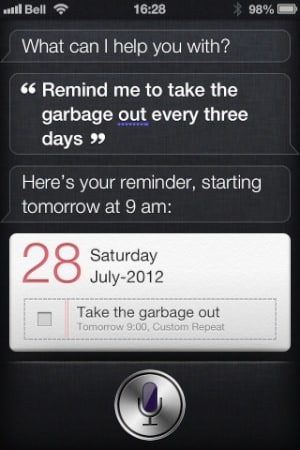
A: Rappels est une sorte d’application étrange à la fois sur iOS et Mac car elle est capable de supporter plus de fonctionnalités en coulisses que ce qu’Apple a réellement fourni dans l’interface utilisateur limitée.
En fait, si vous utilisez un iPhone 4S, vous pouvez créer un Rappel via Siri qui inclut des options telles que des intervalles de répétition personnalisés qui ne sont pas disponibles directement dans l’application. Par exemple, dire à Siri “Rappelle-moi de sortir les poubelles tous les trois jours” créera un Rappel avec un intervalle de répétition “personnalisé” de trois jours.
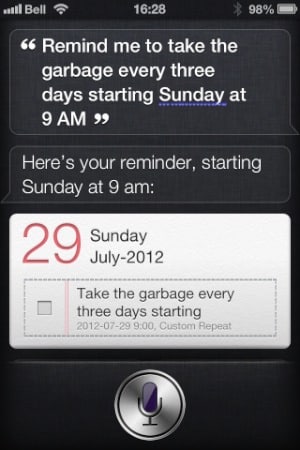
Par défaut, ce Rappel commencera le lendemain à 9h00, mais vous pouvez personnaliser cela davantage en élargissant votre commande à Siri, comme “Rappelle-moi de sortir les poubelles tous les trois jours à partir de dimanche à 9h.”
Siri fournit également des fonctionnalités cachées supplémentaires pour l’application Rappels, telles que la définition de rappels d’appels.
De plus, puisque les applications Calendriers et Rappels utilisent la norme CalDAV ouverte, vous pouvez en fait créer et gérer des éléments dans vos listes de Calendriers et de Rappels (qui sont également juste des calendriers CalDAV en coulisses) depuis presque n’importe quelle application CalDAV.
Par exemple, comme vous l’avez observé, vos choix dans l’application pour les intervalles de répétition sont limités à Tous les jours, Toutes les semaines, Tous les 15 jours, Tous les mois et Tous les ans ; cependant, non seulement vous pouvez créer une tâche avec un intervalle de répétition différent en utilisant une autre application CalDAV, mais Rappels affichera cela comme un intervalle de répétition “personnalisé” et respectera l’intervalle de répétition en conséquence.
BusyCal, par exemple, fournit en fait un support direct pour les Calendriers et Rappels iCloud, tout en permettant aux utilisateurs de spécifier des propriétés supplémentaires pour les Rappels qui ne sont normalement pas prises en charge directement dans l’application Rappels. Cela inclut à la fois des intervalles de répétition hautement personnalisables et la possibilité de spécifier une date d’échéance au lieu d’un rappel ; la fonctionnalité de date d’échéance permet à une tâche d’apparaître dans l’application Rappels à un jour spécifique sans réellement déclencher une alarme de notification.
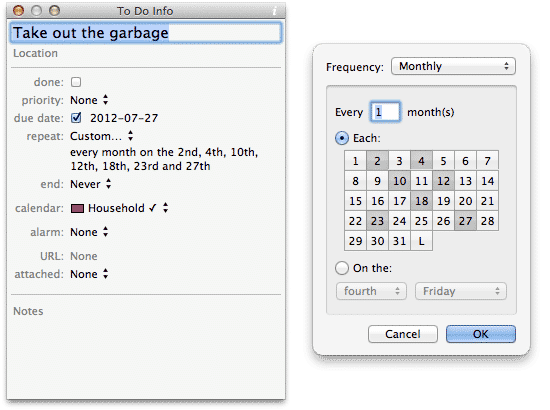
Non seulement ces fonctionnalités sont gérées par l’application Rappels, mais une fois que vous avez créé des tâches avec ces paramètres, elles seront en fait affichées dans l’application Rappels en conséquence, avec un nouveau champ “Date d’échéance” disponible pour cette tâche particulière, et un intervalle de répétition “personnalisé” qui s’étend pour montrer les informations de répétition spécifiques.
Recevez de nouveaux articles dans votre boîte de réception.
Aucun spam. Désabonnez-vous à tout moment.