Sonneries · 2 min read · Sep 30, 2025
Configurer une sonnerie dans iTunes
Q: J’ai lu votre article sur l’ajout de sonneries tierces à l’iPhone. J’utilise un iPhone 5. J’ai ajouté un thème de James Bond en tant que sonnerie, mais il est apparu dans iTunes sous Musique. Comment puis-je le déplacer dans le dossier Sonneries pour l’ajouter comme sonnerie et ensuite le synchroniser ?
– Piyush
A: Malheureusement, même après tout ce temps, Apple n’a rien fait pour faciliter le processus de création de sonneries, et l’ajout de vos propres morceaux en tant que sonneries nécessite toujours quelques étapes manuelles.
La première chose à garder à l’esprit est qu’iTunes et l’iPhone ne prennent en charge que les sonneries au format de fichier AAC, et un morceau ne doit pas dépasser environ 30 secondes pour pouvoir être utilisé comme sonnerie.
Si la sonnerie tierce que vous avez téléchargée est déjà suffisamment courte et au format AAC, avec une extension comme M4A, alors tout ce que vous devez faire est de la renommer pour qu’elle ait une extension M4R avant de l’importer dans iTunes.
Par exemple, “James Bond Theme.m4a” devient “James Bond Theme.m4r.” Lors de l’importation, cela apparaîtra automatiquement dans la section “Sonneries”, prêt à être synchronisé avec votre iPhone à partir de là.
Si votre sonnerie tierce est beaucoup plus longue que cela, ou est dans un autre format tel que MP3, vous devrez d’abord la couper et/ou la convertir afin qu’elle réponde à ces exigences. La bonne nouvelle est que vous pouvez en fait faire cela en utilisant iTunes, bien que ce ne soit pas un processus simple à un bouton. Si c’est un morceau plus long, vous devrez essentiellement définir les heures de début et de fin pour sélectionner la portion que vous souhaitez utiliser comme sonnerie, puis utiliser la fonction de conversion intégrée d’iTunes pour créer un nouveau fichier au format AAC approprié.
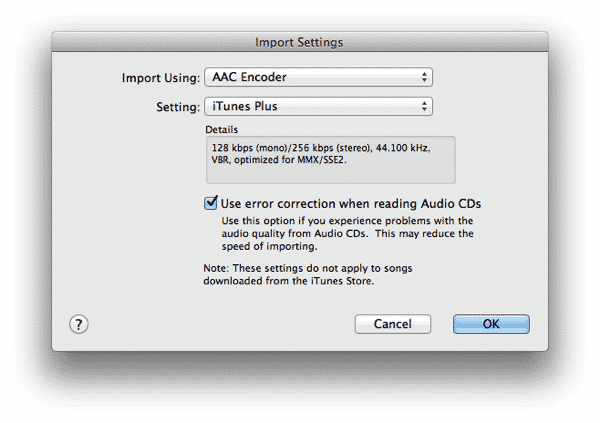
Commencez par aller dans vos préférences iTunes et choisir “Paramètres d’importation” à partir de l’écran Général, et assurez-vous que vous êtes configuré pour utiliser “AAC Encoder.”
Si la sonnerie ou le morceau existant dure plus d’environ 30 secondes, vous devrez également choisir le morceau et sélectionner Obtenir des informations dans le menu Fichier d’iTunes. Sur l’écran Options, sélectionnez une “Heure de début” et une “Heure de fin” qui couvrent la portion de trois secondes du morceau que vous souhaitez utiliser.
Notez que vous pourrez peut-être vous en sortir avec jusqu’à 40 secondes, selon le morceau, mais rester autour de 30 secondes est généralement un bon pari à moins que vous ne soyez prêt à répéter le processus par essais et erreurs.
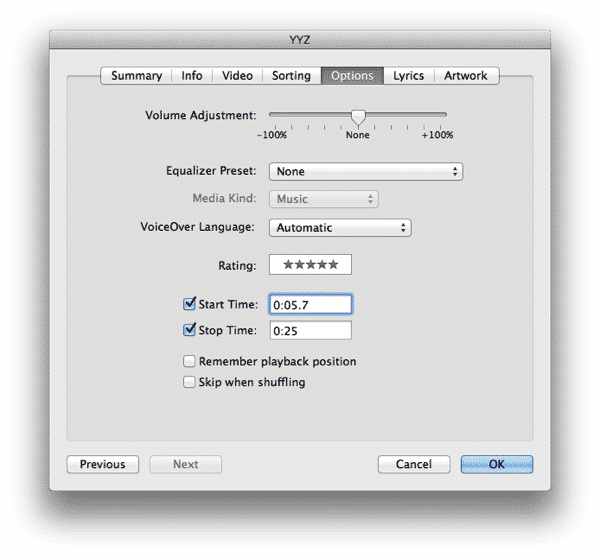
Notez que vous pouvez utiliser des fractions de seconde ici pour obtenir votre sélection juste, et vous pouvez simplement lire le morceau pour l’apercevoir avant de le convertir réellement. Lorsque vous êtes satisfait, choisissez simplement Créer une nouvelle version, Créer une version AAC dans le menu Fichier d’iTunes pour créer la nouvelle version raccourcie du morceau. Le nouveau fichier devrait apparaître dans votre bibliothèque iTunes sous le même nom que l’ancien.
À ce stade, vous devrez renommer et réimporter le nouveau fichier pour qu’il apparaisse dans la section Sonneries. Le moyen le plus simple de le faire est de faire glisser et déposer le morceau directement d’iTunes vers une fenêtre de l’Explorateur Windows ou du Finder Mac, ou simplement sur votre bureau.
Recevez de nouveaux articles dans votre boîte de réception.
Aucun spam. Désabonnez-vous à tout moment.