iPad cadeau · 3 min read · Mar 18, 2026
Configurer un iPad comme cadeau
Q: Je suis tombé sur un article que vous avez écrit en septembre, intitulé « Transférer votre bibliothèque iTunes » et je me demandais si vous pouviez m’aider. J’ai un scénario intéressant et, en visitant mon Apple Store local aujourd’hui, j’ai découvert qu’il pourrait être difficile de faire ce que j’avais prévu. Je veux acheter un iPad, y installer quelques applications iPad et ensuite l’envoyer en surprise à ma sœur de l’autre côté du pays. Bien que je sois techniquement doué et que j’utilise un PC, je n’ai jamais réellement utilisé iTunes (je sais - choquant). Ma sœur a déjà un compte iTunes et a sa bibliothèque iTunes sur son ordinateur à la maison. Ce que j’ai découvert aujourd’hui, c’est que si j’achète un iPad, la première chose qu’il fera lorsque je l’allumerai est de demander à ce que je le connecte à un ordinateur - rendant ainsi mon ordinateur l’emplacement de la bibliothèque iTunes de l’iPad. Bien sûr, le problème est que la bibliothèque iTunes de ma sœur est sur son ordinateur et la bibliothèque iTunes du nouvel iPad sera sur mon ordinateur. Comment puis-je fusionner les deux bibliothèques iTunes sur son système local ? Je peux demander à ma sœur son identifiant de connexion à l’iTunes Store sans révéler la surprise, donc je suis confiant que je pourrai installer iTunes sur mon ordinateur et simplement me connecter à son compte iTunes Store et acheter les applications dessus - assurant ainsi que les applications sont associées à elle et non à moi. Ma sœur n’est pas techniquement douée, mais si je lui donne des instructions claires et non intimidantes (avec son iPad surprise), elle s’en sortira.
Toute aide pour résoudre cela serait extrêmement appréciée.
– Mark
A: Si vous prévoyez seulement de stocker du contenu acheté sur l’iPad, comme des applications, ce n’est en fait pas un si gros problème que cela puisse paraître.
La clé est que vous devrez acheter les applications en utilisant un compte iTunes Store qui peut être configuré sur l’autre ordinateur. Cela peut être soit le compte iTunes Store de votre sœur, votre compte iTunes Store, ou un tout nouveau compte que vous créez à cet effet.
Évidemment, acheter les applications avec le compte de votre sœur n’est peut-être pas la meilleure solution, car vous dépenseriez soit son argent, soit vous devriez ajouter des crédits à son compte. Dans tous les cas, vous risqueriez de lui révéler la surprise puisque tous les reçus ou notifications iraient à son adresse e-mail. Heureusement, puisque vous pouvez stocker du contenu sur un iPad à partir de jusqu’à cinq comptes iTunes Store différents, ce n’est pas un gros problème d’utiliser un compte différent que vous avez configuré expressément à cet effet, ou simplement de les acheter avec votre propre compte, si vous en avez un.
Dans ce cas, ce que vous devrez faire est de fournir à votre sœur l’identifiant et le mot de passe de ce compte une fois que vous lui aurez donné l’iPad.
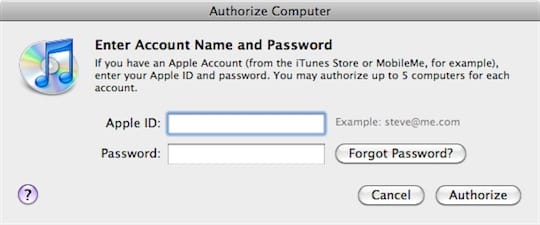
Avant qu’elle ne connecte l’iPad à son propre ordinateur pour la première fois, elle devra autoriser son ordinateur pour le compte iTunes Store qui a été utilisé pour acheter ces applications. Elle peut le faire en allant dans le menu Store dans iTunes et en sélectionnant Autoriser l’ordinateur. Une boîte de dialogue apparaîtra lui demandant d’entrer le nom d’utilisateur et le mot de passe du compte iTunes Store qu’elle souhaite autoriser.
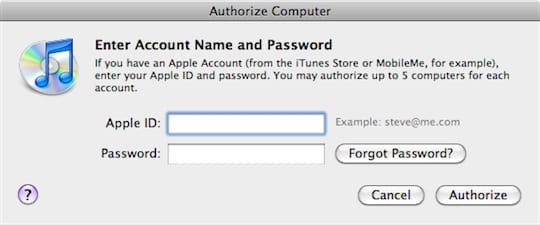
Une fois qu’elle a fait cela, elle peut simplement connecter l’iPad et devrait se voir présenter une boîte de dialogue d’iTunes similaire à la suivante :
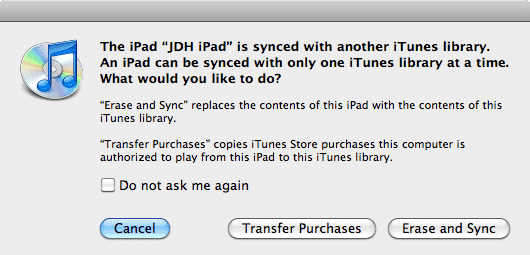
La clé ici est l’option « Transférer les achats » - la sélectionner transférera tout le contenu sur l’iPad pour lequel la bibliothèque iTunes actuelle est autorisée, ce qui inclura bien sûr toutes les applications qui ont été achetées par vous avec le compte secondaire qu’elle vient d’autoriser. Il en va de même pour tout contenu musical ou vidéo acheté sur l’iTunes Store.
Une fois que tout le contenu a été copié sur son ordinateur, elle peut alors utiliser l’option « Effacer et synchroniser » pour remplacer tout le contenu sur l’iPad par du contenu de son propre ordinateur. Contrairement à ce que l’option suggère, « Effacer et synchroniser » supprime en fait simplement tout ce qui n’est pas dans la bibliothèque iTunes actuelle, et ajoute tout nouveau contenu de la bibliothèque iTunes qui n’est pas déjà sur l’iPad. Le contenu qui est toujours le même des deux côtés reste intact.
Recevez de nouveaux articles dans votre boîte de réception.
Aucun spam. Désabonnez-vous à tout moment.