Installation Signal · 4 min read · Dec 19, 2025
Guide d'installation pour le client de bureau Signal sur PC
WhatsApp a fait quelque chose qu’une entreprise typiquement détenue par Facebook ferait, c’est-à-dire changer sa politique de confidentialité qui a ses yeux indiscrets sur les informations personnelles des utilisateurs. Et une entreprise comme Facebook, qui a déjà eu des problèmes dans le passé en raison de fuites de données, ce n’est pas un bon signe pour tous les utilisateurs de WhatsApp. La nouvelle politique de confidentialité donnera à Facebook et à ses filiales une visibilité totale sur les données des utilisateurs, qui peuvent être utilisées pour cibler des publicités personnalisées, et quoi d’autre, qui sait.
Nous pourrions continuer à parler des entreprises qui prennent les données des utilisateurs pour acquises. Ce qui est plus important, c’est qu’après le changement de la politique de confidentialité par WhatsApp, ce n’est plus l’application à faire confiance et à utiliser. Oui, l’application s’est profondément intégrée dans nos vies, et s’en débarrasser ne sera pas facile. Mais, on doit toujours garder ses données et sa vie privée, au-dessus de tout.
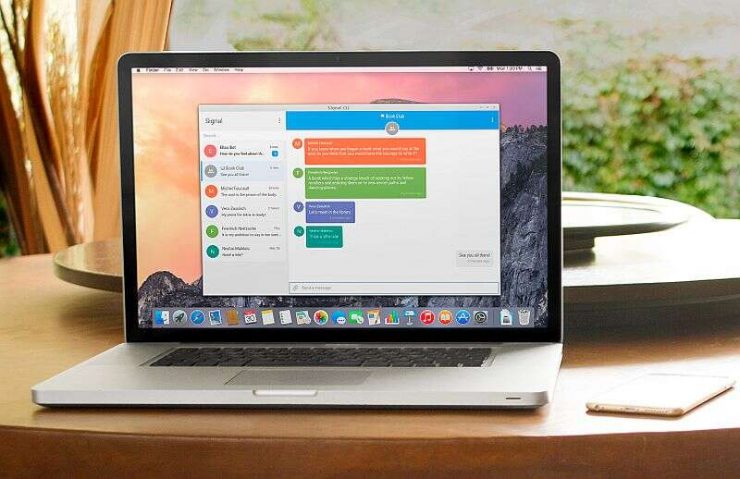
Dans cet article, nous vous donnerons un guide complet sur la façon d’installer l’application de messagerie Signal sur votre bureau, que ce soit Windows, macOS ou Linux. Cela dit, passons directement à l’article lui-même :

Installer Signal sur le bureau
Tout comme WhatsApp, vous pouvez installer et vous connecter avec vos amis et membres de la famille via le client de bureau Signal directement depuis votre PC. Pour cela, vous devez installer le client PC Signal approprié sur vos PC basés sur Windows, macOS ou Linux. Voici le guide sur la façon d’installer le client de bureau Signal sur l’un des systèmes d’exploitation mentionnés ci-dessus.
- Tout d’abord, vous devez vous assurer que vous avez installé l’application Signal sur votre appareil mobile Android ou iOS.
- Vous pouvez installer l’application en vous rendant soit sur le Google Play Store, soit sur l’App Store pour installer l’application gratuitement.
- Accordez à Signal votre accès aux contacts et aux médias Autorisation.
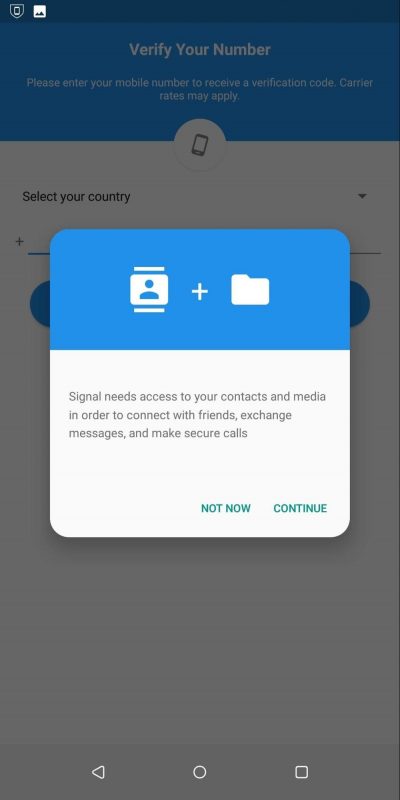
- Entrez votre numéro de mobile pour vous inscrire.
- Votre numéro sera Confirmé via le processus de vérification par SMS.
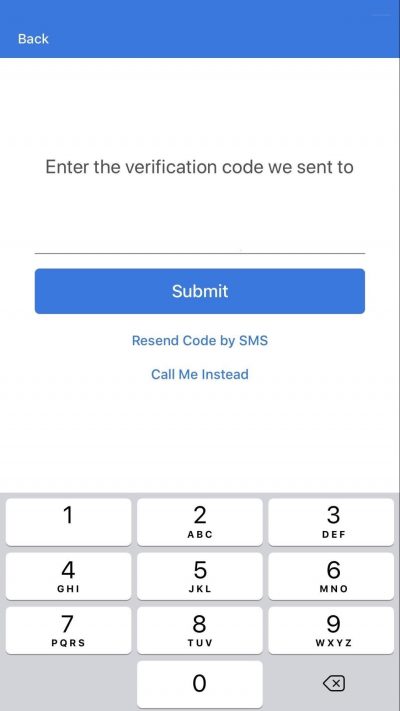
- Suivez simplement le processus à l’écran pour compléter la vérification.
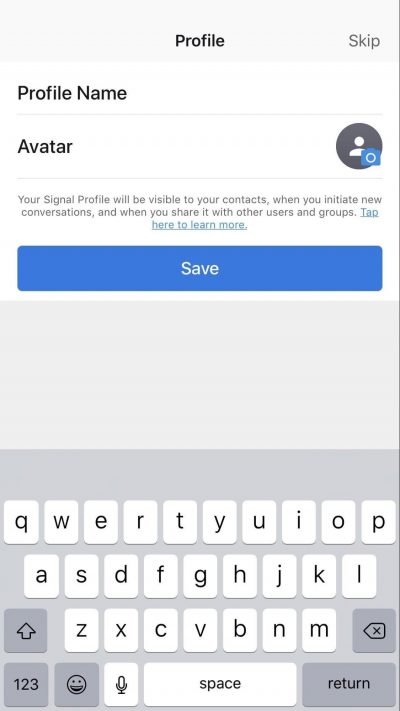
- Configurez votre profil en entrant votre nom de profil, en configurant votre avatar, etc.
- Une fois que vous avez installé et confirmé que l’application Signal fonctionne sur votre téléphone mobile Android ou iOS, vous pouvez procéder à l’installation de l’application sur votre client de bureau.
- Assurez-vous que le système d’exploitation installé sur votre bureau fonctionne :
– Windows 64 bits : 7, 8, 8.1 ou 10.
– macOS 10.10 ou supérieur.
– Distributions Linux 64 bits prenant en charge APT, comme Ubuntu ou Debian. - Si votre PC répond aux exigences, vous pouvez descendre ci-dessous pour télécharger la dernière version de l’application de messagerie Signal pour PC.
Télécharger l’application de bureau - Suivez les étapes ci-dessous pour l’installation :
Windows : Double-cliquez sur le fichier d’installation et suivez les instructions à l’écran pour installer le client de bureau Signal sur votre PC.
macOS : Si vous êtes un utilisateur non administrateur, recherchez ~/Applications à l’aide de Spotlight et déplacez Signal dans le dossier Applications.
Linux : Les instructions à l’écran vous aideront à configurer le dépôt Signal et à installer le paquet Signal.
Lier l’application Signal au client
Maintenant, une fois que vous avez installé le client Signal sur votre PC, vous devez lier l’application Signal sur votre mobile avec votre PC, afin d’envoyer et de recevoir des messages. Les étapes pour cela sont assez simples et mentionnées ci-dessous :
- Ouvrez l’application Signal sur votre téléphone mobile.
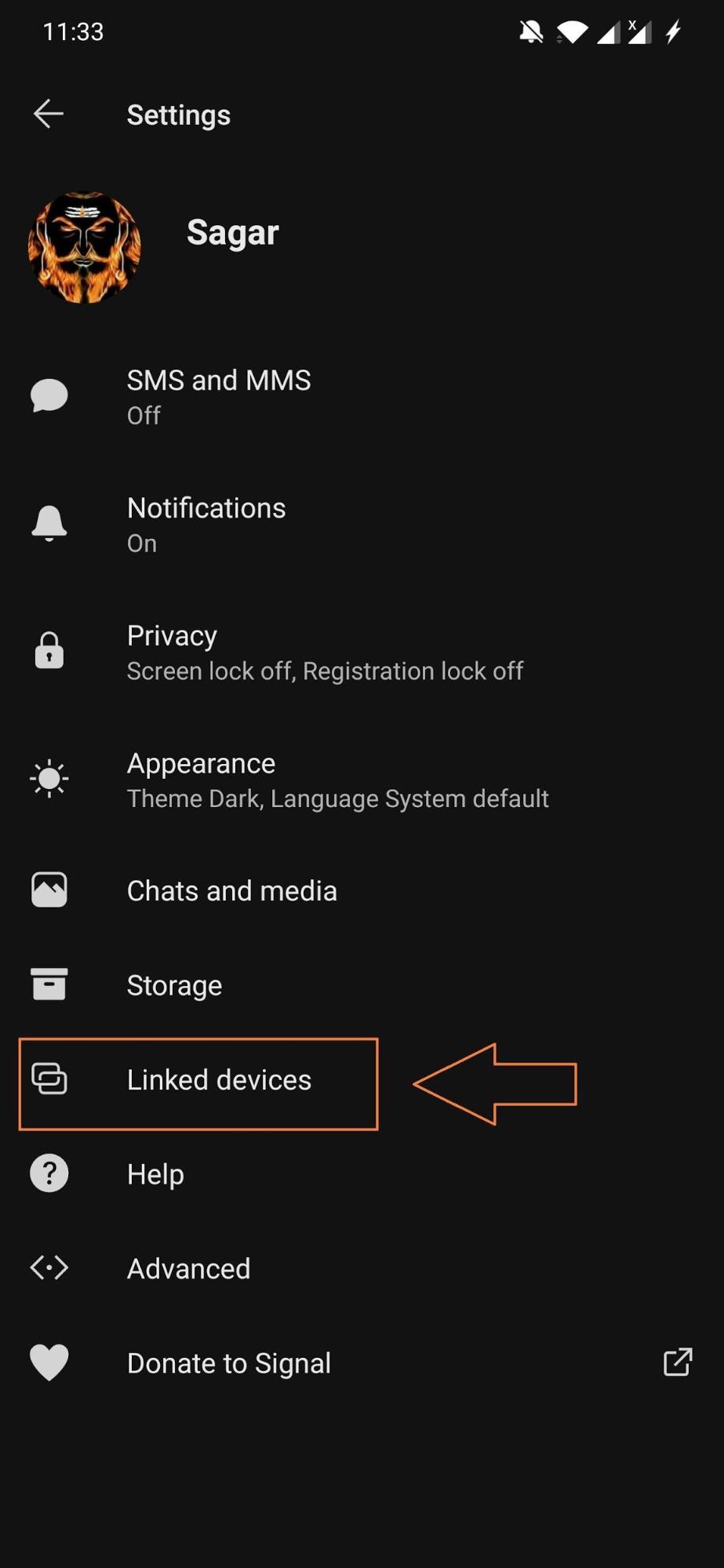
- Accédez à Paramètres Signal → Appareils liés.
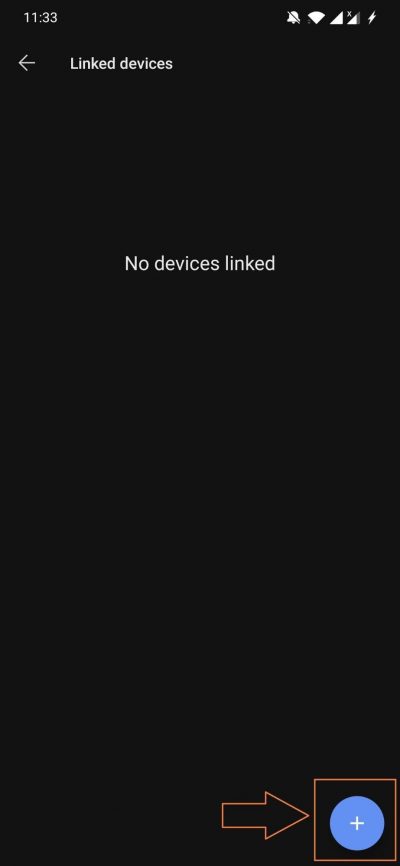
- Appuyez sur l’icône ‘ + ’ (Android) ou Lier un nouvel appareil (iOS).
- Utilisez votre téléphone pour scanner le code QR.

- Sélectionnez un nom pour l’appareil lié.
- Appuyez sur le bouton Terminer.
- C’est tout !
Conclusion
Voilà, c’est tout de ma part dans cet article. En suivant les étapes mentionnées ci-dessus, vous pouvez maintenant enfin envoyer ou recevoir des messages de vos amis ou membres de la famille via le client de bureau Signal. Une chose intéressante que vous devriez noter est que cette application Signal a été financée par le co-fondateur de WhatsApp, Brian Acton. Acton a quitté WhatsApp en 2017 après que Facebook l’ait acquis parce qu’il était contre la décision de Facebook de monétiser WhatsApp.
Signal a émergé comme une alternative à WhatsApp et toutes les discussions sur l’application Signal sont privées et il n’est pas question que quiconque suive vos données. Il y a plusieurs fonctionnalités de WhatsApp que vous pouvez également trouver sur l’application Signal. Comme verrouiller les discussions derrière une empreinte digitale, TouchID ou FaceID, les messages disparaissant, les appels vocaux ou vidéo, le mode sombre, le chiffrement de bout en bout, le partage de médias, les messages audio, épingler ou désépingler des discussions, @mentions dans les discussions de groupe, etc.
Il est grand temps que WhatsApp tire les leçons des personnes qui ont rendu cette application populaire que leurs données ne peuvent pas être prises pour acquises et ne sont pas disponibles pour le partage juste pour le plaisir d’utiliser la plateforme alors qu’il existe des applications plus privées, sécurisées et similaires disponibles.
Si vous avez des réflexions sur Guide d’installation pour le client de bureau Signal sur PC, n’hésitez pas à laisser un commentaire ci-dessous. De plus, veuillez vous abonner à notre chaîne YouTube DigitBin pour des tutoriels vidéo. À bientôt !
Recevez de nouveaux articles dans votre boîte de réception.
Aucun spam. Désabonnez-vous à tout moment.