WiFi partage · 4 min read · Nov 01, 2025
Partager le mot de passe WiFi avec un code QR depuis un iPhone en utilisant un raccourci
Savez-vous que vous pouvez partager le mot de passe WiFi de votre iPhone avec n’importe qui via un code QR ? Dans ce guide, je vais vous expliquer comment faire cela. Normalement, lorsque vous partagez votre WiFi avec quelqu’un, vous pouvez être réticent à partager le mot de passe. Au lieu de cela, si vous créez simplement un QR, l’utilisateur demandant la connexion peut le scanner et se connecter à votre réseau.
Apple, étant ultra-créatif, a intégré une fonctionnalité dans iOS pour créer des codes QR pour le mot de passe WiFi. Vous pouvez trouver cette fonctionnalité dans l’application Raccourcis. J’ai expliqué toutes les étapes que vous devez suivre pour générer un code QR scannable sur l’iPhone. Si vous avez un iPad à la place, toutes ces étapes fonctionneront exactement comme sur un iPhone.
Même si l’appareil demandant la connectivité Internet n’est pas iOS, comme Android, ChromeOS, Windows ou même Linux, il pourra toujours scanner le code QR créé sur un iPhone et accéder au WiFi.
Changer le mot de passe WiFi de l’iPhone en code QR
Voici les étapes que vous devez suivre.
- Prenez votre iPhone et ouvrez l’application Raccourcis
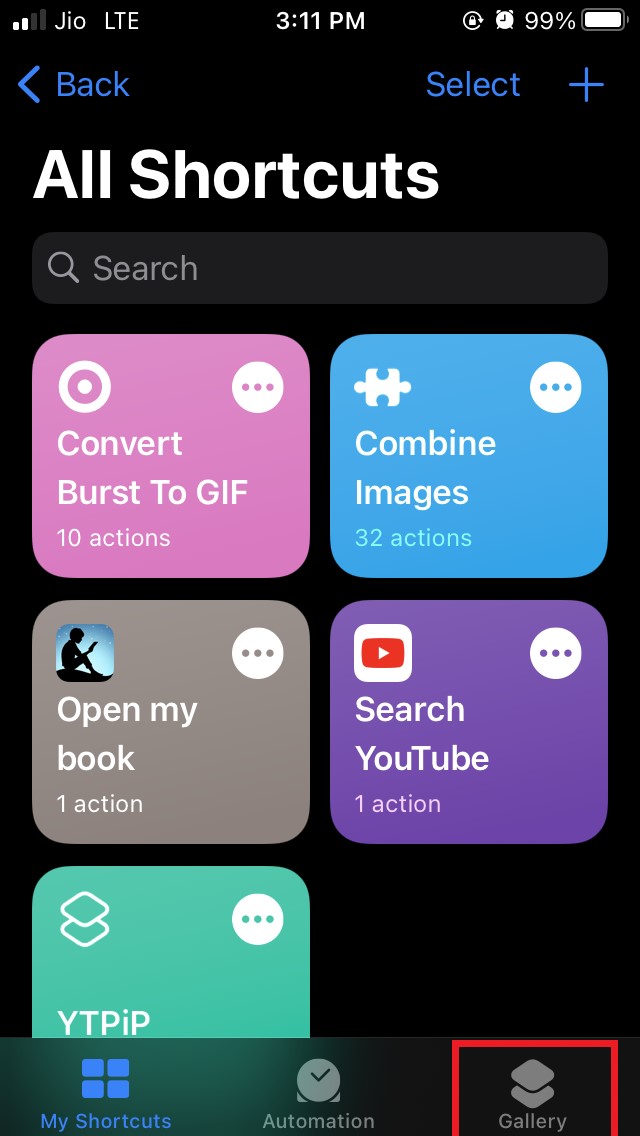
- Allez en bas à droite, appuyez sur l’option Galerie
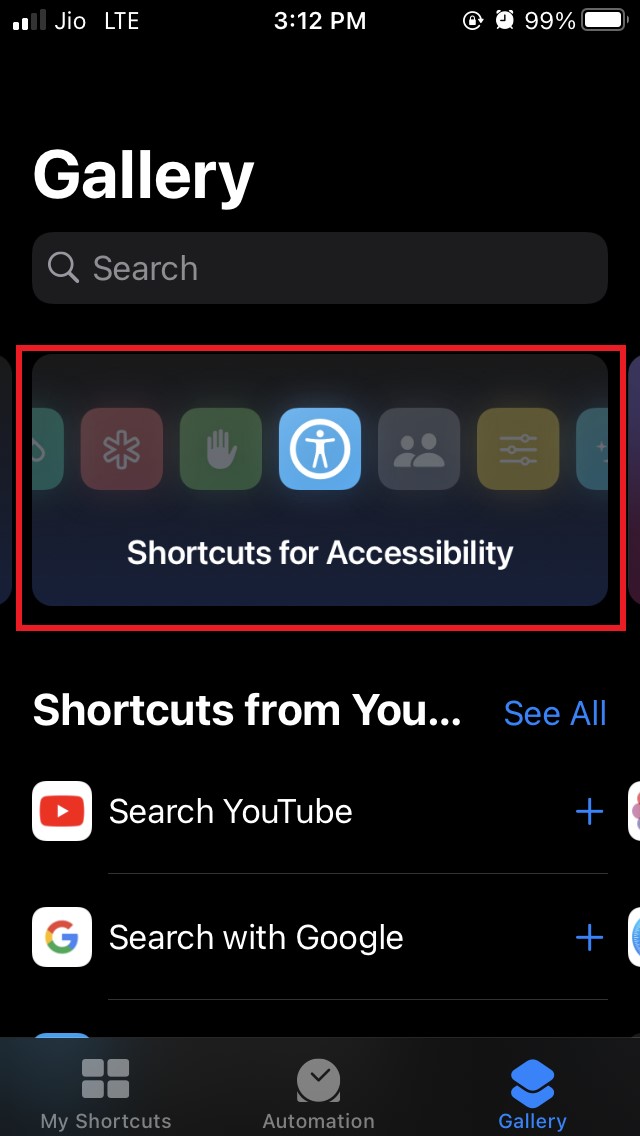
- Ensuite, vous pouvez faire défiler vers la gauche sur la bannière horizontale jusqu’à ce que vous voyiez l’option Raccourcis pour l’accessibilité. Appuyez dessus.
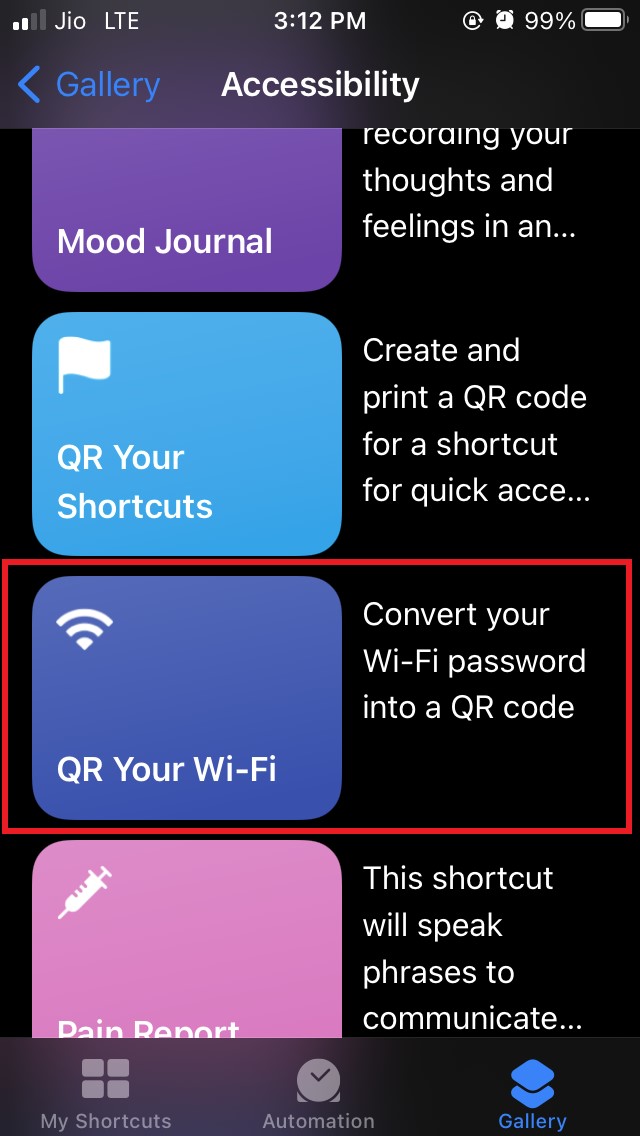
- En alternative à l’étape précédente, vous pouvez également utiliser la barre de recherche et taper QR votre WiFi
- Accédez à l’onglet QR Votre WiFi et appuyez dessus
- Sur l’écran suivant, appuyez sur le bouton Ajouter un raccourci. Cela ajoutera le mot de passe QR Votre WiFi à la section Mes Raccourcis dans l’application Raccourcis
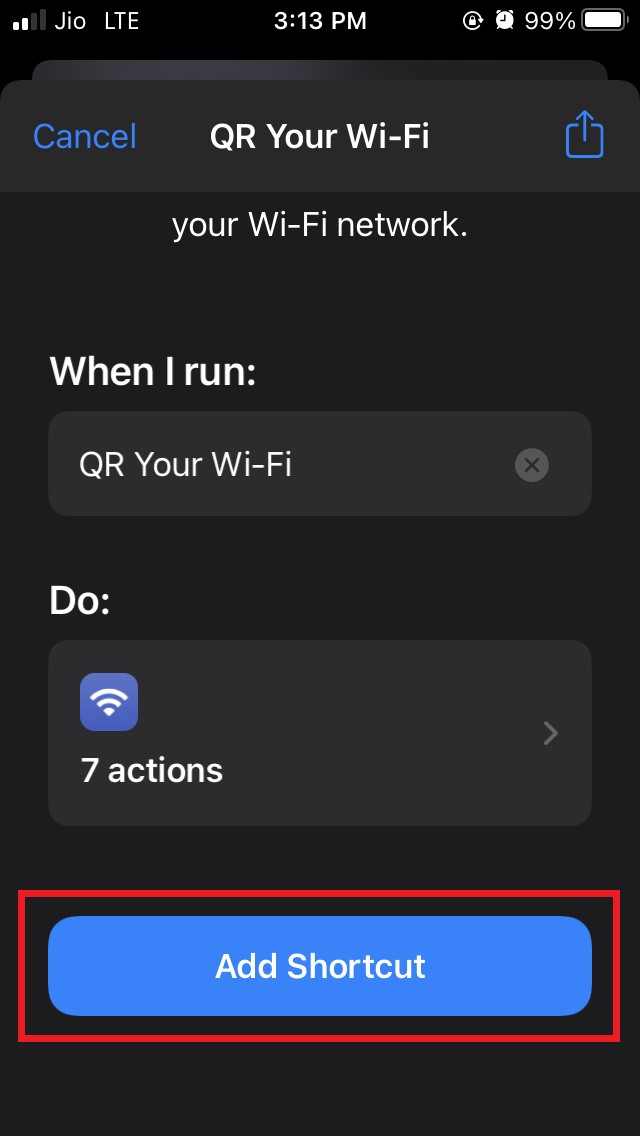
Maintenant, vous devez apporter quelques modifications au raccourci QR Votre WiFi.
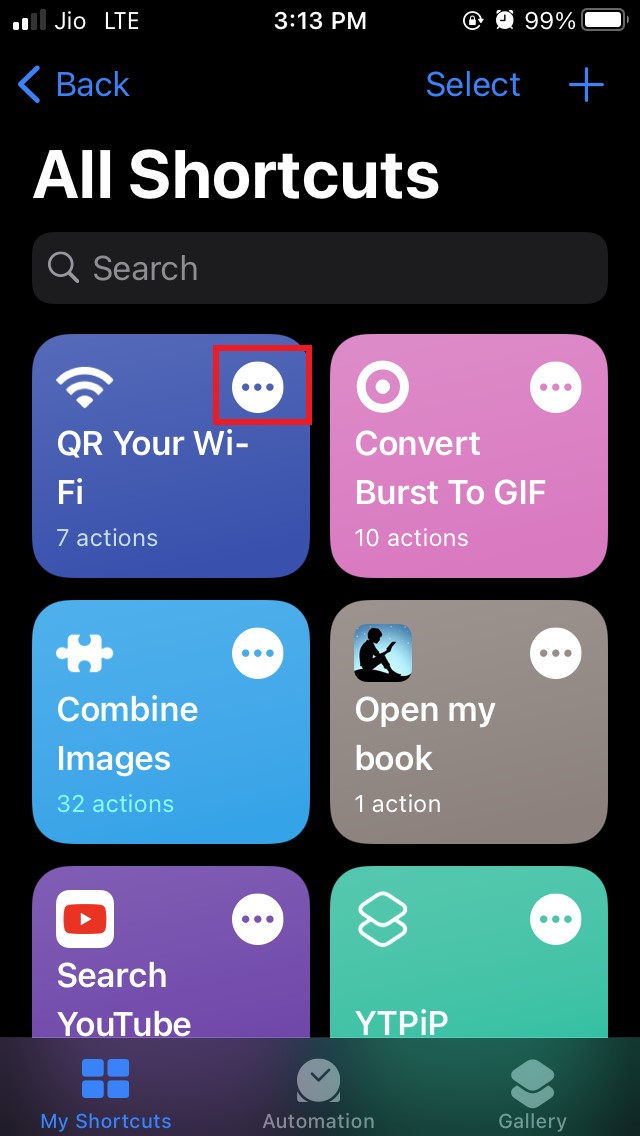
- Allez dans la section Mes Raccourcis et vous devriez voir le QR Votre WiFi listé là
- Appuyez sur le bouton à 3 points dans l’onglet QR Votre WiFi. Cela vous redirigera vers la liste des actions que le Raccourci est censé effectuer.
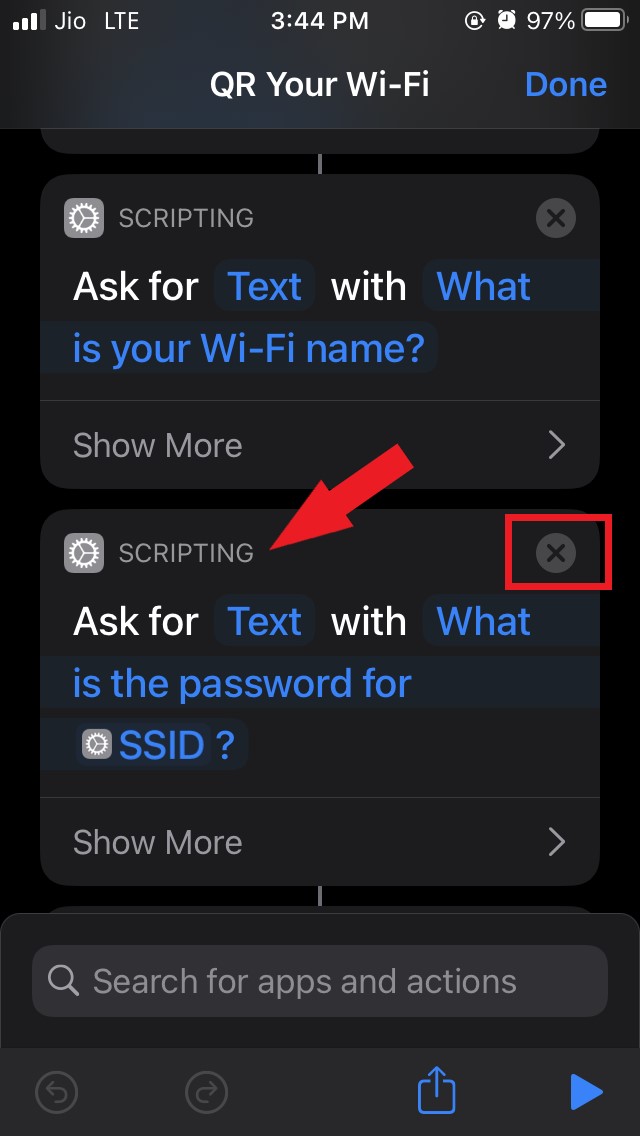
- Faites défiler vers le bas jusqu’à la section qui dit Script et appuyez sur l’icône ‘X’ pour la supprimer
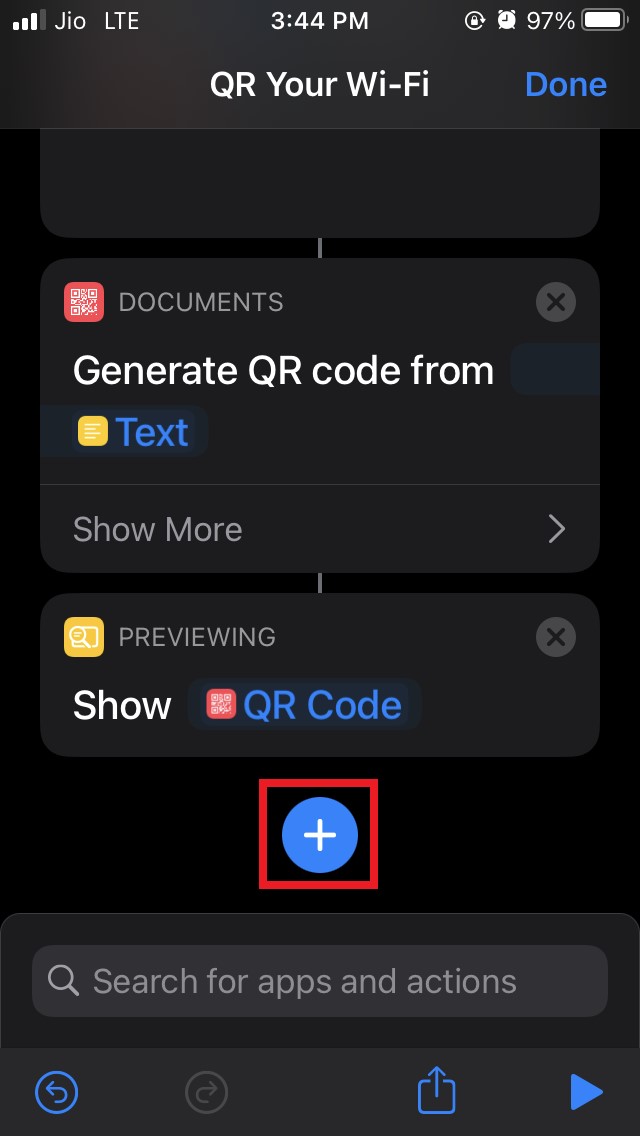
- Ensuite, vous devez appuyer sur l’icône + pour apporter des modifications au raccourci en ajoutant une action
- Vous devez chercher une action nommée Quick Look
- Utilisez la barre de recherche et tapez Quick Look dedans
- Appuyez sur Quick Look une fois que vous le voyez dans les résultats de recherche pour l’intégrer au raccourci QR Votre WiFi.
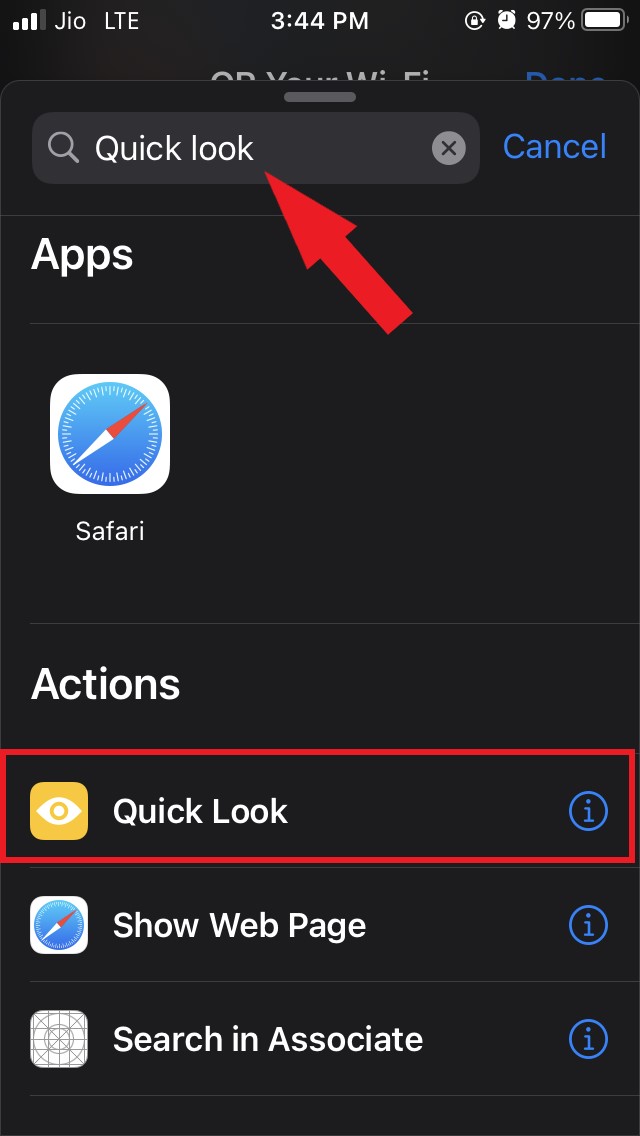
- Cliquez sur Terminé pour terminer le processus et enregistrer les modifications apportées au raccourci.
Utiliser QR Votre WiFi et générer un code QR pour le mot de passe WiFi de l’iPhone
Maintenant, il est temps d’essayer le raccourci que vous venez de créer.
- Ouvrez l’application Raccourcis et sous Mes Raccourcis, le raccourci QR Votre WiFi sera présent
- Lorsque vous appuyez sur le raccourci, une fenêtre contextuelle apparaîtra vous demandant de saisir le nom du WiFi de votre iPhone
- Entrez le nom par défaut du WiFi de votre iPhone. Ensuite, appuyez sur Terminé pour passer à l’étape suivante
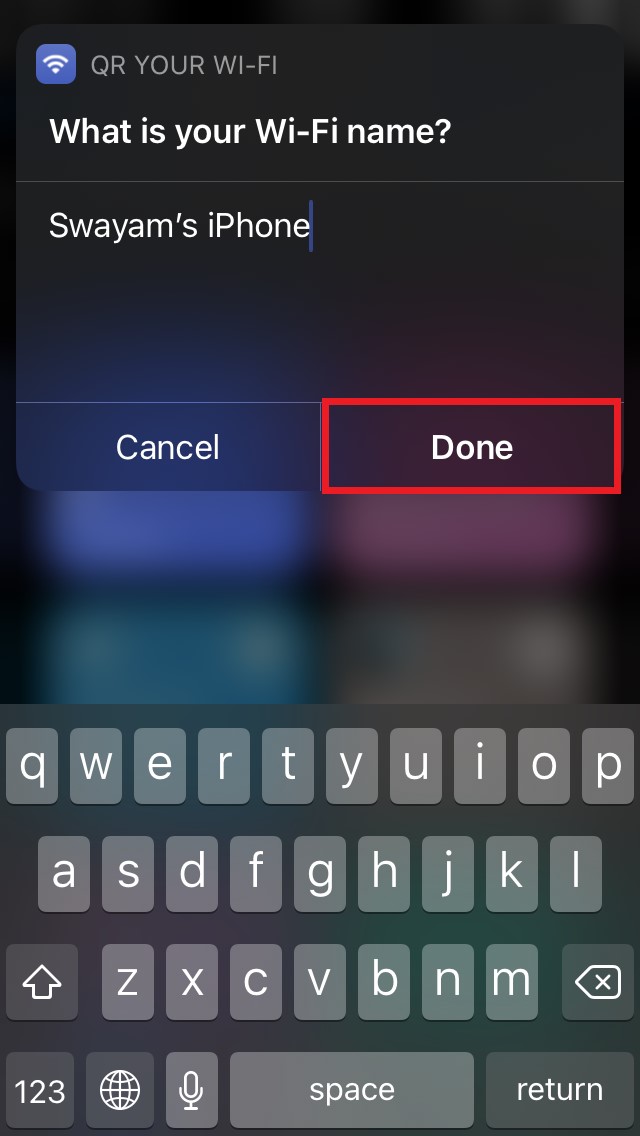
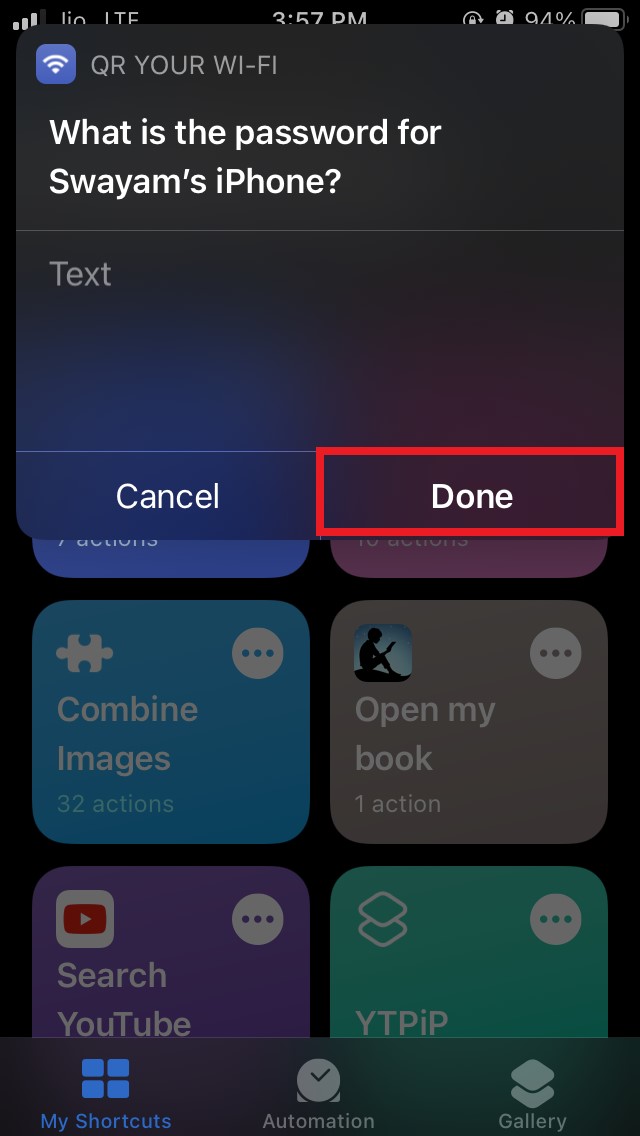
- La fenêtre contextuelle suivante vous demandera de saisir le mot de passe de votre WiFi
- Saisissez manuellement le mot de passe et appuyez sur Terminé.
- C’est exactement là que Quick Look entrera en action. Le code QR apparaîtra maintenant.
- Vous pouvez partager le code QR avec les utilisateurs qui pourraient vouloir partager Internet via WiFi sans donner le mot de passe WiFi. Il y a un bouton Partager au-dessus du code QR sur lequel vous devez appuyer.
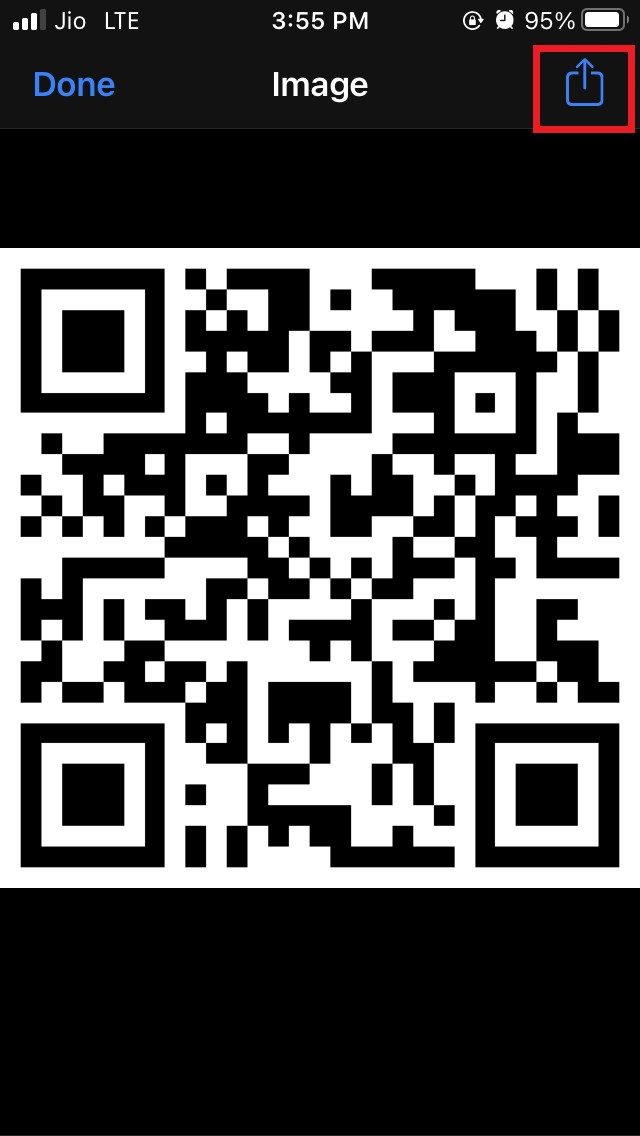
- Alternativement, vous pouvez également le montrer directement devant le scanner QR de leur appareil et ils peuvent scanner et accéder au WiFi.
Donc, c’est tout sur la façon de partager le mot de passe WiFi de votre iPhone avec d’autres appareils en le convertissant en code QR à l’aide de l’application Raccourcis iOS. Si vous avez des problèmes avec l’une des étapes, n’hésitez pas à nous le faire savoir dans la section des commentaires.
Si vous avez des réflexions sur Partager le mot de passe WiFi avec un code QR depuis un iPhone en utilisant un raccourci, n’hésitez pas à les laisser dans la boîte de commentaires ci-dessous. De plus, veuillez vous abonner à notre chaîne YouTube DigitBin pour des tutoriels vidéo. À bientôt !
Recevez de nouveaux articles dans votre boîte de réception.
Aucun spam. Désabonnez-vous à tout moment.