YouTube · 2 min read · Feb 19, 2026
Partager des vidéos YouTube hors ligne d'Android à PC
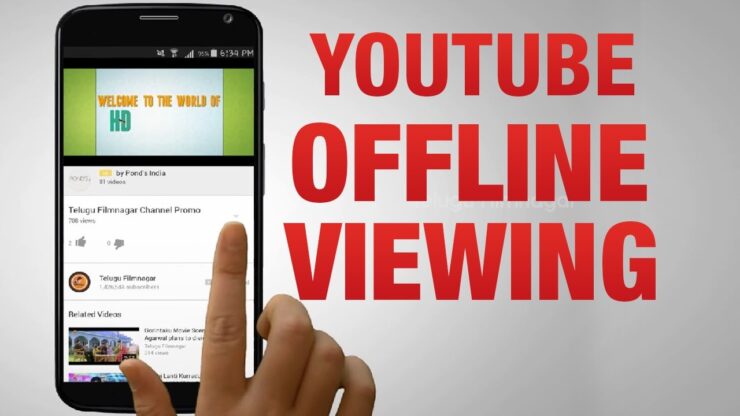
Vous cherchez une méthode pour transférer des vidéos YouTube enregistrées hors ligne sur votre PC ou ordinateur portable ? Alors préparez-vous à découvrir une méthode simple pour réaliser votre tâche.
La fonctionnalité Hors ligne vous aide à télécharger et à enregistrer les vidéos dans votre application YouTube que vous pouvez regarder à tout moment sans connexion Internet. Le problème avec le partage de ces vidéos YouTube enregistrées est qu’elles ne sont pas sauvegardées en un seul fichier, mais créent un ensemble de fichiers appelés EXO qui ne se regroupent que lorsqu’ils sont lus sur l’application YouTube. Par conséquent, il est difficile de lire des vidéos sur tout autre appareil. Mais aujourd’hui, je vais vous dire une astuce simple mais efficace pour partager vos vidéos YouTube et les lire avec succès sur votre PC.
Partager des vidéos YouTube enregistrées hors ligne sur PC
Puisqu’il n’y a pas de fichier unique, vous ne pouvez donc pas déplacer directement le fichier d’Android vers PC et exécuter les vidéos en mode hors ligne. Mais il existe une application de Google Inc. qui peut envoyer des vidéos hors ligne d’un appareil à un autre.
Étape 1.
Téléchargez YouTube Go depuis le Google Play Store sur votre appareil.
Étape 2.
Ouvrez l’application, inscrivez-vous et recherchez vos vidéos préférées.
Étape 3.
Vous pouvez soit lire les vidéos en ligne, soit les enregistrer hors ligne. (Deux qualités sont disponibles : Basique et Standard)
Étape 4.
Maintenant, sous la section Enregistré, vous verrez Options d’envoi et de réception.
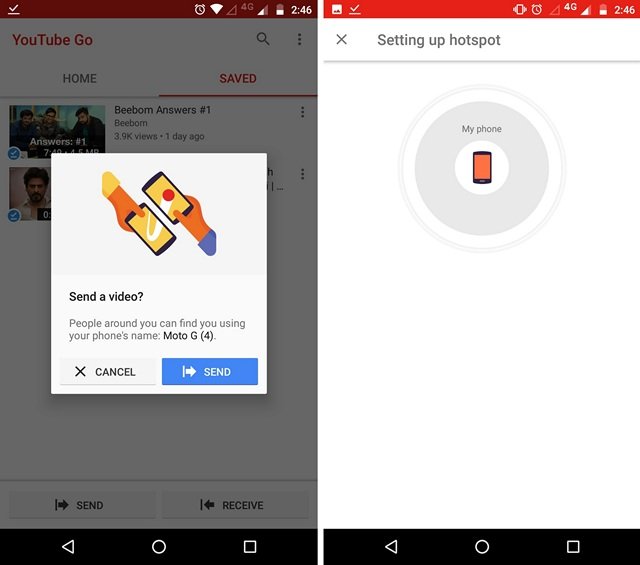
YouTube Go Envoyer des vidéos enregistrées hors ligne
Étape 6.
Maintenant, sur votre PC, téléchargez un émulateur Android tel que MEmu Emulator / Nox-Player / Bluestacks
- Téléchargez l’Emulateur .exe sur votre PC Windows.
- Installez le fichier, cela prendra quelques minutes pour charger l’émulateur sur votre PC après la première installation.
- Recherchez Google Play Store et ouvrez-le, complétez la configuration de votre compte Google et installez l’application YouTube Go sur votre émulateur.
Étape 7.
Maintenant, sur votre téléphone, sous l’application YouTube Go, sélectionnez la vidéo et appuyez sur le bouton Envoyer.
Étape 8.
Ici, sur l’application YouTube Go de votre émulateur Android, cliquez sur recevoir. Votre appareil va scanner d’autres appareils et c’est fait.
Comment partager des vidéos YouTube enregistrées hors ligne (YouTube Go) ?
Remarque & Conclusion : J’espère que cet article a été utile. N’hésitez pas à commenter ci-dessous pour toute assistance ou support si nécessaire. Santé !
Si vous avez des réflexions sur Partager des vidéos YouTube hors ligne d’Android à PC, n’hésitez pas à laisser un commentaire dans la boîte ci-dessous. De plus, veuillez vous abonner à notre chaîne YouTube DigitBin pour des tutoriels vidéo. Santé !
Recevez de nouveaux articles dans votre boîte de réception.
Aucun spam. Désabonnez-vous à tout moment.