Dépannage iOS · 6 min read · Jan 20, 2026
SharePlay ne fonctionne pas sur iOS 15 : Comment réparer ?
SharePlay ne fonctionne pas sur iOS 15 ? La nouvelle mise à jour iOS 15.1 apporte cette fonctionnalité cool qui vous permet de partager des films et des émissions avec vos amis via FaceTime sur votre iPhone. Tout ce divertissement et cette détente en temps réel mais dans un cadre virtuel. Cependant, étant une nouvelle fonctionnalité, de nombreux utilisateurs constatent que SharePlay ne fonctionne pas sur leurs iPhones. Dans ce guide, j’ai mentionné quelques conseils de dépannage qui vous aideront à résoudre ce problème.
Dans la plupart des cas, ce sont les bugs système habituels qui empêchent SharePlay de fonctionner sur iOS 15. Cela peut également se produire simplement parce que les utilisateurs n’ont pas activé SharePlay sur leurs appareils. Par conséquent, ils ne peuvent pas utiliser la fonctionnalité. La plupart des utilisateurs sont encore sur une version iOS plus ancienne qui ne prend pas en charge SharePlay. Il y a aussi d’autres raisons qui peuvent entraver la fonctionnalité SharePlay.
Raisons pour lesquelles SharePlay ne fonctionne pas sur iOS 15
- Votre connexion Internet est mauvaise, donc FaceTime ne fonctionne pas pour prendre en charge SharePlay.
- SharePlay n’est pas activé ni sur l’appareil de streaming principal ni sur l’appareil du participant.
- Un appareil Apple est indispensable pour utiliser SharePlay. Si l’un des participants n’a pas d’appareil Apple, iPhone ou iPad, il ne peut pas utiliser SharePlay sur iOS 15.
- Les participants au streaming FaceTime ne se sont pas abonnés au contenu sur leurs appareils respectifs.
Maintenant, passons à la partie dépannage et corrigeons le problème de SharePlay sur l’iPhone. Vous pouvez même utiliser les guides mentionnés ci-dessous sur votre iPad. Assurez-vous que votre iPad est mis à jour vers iPadOS 15.
1. Mettre à jour iOS
Il est important de mettre à jour votre iPhone vers iOS 15.1 ou la dernière version pour pouvoir profiter de la fonctionnalité SharePlay.
- Allez dans l’application Réglages.
- Appuyez sur Général.
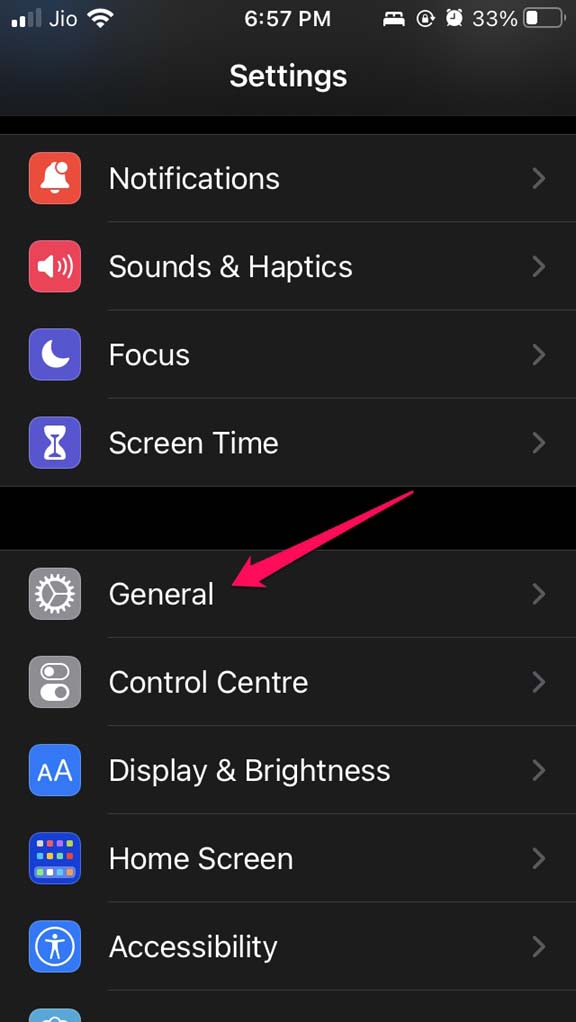
- Ensuite, naviguez vers Mise à jour logicielle et appuyez dessus.
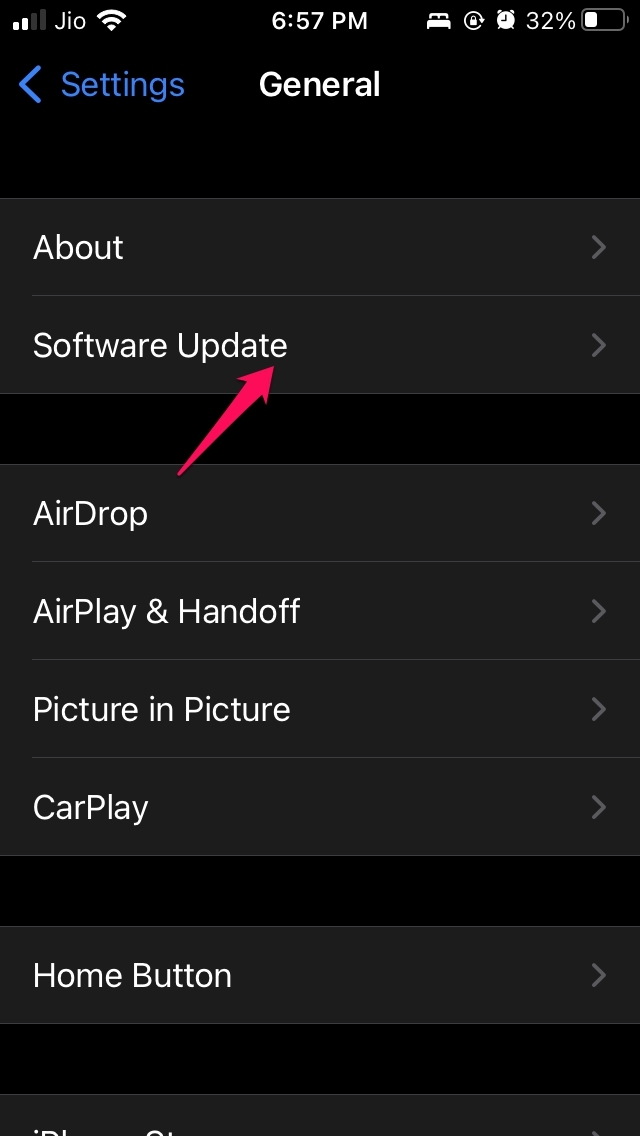
- Pendant que votre appareil est connecté au WiFi, le système recherchera toute mise à jour disponible.
- Une fois qu’une mise à jour est disponible, vous serez invité à Télécharger et Installer pour obtenir la nouvelle version iOS sur votre iPhone.
- Après avoir installé la mise à jour, votre appareil redémarrera.
- Ensuite, accédez à FaceTime, connectez-vous avec vos contacts souhaités et essayez de diffuser du contenu avec eux via SharePlay.
Si la fonctionnalité ne fonctionne pas, passez à la méthode de dépannage suivante.
2. Forcer le redémarrage de votre iPhone
Forcer le redémarrage est un excellent moyen de résoudre de nombreux problèmes qui surviennent sur les iPhones. Vous pouvez essayer de forcer le redémarrage de votre iPhone pour corriger la fonctionnalité SharePlay sur iOS.
Pour forcer le redémarrage de l’iPhone 8/iPhone SE 2020/iPhone 11/12/13/XR
- Appuyez sur le bouton Augmenter le volume.
- Ensuite, appuyez immédiatement sur le bouton Diminuer le volume.
- Maintenant, appuyez et maintenez le bouton d’alimentation sur le côté droit de l’iPhone.
- Attendez que le logo Apple apparaisse, puis relâchez le bouton.
Si vous avez un iPhone 7, appuyez sur le bouton Diminuer le volume et le bouton d’alimentation en même temps. Attendez que le logo Apple apparaisse sur l’écran noir. Relâchez les boutons et attendez que l’appareil démarre normalement.
Pour les anciens iPhones tels que la série iPhone 6 ou l’iPhone SE de première génération, appuyez simultanément sur le bouton Touch ID et le bouton d’alimentation (également appelé bouton veille/réveil). Relâchez les boutons une fois que vous voyez le logo Apple apparaître à l’écran.
3. Activer SharePlay sur tous les appareils
Il est obligatoire d’activer SharePlay sur votre appareil ainsi que sur les appareils des participants qui sont sur FaceTime avec vous pour diffuser du contenu.
- Ouvrez l’application Réglages sur vos appareils Apple.
- Naviguez vers FaceTime et appuyez dessus.
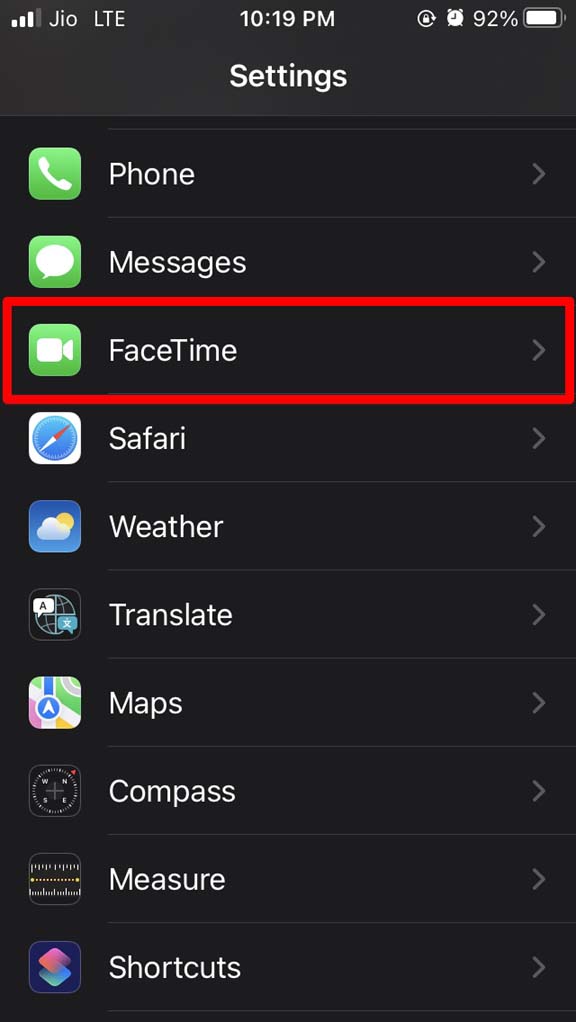
- Ensuite, appuyez sur SharePlay.
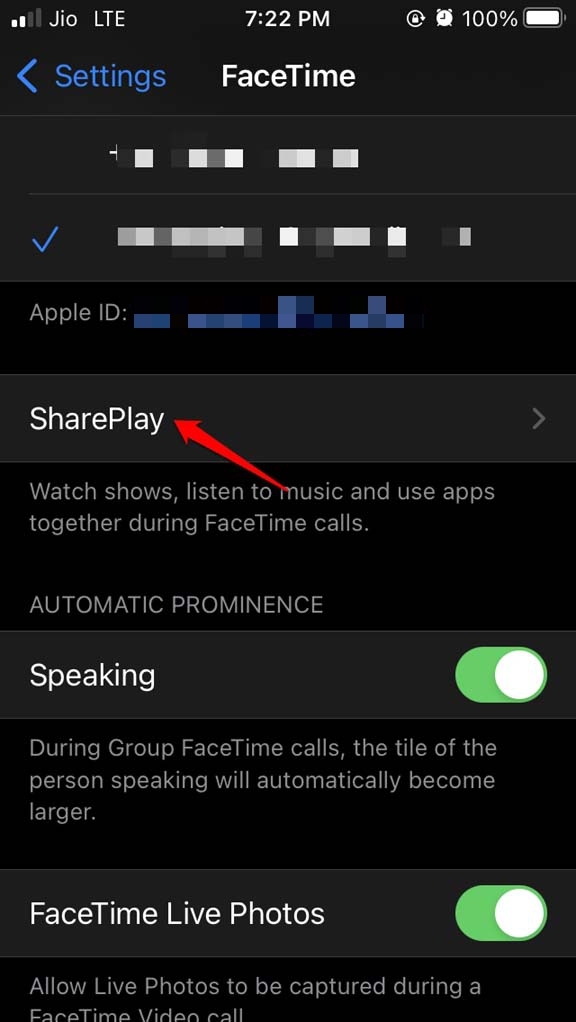
- Maintenant, appuyez sur le commutateur à côté de SharePlay pour l’activer. En général, la fonctionnalité devrait être activée par défaut.

4. Vérifiez votre connexion Internet
Il est toujours conseillé d’avoir une connexion Internet efficace pour utiliser toute fonctionnalité qui dépend d’Internet. Que vous diffusiez du contenu vous-même ou avec vos contacts via FaceTime SharePlay, vous devez vérifier si votre réseau WiFi n’est pas lent.
Vous pouvez toujours demander de l’aide à l’équipe de support de votre FAI ou essayer manuellement de réinitialiser le réseau. Si vous avez des options pour plusieurs réseaux, vous pouvez passer à un réseau avec une vitesse stable.
5. Un appareil Apple et un abonnement au contenu diffusé
Il est indispensable d’avoir un appareil Apple tel qu’un iPhone Apple, un iPad Apple ou un Mac Apple fonctionnant sous iOS 15.1, iPadOS 15.1 ou macOS Monterey respectivement pour pouvoir utiliser SharePlay. Chaque personne impliquée dans la session de streaming SharePlay doit avoir un appareil Apple avec une bonne connexion Internet.
Bien que l’application FaceTime soit disponible sur Android et Windows, la fonctionnalité SharePlay n’est pas proposée sur ces systèmes d’exploitation.
De plus, il est important de noter que lorsque vous diffusez du contenu via FaceTime SharePlay, vous et les autres devez également avoir un plan d’abonnement actif pour regarder ce contenu. Aucune application de streaming, à ma connaissance, ne fournit de contenu gratuitement pour visionnage.
6. Déconnexion et reconnexion à FaceTime
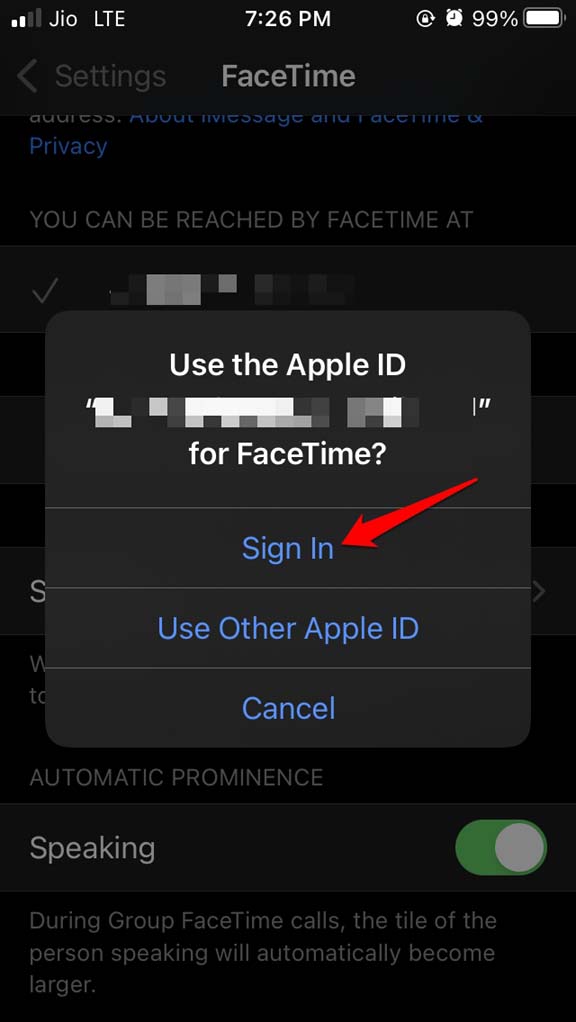
Pendant que vous êtes occupé à résoudre le problème de SharePlay, vous devriez essayer de vous déconnecter de votre identifiant Apple que vous utilisez comme identifiant de l’appelant pour utiliser FaceTime. Ensuite, reconnectez-vous avec le même identifiant à FaceTime. Souvent, cette astuce aide à résoudre facilement les problèmes de FaceTime.
- Ouvrez l’application Réglages.
- Ensuite, appuyez sur FaceTime.
- Naviguez vers l’onglet Identifiant de l’appelant et appuyez là où votre identifiant Apple est mentionné.
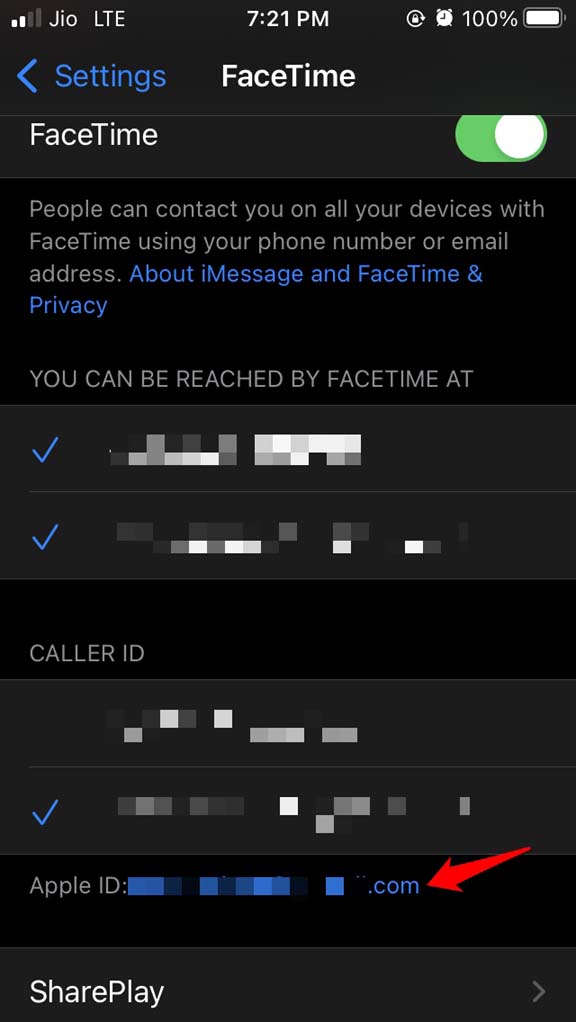
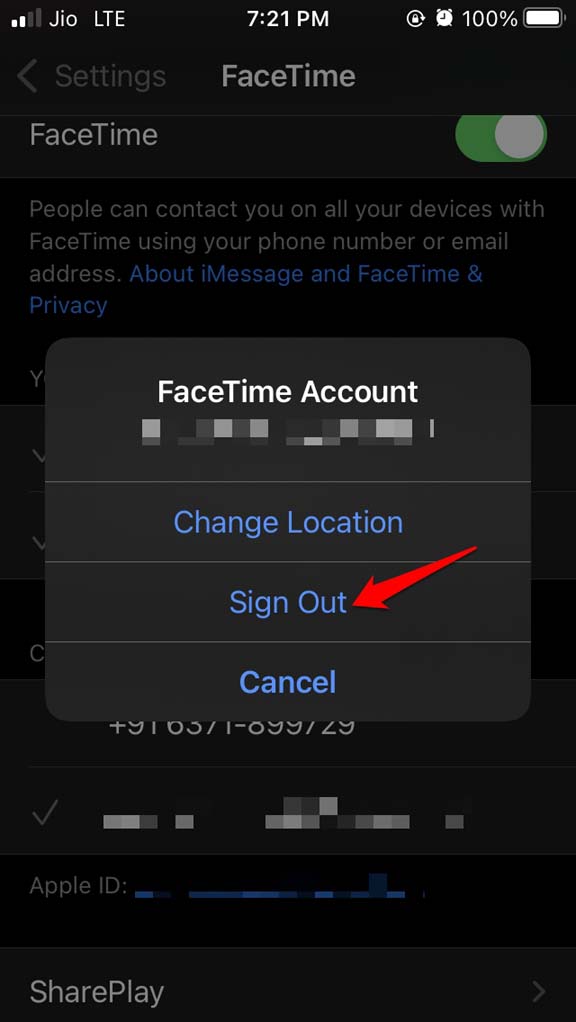
- Un petit menu apparaîtra, à partir duquel sélectionnez Se déconnecter.
- Pour vous reconnecter, appuyez sur Utiliser votre identifiant Apple pour FaceTime.
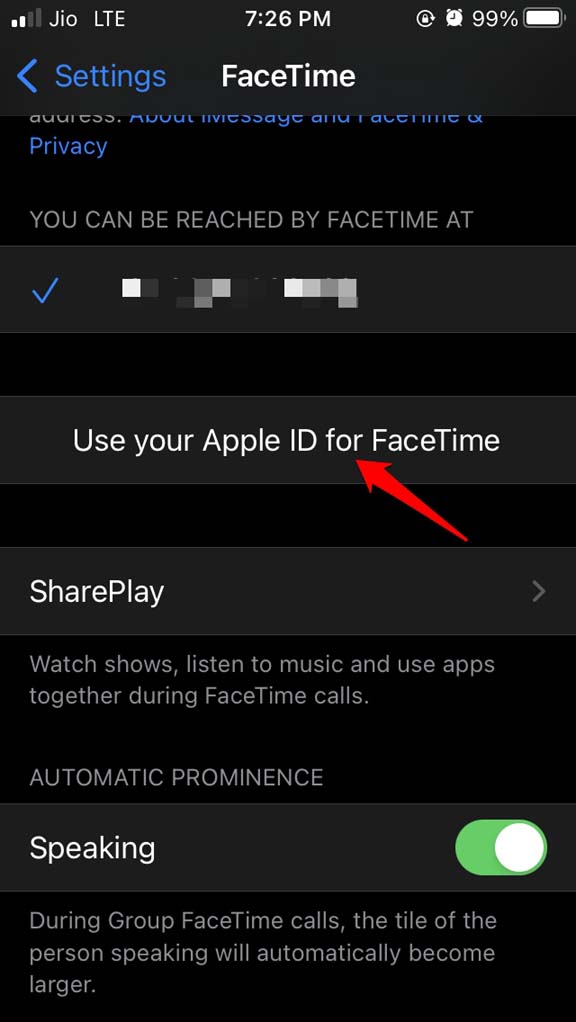
- Confirmez votre identifiant Apple et appuyez sur Se connecter.
7. Désactiver et réactiver FaceTime
Une technique utile qui aide souvent à résoudre les bugs de FaceTime est de désactiver et de réactiver la fonctionnalité d’appel vidéo d’iOS.
- Ouvrez l’application Réglages.
- Ensuite, appuyez sur FaceTime.
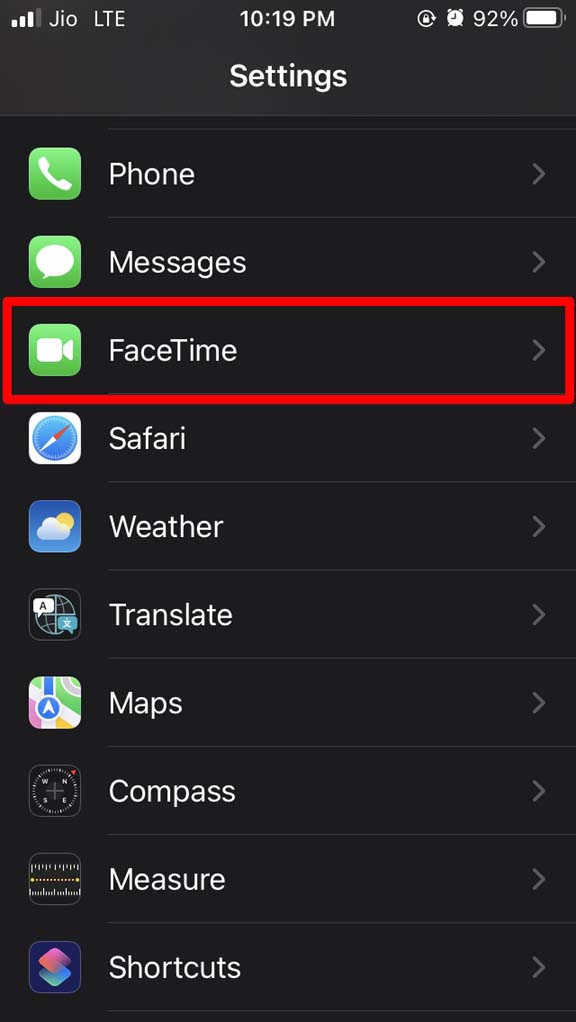
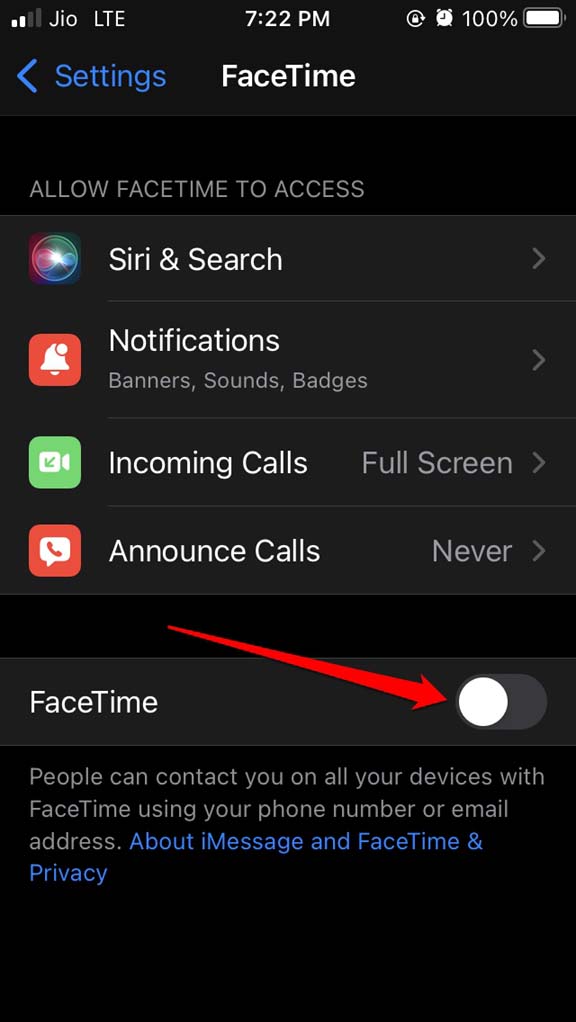
- Ensuite, appuyez sur le commutateur à côté de FaceTime pour le désactiver.
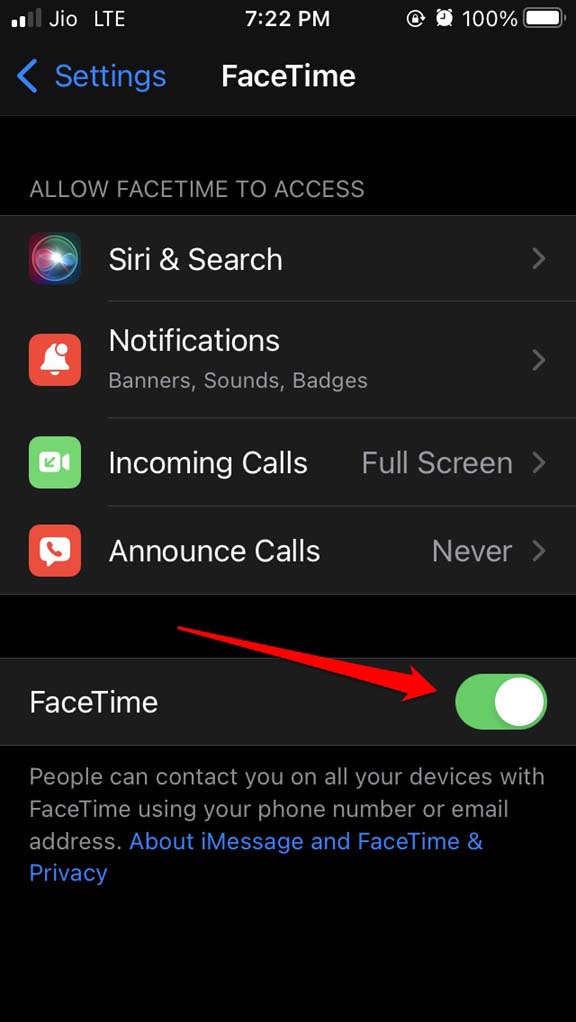
- Attendez quelques secondes, puis réactivez FaceTime sur votre appareil en appuyant sur le commutateur.
Maintenant, essayez d’utiliser SharePlay et vérifiez s’il fonctionne ou non ? Voilà donc tous les conseils de dépannage que vous devez suivre pour résoudre le problème de SharePlay ne fonctionnant pas sur votre iPhone.
Si vous avez des réflexions sur SharePlay ne fonctionne pas sur iOS 15 : Comment réparer ?, n’hésitez pas à laisser un commentaire ci-dessous. De plus, veuillez vous abonner à notre chaîne YouTube DigitBin pour des tutoriels vidéo. Cheers !
Recevez de nouveaux articles dans votre boîte de réception.
Aucun spam. Désabonnez-vous à tout moment.