iTunes · 4 min read · Dec 25, 2025
Partager une bibliothèque iTunes dans la maison
Q: Quelle est la meilleure façon de partager ma bibliothèque iTunes sur tous mes appareils dans ma maison ? Mes appareils se composent d’un PC Windows, de deux iPads, de deux iPhones, et je suis sur le point d’acheter un Mac Mini (ce qui a soulevé cette question). 90 % de l’utilisation d’iTunes se fera via le Mac Mini connecté à un HDTV. Partager la bibliothèque avec les iPads et les iPhones est facile via la synchronisation Wi-Fi, iCloud, etc., cependant, c’est le PC et le Mac Mini qui m’inquiètent et je préférerais ne pas avoir de gros disques séparés pour chaque ordinateur. Si j’installe un disque réseau pour ma bibliothèque, y aura-t-il un problème avec le PC Windows et le Mac Mini accédant tous deux à cette même bibliothèque sur le même disque ? Quel disque réseau recommanderiez-vous et cela va-t-il donner des performances relativement lentes ? Y a-t-il une meilleure façon de gérer cela ? Y a-t-il des avantages à acheter un Mac Mini Server pour ce scénario ?
– Kevin
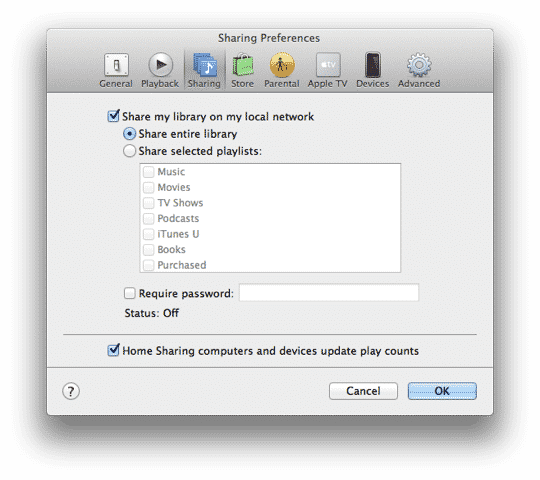
A: Il existe plusieurs façons d’aborder cela, et la meilleure solution dépendra en partie de la façon dont vous prévoyez d’utiliser chaque ordinateur.
Utiliser un dispositif de stockage réseau externe pour votre bibliothèque iTunes n’est une solution viable que si vous avez l’intention de maintenir deux bases de données séparées pour votre contenu multimédia. En d’autres termes, vous pouvez partager le contenu sur le disque réseau, mais chaque ordinateur devra avoir sa propre bibliothèque en termes de choses comme les listes de lecture, les évaluations, les comptes de lecture, etc. Vous ne pourrez pas synchroniser facilement ces informations entre vos bibliothèques, et le nouveau contenu devra être ajouté à chacune d’elles individuellement.
Vous devrez également vous assurer que toutes les options liées à la réorganisation de la bibliothèque sont désactivées dans iTunes afin qu’un ordinateur ne déplace pas des fichiers, ce qui ferait perdre à l’autre le suivi de ses morceaux. Vous serez également limité à la synchronisation de vos appareils iOS avec seulement l’une des deux bibliothèques, même si elles peuvent toutes deux contenir le même contenu multimédia.
Même si vous décidez d’emprunter cette voie, vous n’avez définitivement pas besoin d’acheter le modèle Mac Mini Server. Le serveur inclut simplement le logiciel OS X Lion Server (que vous n’avez pas besoin, et qui peut être acheté séparément pour beaucoup moins de toute façon) ainsi que deux disques durs plus rapides et en miroir conçus pour la tolérance aux pannes basée sur un serveur.
Cependant, puisque vous avez indiqué que la majorité de votre utilisation d’iTunes se fera depuis le Mac Mini, vous pourriez trouver que l’utilisation du partage à domicile iTunes est une manière plus efficace de gérer cela, surtout si vous prévoyez d’utiliser votre PC Windows uniquement pour écouter (ou visionner) du contenu de la bibliothèque principale. Pour un accès uniquement à la lecture, vous pouvez utiliser le partage iTunes traditionnel pour accéder à certaines ou à toutes vos listes de lecture sur plusieurs ordinateurs. Vous pouvez trouver cela dans vos préférences iTunes sous le bouton Partage.
Alternativement, si vous souhaitez pouvoir réellement transférer du contenu de votre bibliothèque principale sur une base de besoin, vous pouvez configurer le partage à domicile iTunes, qui offre tous les avantages du partage uniquement à la lecture plus la possibilité de copier et/ou synchroniser des fichiers sur votre réseau domestique.
Évidemment, vous utiliseriez toujours le stockage local, mais si vous ne copiez pas tout sur le PC Windows, cela serait minime. De plus, vous pouvez toujours écouter du contenu audio et regarder du contenu vidéo diffusé vers le PC Windows depuis le Mac Mini via votre réseau domestique sans nécessiter de stockage local permanent pour ces éléments.
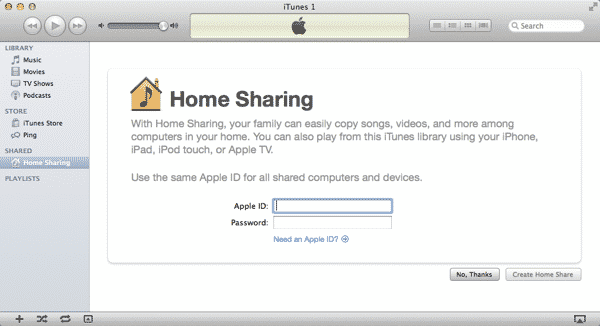
Une autre option qui pourrait être très utile si vous êtes principalement préoccupé par la musique serait de simplement vous abonner à iTunes Match. Pour 25 $/an, vous avez un accès direct à votre bibliothèque musicale depuis n’importe quel ordinateur ou appareil iOS—jusqu’à 25 000 de vos propres morceaux plus tous vos morceaux qui ont été initialement achetés sur l’iTunes Store. Activer iTunes Match sur votre PC Windows vous montrera ce qui est essentiellement une copie basée sur iCloud de votre bibliothèque musicale qui inclut toutes vos métadonnées et listes de lecture. Jouer des morceaux d’une bibliothèque iCloud les diffuse depuis iCloud plutôt que de les télécharger sur le stockage local, et vous pouvez même gérer les métadonnées et les listes de lecture depuis cette vue—les modifications sont synchronisées vers iCloud puis vers votre bibliothèque principale.
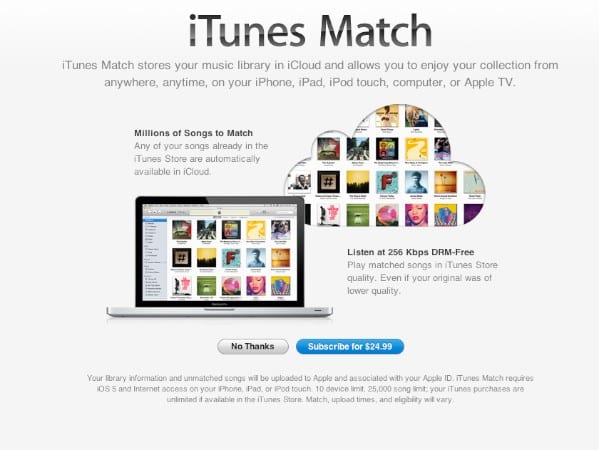
En outre, tous vos appareils iOS peuvent également participer à iTunes Match, supprimant le besoin de synchroniser de la musique directement avec votre bibliothèque iTunes via Wi-Fi ou USB. Assurez-vous de consulter nos Secrets & Fonctionnalités d’iTunes Match pour plus d’informations détaillées sur le fonctionnement du service.
Recevez de nouveaux articles dans votre boîte de réception.
Aucun spam. Désabonnez-vous à tout moment.