iTunes & iCloud · 6 min read · Sep 19, 2025
Partage des comptes iTunes et iCloud dans une famille
Q: Je me demande quelle est la meilleure façon pour ma femme et moi d’utiliser nos comptes iTunes et iCloud avec iOS 5.1. Nous avons chacun notre propre iPhone mais partageons actuellement un iPad. J’ai aussi mon propre MacBook Air, mais nous partageons tous les deux un iMac familial. Pouvons-nous utiliser les mêmes comptes iTunes pour nos applications et notre musique, mais des comptes iCloud différents pour garder nos contacts et calendriers séparés ? De plus, comment gérons-nous des choses comme Photo Stream et le partage de photos ? J’aimerais que toutes nos photos atterrissent sur l’iMac familial afin que nous n’ayons pas à brancher nos iPhones pour les transférer, mais je ne vois aucun moyen de configurer notre bibliothèque iPhoto unique pour utiliser nos deux comptes iCloud.
– Erik
A: Il existe plusieurs façons d’aborder cela en fonction de vos besoins spécifiques.
Tout d’abord, gardez à l’esprit que votre identifiant Apple iCloud et votre identifiant Apple Store iTunes n’ont pas à être les mêmes. Vous pouvez utiliser le même compte pour les deux, mais ce n’est pas obligatoire. Il convient également de noter que vos identifiants Apple iMessage, FaceTime et Game Center n’ont aucun lien avec tout cela non plus. Ils peuvent être les mêmes que votre identifiant iCloud, votre identifiant Apple Store iTunes, ou des identifiants Apple complètement différents. En fait, ils n’ont même pas à être les mêmes entre eux : vous pourriez utiliser des identifiants Apple complètement différents pour iMessage, FaceTime et Game Center.
iCloud
Le point clé ici est que vous pouvez en fait configurer plus d’un compte iCloud sur un seul appareil iOS ou Mac, cependant il y a certaines limitations à prendre en compte.
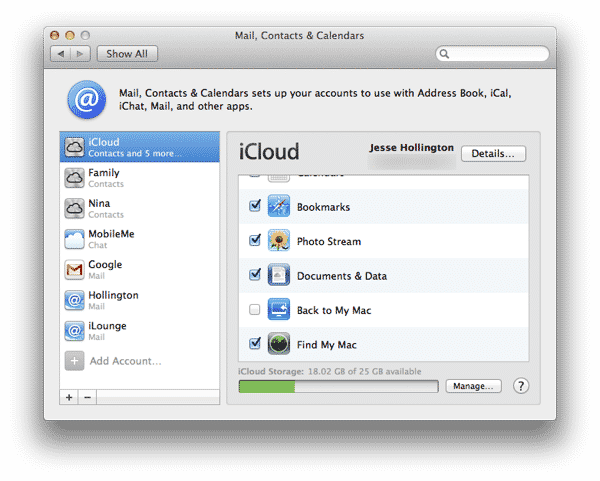
Un seul compte iCloud peut être utilisé pour Photo Stream, Documents et Données, Stockage et Sauvegardes, Favoris et Trouver mon appareil. Sur OS X, tous ces services ne peuvent être activés que sur le compte iCloud principal—le premier que vous configurez sur votre Mac. Sur iOS, les fonctionnalités Favoris et Trouver mon appareil peuvent être activées sur un deuxième compte iCloud au lieu du principal.
Mail, Contacts, Calendriers, Rappels et Notes peuvent être activés sur plusieurs comptes iCloud. Lorsque vous faites cela, les données sont conservées séparément dans les applications iOS et OS X appropriées—vous verrez deux groupes de calendriers, deux groupes de contacts, deux comptes de mail, etc. Vous pouvez toujours voir les informations de tous les comptes dans une vue consolidée unique, mais les données sont stockées séparément plutôt que fusionnées dans une seule base de données.
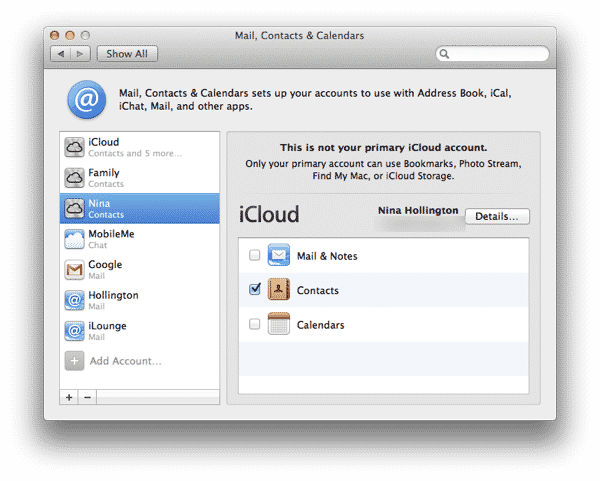
Gardez à l’esprit que vous pouvez partager des Calendriers et des Rappels entre plusieurs comptes iCloud, mais vous ne pouvez pas partager des Contacts ou des Mails entre les comptes. Chaque compte iCloud dispose également de son propre pool de stockage de 5 Go qui est utilisé par les mails, calendriers, contacts, rappels, notes et sauvegardes des appareils iOS et Documents et Données. Photo Stream et le contenu lié à iTunes ne comptent pas dans ce stockage. Dans la plupart des cas, ce sont vos sauvegardes d’appareils iOS qui consommeront la majorité de ce stockage.
Donc, si vous souhaitez partager un Photo Stream et éventuellement des Documents (par exemple, des fichiers Pages, Numbers et Keynote), vous pouvez créer un compte iCloud “Famille” et le configurer comme votre compte principal sur chacun de vos appareils dans les paramètres “iCloud”. Laissez tout désactivé sauf pour les fonctionnalités que vous souhaitez partager (par exemple, Photo Stream, Documents et Sauvegardes). Si vous créez le même compte “famille” comme votre compte principal sur chaque appareil iOS et votre iMac et activez Photo Stream sur tous, alors les photos capturées depuis chaque appareil iront toutes dans le même Photo Stream, apparaissant sur chacun des autres appareils et se téléchargeant dans iPhoto sur l’iMac.
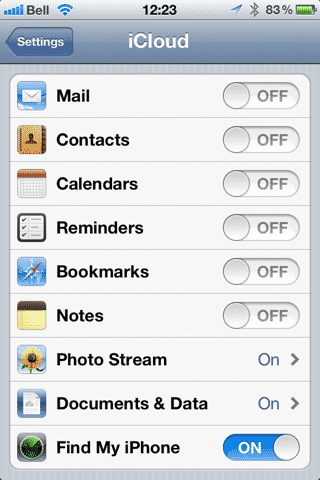
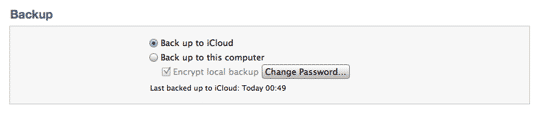
Notez que si vous sauvegardez vos appareils iOS sur iCloud, vous devrez peut-être acheter de l’espace supplémentaire pour ce compte principal afin de stocker ces sauvegardes, car tous les appareils utiliseront le compte “famille” principal comme destination de sauvegarde. Alternativement, vous pouvez simplement continuer à sauvegarder certains ou tous vos appareils sur iTunes au lieu d’iCloud en désactivant simplement le paramètre “Sauvegardes” dans vos préférences iCloud ou en sélectionnant Sauvegarder sur cet ordinateur dans les paramètres de votre appareil dans iTunes.
Une fois que vous avez configuré le compte iCloud “famille” comme votre compte principal, vous pouvez ensuite créer vos propres comptes iCloud secondaires personnels sur chacun de vos appareils pour Mail, Contacts, Calendriers et Rappels. Cela peut être fait en allant dans la section Mail, Contacts et Calendriers sous Réglages et en ajoutant un nouveau compte de type “iCloud.” Cela vous permettra d’avoir chacun vos propres versions personnelles de ces données. Si vous devez partager des calendriers entre les comptes, vous pouvez configurer cela soit dans iCal sur OS X Lion, soit via l’interface web iCloud.com.
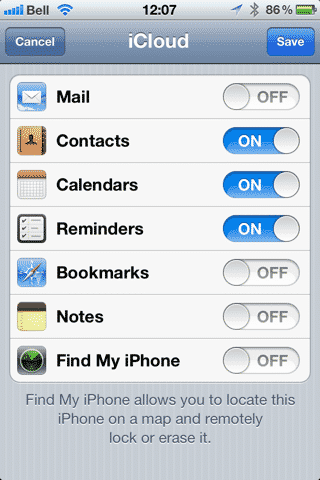
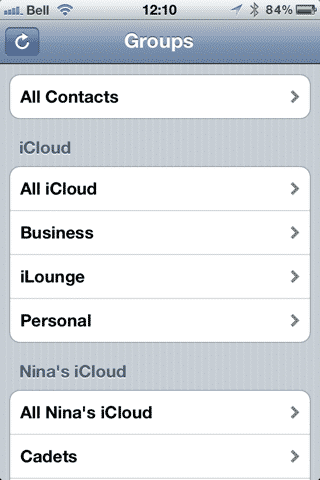
iCloud ne permet pas de partager des Contacts entre différents comptes, mais si vous souhaitez créer un carnet d’adresses commun que vous pouvez tous les deux utiliser, vous pouvez simplement activer les Contacts sous le compte familial principal. Les Contacts que vous avez tous les deux en commun pourraient aller dans ce carnet d’adresses “famille” et vous pourriez continuer à maintenir chacun vos propres Contacts personnels sous vos comptes iCloud secondaires également. Par défaut, iOS afficherait tous ces contacts dans une seule liste de contacts, bien que vous puissiez passer à chaque liste individuelle via la liste Groupes.
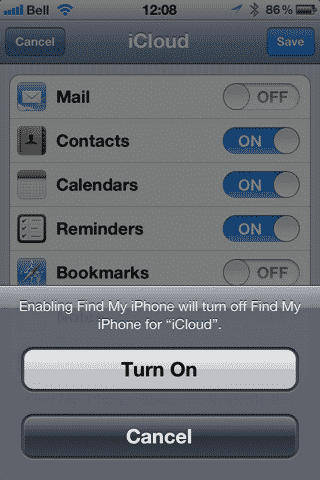
Vous pouvez choisir d’activer Trouver mon iPhone soit sur le compte iCloud principal si vous souhaitez suivre tous vos appareils sous la même connexion sur iCloud.com, soit vous pouvez l’activer sur les comptes iCloud secondaires si vous souhaitez suivre vos appareils individuellement. Sur votre iMac, vous ne pourrez activer Trouver mon Mac que sur le compte iCloud principal.
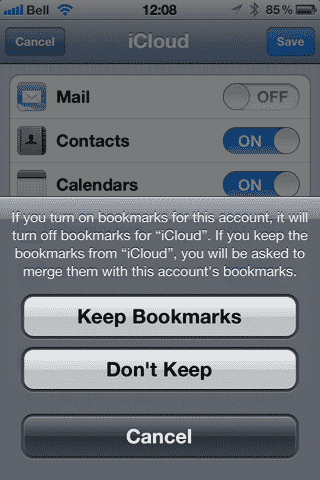
Les Favoris sont un peu plus délicats car ils ne peuvent être activés que sur le compte principal sur OS X, ce qui est probablement là où vous voudrez synchroniser vos favoris. Avec un iMac familial avec un compte utilisateur OS X partagé, ce n’est probablement pas un gros problème car vous partagez tous vos favoris de toute façon, mais vous ne pourrez pas partager les favoris de votre MacBook Air séparément—il obtient soit tous les “favoris” de la famille de l’iMac, soit maintient un compte iCloud principal séparé avec son propre ensemble de favoris (et pas d’accès au Photo Stream familial non plus).
Les Documents et Données peuvent être les plus difficiles à gérer dans tout cela, car comme mentionné précédemment, cela ne peut être activé que sur le compte principal, ce qui signifie que vous partagerez tous cela sur tous vos appareils. Pour des applications comme Pages, Numbers et Keynote, cela ne pose probablement pas de problème—vous aurez simplement une grande collection de documents que vous partagez ; cependant, vous pourriez trouver cela plus compliqué pour des applications qui utilisent Documents et Données pour synchroniser des choses comme les paramètres et la progression des jeux, car celles-ci supposent qu’il n’y a qu’un seul utilisateur de l’application. Cela ne sera pas un problème à moins que vous n’utilisiez toutes les deux les mêmes applications et que vous ne souhaitiez pas que vos paramètres soient synchronisés, mais malheureusement, il n’y a pas de moyen facile de le désactiver sur une base d’application par application à moins que le développeur de l’application tierce n’ait spécifiquement fourni cette option dans l’application elle-même.
iTunes dans le Cloud et iTunes Match
Si vous utilisez iTunes dans le Cloud pour re-télécharger ou télécharger automatiquement du contenu autre que des applications depuis l’App Store, vous ne pourrez changer de compte iTunes Store sur le même appareil que tous les 90 jours.
Recevez de nouveaux articles dans votre boîte de réception.
Aucun spam. Désabonnez-vous à tout moment.