Messagerie · 2 min read · Feb 27, 2026
Client Web de l'Application Signal Messager pour PC
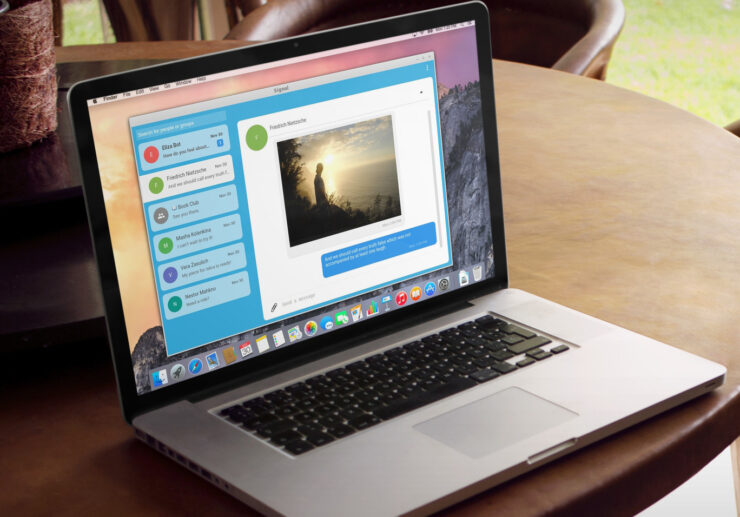
Signal est un service de messagerie privée qui offre un service de messagerie chiffré multiplateforme développé par l’ancien co-fondateur de WhatsApp, Brian Acton. L’application est une alternative à WhatsApp et offre une protection de la vie privée élevée avec un cadre de sécurité des données plus adapté.
Signal a attiré l’attention après que WhatsApp a mis à jour sa politique de confidentialité, qui stipule qu’il partagera les données avec Facebook. Cela a incité de nombreux responsables technologiques mondiaux à appeler les gens à passer à Signal Messenger.
Toutes les communications entre les utilisateurs de Signal sont automatiquement chiffrées de bout en bout et les clés de chiffrement générées sont stockées aux points de terminaison par les utilisateurs, et non par les serveurs. Il offre des fonctionnalités de groupes, d’appels, d’appels vidéo, d’appels vidéo de groupe et d’appels vocaux.
Si vous cherchez à utiliser Signal sur votre PC Windows ou Mac en utilisant une fonctionnalité Web, alors vous êtes malchanceux. Il n’y a pas de client web basé sur un navigateur pour Signal Messanger, mais vous pouvez télécharger un client de bureau pour votre système Windows 7, 8, 8.1, 10, Linux ou ordinateur macOS.
Utiliser Signal Messenger Web sur PC avec le Client
Vous devez d’abord créer un compte Signal sur votre mobile Android ou iPhone en téléchargeant l’application pour accéder à Signal sur votre PC Windows, Mac ou Linux.
Étape 1. Une fois que vous avez installé et confirmé que l’application Signal fonctionne sur votre téléphone mobile Android ou iOS, vous pouvez procéder à l’installation du client sur votre bureau.
Étape 2. Assurez-vous que le système d’exploitation installé sur votre bureau fonctionne :
- Windows 64 bits : 7, 8, 8.1 ou 10.
- MacOS 10.10 ou supérieur.
- Distributions Linux 64 bits prenant en charge APT, comme Ubuntu ou Debian.
Étape 3. Si votre PC répond aux exigences, vous pouvez descendre ci-dessous pour télécharger la dernière version de l’application de messagerie Signal pour PC.
- Télécharger Signal pour Windows
- Télécharger Signal pour macOS
- Télécharger Signal pour Linux
Étape 4. Suivez les étapes ci-dessous pour l’installation ;
- Windows : Double-cliquez sur le fichier d’installation et suivez les instructions à l’écran pour installer le client de bureau Signal sur votre PC.
- macOS : Si vous êtes un utilisateur non administrateur, recherchez ~/Applications à l’aide de Spotlight et déplacez Signal dans le dossier Applications.
- Linux : Les instructions à l’écran vous aideront à configurer le dépôt Signal et à installer le paquet Signal.
Étape 5. Ouvrez l’application Signal sur votre téléphone mobile. Accédez à Paramètres Signal → Appareils liés.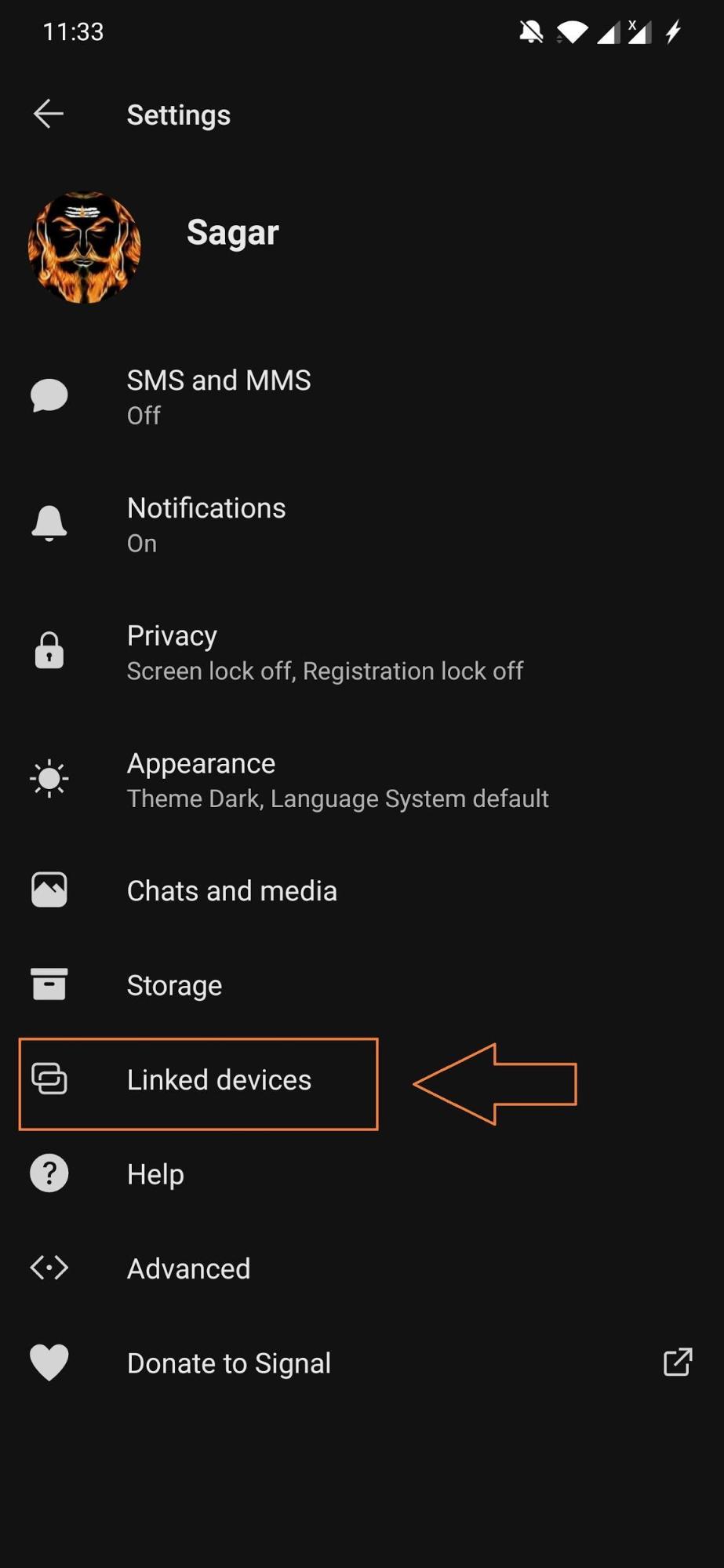
Étape 6. Appuyez sur l’icône ‘ + ’ (Android) ou Lier un nouvel appareil (iOS).

Étape 7. Ouvrez l’application de bureau, un code QR sera affiché, utilisez simplement votre téléphone pour scanner le code QR.

Étape 8. Sélectionnez un nom pour l’appareil lié, appuyez sur le bouton Terminer. Vous pouvez maintenant accéder à l’application Signal sur votre ordinateur gratuitement sans aucun problème.
Conclusion
Si vous cherchez à accéder à Signal sur PC de bureau, voici le seul meilleur moyen d’accéder à Signal Web sur PC avec le logiciel client de bureau. Accédez à tous les chats, médias et groupes sur Signal PC.
Si vous avez des réflexions sur Client Web de l’Application Signal Messager pour PC, n’hésitez pas à laisser un commentaire ci-dessous. De plus, veuillez vous abonner à notre chaîne YouTube DigitBin pour des tutoriels vidéo. Cheers!
Recevez de nouveaux articles dans votre boîte de réception.
Aucun spam. Désabonnez-vous à tout moment.