Dépannage Skype · 6 min read · Oct 03, 2025
Skype plante sur Windows 11 : Comment réparer

Dans ce guide, je vais vous montrer comment résoudre le problème de Skype qui plante sur Windows 11. Avec la pandémie de COVID-19 qui ne montre aucun signe de recul et les confinements imposés sans préavis, les appels vidéo sont devenus un excellent outil pour les étudiants et les professionnels.
Les étudiants peuvent assister à leurs cours via la vidéoconférence grâce à des outils tels que Skype. Les professionnels peuvent rencontrer leurs collègues et leurs supérieurs via Skype. Vous pouvez même rencontrer vos amis et votre famille par chat vidéo via Skype.
Maintenant, que se passe-t-il si Skype devient non réactif et finit par planter ? C’est une situation très indésirable que vous ne voulez pas affronter pendant qu’une réunion est en cours ou que vos cours sont en direct.
Les pilotes de la caméra de votre webcam d’ordinateur peuvent être obsolètes. S’ils ne sont pas mis à jour, ils peuvent rencontrer des problèmes lorsque vous les utilisez. Sinon, le pilote graphique de l’ordinateur peut avoir des problèmes. Il peut s’agir d’un bug sur le système d’exploitation Windows 11 qui entraîne le problème de Skype ne fonctionnant pas.
Meilleures façons de réparer Skype ne fonctionnant pas sur Windows 11
Le processus de dépannage commence maintenant. J’ai listé diverses techniques de dépannage pour réparer Skype qui plante ou ne fonctionne pas sur Windows 11.
1. Mettre à jour le système d’exploitation Windows 11
Commencez le dépannage en mettant à niveau la version du système d’exploitation Windows installée sur votre PC. Si vous êtes membre du programme d’accès anticipé de Windows, il peut s’agir d’un bug sur le système d’exploitation. Si le problème se trouve dans le système d’exploitation, les applications seront certainement affectées. Même Windows 11 stable n’est pas exempt de problèmes techniques. Donc, installer la dernière version de Windows 11 devrait résoudre le problème.
- Accédez aux paramètres de Windows en appuyant sur Windows + I.
- Ensuite, appuyez sur Mise à jour Windows, qui est une option que vous pouvez localiser en bas du panneau de gauche.
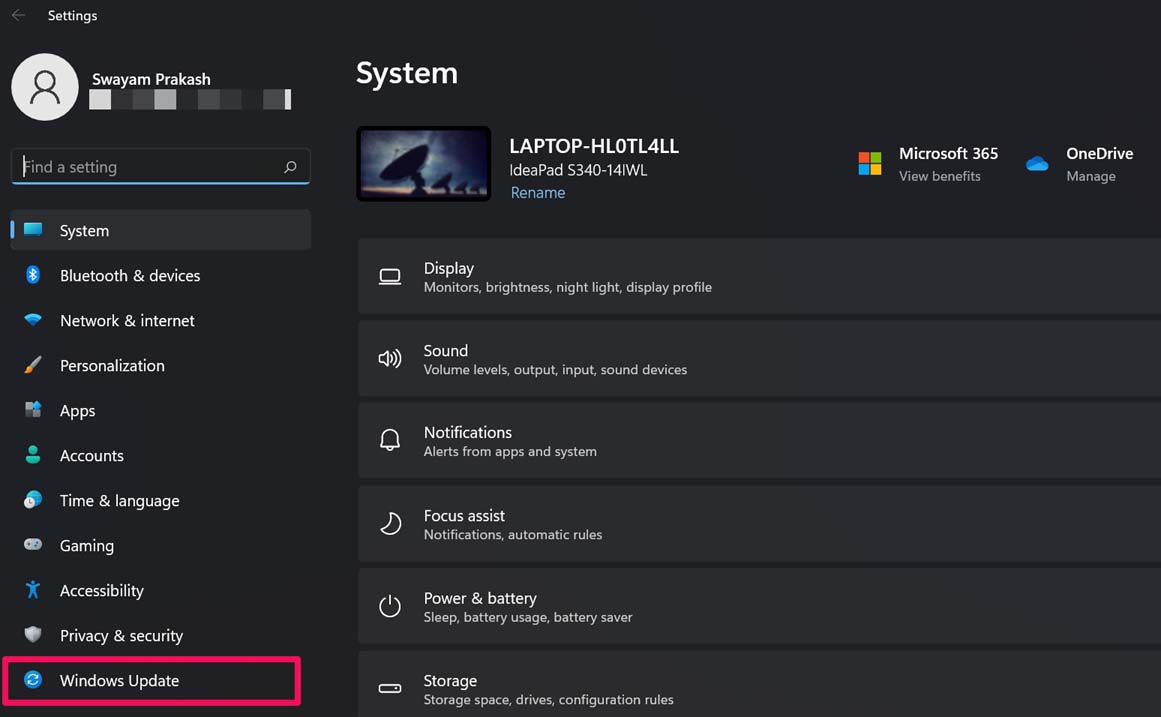
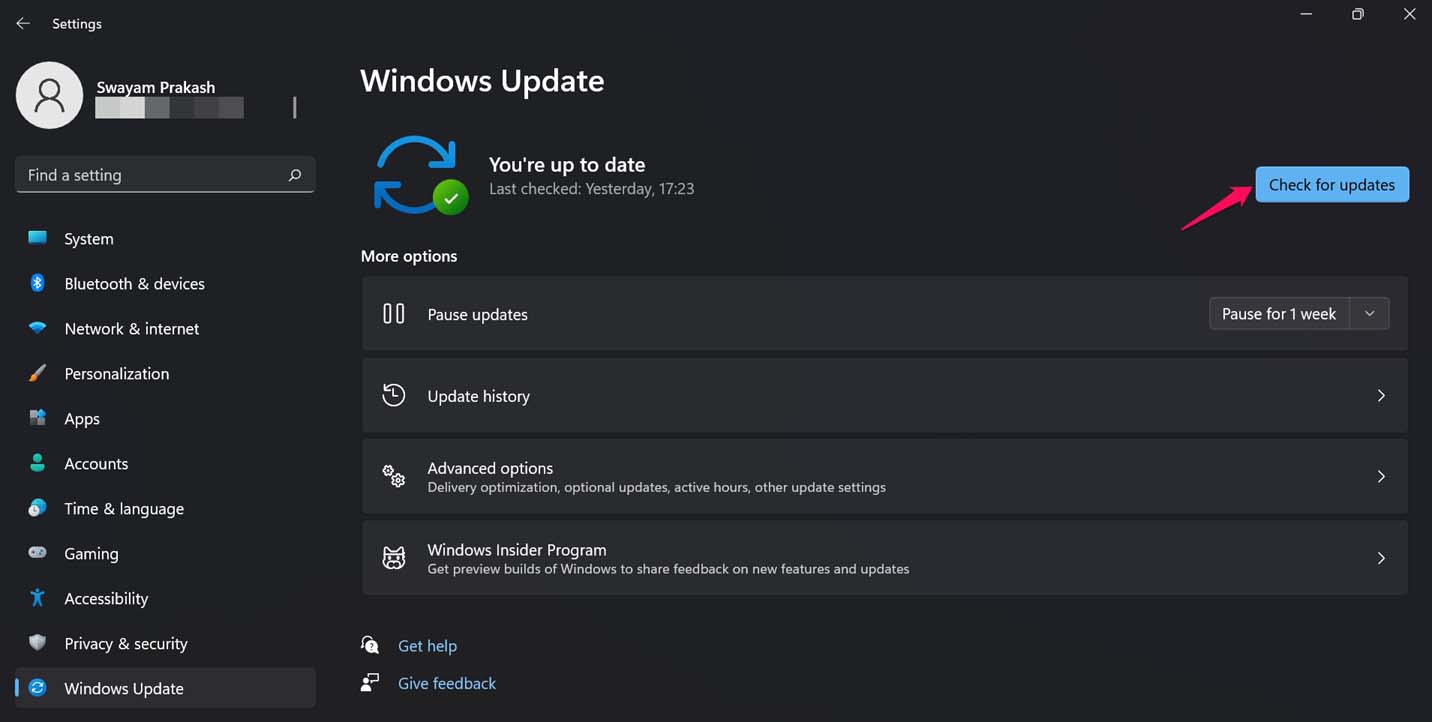
- Cliquez sur Vérifier les mises à jour pour permettre au système de rechercher les versions disponibles à installer.
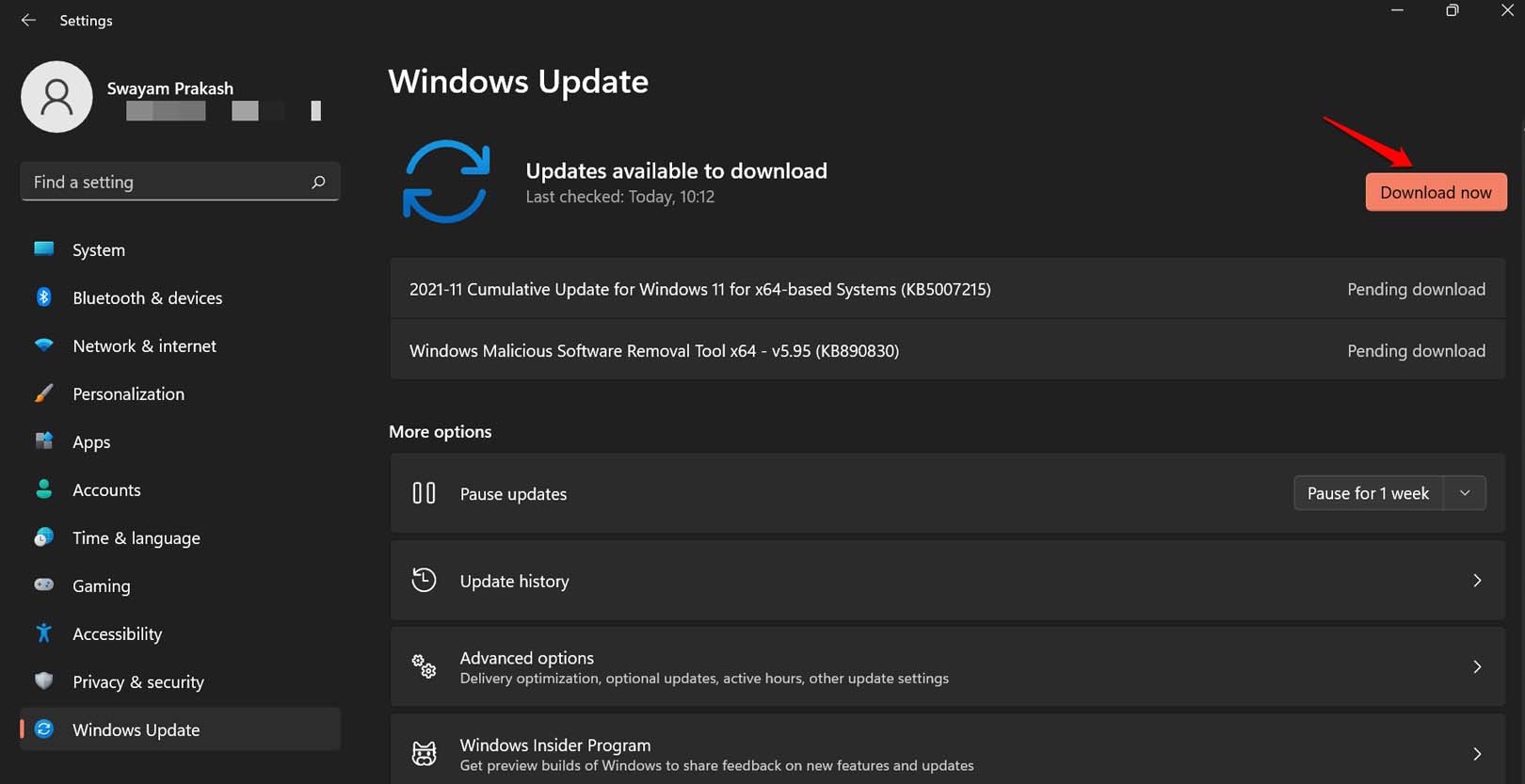
- Si une nouvelle mise à jour logicielle est disponible, vous serez notifié. Cliquez sur Télécharger maintenant pour commencer le téléchargement et le processus d’installation de la mise à jour logicielle.
- Après l’installation de la mise à jour, le PC redémarrera,
- Maintenant, ouvrez Skype et commencez à l’utiliser. Si le problème de plantage de Skype se produisait à cause d’un bug système, il devrait être résolu maintenant.
2. Redémarrer l’ordinateur
Vous pouvez envisager de redémarrer l’ordinateur. Si l’application d’appel vidéo Skype plante en raison de problèmes aléatoires, cela peut être dû à un démarrage incorrect ou à un plantage du système. En général, un redémarrage résout les problèmes.
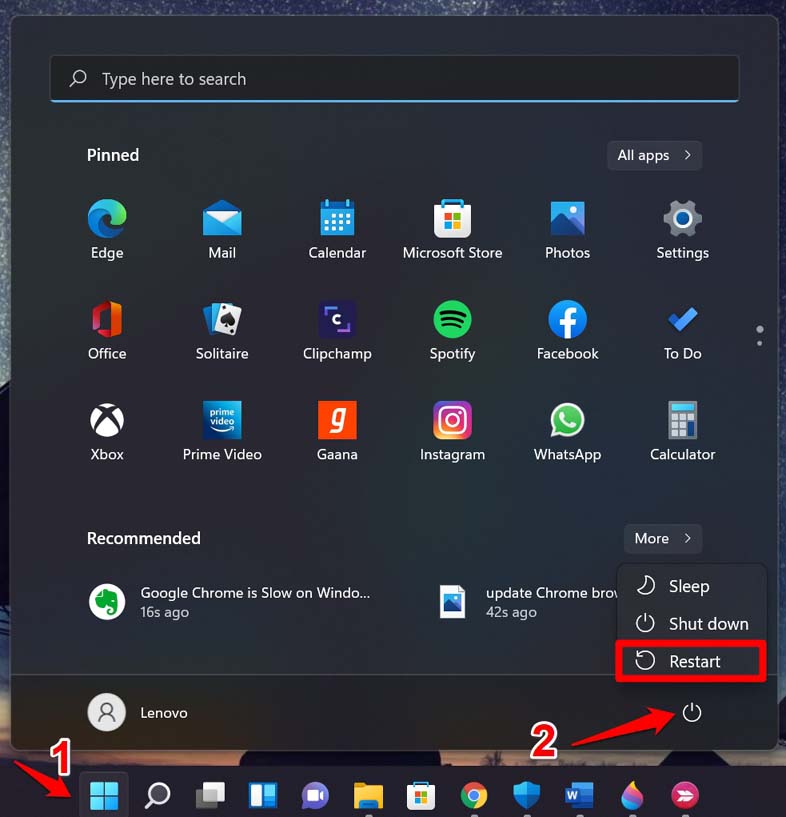
- Cliquez sur la touche Windows dans la barre des tâches
- Lorsque la console de recherche s’ouvre, cliquez sur l’icône d’alimentation dans le coin inférieur droit.
- Un petit menu apparaîtra à partir duquel vous devez sélectionner l’option redémarrer.
- Après le redémarrage du PC, connectez-vous à Internet et accédez à Skype. Si l’application de vidéoconférence plante à nouveau, passez à la méthode de dépannage suivante.
3. Fermer et relancer Skype
Si après plusieurs tentatives Skype plante, invoquez le Gestionnaire des tâches et fermez le processus de Skype.
- Appuyez sur les touches Ctrl + Alt + Suppr
- L’écran des Options de sécurité apparaîtra avec une option Gestionnaire des tâches. Cliquez dessus pour y accéder.
- Une fois que le Gestionnaire des tâches s’ouvre, cliquez sur l’onglet Processus.
- Sous cela, de nombreux processus seront actifs. Naviguez jusqu’à Skype et faites un clic droit dessus.
- Sélectionnez Fin de tâche pour fermer Skype.
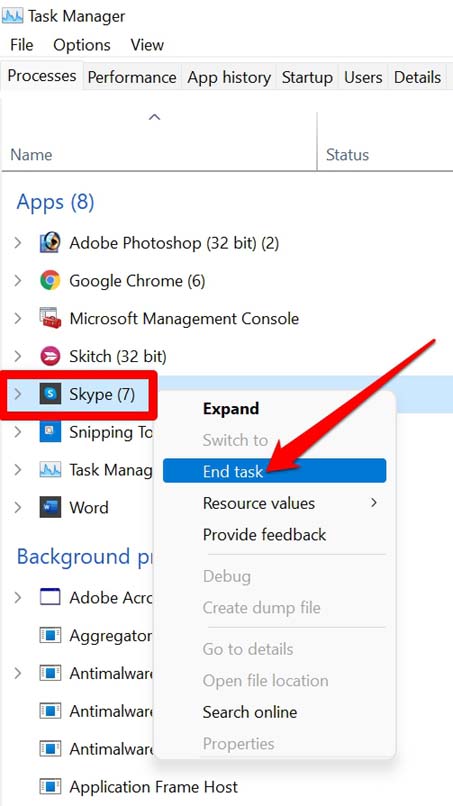
- Après quelques secondes, relancez Skype. [ Vous pouvez également redémarrer le PC ]
- Essayez d’utiliser l’application d’appel vidéo et vérifiez si elle fonctionne correctement ou non.
4. Mettre à jour le pilote de la webcam de l’ordinateur Windows
Vous devez vous assurer que la webcam installée sur votre PC utilise le dernier pilote en mettant à jour le pilote manuellement.
- Appuyez sur les touches Windows + X.
- Sélectionnez l’option Gestionnaire de périphériques dans le menu qui apparaît.
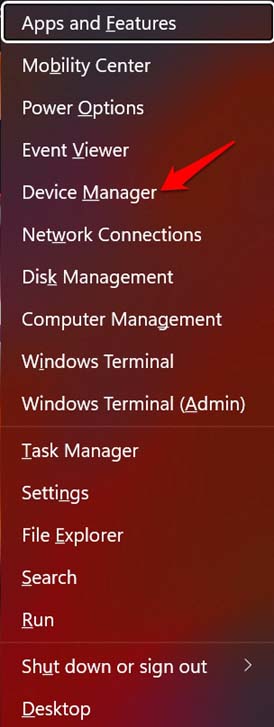
- Naviguez jusqu’à l’option Caméra, et cliquez dessus pour l’étendre.
- Vous verrez le nom de la caméra qui est connectée à votre ordinateur.
- Faites un clic droit sur la caméra et sélectionnez Mettre à jour le pilote.
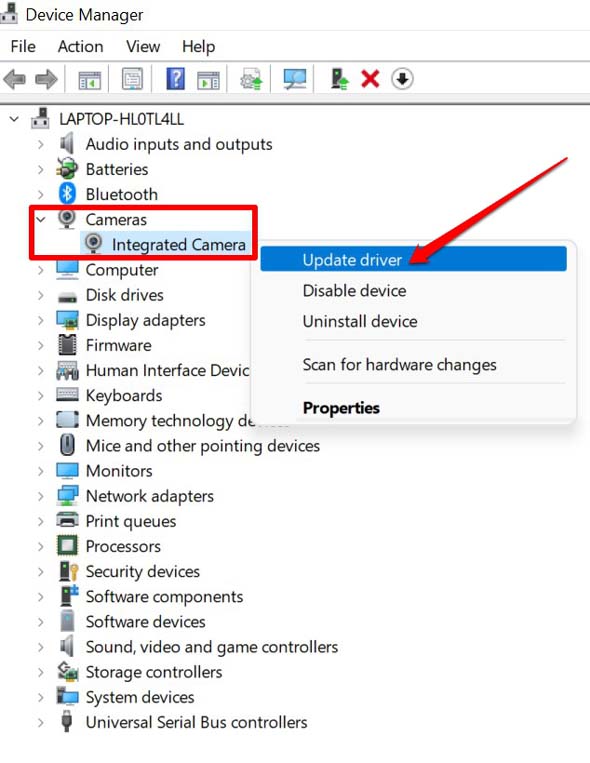
- Laissez Windows rechercher automatiquement le pilote et l’installer.
- Une fois le pilote de la caméra mis à jour, lancez Skype.
5. Utiliser la version Web de Skype
Skype a normalement deux versions. L’une est la version application que vous pouvez obtenir depuis le Microsoft Store. L’autre version de Skype est la version web.
Si l’application installée sur votre ordinateur ne fonctionne pas, utilisez le navigateur sur votre PC et accédez au site Web de Skype. Connectez-vous en utilisant les mêmes identifiants que vous avez. Vous devriez pouvoir utiliser l’application de vidéoconférence sans aucun problème.
Deuxièmement, si vous préférez déjà utiliser la version de bureau de Skype et que celle-ci devient non réactive ou plante, alors passez à la version application de Skype.
Si dans les deux cas Skype ne fonctionne pas, vous pouvez peut-être désinstaller et réinstaller Skype sur votre ordinateur. Les étapes pour cela ont été expliquées ci-dessous.
6. Désinstaller et réinstaller Skype sur votre PC
Désinstaller et réinstaller devrait résoudre les bugs spécifiques à l’application qui peuvent causer le plantage de Skype. Le processus de désinstallation est assez simple. De plus, lorsque vous réinstallez Skype, la version la plus récente de l’application sera installée.
- Appuyez sur la touche Windows du clavier.
- Dans la console de recherche, tapez Skype.
- Lorsque Skype apparaît dans le résultat approprié, naviguez jusqu’à Désinstaller et cliquez dessus.
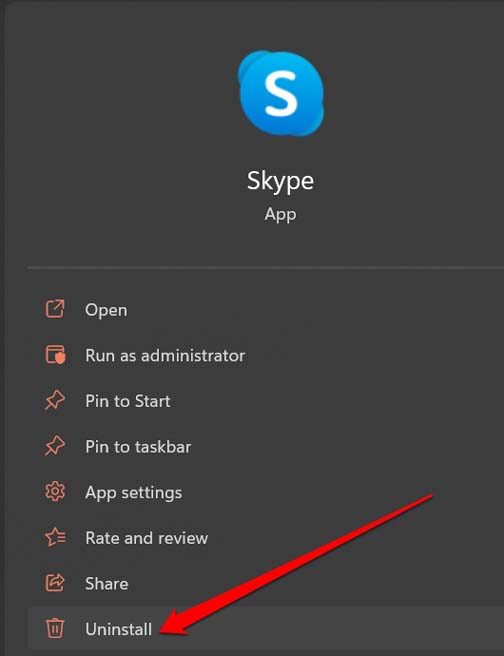
- Sinon, vous pouvez ouvrir le Panneau de configuration, aller dans Programmes et fonctionnalités, et à l’intérieur, vous pouvez localiser Skype.
- Faites un clic droit sur Skype et sélectionnez Désinstaller.
Installer Skype sur Windows 11
- Ouvrez l’application Microsoft Store
- Recherchez Skype et installez-le.

Si vous ne souhaitez pas entièrement effectuer une désinstallation et une réinstallation, vous pouvez simplement rechercher dans le Microsoft Store et vérifier si une mise à jour est disponible pour Skype. Vous pouvez l’installer et relancer Skype.
7. Mettre à jour le pilote graphique de votre ordinateur
Enfin, vous devriez mettre à jour manuellement le pilote du GPU installé sur l’ordinateur. Il n’est pas conseillé d’utiliser des pilotes obsolètes.
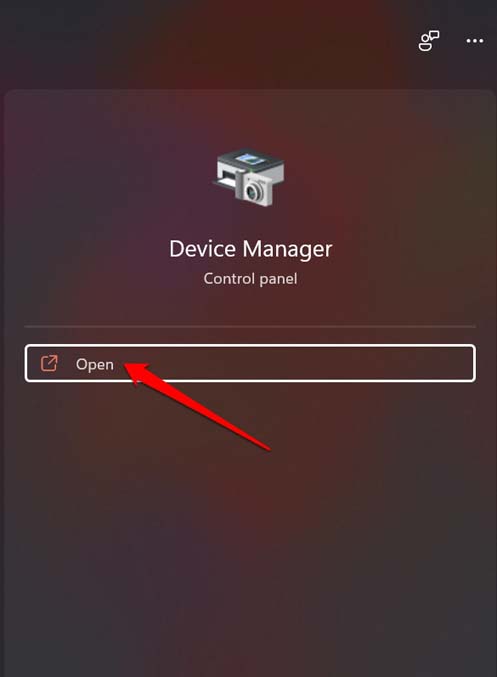
- Ouvrez le Gestionnaire de périphériques depuis la recherche Windows.
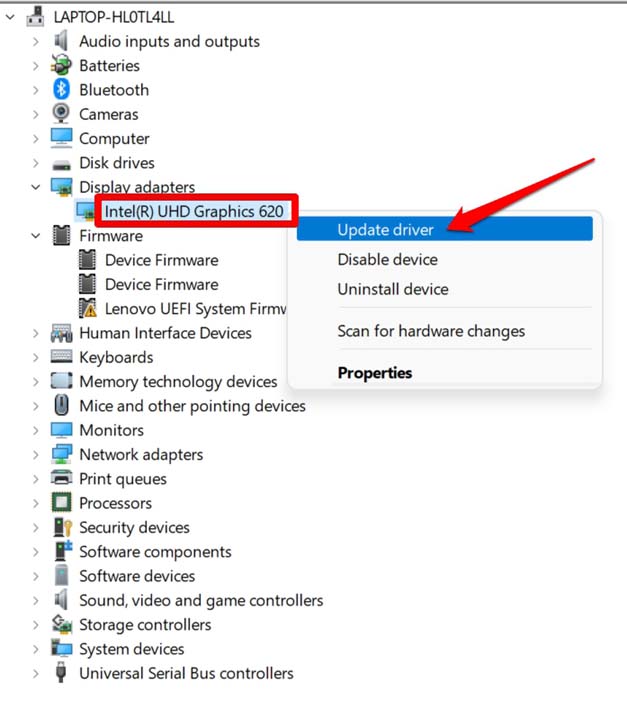
- Naviguez jusqu’à Adaptateurs d’affichage et cliquez pour développer.
- En dessous, le GPU installé sur votre PC sera listé. Faites un clic droit dessus.
- Ensuite, sélectionnez Mettre à jour le pilote.
- Réglez-le pour rechercher automatiquement des pilotes sur Internet et installer les mises à jour. [ Assurez-vous que votre PC est connecté au WiFi ]
Pour résoudre le problème de Skype ne fonctionnant pas sur l’ordinateur Windows 11, essayez ces conseils de dépannage et je suis sûr que vous pourrez bientôt profiter sans problème de vos sessions de vidéoconférence.
Si vous avez des réflexions sur Skype plante sur Windows 11 : Comment réparer, n’hésitez pas à les laisser dans la boîte de commentaires ci-dessous. De plus, veuillez vous abonner à notre chaîne YouTube DigitBin pour des tutoriels vidéo. Cheers!
Recevez de nouveaux articles dans votre boîte de réception.
Aucun spam. Désabonnez-vous à tout moment.