Dépannage Skype · 4 min read · Feb 06, 2026
Skype Stereo Mix ne fonctionne pas sous Windows 11 ? Réparez-le maintenant

Skype est l’une des meilleures applications pour se connecter avec les personnes qui comptent le plus dans votre vie. De nombreuses fonctionnalités uniques, comme les appels audio et vidéo HD, la messagerie intelligente, le partage d’écran, les conversations privées, le mixage stéréo, etc., sont offertes par Skype.
Cependant, certains utilisateurs se sont récemment plaints que le mixage stéréo ne fonctionne pas sur Skype sous Windows 11. Le mixage stéréo enregistre la sortie audio de votre PC et combine tous les canaux disponibles. Lisez cet article pour découvrir comment résoudre le problème du mixage stéréo de Skype qui ne fonctionne pas sous Windows 11 :
Fix 1 : Redémarrez votre ordinateur
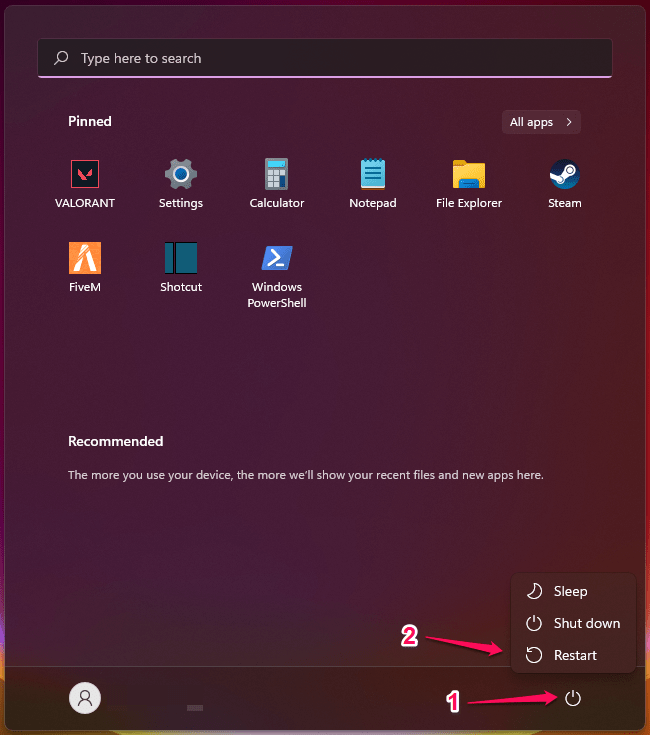
Avant d’aller plus loin avec les méthodes de dépannage, redémarrez votre ordinateur et vérifiez si le problème est résolu ou non. Redémarrer votre ordinateur peut parfois aider à éliminer les petits bugs et problèmes.
Fix 2 : Exécutez l’outil de dépannage Windows
Suivez ces étapes pour exécuter l’outil de dépannage Windows :
- Cliquez sur Démarrer et ouvrez Paramètres.
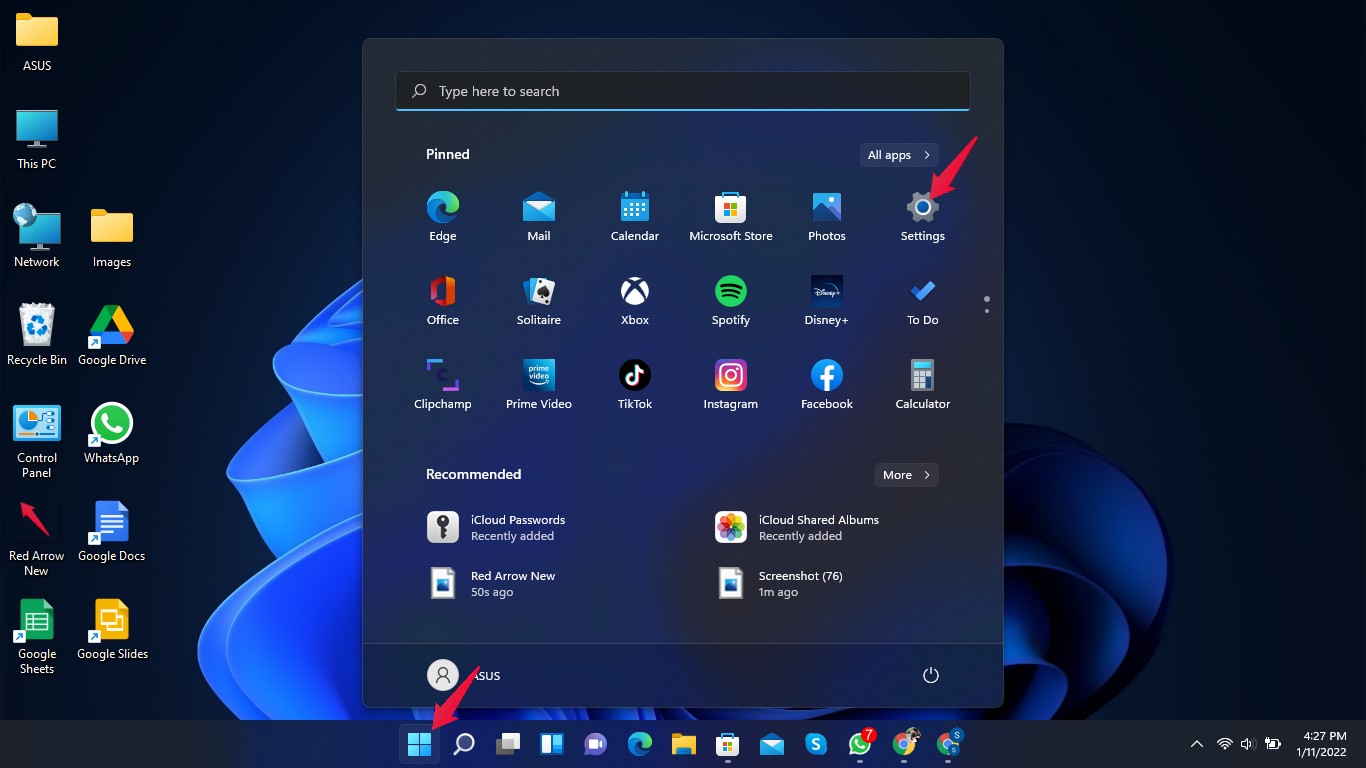
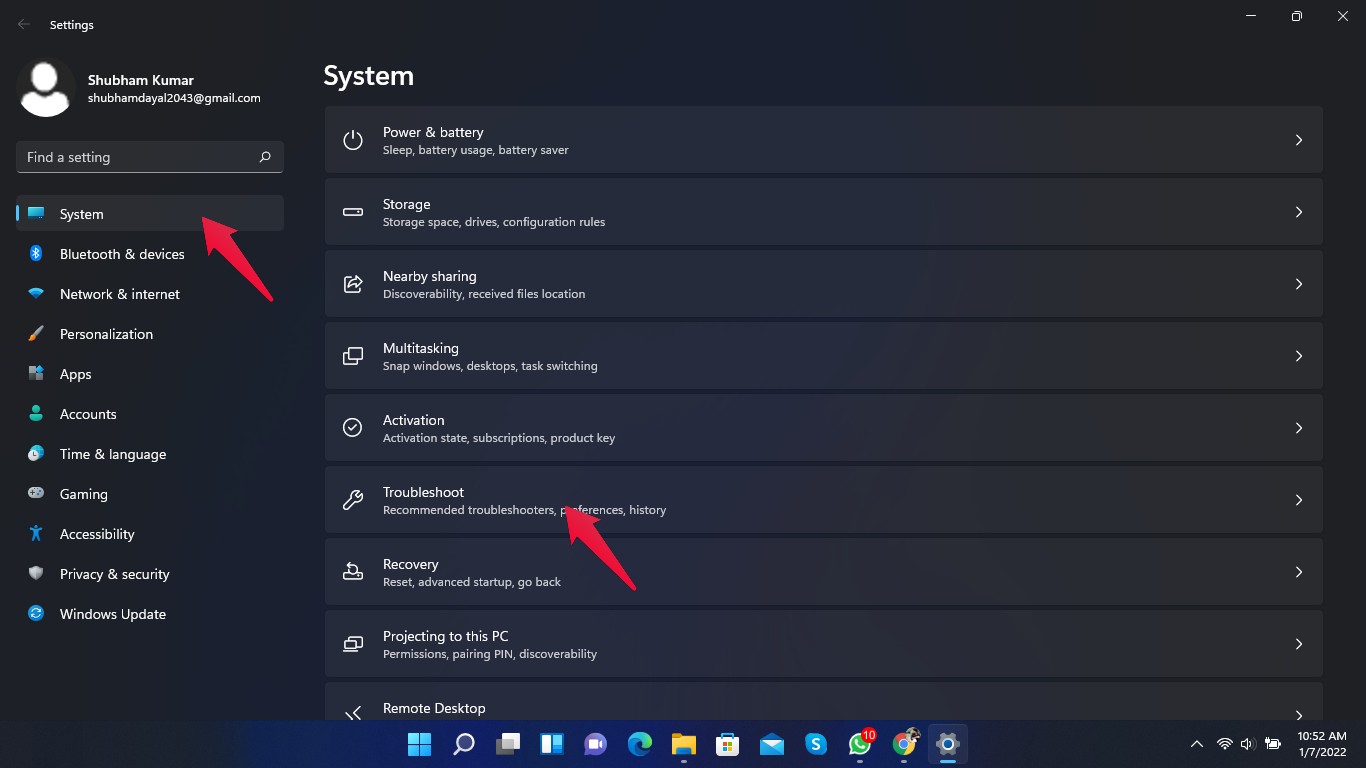
- Cliquez sur Système, puis faites défiler vers le bas et cliquez sur Dépanner.
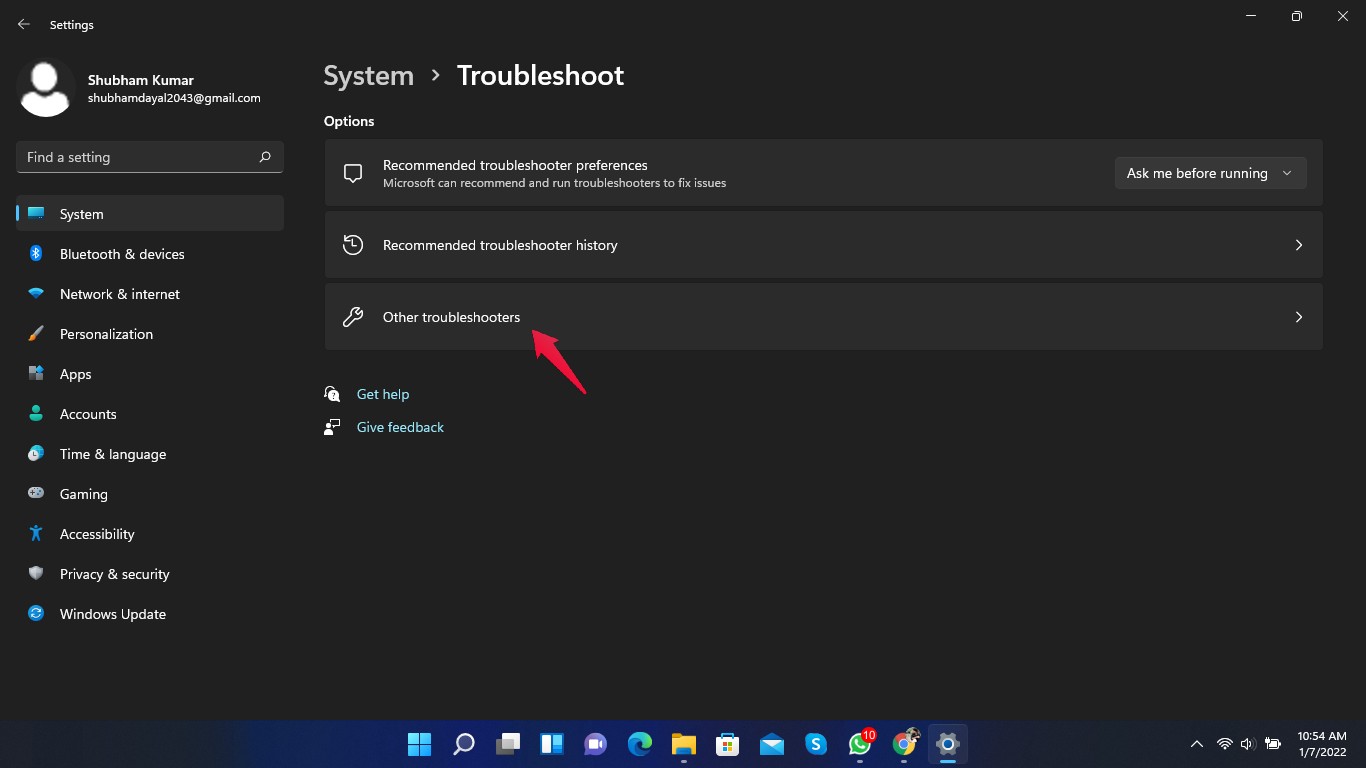
- Cliquez sur Autres dépanneurs.
- Recherchez Lecture audio .
- Cliquez sur Exécuter à côté de Lecture audio.
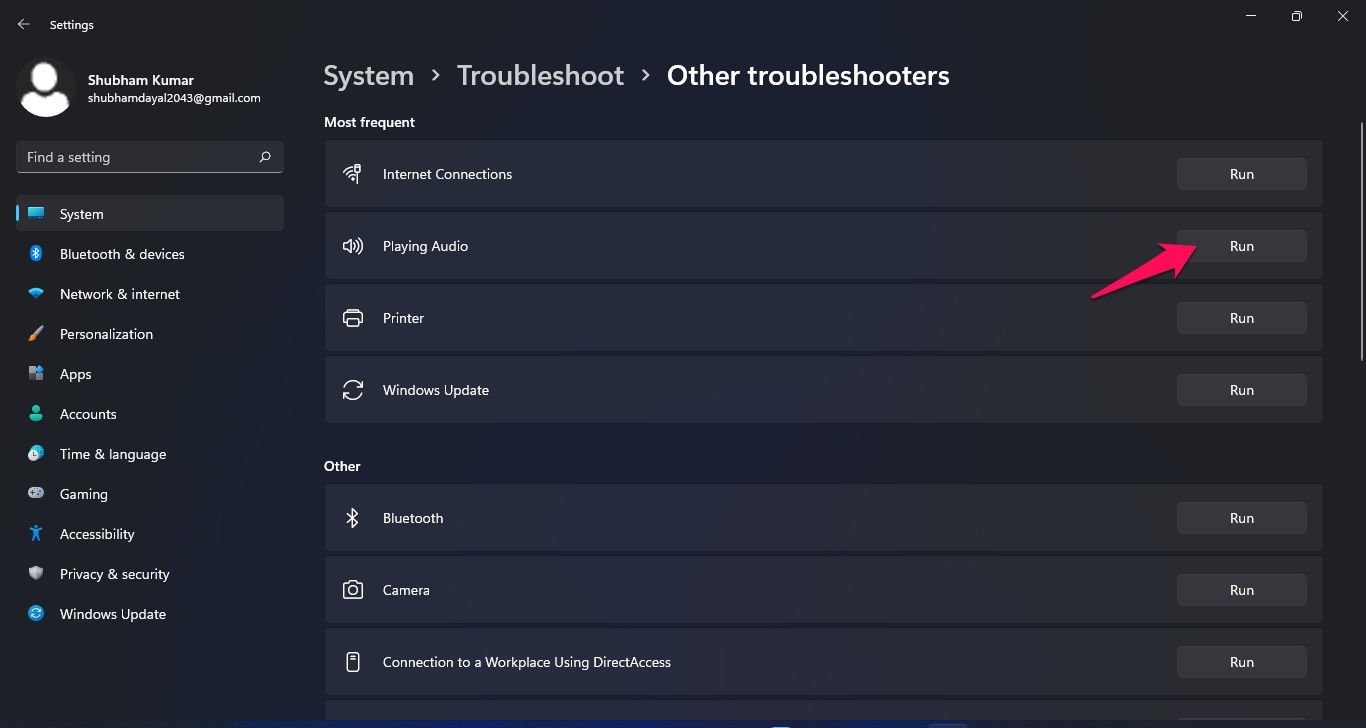
- Une fois le processus terminé, redémarrez votre ordinateur et vérifiez si le problème est résolu ou non.
Fix 3 : Activez le mixage stéréo
Suivez ces étapes pour activer le mixage stéréo :
- Cliquez sur Démarrer et recherchez Modifier les sons système .
- Cliquez sur Ouvrir.
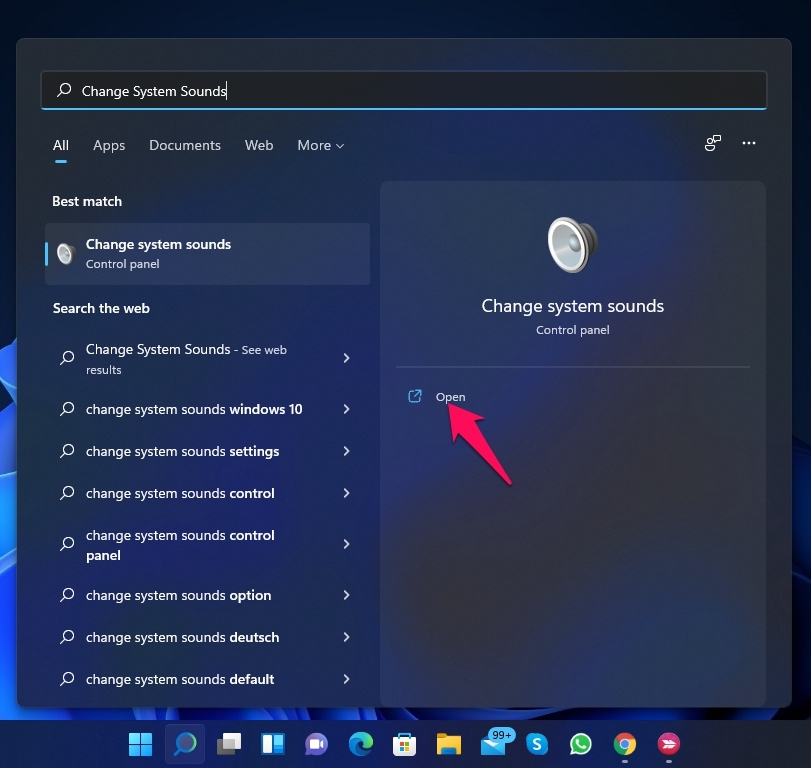
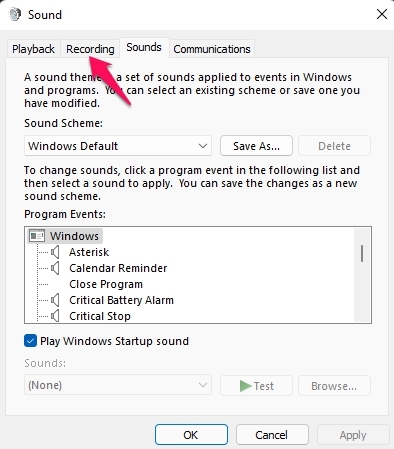
- Accédez à l’onglet Enregistrement.
- Cliquez avec le bouton droit sur Mixage stéréo et sélectionnez Activer.
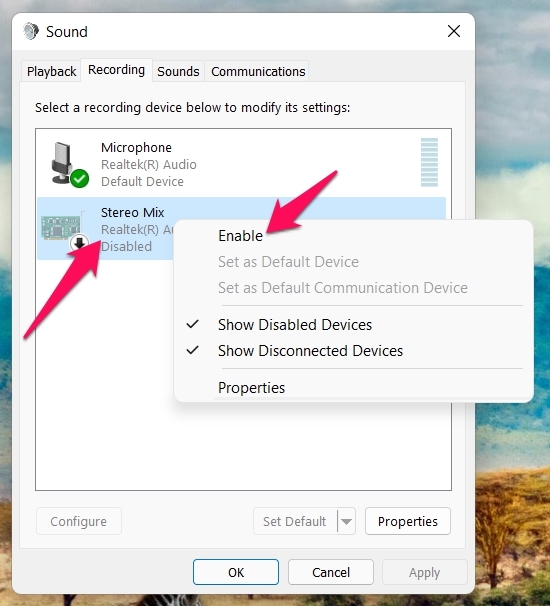
- Cliquez sur Ok et fermez la fenêtre.
- Maintenant, ouvrez Skype et accédez à Paramètres Skype.
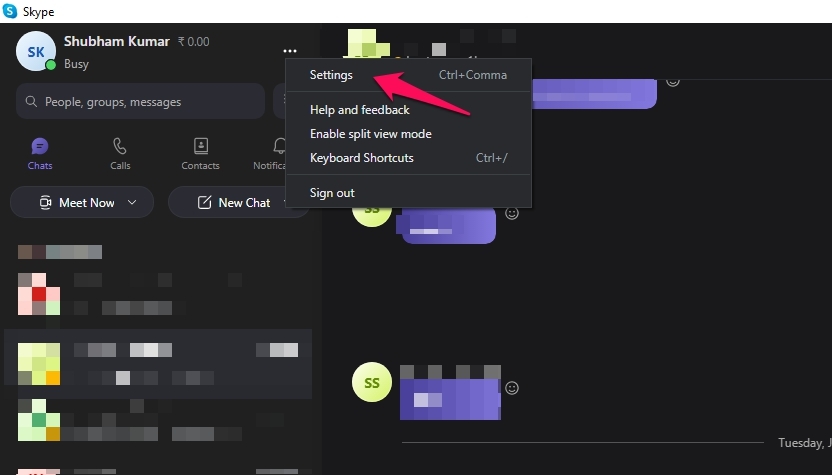
- Cliquez sur Audio et vidéo dans le panneau de gauche.
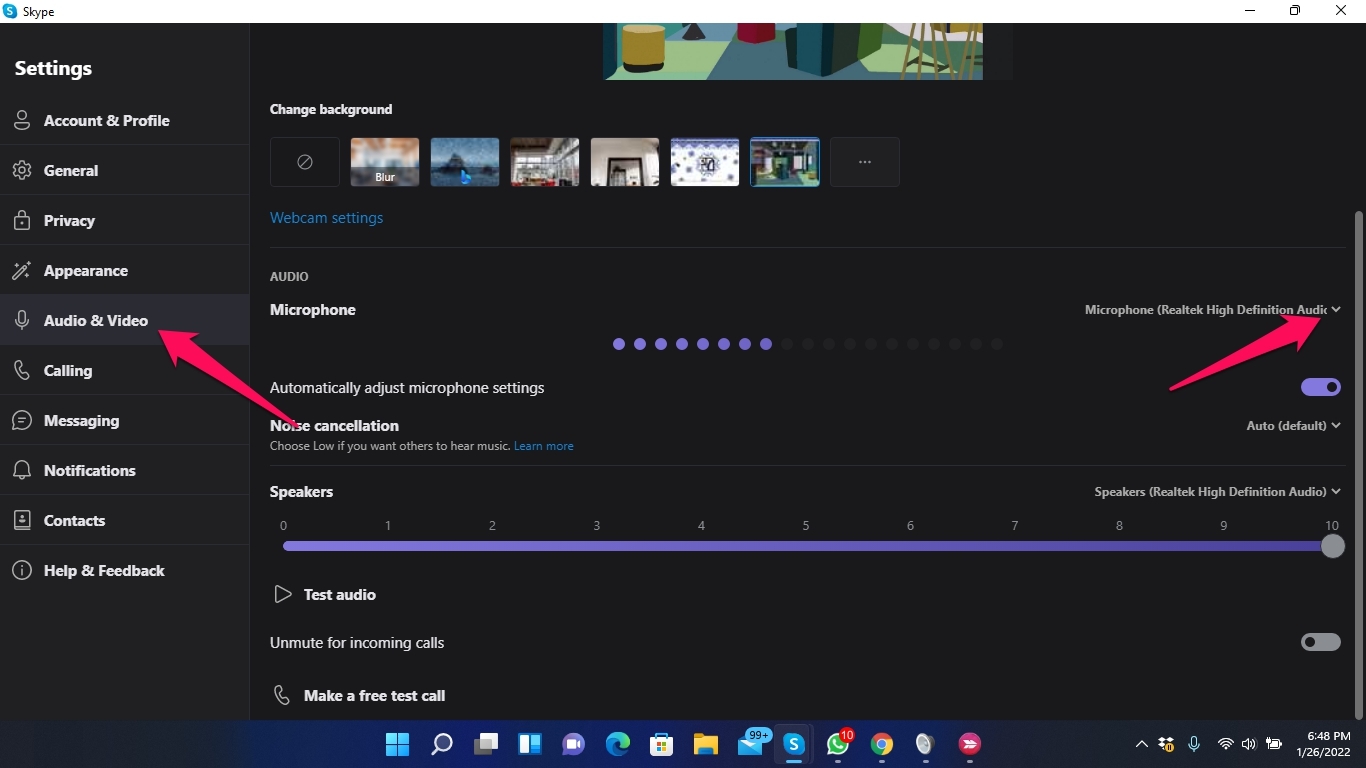
- Cliquez sur le menu déroulant à côté du microphone et sélectionnez Mixage stéréo.
- Le mixage stéréo est maintenant activé sur votre PC Windows 11.
Fix 4 : Mettez à jour le pilote de la carte son
Suivez ces étapes pour mettre à jour le pilote de la carte son sur votre PC Windows 11 :
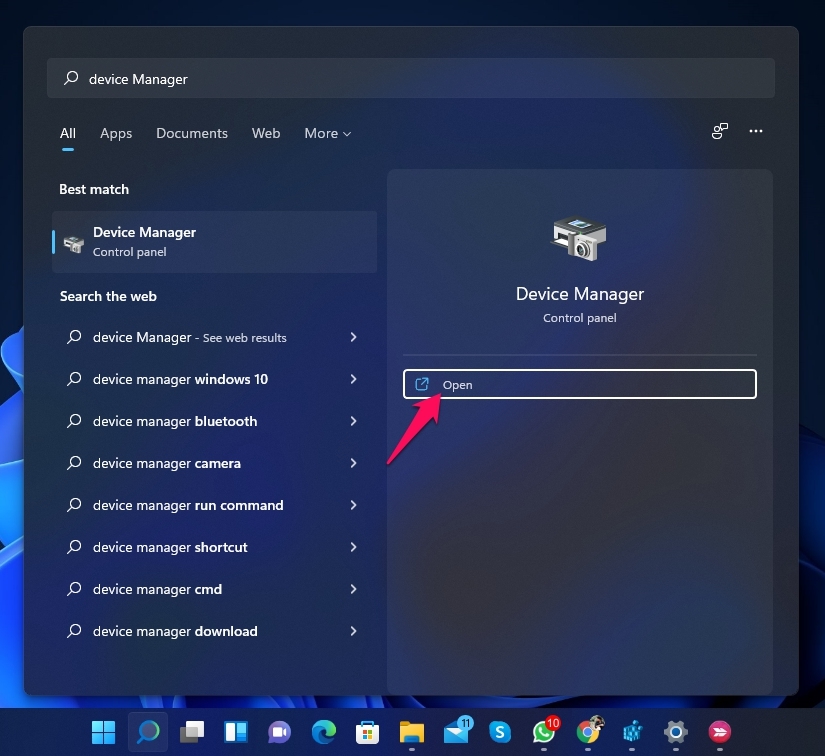
- Cliquez sur Démarrer et recherchez Gestionnaire de périphériques.
- Cliquez sur Ouvrir.
- Cliquez sur Contrôleurs audio, vidéo et de jeu et sélectionnez votre périphérique audio.
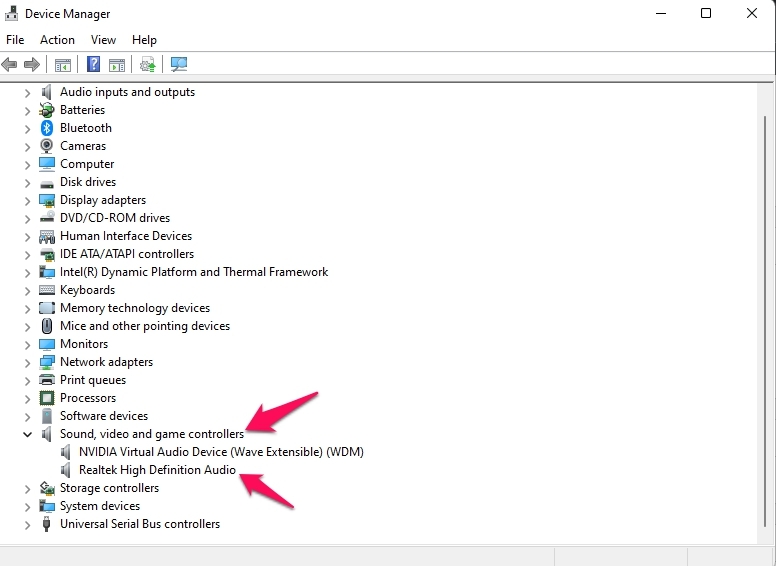
- Accédez à l’onglet Pilote.
- Cliquez sur M ettre à jour le pilote.
- Cliquez sur Ok pour enregistrer les modifications.
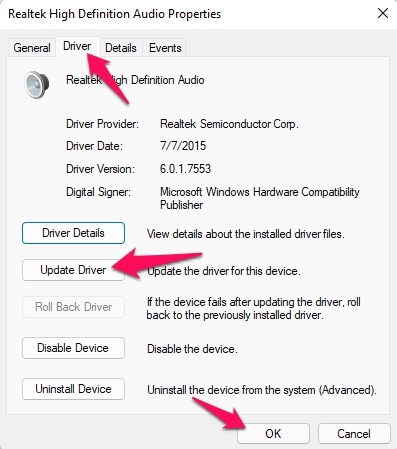
- Redémarrez votre ordinateur et vérifiez si le problème est résolu ou non.
Fix 5 : Définissez les haut-parleurs comme périphérique par défaut
Suivez ces étapes pour définir vos haut-parleurs comme périphérique par défaut :
- Cliquez sur Démarrer et recherchez Modifier les sons système .
- Cliquez sur Ouvrir.
- Accédez à l’onglet Lecture.
- Cliquez avec le bouton droit sur le haut-parleur que vous souhaitez définir comme périphérique par défaut.
- Cliquez sur Définir comme périphérique par défaut .
- Cliquez sur Ok pour enregistrer les modifications.
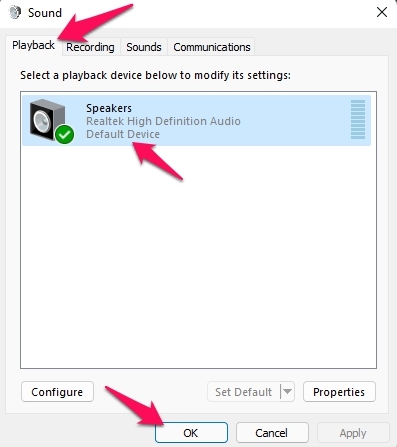
- Redémarrez votre appareil et vérifiez si le problème est résolu ou non.
Fix 6 : Vérifiez si le périphérique audio est muet
Suivez ces étapes pour vérifier si le périphérique audio est muet ou non :
- Cliquez sur Démarrer et recherchez Modifier les sons système .
- Cliquez sur Ouvrir.
- Accédez à l’onglet Lecture.
- Cliquez avec le bouton droit sur le Haut-parleur par défaut et sélectionnez Propriétés.
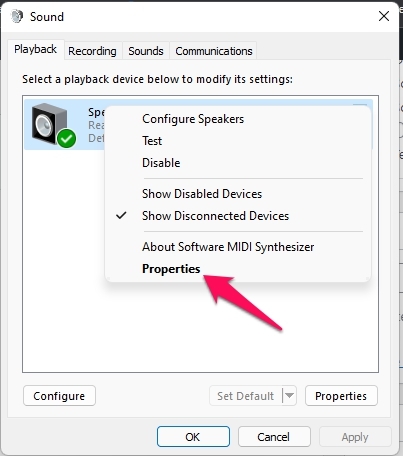
- Accédez à l’onglet Niveaux.
- Vérifiez si la sortie est muette ou non.
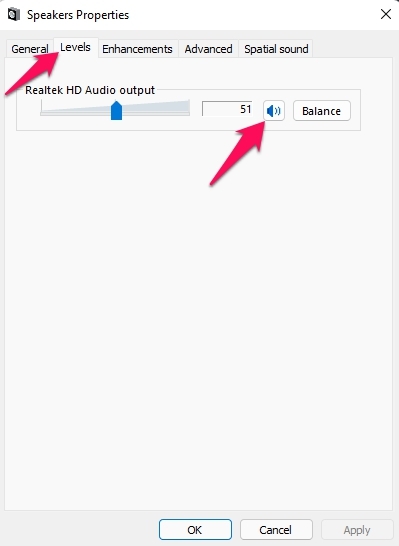
- Cliquez sur Ok pour enregistrer les modifications.
Fix 7 : Réparez l’application Skype
Suivez ces étapes pour réparer Skype :
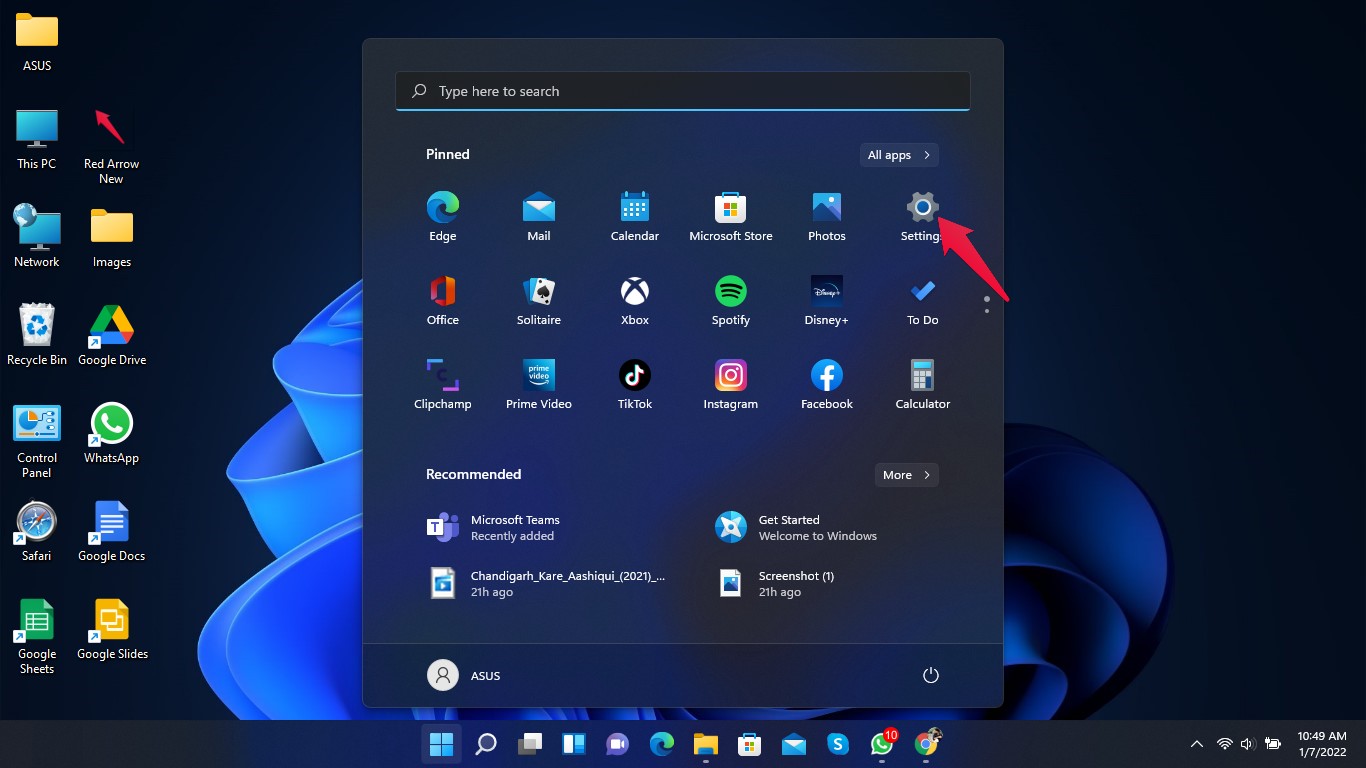
- Cliquez sur Démarrer et ouvrez Paramètres.
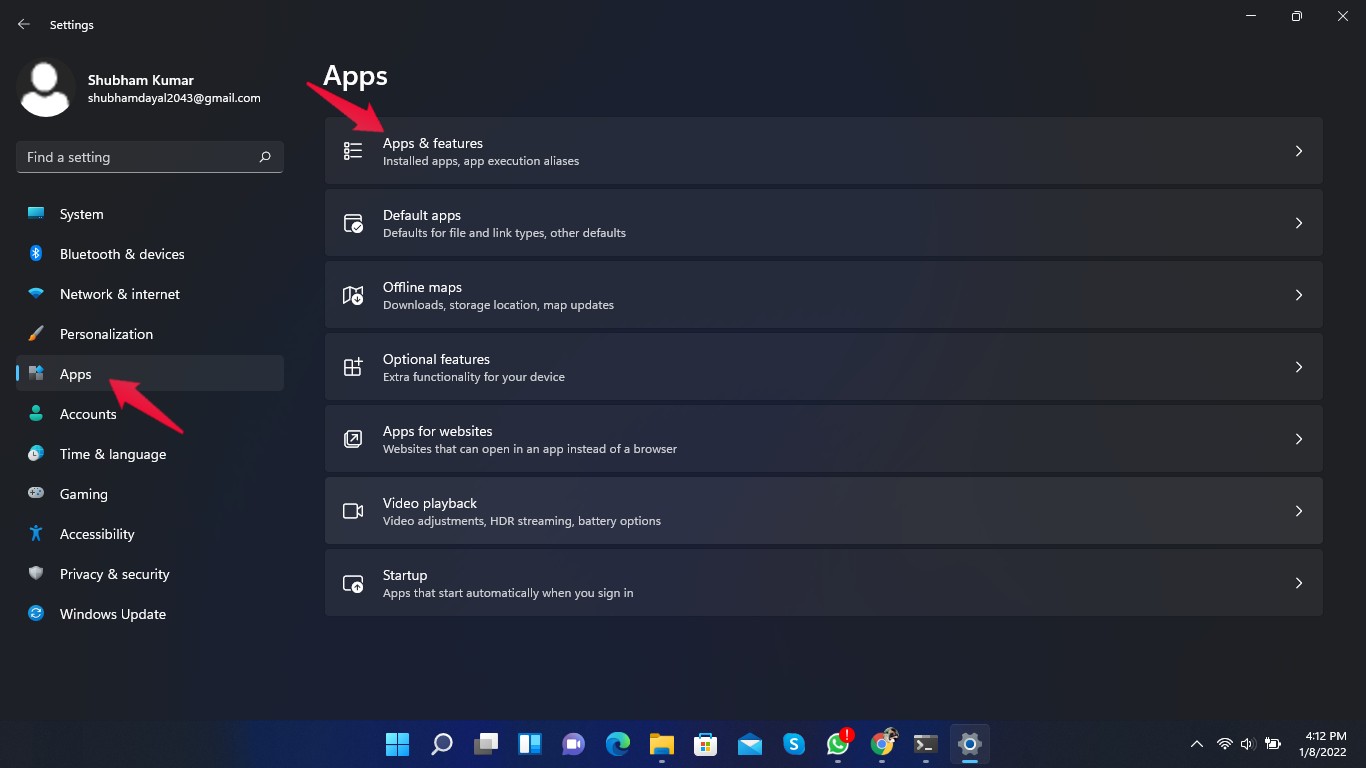
- Cliquez sur Applications et sélectionnez Applications et fonctionnalités.
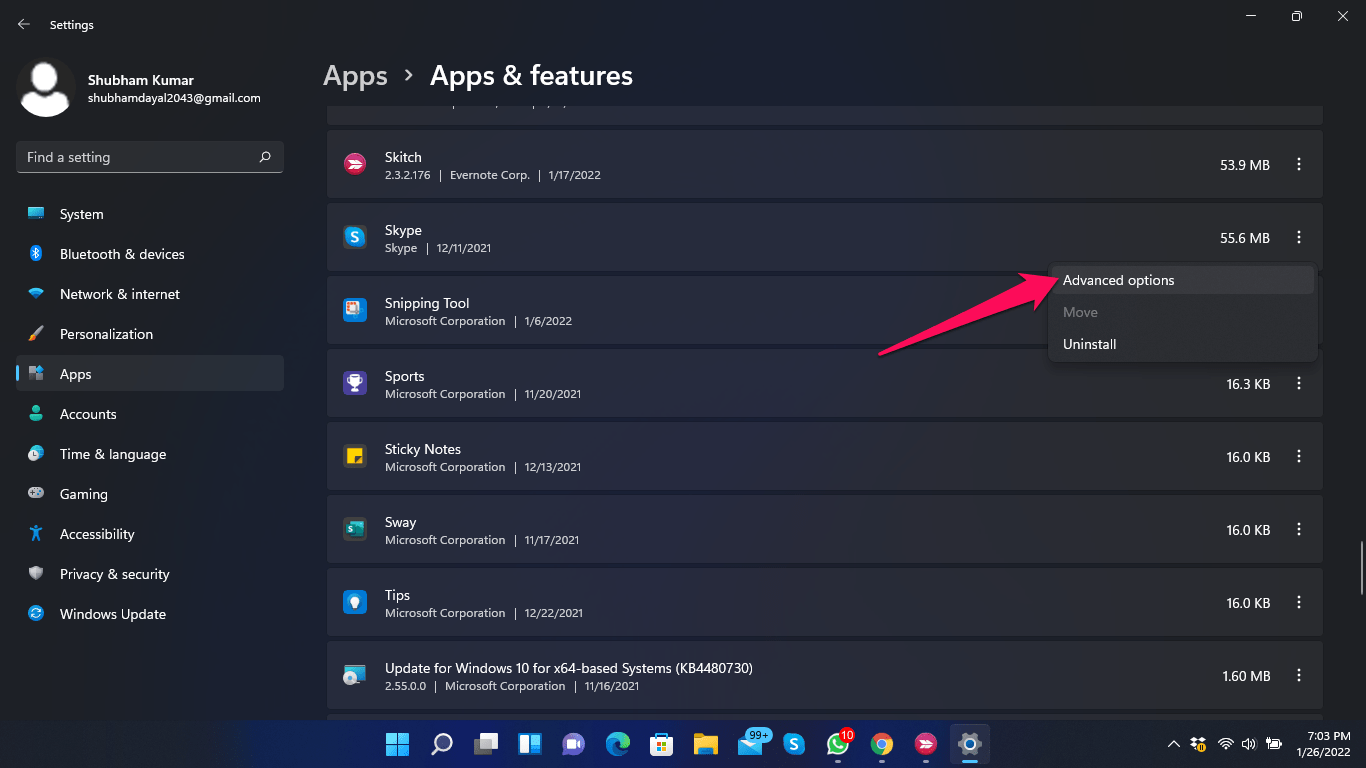
- Recherchez Skype et cliquez sur les trois points à côté.
- Cliquez sur Options avancées.
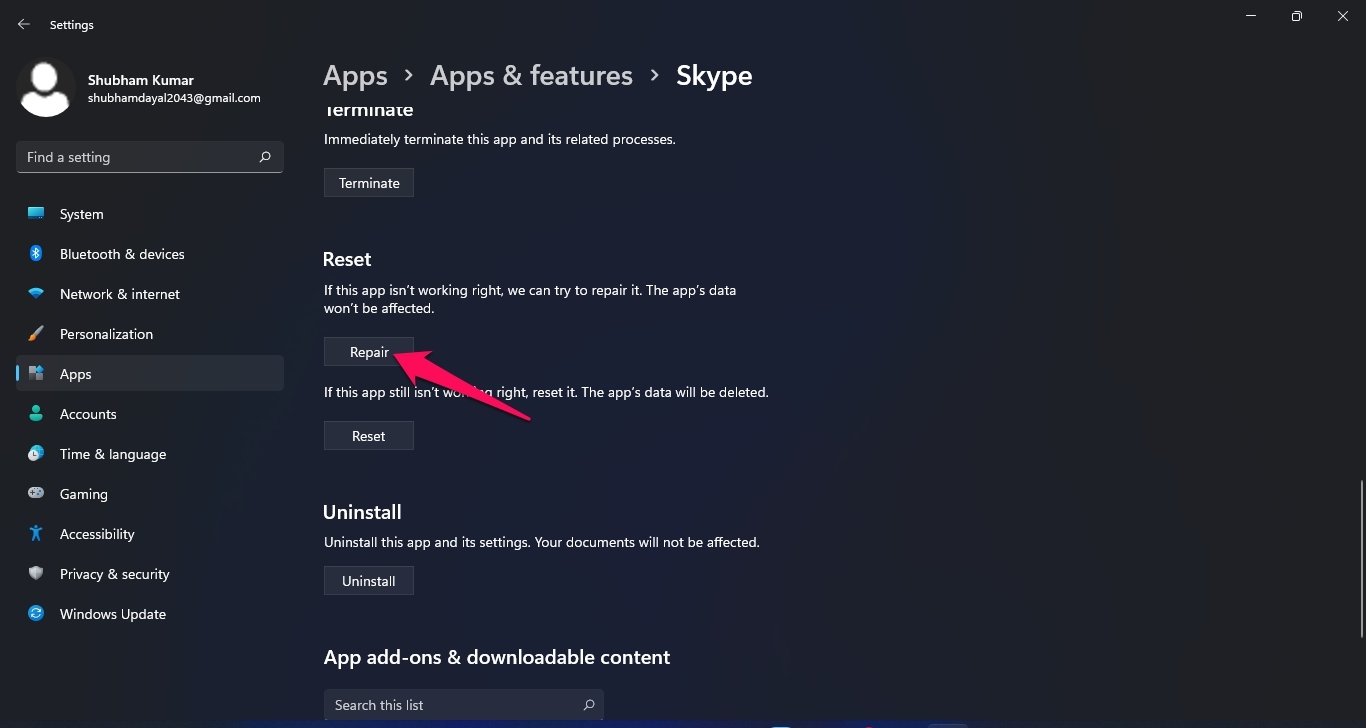
- Cliquez sur Réparer.
- Redémarrez votre ordinateur pour vérifier si le problème est résolu ou non.
Fix 8 : Réinitialisez l’application Skype
Suivez ces étapes pour réinitialiser Skype :
- Cliquez sur Démarrer et ouvrez Paramètres.
- Cliquez sur Applications et sélectionnez Applications et fonctionnalités.
- Recherchez Skype et cliquez sur les trois points à côté.
- Cliquez sur Options avancées.
- Cliquez sur Réinitialiser.
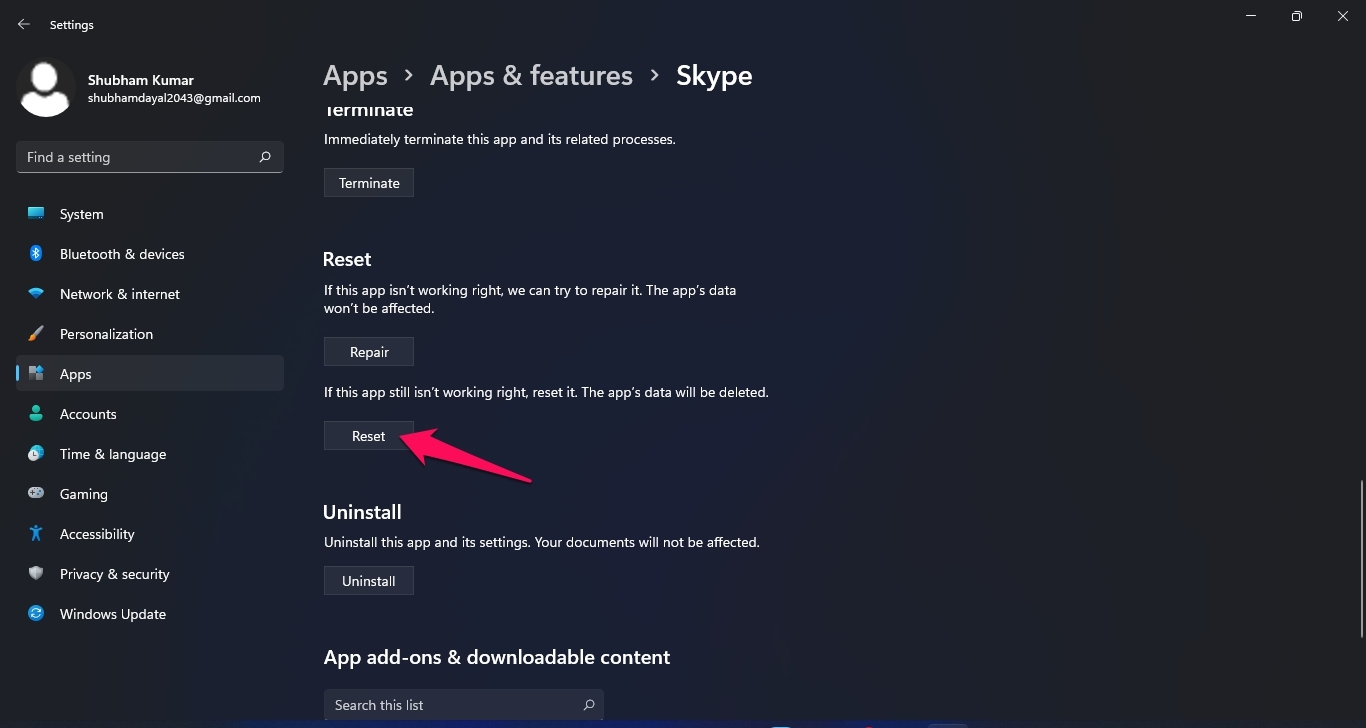
- Redémarrez votre ordinateur pour vérifier si le problème est résolu ou non.
Fix 9 : Réinstallez Skype
Si aucune des méthodes de dépannage mentionnées ci-dessus n’a pu vous aider, désinstallez Skype et réinstallez-le ici.
Suivez ces étapes pour désinstaller Skype :
- Cliquez sur Démarrer et ouvrez Paramètres.
- Cliquez sur Applications et sélectionnez Applications et fonctionnalités.
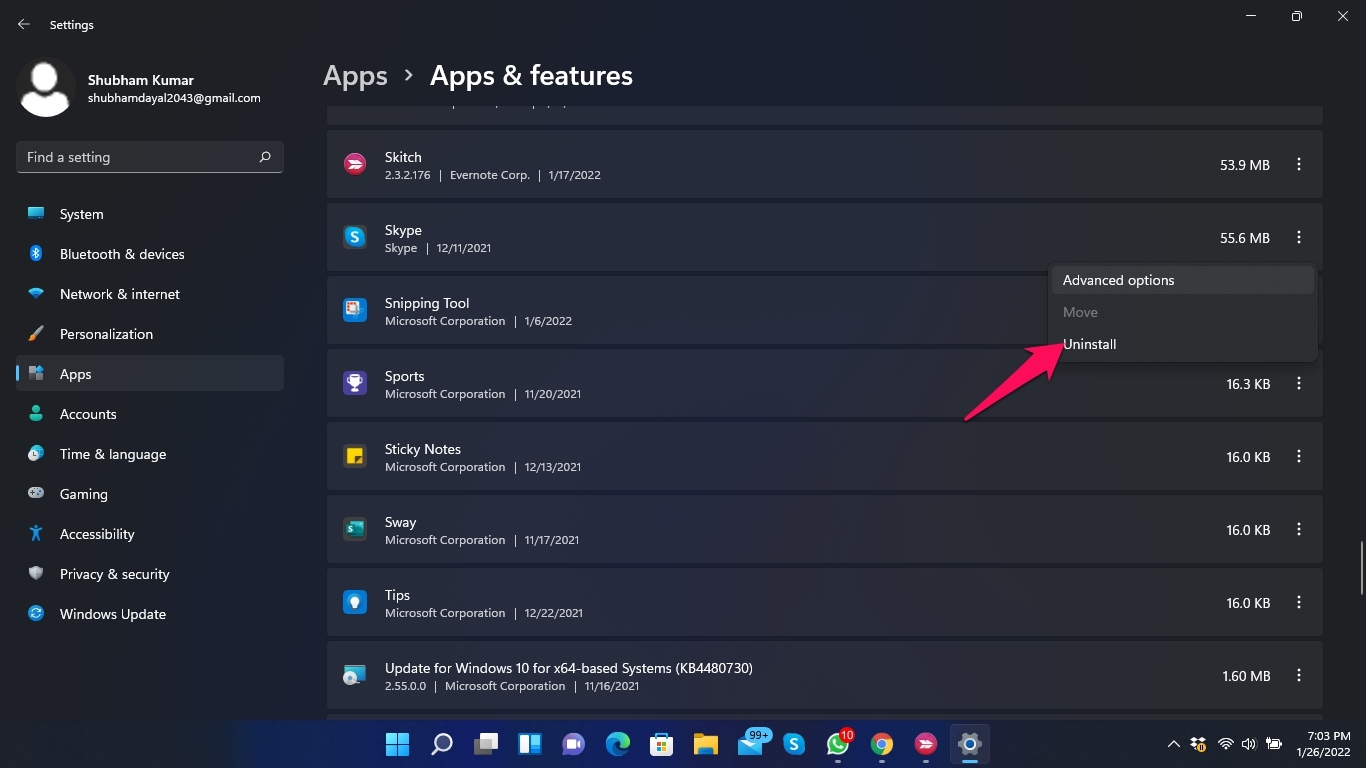
- Recherchez Skype et cliquez sur les trois points à côté.
- Cliquez sur Désinstaller.
Conclusion
C’était tout sur la façon de résoudre le problème du mixage stéréo de Skype qui ne fonctionne pas sous Windows 11. Suivez les méthodes de dépannage mentionnées ci-dessus pour vous débarrasser du problème.
Nous espérons que vous parvenez à résoudre le problème du mixage stéréo de Skype qui ne fonctionne pas sous Windows 11. Cependant, si vous rencontrez des problèmes, n’hésitez pas à nous contacter dans la section des commentaires.
Si vous avez des réflexions sur Skype Stereo Mix ne fonctionne pas sous Windows 11 ? Réparez-le maintenant, n’hésitez pas à les partager dans la boîte de commentaires ci-dessous. De plus, veuillez vous abonner à notre chaîne YouTube DigitBin pour des tutoriels vidéo. Cheers !
Recevez de nouveaux articles dans votre boîte de réception.
Aucun spam. Désabonnez-vous à tout moment.