Santé · 6 min read · Oct 21, 2025
Notifications d'apnée du sommeil ne fonctionnent pas sur Apple Watch [Résolu]
![Notifications d'apnée du sommeil ne fonctionnent pas sur Apple Watch [Résolu]](https://cdn.digitbin.com/wp-content/uploads/Sleep-Apnea-Notifications-Not-Working-on-Apple-Watch-Fixed-740x409.png)
L’apnée du sommeil a été l’une des fonctionnalités les plus mises en avant récemment sur WatchOS et les appareils iOS. Sa capacité à suivre les perturbations respiratoires pendant le sommeil la distingue des autres applications et fonctionnalités de suivi de santé traditionnelles. Depuis son lancement, l’apnée du sommeil a considérablement performé. Bien qu’une majorité d’utilisateurs semble extrêmement satisfaite, certains utilisateurs ne reçoivent toujours pas de notifications d’apnée du sommeil sur leur Apple Watch.
Bien que le problème semble assez minime, le dépannage peut vous donner beaucoup de fil à retordre. Cela est généralement dû au fait qu’il peut y avoir plusieurs causes profondes au problème qui sont souvent difficiles à identifier. Mais si vous rencontrez le même problème, nous sommes ici pour vous aider. Dans cet article, nous allons discuter des raisons pour lesquelles les notifications d’apnée du sommeil ne fonctionnent pas sur votre Apple Watch et comment les résoudre.
Meilleures façons de résoudre les notifications d’apnée du sommeil ne fonctionnant pas sur Apple Watch
Les notifications sont la principale source pour suivre les statistiques d’apnée du sommeil sur votre Apple Watch. Cependant, divers facteurs pourraient entraîner des problèmes pour recevoir ces notifications.
Donc, si vous rencontrez une telle situation, la meilleure solution est de trouver la cause profonde et de la dépanner. Pour rendre ce parcours un peu plus facile, voici une liste de toutes les raisons avec leurs solutions pour résoudre le problème et recommencer à recevoir des notifications.
1. Activer les notifications d’apnée du sommeil sur Apple Watch
Puisqu’Apple a récemment déployé la fonctionnalité, elle peut ne pas être activée automatiquement dans l’application Santé. Par conséquent, si vous êtes sur iOS 18, assurez-vous qu’elle est activée. Sinon, suivez les étapes ci-dessous pour mettre à jour manuellement les notifications d’apnée du sommeil.
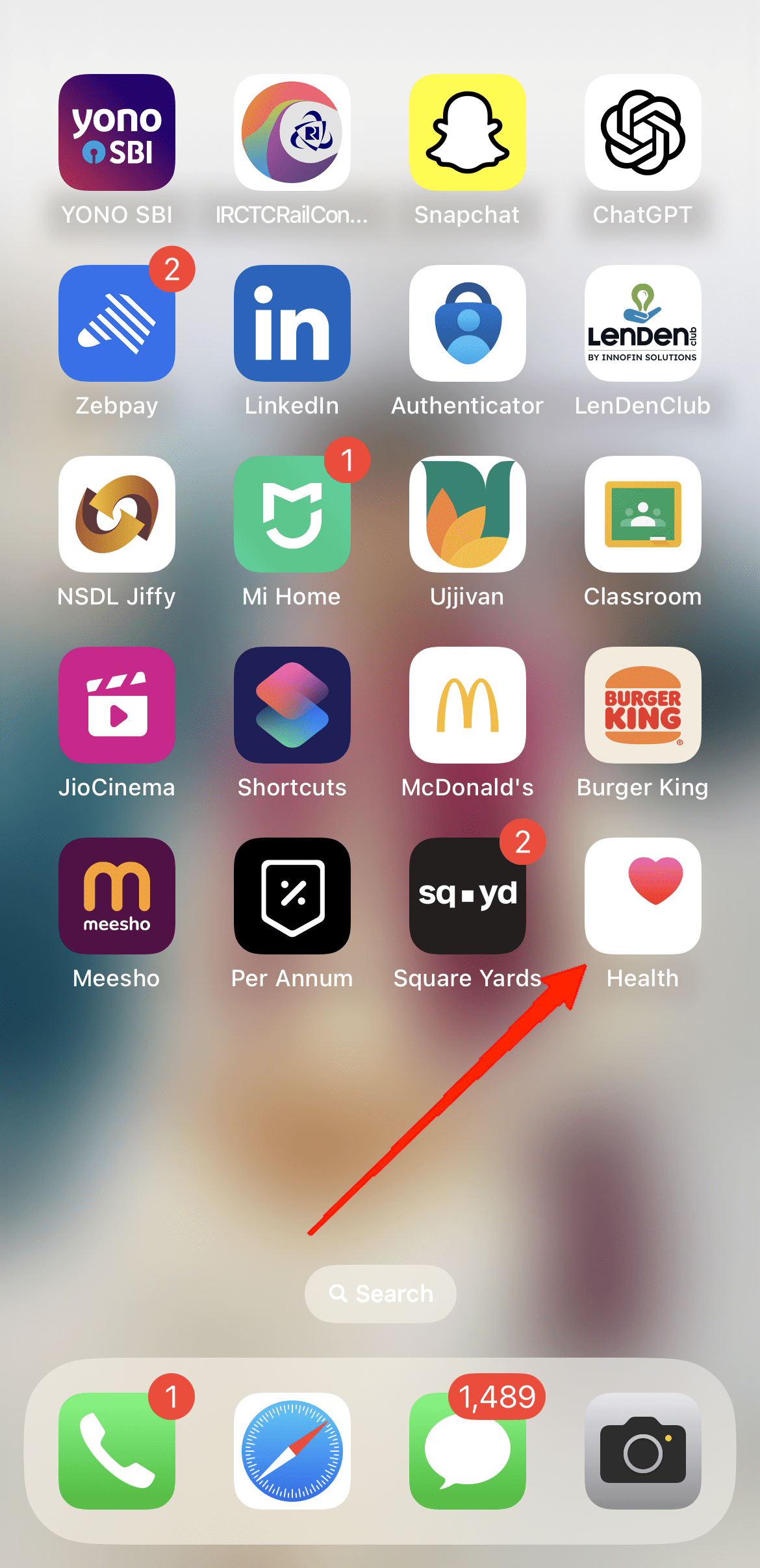
- Lancez l’application Santé sur votre iPhone.
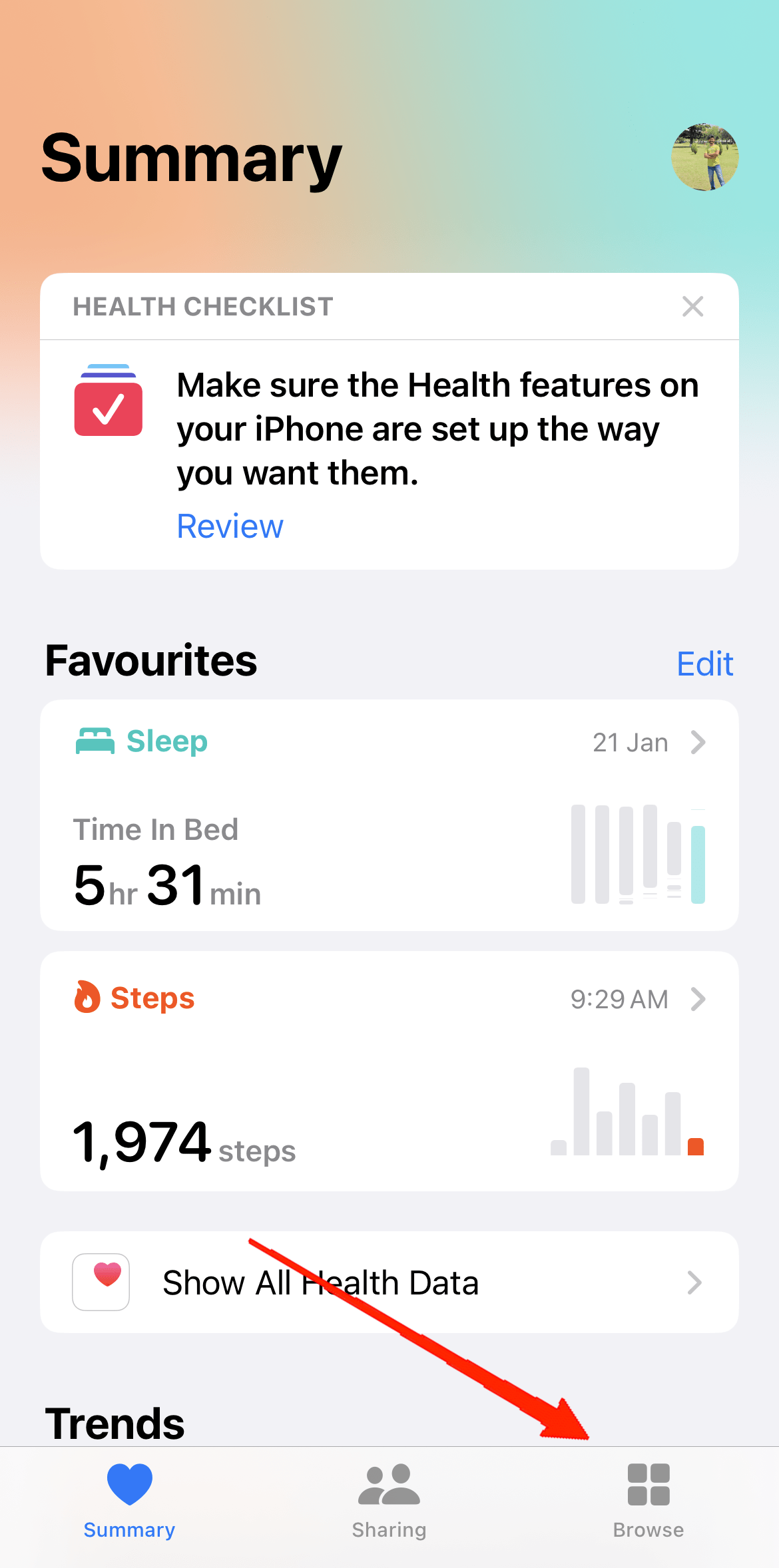
- Appuyez sur l’icône Parcourir dans le coin inférieur droit.
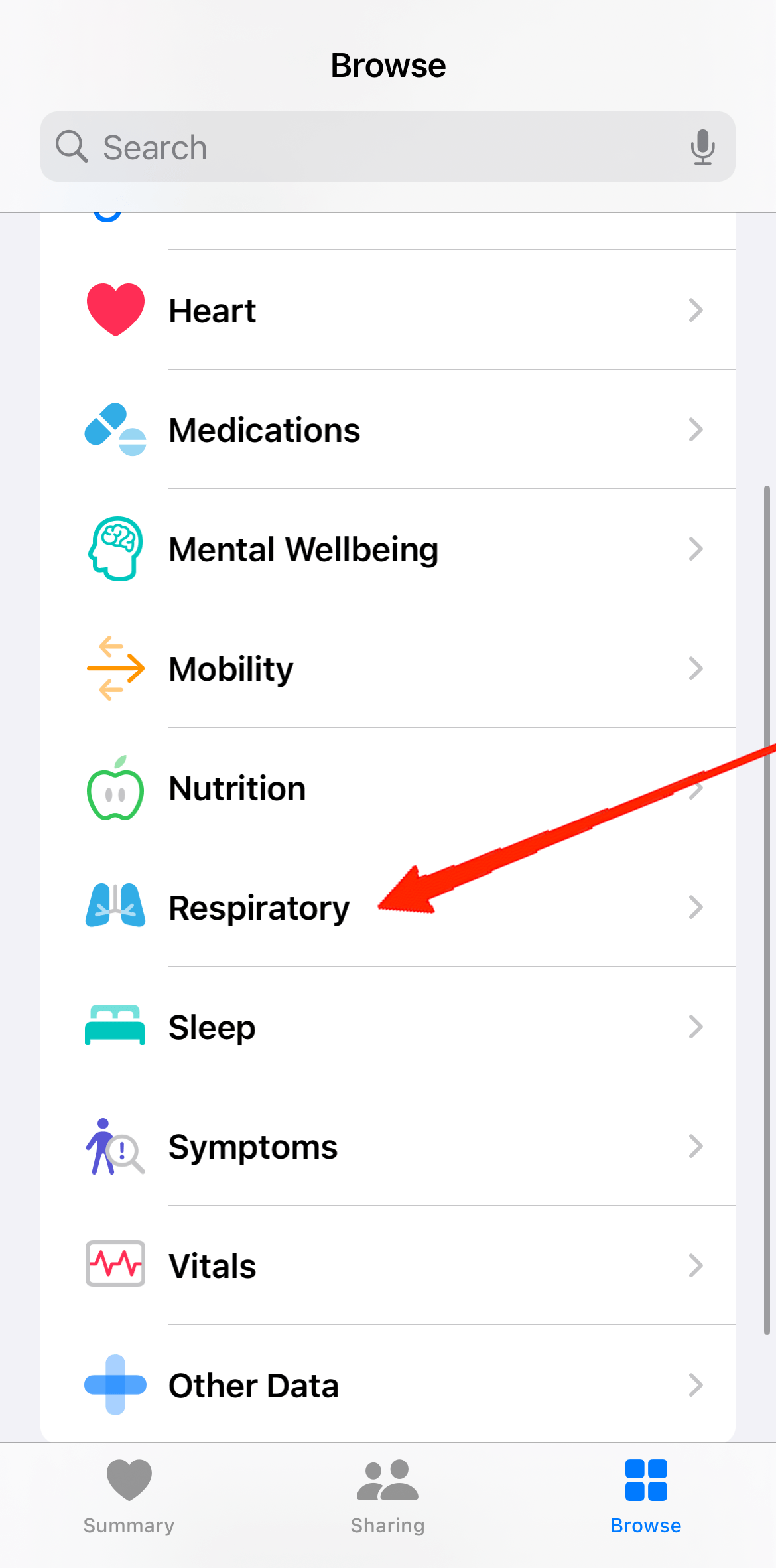
- Faites défiler vers le bas et appuyez sur l’option Respiratoire.
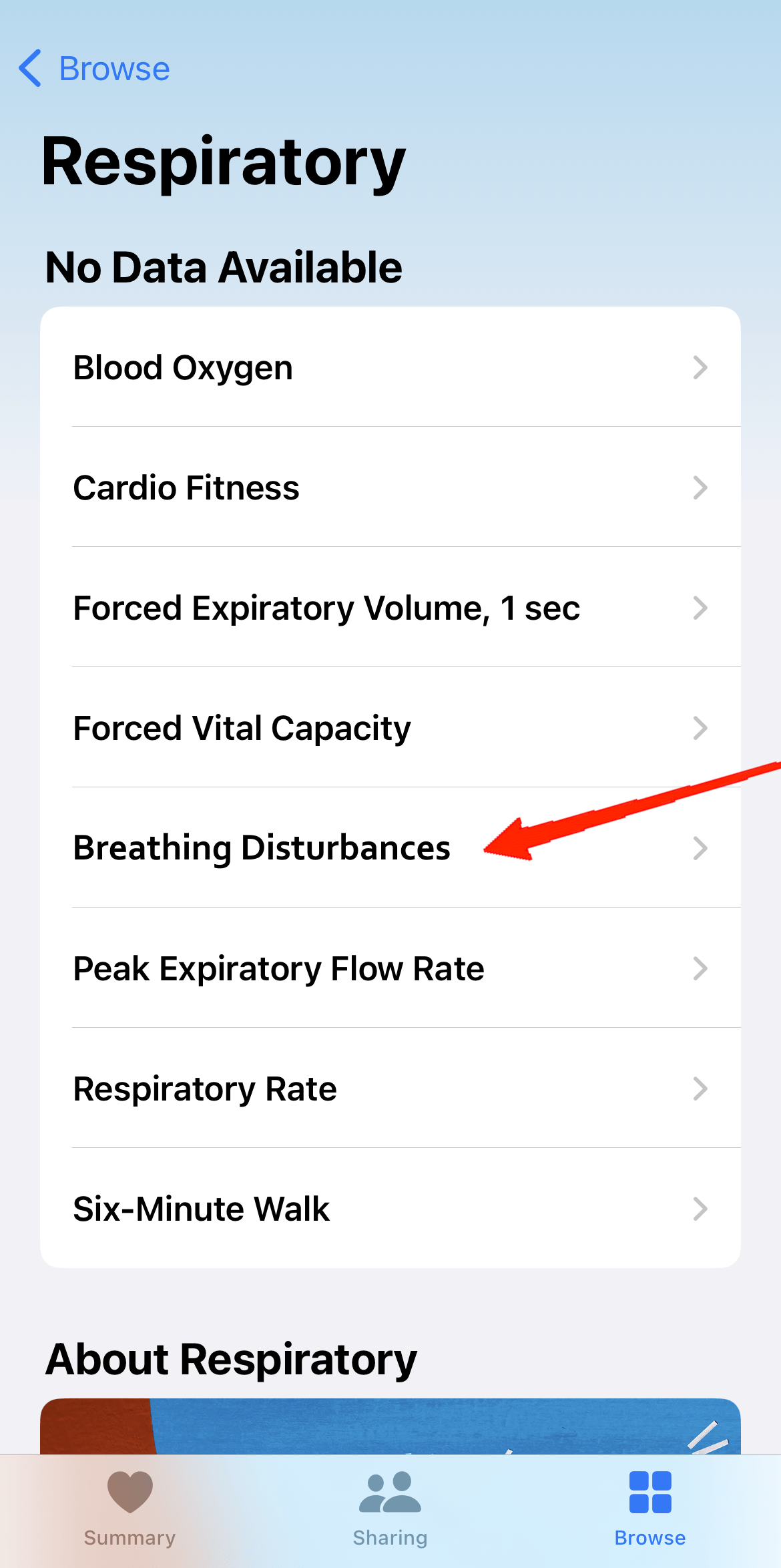
- Appuyez à nouveau sur “ Perturbations respiratoires “.
- Sélectionnez “ Configurer ” sous l’onglet des notifications d’apnée du sommeil.
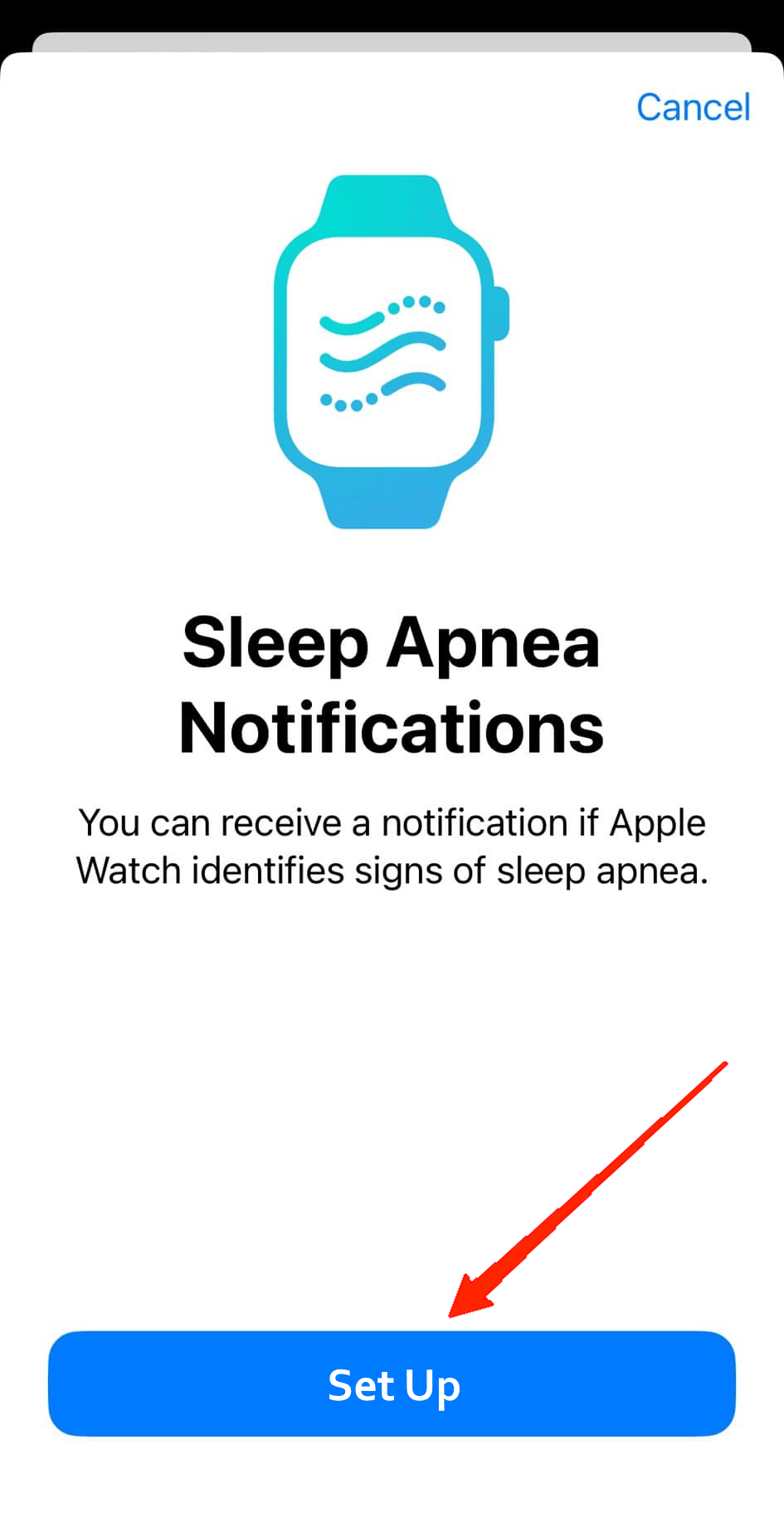
- Soumettez vos données et connectez votre Apple Watch à l’iPhone.
2. Réappairer l’Apple Watch
Si vous ne recevez toujours aucune notification après avoir activé la fonctionnalité depuis l’application Santé, cela pourrait être dû à certaines configurations incorrectes. La meilleure solution dans un tel scénario est de réappairer votre Apple Watch avec votre appareil iOS.
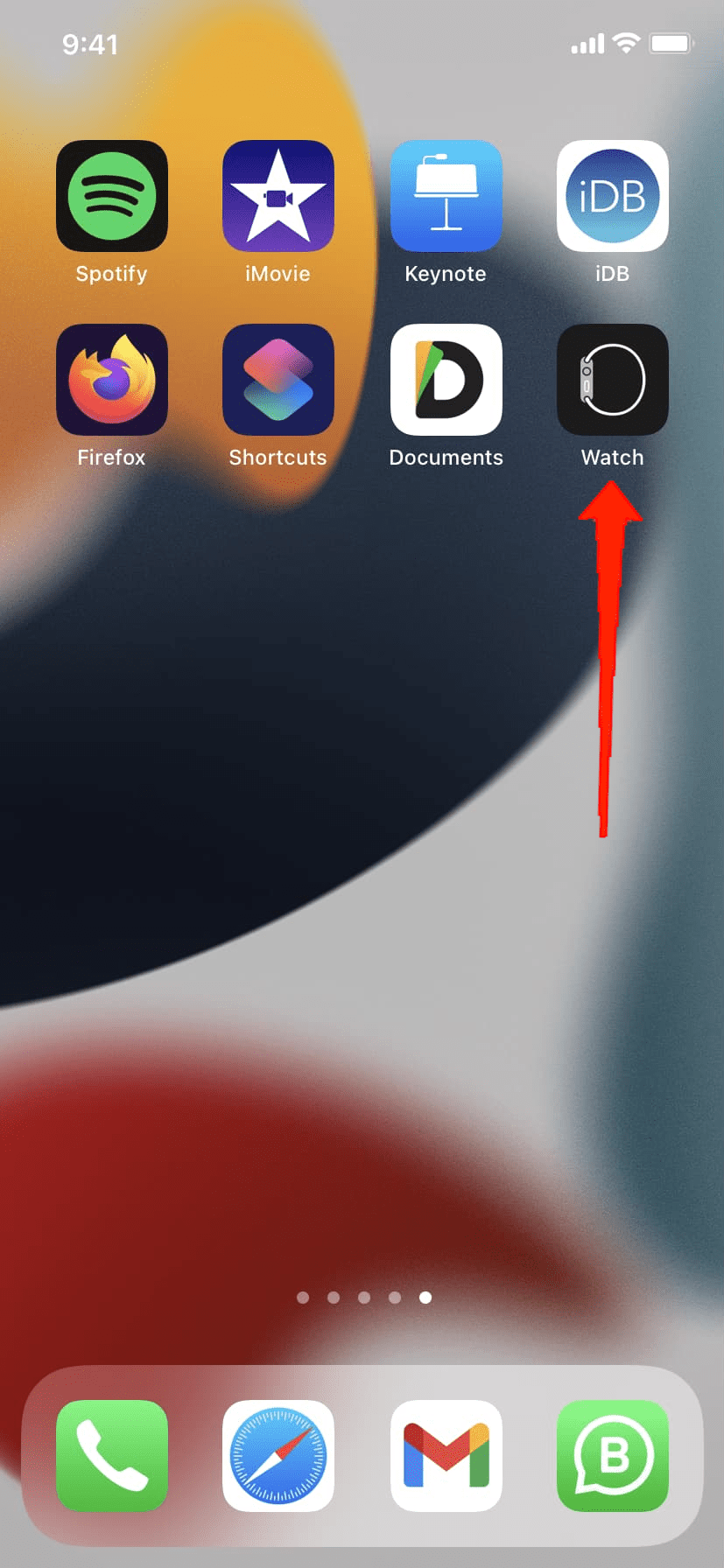
- Lancez l’application Watch sur votre iPhone.
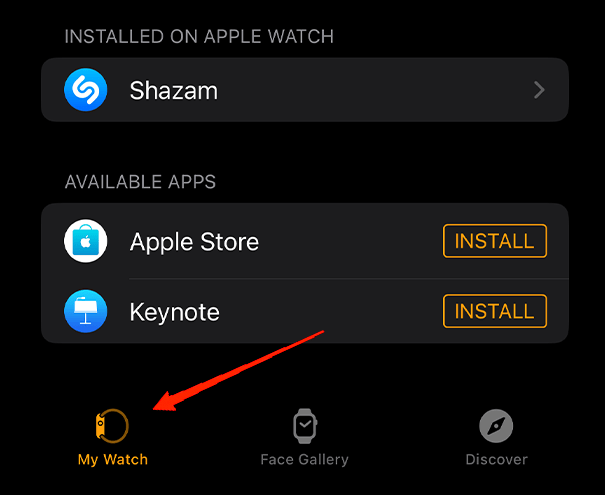
- Allez dans Mes montres.
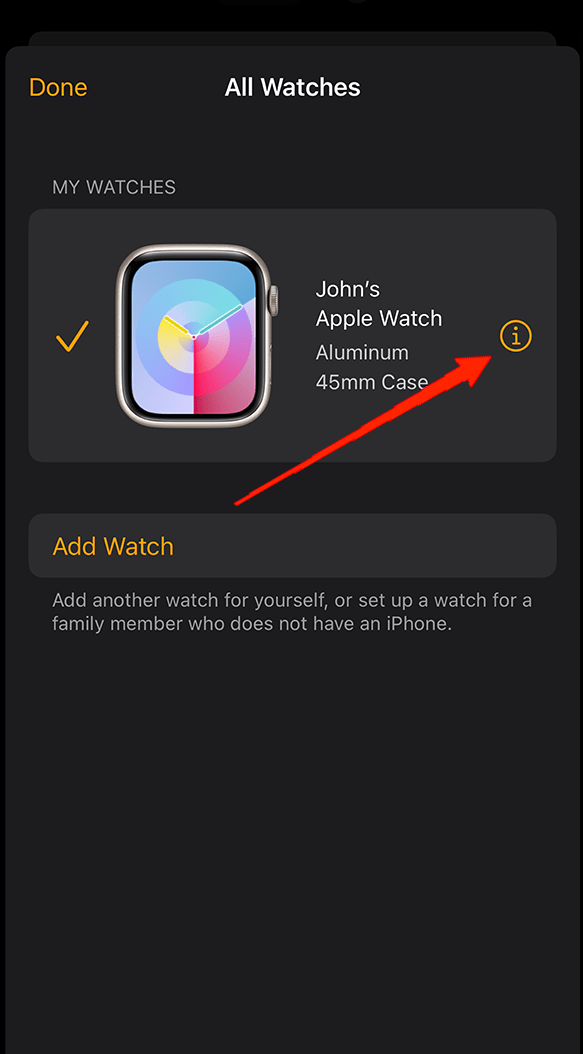
- Maintenant, appuyez sur l’icône d’information à côté du nom de votre Apple Watch.
- Ensuite, sélectionnez “ Dissocier Apple Watch ” en bas de votre écran.
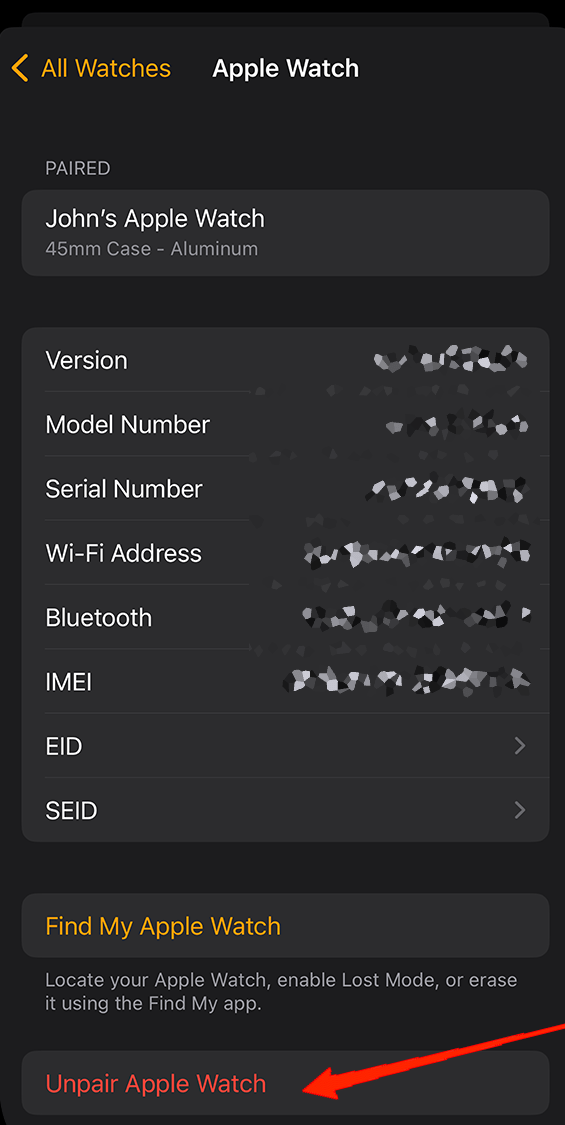
- Appuyez à nouveau sur Dissocier pour confirmation.
Une fois que les deux appareils sont dissociés, redémarrez votre iPhone et votre Apple Watch et associez-les à nouveau. Enfin, vérifiez si cela résout le problème.
3. Vérifiez les dommages aux capteurs
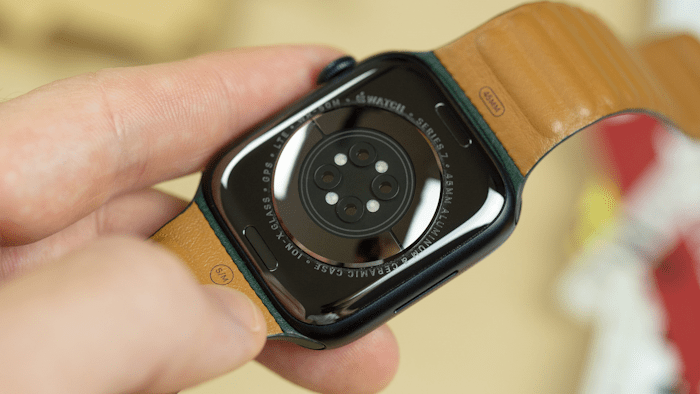
Votre Apple Watch pourrait cesser de recevoir des notifications de perturbation du sommeil si elle a des capteurs endommagés qui ne parviennent pas à suivre vos actions. L’un des meilleurs moyens de vérifier les dommages aux capteurs est de surveiller si d’autres capteurs fonctionnent correctement. De plus, recherchez tout type de dommage physique à la montre, comme de la corrosion ou des fissures. Essayez de l’essuyer doucement pour vous assurer que rien ne bloque le bon fonctionnement des capteurs.
4. Réinitialiser les paramètres de l’application Santé
Une simple mauvaise configuration dans l’application santé peut entraîner un comportement anormal de ses fonctionnalités. De même, cela pourrait également entraîner la désactivation des notifications. Donc, si aucune des méthodes précédentes ne fonctionne, essayez de réinitialiser l’application Santé. Cela remettra toutes les fonctionnalités à leurs valeurs par défaut. Les étapes pour réinitialiser l’application Santé sont les suivantes :
Lancez l’application Santé sur votre appareil iOS.
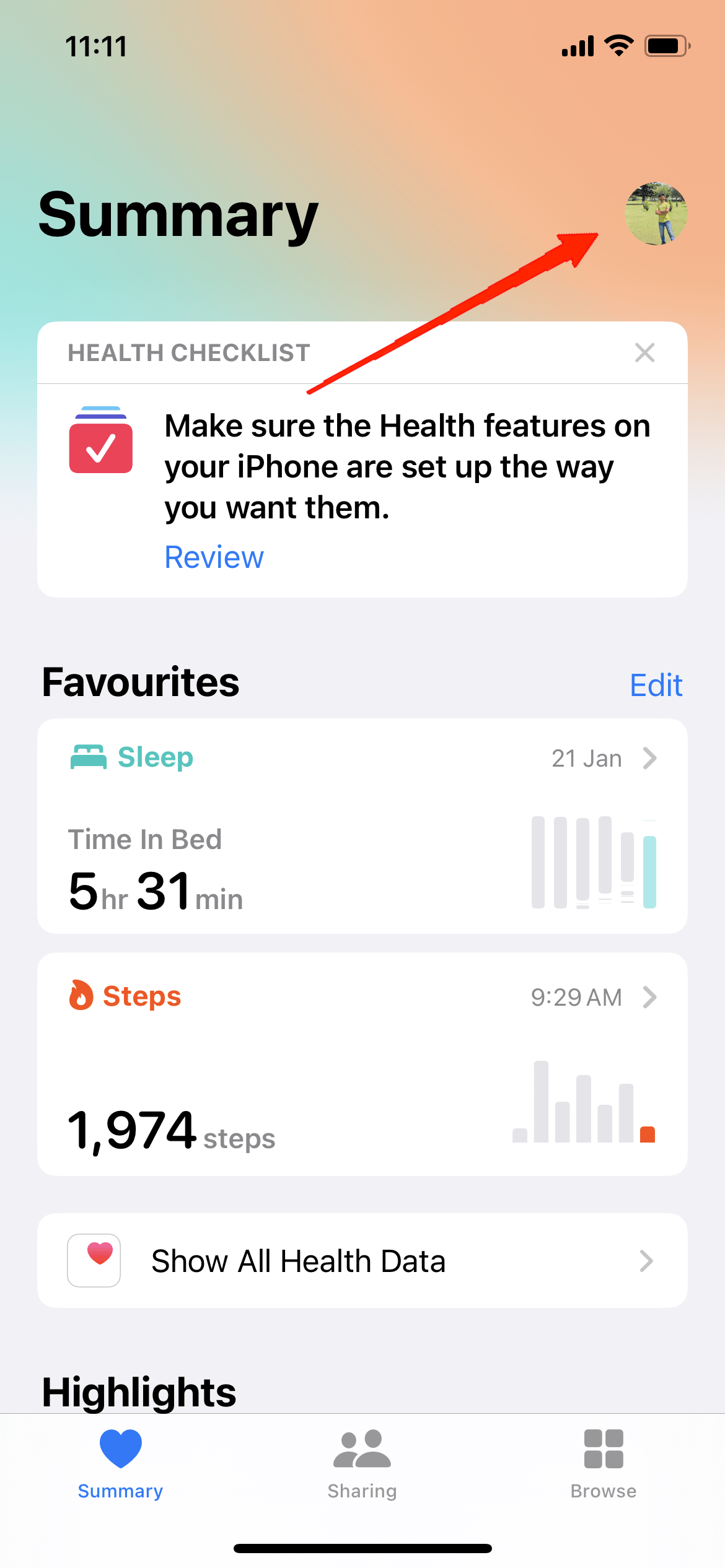
Appuyez sur votre Profil dans le coin supérieur droit.
- Faites défiler vers le bas et allez dans Confidentialité.
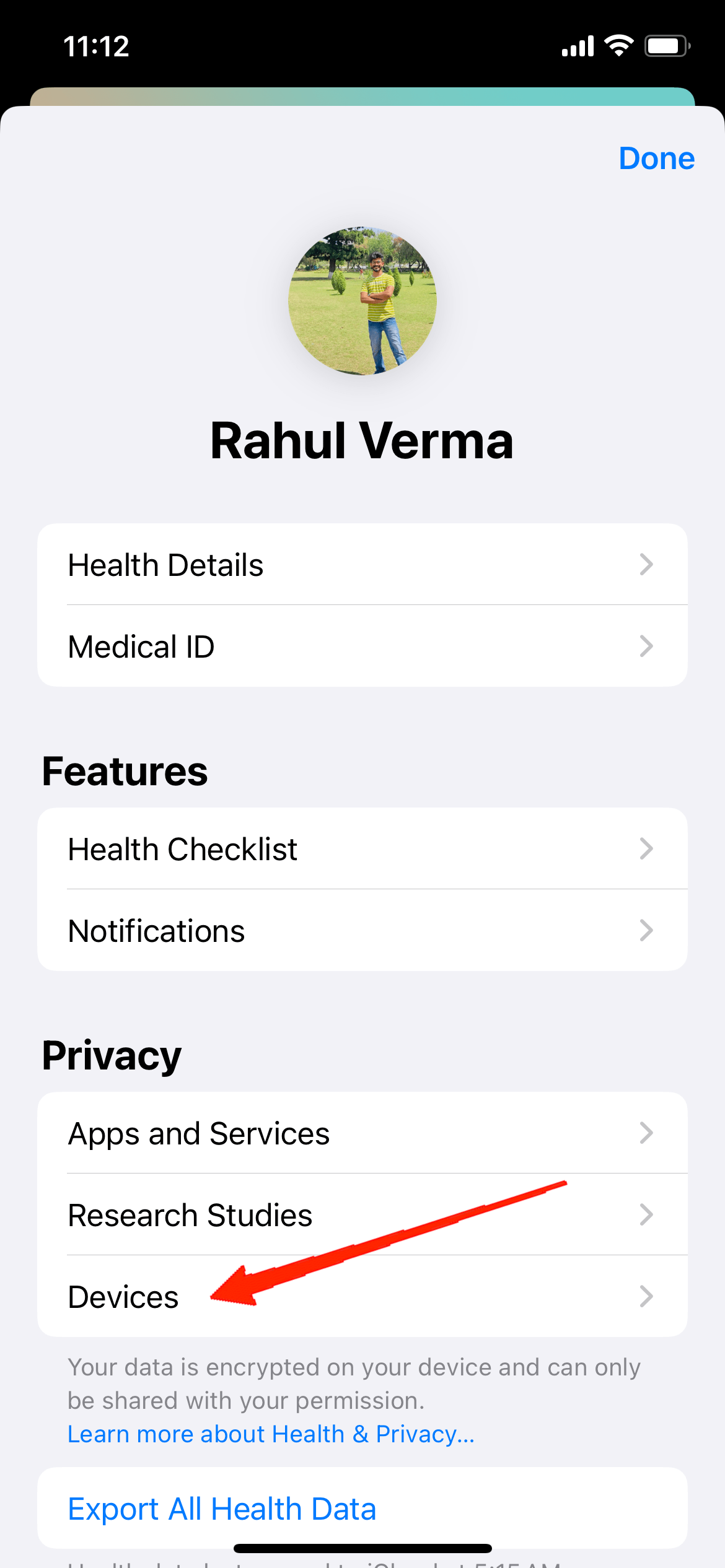
- Maintenant, appuyez sur l’onglet Appareils.
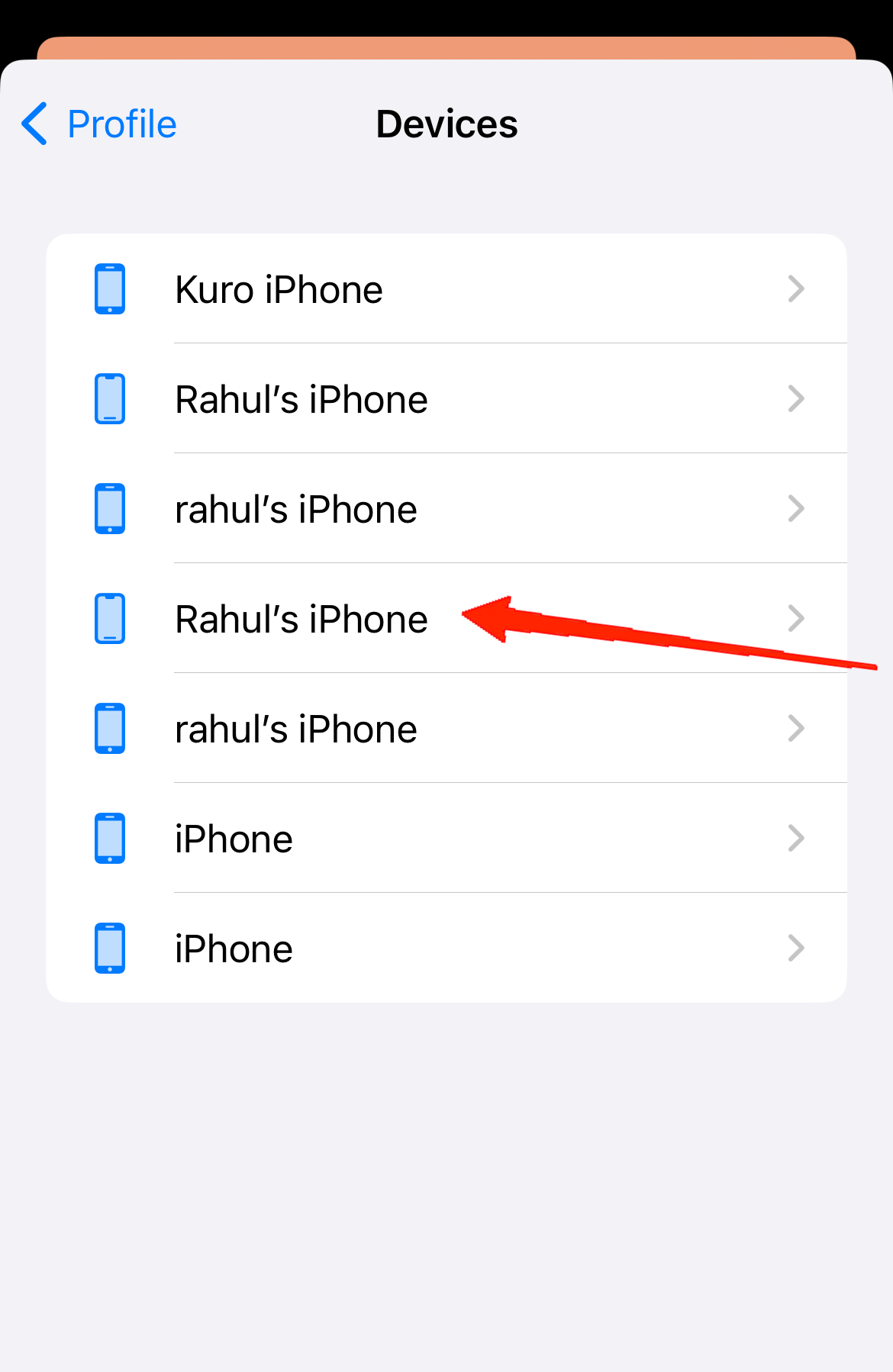
- Enfin, cliquez sur le nom de votre iPhone et sélectionnez “ Supprimer les données de (votre iPhone) “.
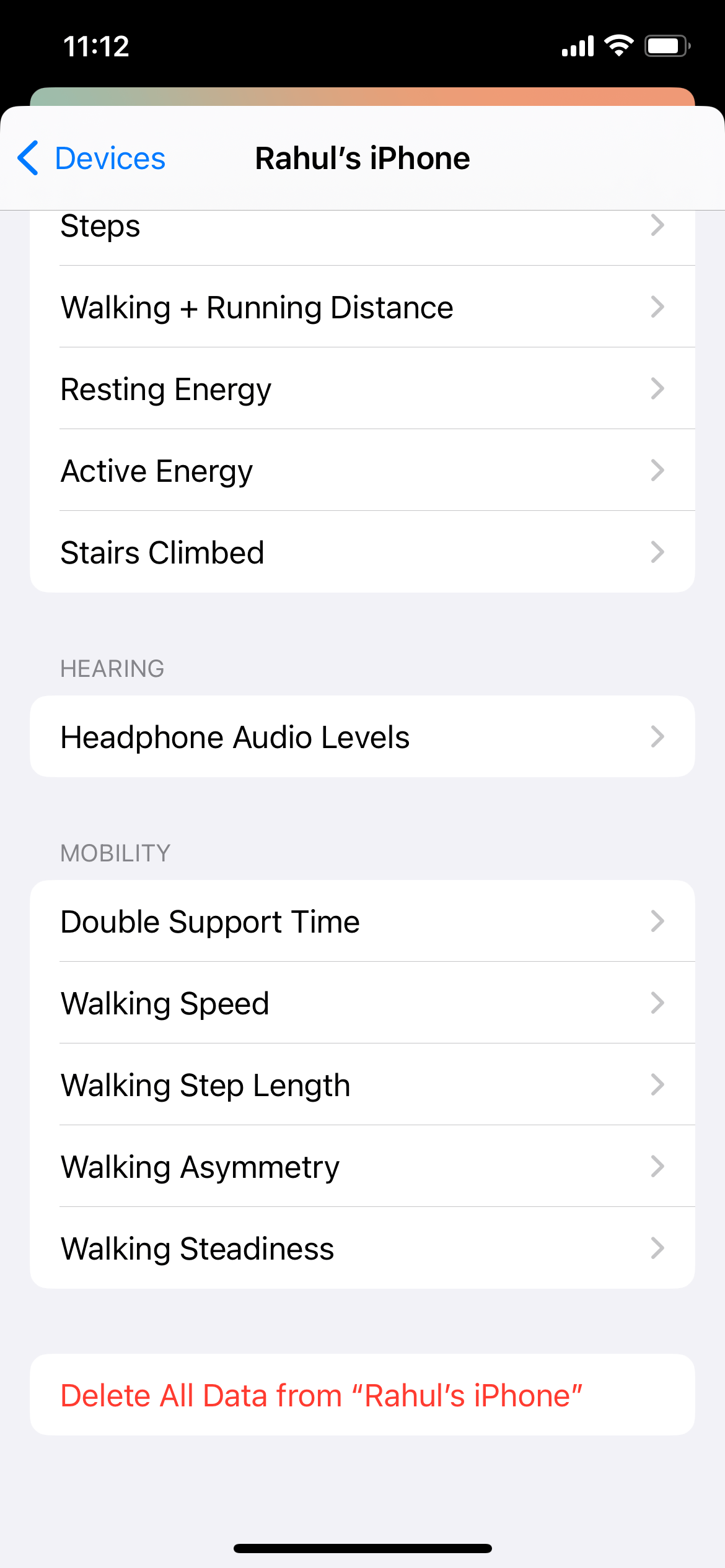
Cela effacera les paramètres actuels et les remettra aux valeurs par défaut. Assurez-vous simplement d’activer l’apnée du sommeil dans l’application et cela devrait résoudre le problème.
5. Réinitialiser les deux appareils aux paramètres d’usine
Tout comme une mauvaise configuration dans l’application Santé, tout type de mauvaise configuration dans les paramètres de votre iPhone pourrait également vous empêcher de recevoir des notifications sur votre Apple Watch. Par conséquent, si le problème persiste, essayez de réinitialiser votre iPhone aux paramètres d’usine.
Une réinitialisation d’usine remet non seulement toutes les fonctionnalités à leurs paramètres par défaut, mais corrige également tout problème qui pourrait empêcher la réception de notifications sur votre Apple Watch. Voici comment réinitialiser votre iPhone aux paramètres d’usine.
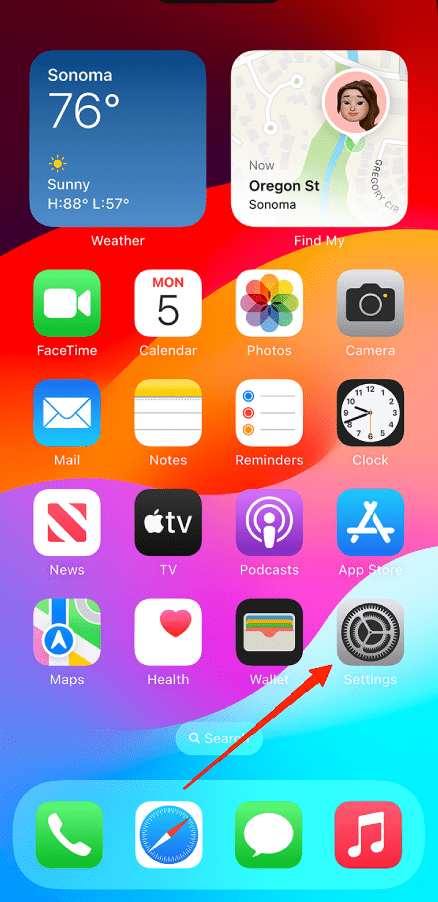
- Ouvrez les Paramètres de l’appareil sur votre iPhone.
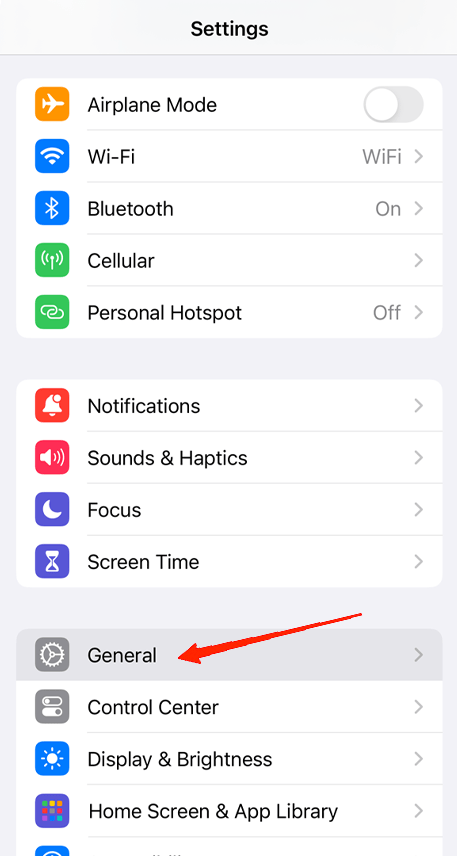
- Allez dans Général.
- Trouvez et appuyez sur Réinitialiser iPhone.
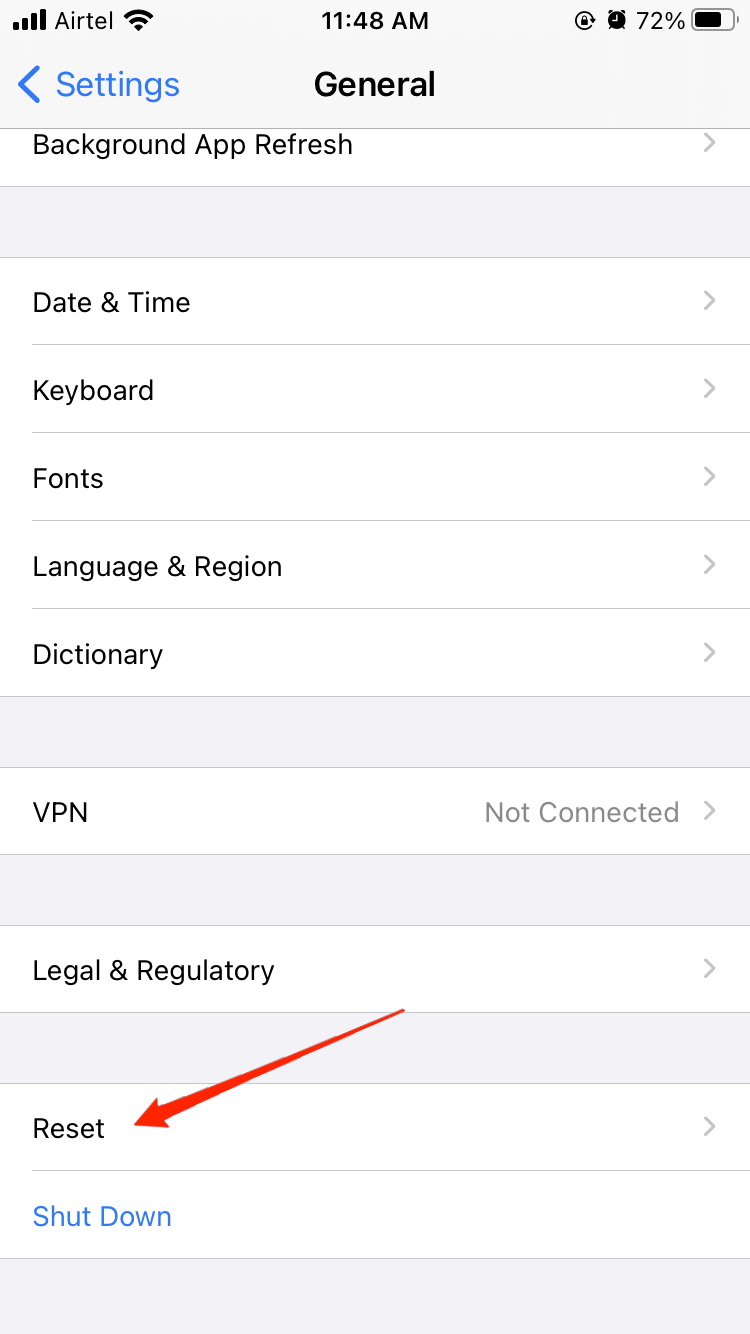
- Ensuite, appuyez sur “ Effacer tout le contenu et les paramètres “.
![Notifications d'apnée du sommeil ne fonctionnent pas sur Apple Watch [Résolu] 1](https://cdn.digitbin.com/wp-content/uploads/Next-tap-on-Erase-all-Content-and-Settings.png)
Cela effacera et remettra tous les paramètres de votre appareil aux valeurs par défaut et supprimera tout type de bogue ou de mauvaise configuration. Par la suite, les étapes suivantes vous aideront à réinitialiser votre Apple Watch aux paramètres d’usine.
- Lancez Paramètres sur votre Apple Watch.
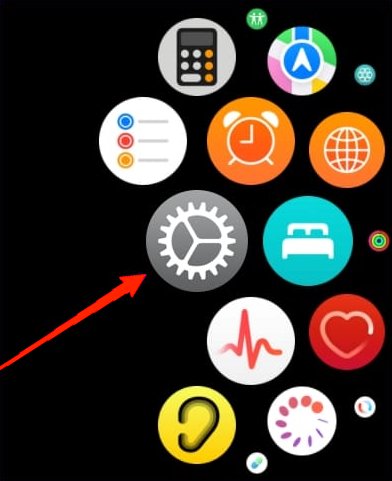
- Allez dans Général et appuyez sur Réinitialiser.
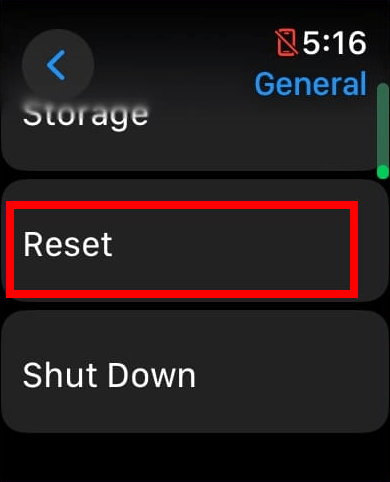
- Enfin, sélectionnez Effacer tout le contenu et les paramètres.
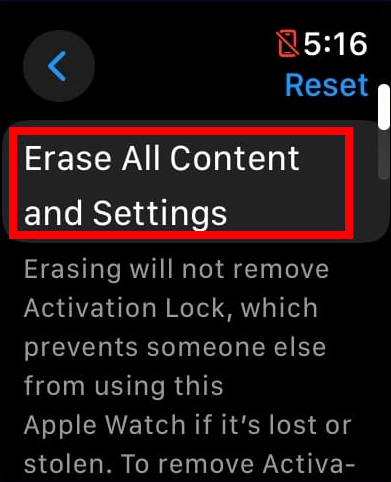
Après avoir réinitialisé avec succès les deux appareils, redémarrez-les et associez-les à nouveau. Dernier point mais non le moindre, assurez-vous d’activer l’apnée du sommeil dans l’application Santé et vérifiez si cela aide à résoudre le problème.
Conclusion
Avec la fonctionnalité d’apnée du sommeil, vous pouvez maintenant dormir en portant votre Apple Watch et elle suivra tout problème respiratoire pendant votre sommeil. Les notifications jouent ici un rôle plus important en vous permettant de suivre vos statistiques directement sur la montre elle-même. Cependant, ne pas pouvoir recevoir les notifications signifie que vous perdrez l’accès aux enregistrements.
Mais heureusement, vous savez maintenant ce qui pourrait causer ce problème. Donc, si les premières solutions ne répondent pas à vos attentes, ayez de la patience et essayez toutes les méthodes jusqu’à ce que vous trouviez une véritable solution au problème.
Si vous avez des réflexions sur Notifications d’apnée du sommeil ne fonctionnant pas sur Apple Watch [Résolu], n’hésitez pas à laisser un commentaire ci-dessous. De plus, veuillez vous abonner à notre chaîne YouTube DigitBin pour des tutoriels vidéo. Santé!
Recevez de nouveaux articles dans votre boîte de réception.
Aucun spam. Désabonnez-vous à tout moment.