Navigateur · 8 min read · Feb 13, 2026
Google Chrome lent sur Windows 11 : Astuces pour rendre Chrome plus rapide 🚀
Résumé rapide
Fermez les onglets, terminez les tâches lourdes, passez à Google DNS, activez l’accélération matérielle et le préchargement, supprimez les extensions, utilisez un bloqueur de publicités, activez des indicateurs clés (chrome://flags) ou réinitialisez Chrome. Relancez après les modifications.
Même avec un PC modérément puissant, j’ai remarqué que mon navigateur Chrome sur Windows 11 avait ralenti. Non seulement le navigateur lui-même, mais aussi la navigation générale est devenue visiblement lente.
Bien que Google Chrome se mette à jour automatiquement, certains utilisateurs peuvent manquer la mise à jour. Ainsi, sur une version plus ancienne, ils peuvent rencontrer des problèmes d’incompatibilité. L’accumulation de cache du navigateur est également une raison pour une performance lente.
Un Google Chrome lent peut également être dû à des extensions qui sont soit incompatibles avec le navigateur, soit interfèrent avec le chargement des pages.
Néanmoins, pour corriger le Google Chrome lent sur Windows 11, j’ai rassemblé quelques solutions faciles que vous pouvez essayer. Passons à la partie dépannage — ces étapes sont faciles à suivre.
Rendre Google Chrome super rapide 2025⚡ : Meilleures astuces pour corriger le décalage et accélérer Chrome maintenant !
1. Fermez les onglets de navigateur inutilisés
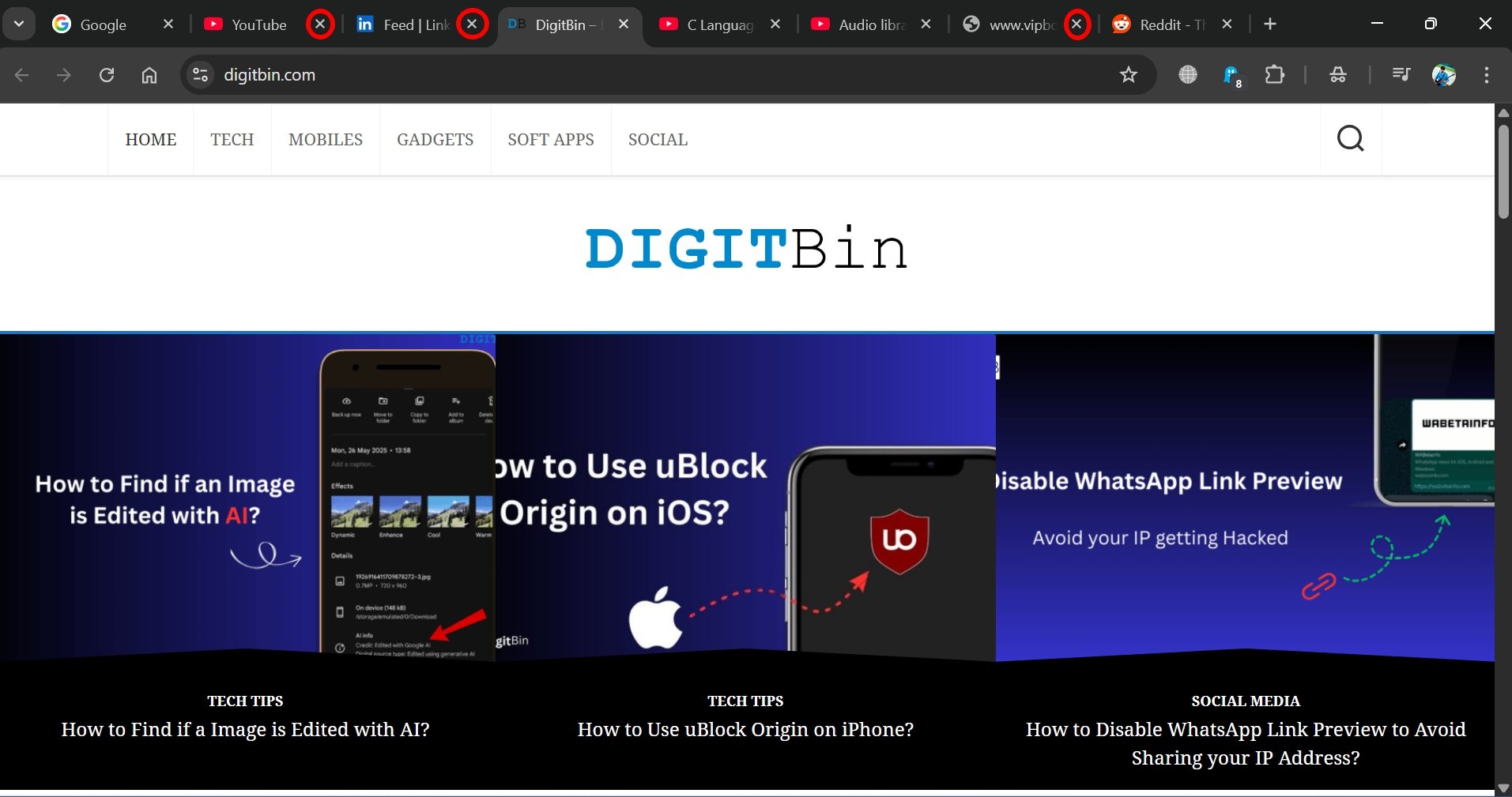
Lorsque vous ouvrez plusieurs onglets dans le navigateur mais que vous n’en utilisez que quelques-uns, cela peut mettre une charge sur le CPU et la mémoire. Cela entraînera un fonctionnement très lent du navigateur et, dans certains cas, des plantages ou des blocages.
Donc, ne gardez ouverts que les onglets que vous utilisez et fermez le reste. Cela libérera de la mémoire et la vitesse du navigateur sera améliorée. De plus, si vous avez ouvert plus d’une fenêtre de navigateur et que vous ne les utilisez pas actuellement, fermez-les également.
2. Terminez les processus Chrome à forte consommation CPU
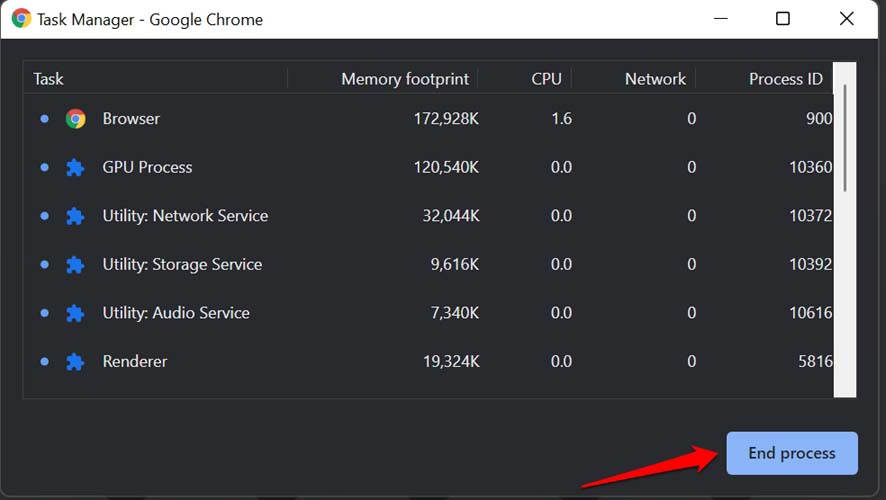
Lorsque vous ouvrez et utilisez plusieurs onglets sur le navigateur Chrome, cela entraînera une consommation accrue du CPU. Pour savoir quel processus sur Google Chrome consomme le plus d’énergie, ouvrez le gestionnaire de tâches natif du navigateur Chrome.
- Pendant que le navigateur est ouvert, appuyez sur les touches Shift + Esc pour invoquer le gestionnaire de tâches Chrome. Alternativement, cliquez sur le bouton de menu . Sélectionnez Plus d’outils → Gestionnaire de tâches.
- Vous verrez la liste des processus en cours d’exécution sur le navigateur Chrome.
- Vérifiez l’Empreinte mémoire et l’Utilisation du CPU
- Fermez les processus qui affichent une forte utilisation du CPU.
- Cliquez pour mettre en surbrillance le processus. Ensuite, cliquez sur Terminer le processus.
3. Modifier les paramètres DNS
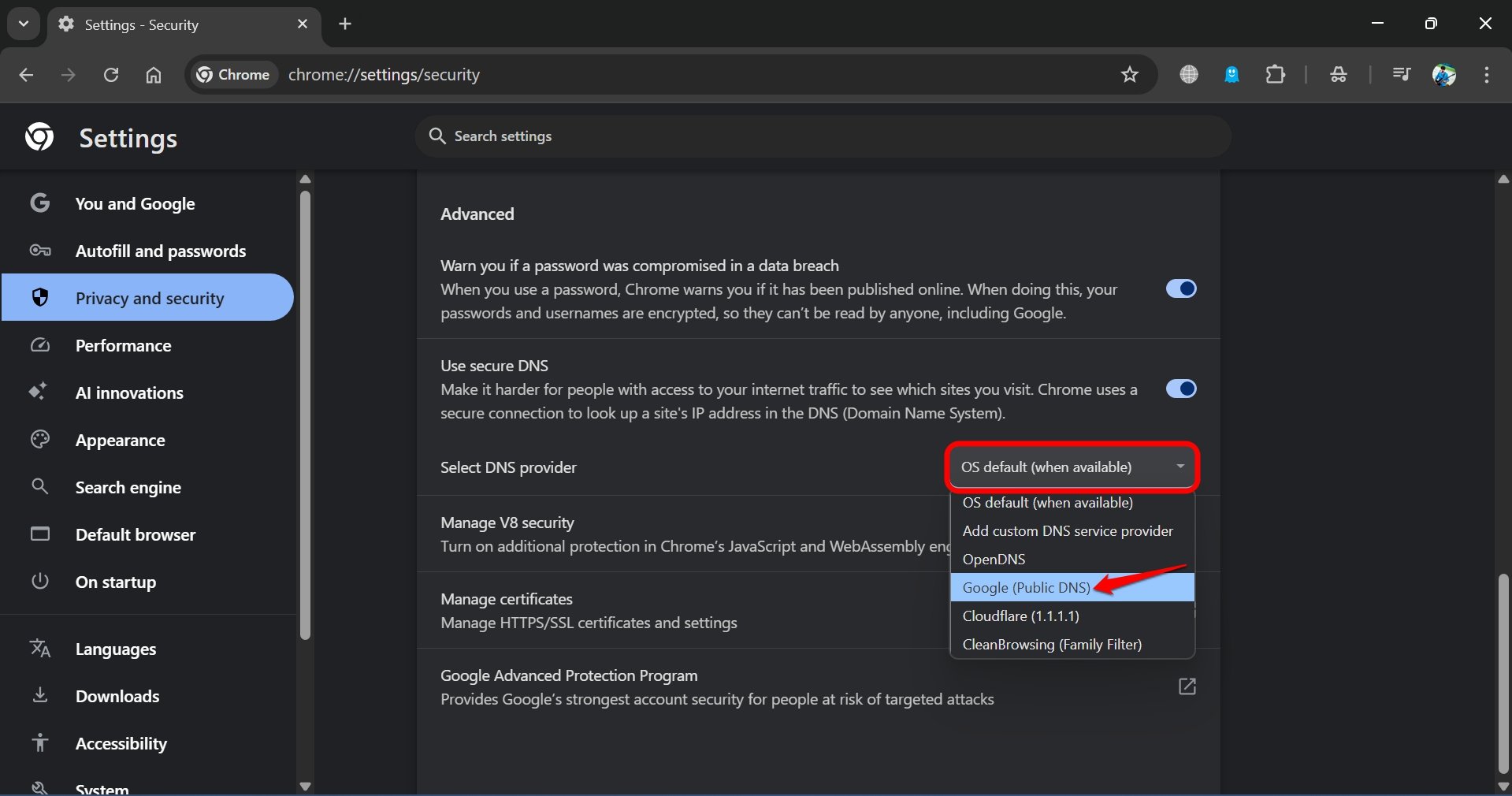
Si le DNS par défaut de votre navigateur Chrome est lent, vous pouvez rencontrer un chargement lent des pages web. Pour corriger cela, changez les paramètres DNS sur Chrome pour Google DNS ou OpenDNS.
Lancez le navigateur Chrome et tapez chrome://settings dans la barre d’URL pour accéder aux paramètres du navigateur.
Cliquez sur Confidentialité et sécurité dans la barre latérale gauche.
Faites défiler vers le bas et cliquez sur l’onglet Sécurité.
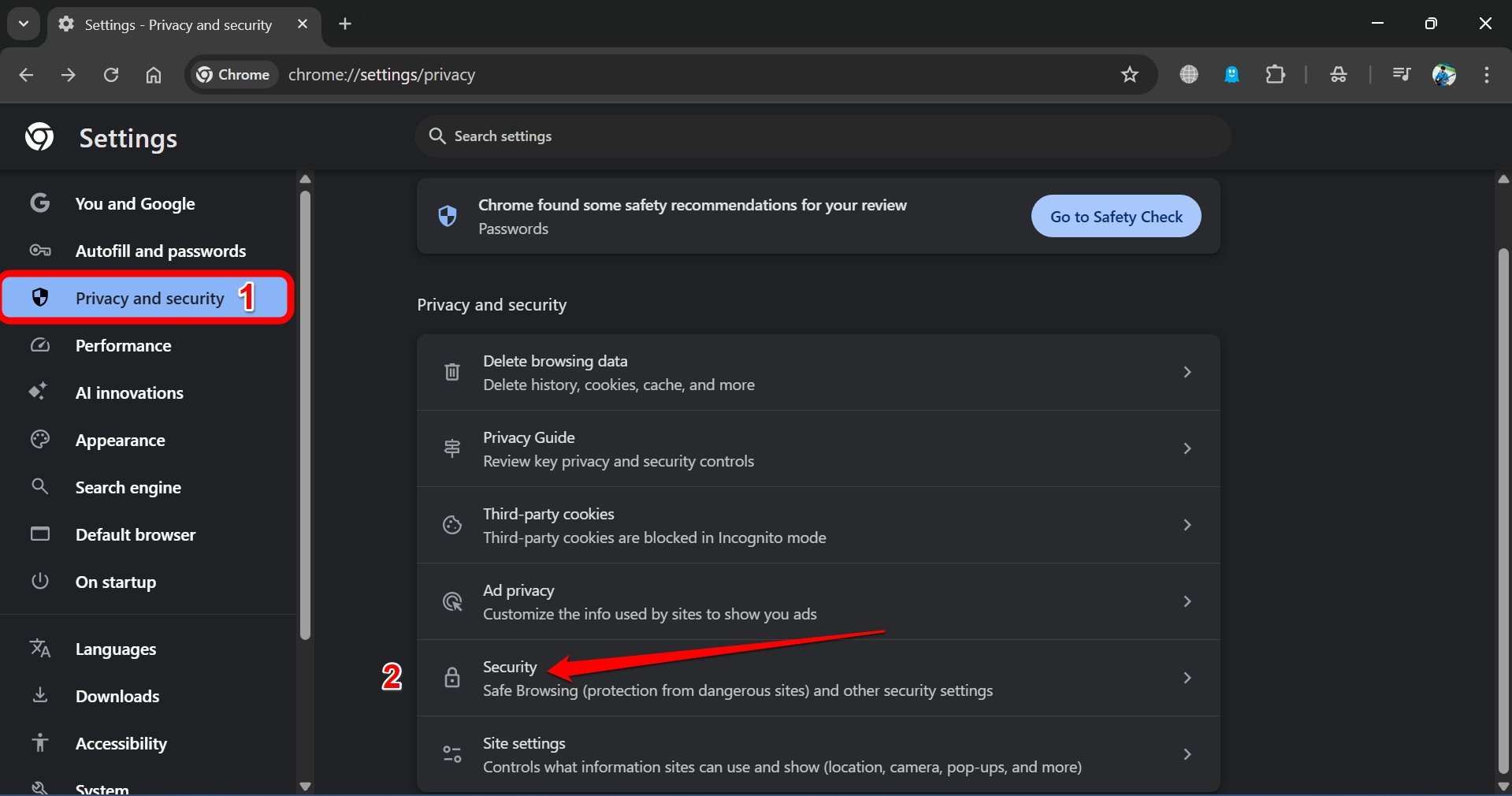
Allez à Sélectionner le fournisseur DNS.
Dans le menu déroulant, sélectionnez Google Public DNS ou OpenDNS.
4. Activer l’accélération graphique sur Chrome
Si une page web a une haute résolution et des graphiques riches, il peut falloir un certain temps pour charger l’ensemble de la page web. À ce moment-là, le processeur de votre PC gère le chargement de cette page web.
Cependant, si vous activez l’accélération graphique pour Chrome, le devoir de traitement sera transféré au GPU du PC.
Lorsque le navigateur ralentit pour charger une page web riche en graphiques et que le CPU ne peut pas le gérer plus rapidement, le GPU entre en action et aide à charger la page plus rapidement sur Chrome.
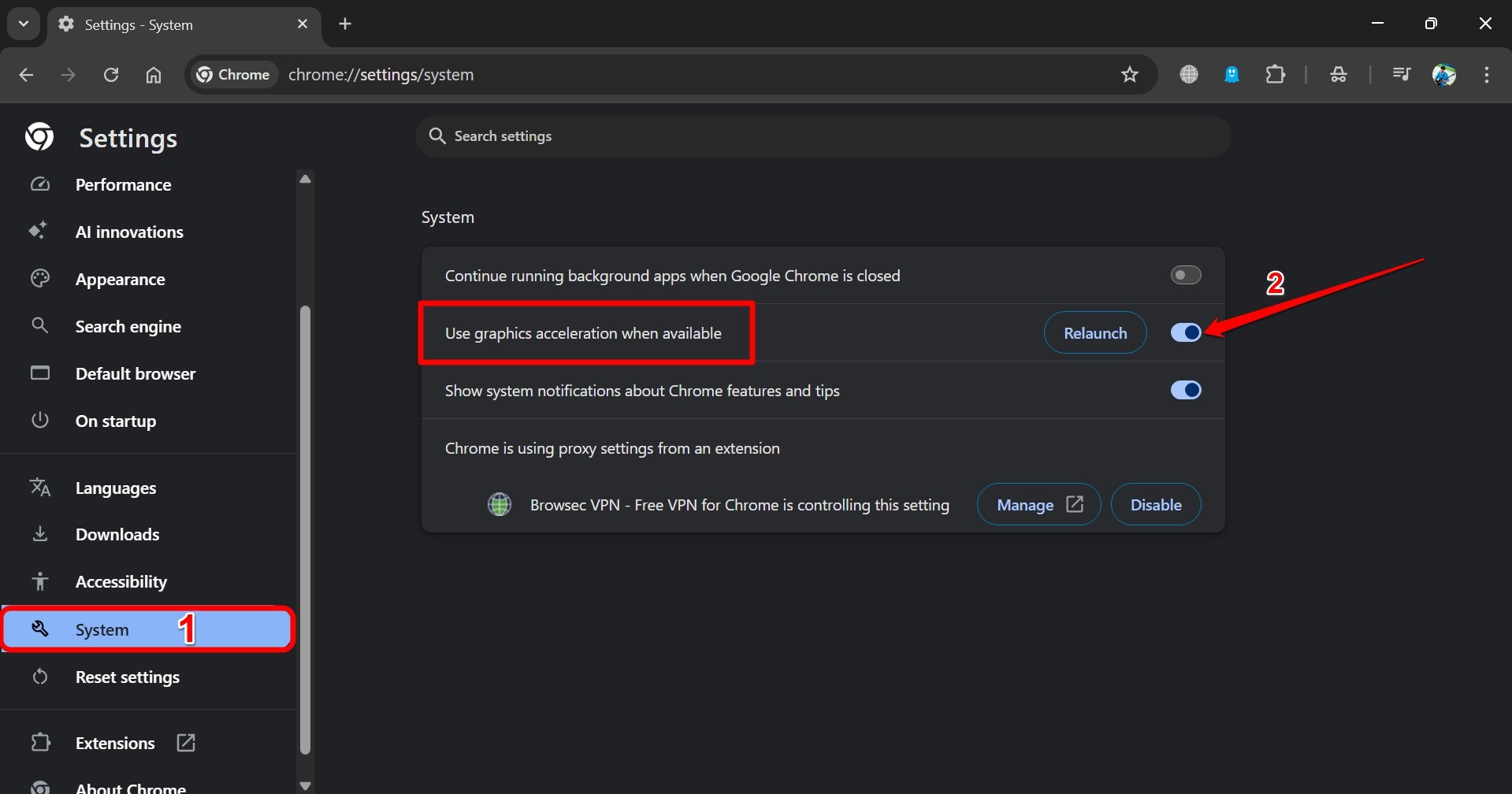
Pour activer l’accélération graphique sur Chrome,
- Lancez Chrome et tapez Chrome://settings dans l’URL pour accéder aux paramètres du navigateur.
- Cliquez sur Système dans la barre latérale gauche.
- Maintenant, à droite, allez à Utiliser l’accélération graphique lorsque disponible. Appuyez sur le commutateur à côté pour activer la fonctionnalité.
5. Activer le préchargement des pages sur Chrome
Le préchargement des pages est une fonctionnalité avancée qui permet à Chrome d’observer votre historique de navigation, le comportement du curseur et de prédire quelles pages web vous êtes susceptible de visiter.
Lorsque la fonctionnalité est activée, Chrome précharge les liens sur les pages, et lorsqu’ils sont cliqués, les pages se chargent instantanément. Cela vous fait gagner du temps et accélère également le navigateur.
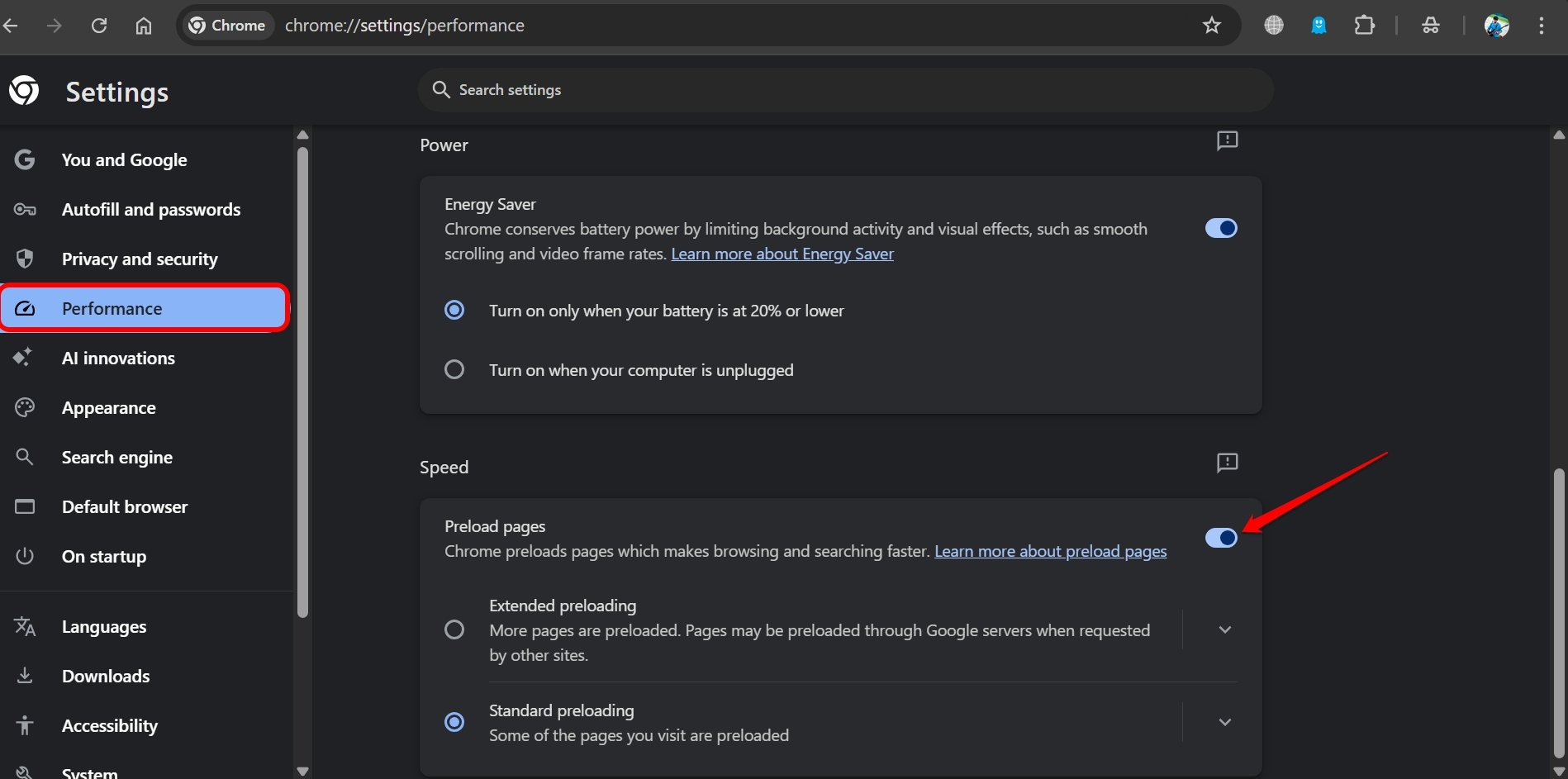
Pour activer le préchargement des pages sur Chrome,
- Ouvrez les paramètres de Chrome en tapant Chrome://settings dans la barre d’URL.
- Cliquez sur Performance dans la barre latérale gauche.
- Faites défiler jusqu’à Précharger les pages et activez le commutateur.
- De plus, vous pouvez choisir entre Préchargement standard et Préchargement étendu.
6. Activer le téléchargement parallèle sur Chrome
Pour accélérer le processus de téléchargement de fichiers sur Chrome, activez le drapeau de téléchargement parallèle. Cela téléchargera des parties du fichier au lieu de le télécharger en tant que fichier unique.
Cela accélérera le téléchargement. De plus, le drapeau crée plusieurs flux de téléchargement vers le même fichier.
Voici les étapes pour activer le téléchargement parallèle sur Chrome.
- Lancez Chrome et tapez chrome://flags dans la barre d’URL pour accéder à la page des fonctionnalités expérimentales.
- Dans la barre de recherche, tapez téléchargement parallèle.
- Une fois que vous voyez le drapeau apparaître, cliquez sur le menu déroulant à côté et choisissez Activé.
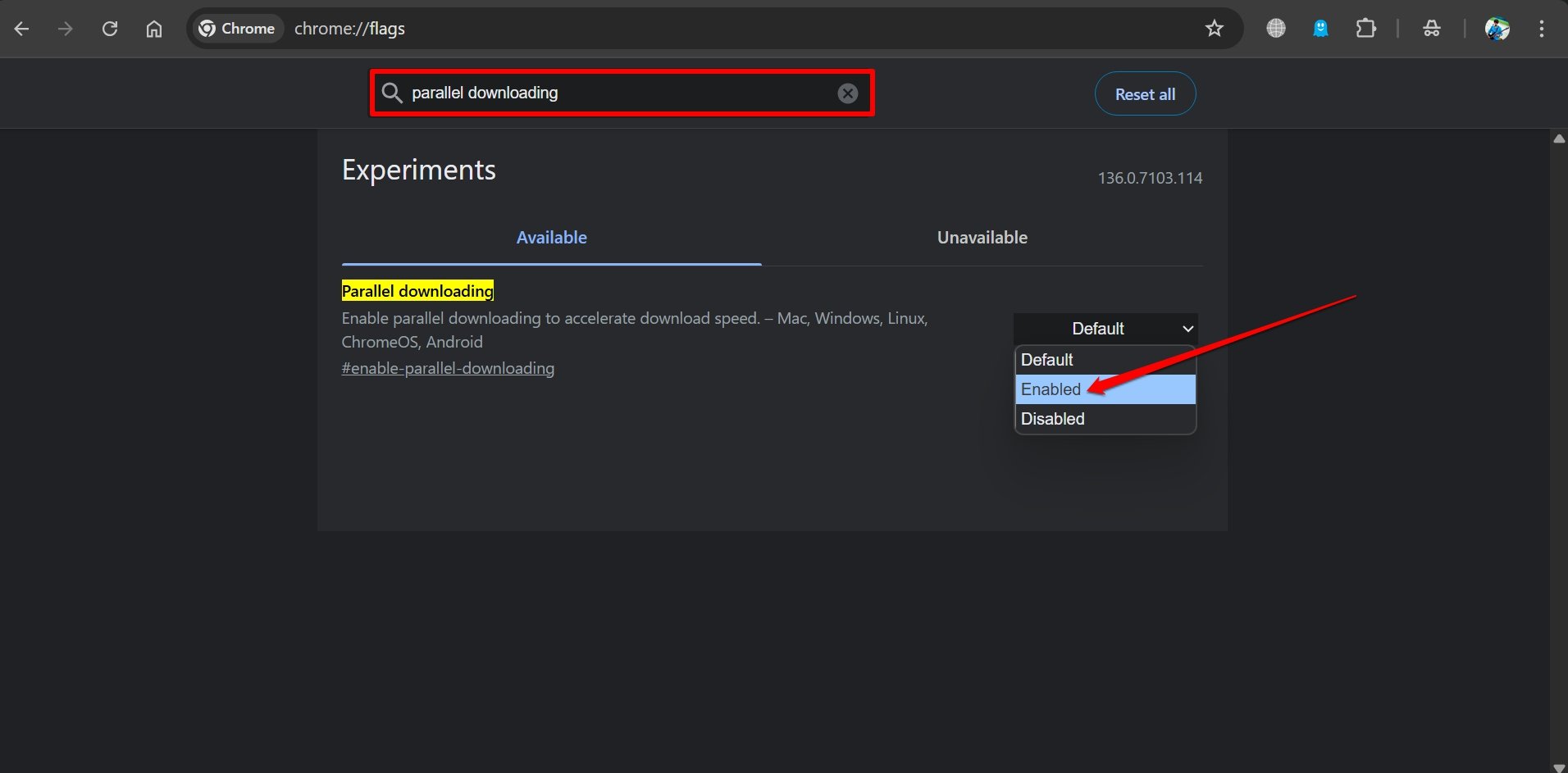
- Relancez le navigateur Chrome.
7. Supprimer les extensions Chrome
Il peut y avoir des extensions Chrome que vous n’utilisez pas, ou qui exécutent des scripts qui peuvent ralentir le chargement de la page. Ces extensions effectueront des actions sur la page qui retarderont le chargement. De plus, quelques extensions peuvent rester inactives dans le navigateur Chrome, consommant de la mémoire. Donc, vous pouvez supprimer ces extensions du navigateur.
- Dans la barre d’adresse, tapez Chrome://Extensions pour voir toutes les extensions installées sur Chrome.
- Chaque extension aura une option pour supprimer à côté.
- Cliquez sur Supprimer pour celles des extensions que vous n’utilisez pas.
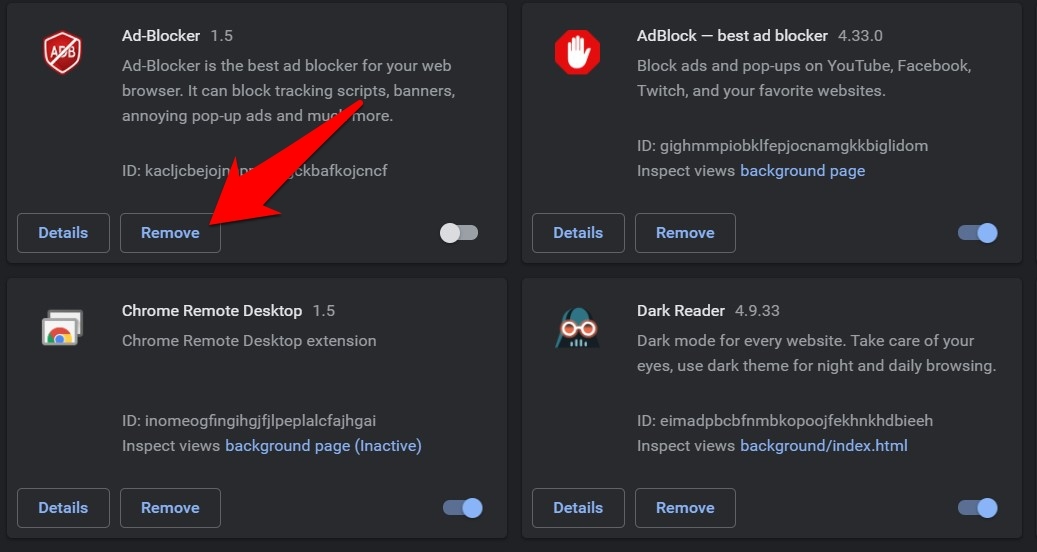
La suppression des extensions inutilisées et obsolètes réduira considérablement la charge d’utilisation du disque sur le navigateur, rendant ainsi le navigateur Chrome plus fluide.
8. Activer le drapeau de rasterisation GPU
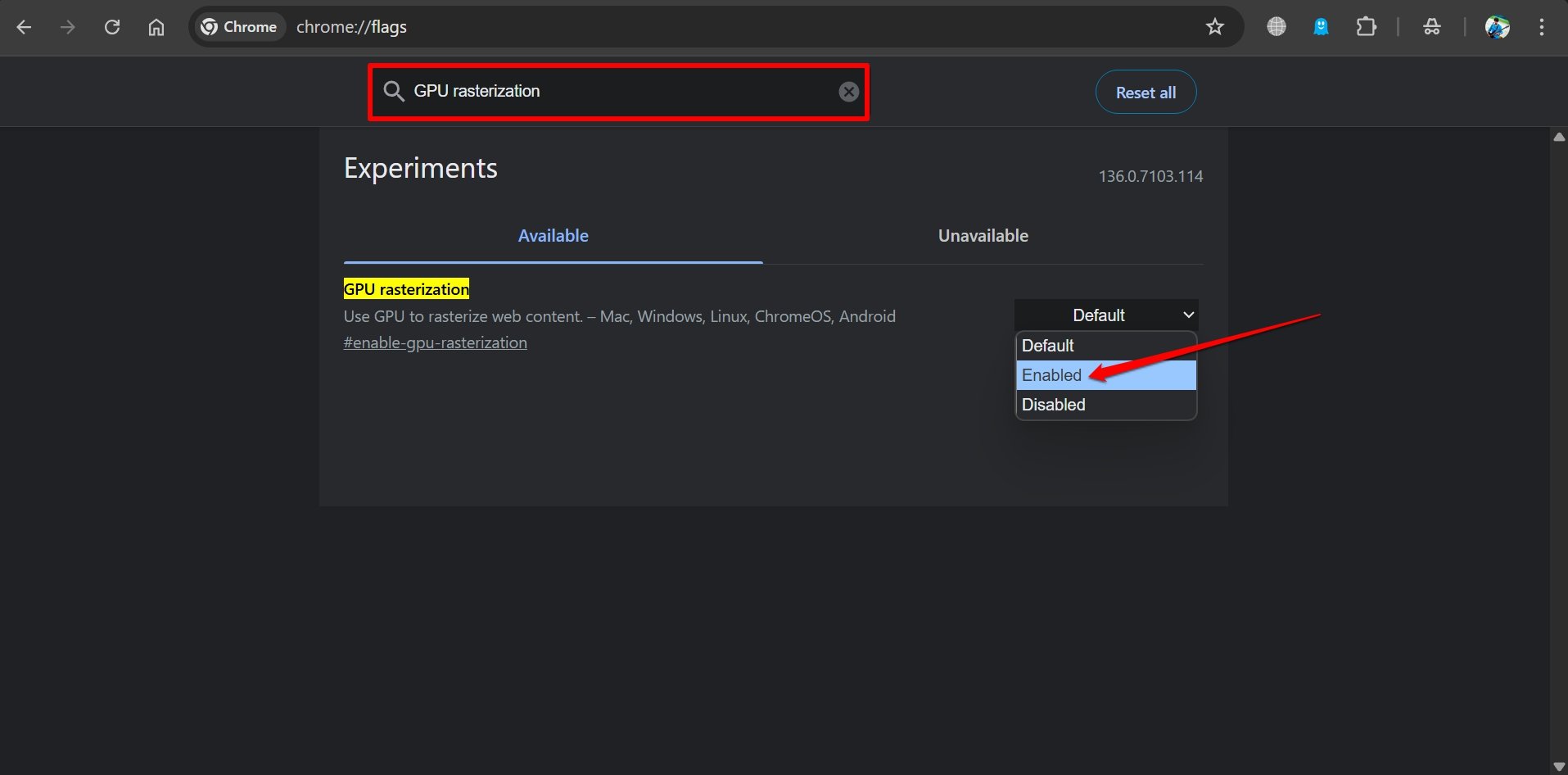
Pour accélérer le chargement des pages sur Chrome, activez la rasterisation GPU. Cela forcera les pages à être rendues par le GPU au lieu du CPU pour une exécution plus rapide.
Cela entraînera un chargement plus rapide des pages sur Chrome et une augmentation éventuelle des performances du navigateur.
Pour activer ce drapeau.
- Ouvrez Chrome et tapez chrome://flags dans la barre d’URL pour accéder à la page des fonctionnalités expérimentales.
- Dans la barre de recherche, tapez Rasterisation GPU.
- Lorsqu’il apparaît dans le résultat de recherche, sélectionnez Activé dans le menu déroulant.
- Relancez Chrome sur votre PC.
9. Utiliser le protocole QUIC expérimental
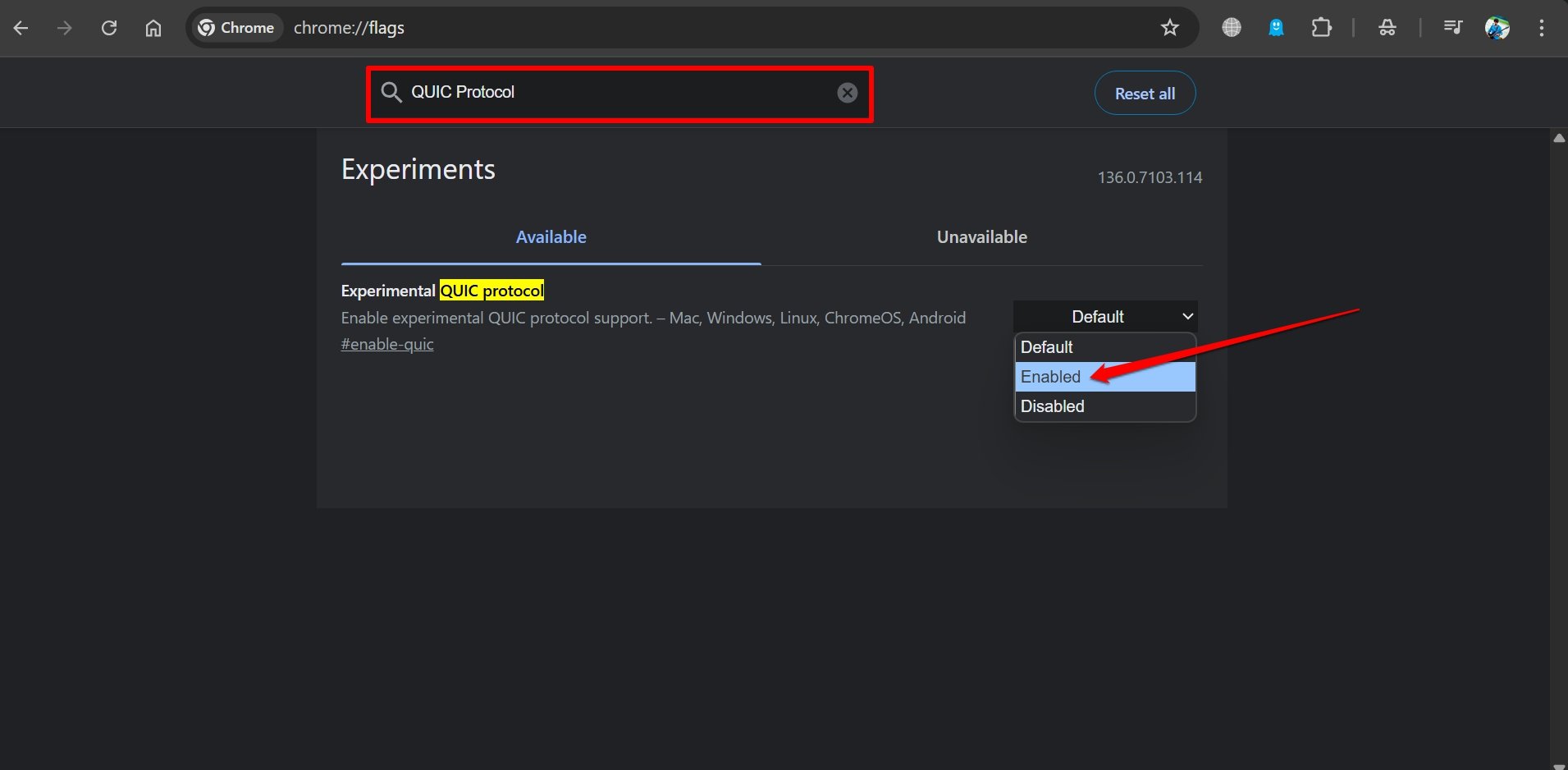
Si vous êtes sur un réseau instable, le chargement des pages web peut devenir très lent. Pour permettre un accès plus rapide aux pages web depuis le navigateur Chrome, activez le protocole QUIC expérimental via les drapeaux Chrome.
- Ouvrez le navigateur Chrome.
- Tapez chrome://flags dans la barre d’URL pour accéder à la page des fonctionnalités expérimentales.
- Dans la barre de recherche, tapez Protocole QUIC expérimental.
- Lorsqu’il apparaît dans le résultat de recherche, choisissez Activé dans le menu déroulant pour activer la fonctionnalité.
10. Activer le drapeau de rasterisation Zero Copy sur Chrome
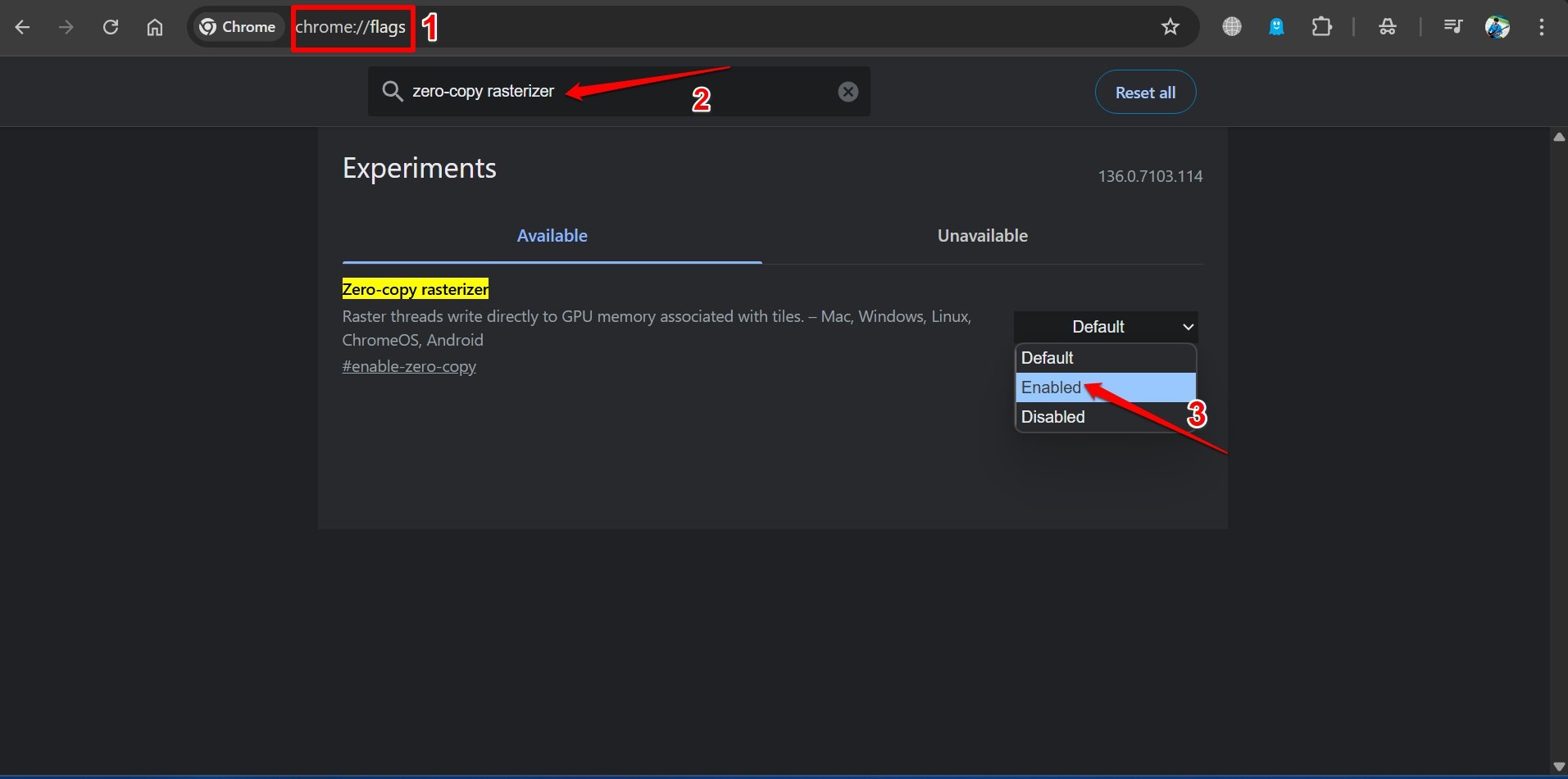
Ensuite, vous devez activer le drapeau expérimental nommé “Zero Copy Rasterizer”. Lorsqu’une tâche doit être exécutée, elle est généralement gérée par le CPU, puis la tâche est disponible pour le GPU pour le rendu.
Lorsque “Zero Copy Rasterizer” est activé, la tâche est directement assignée au GPU pour une exécution plus rapide. Cela permet à Chrome de charger les pages plus rapidement sans dépendre du CPU tout le temps.
Suivez ces étapes pour activer le drapeau Zero Copy Rasterizer dans Chrome.
- Ouvrez Chrome et tapez chrome://flags dans la barre d’URL pour accéder à la page des fonctionnalités expérimentales.
- Dans la barre de recherche, tapez Zero Copy Rasterizer.
- Lorsqu’il apparaît dans le résultat de recherche, sélectionnez Activé dans le menu déroulant.
- Relancez Chrome.
11. Utiliser une extension de bloqueur de publicités
Les extensions sont d’excellents améliorateurs de navigateur. Les extensions de blocage de publicités sont les meilleurs outils pour le navigateur si vous souhaitez naviguer sur le web sans aucune charge de scripts et de codes publicitaires. Chrome met environ 10-15 secondes à charger un site complet sans bloqueurs de publicités, tandis qu’un bloqueur de publicités peut réduire le temps de chargement à quelques secondes.
Les scripts, les traqueurs et d’autres codes publicitaires consomment également une quantité considérable de mémoire et de CPU car ils déclenchent plusieurs micro-moteurs dans le navigateur.
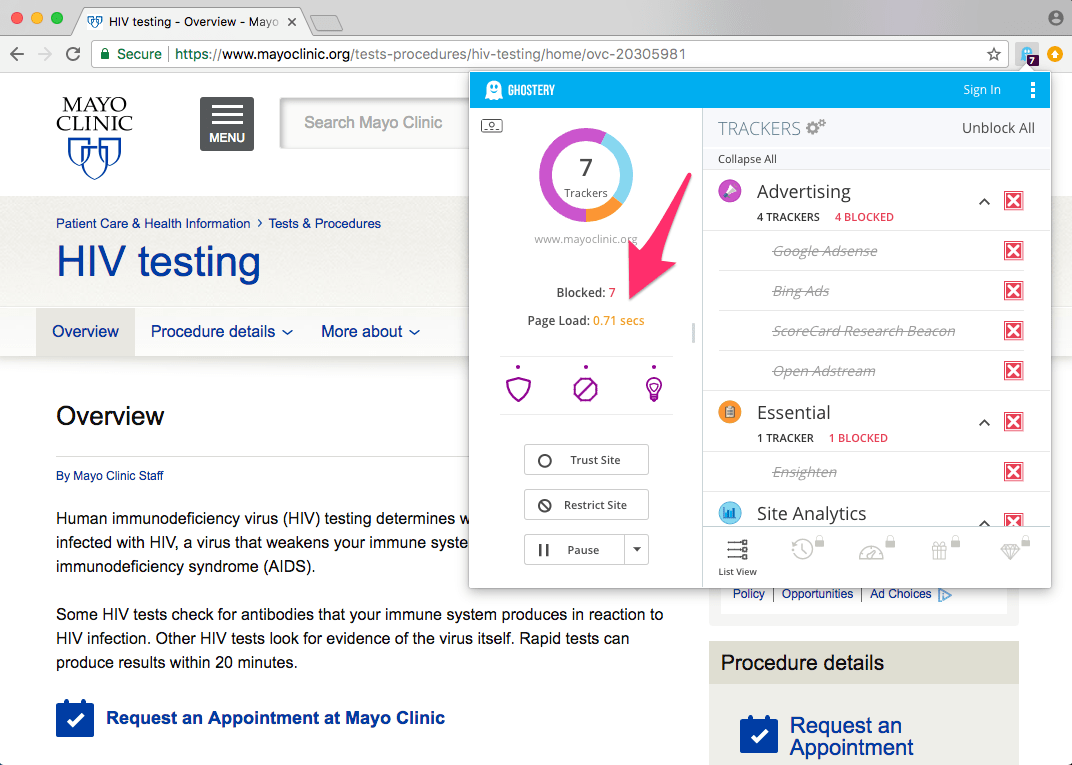
Vous pouvez trouver plusieurs extensions de blocage de publicités simplement en visitant le Chrome Web Store pour ajouter un bloqueur de publicités sur le navigateur Chrome.
12. Réinitialiser Chrome
Vous pouvez réinitialiser le navigateur Chrome. Cela restaurera les paramètres du navigateur et corrigera tous les problèmes techniques avec le navigateur, et résoudra tout problème de chargement lent sur votre navigateur Chromium.
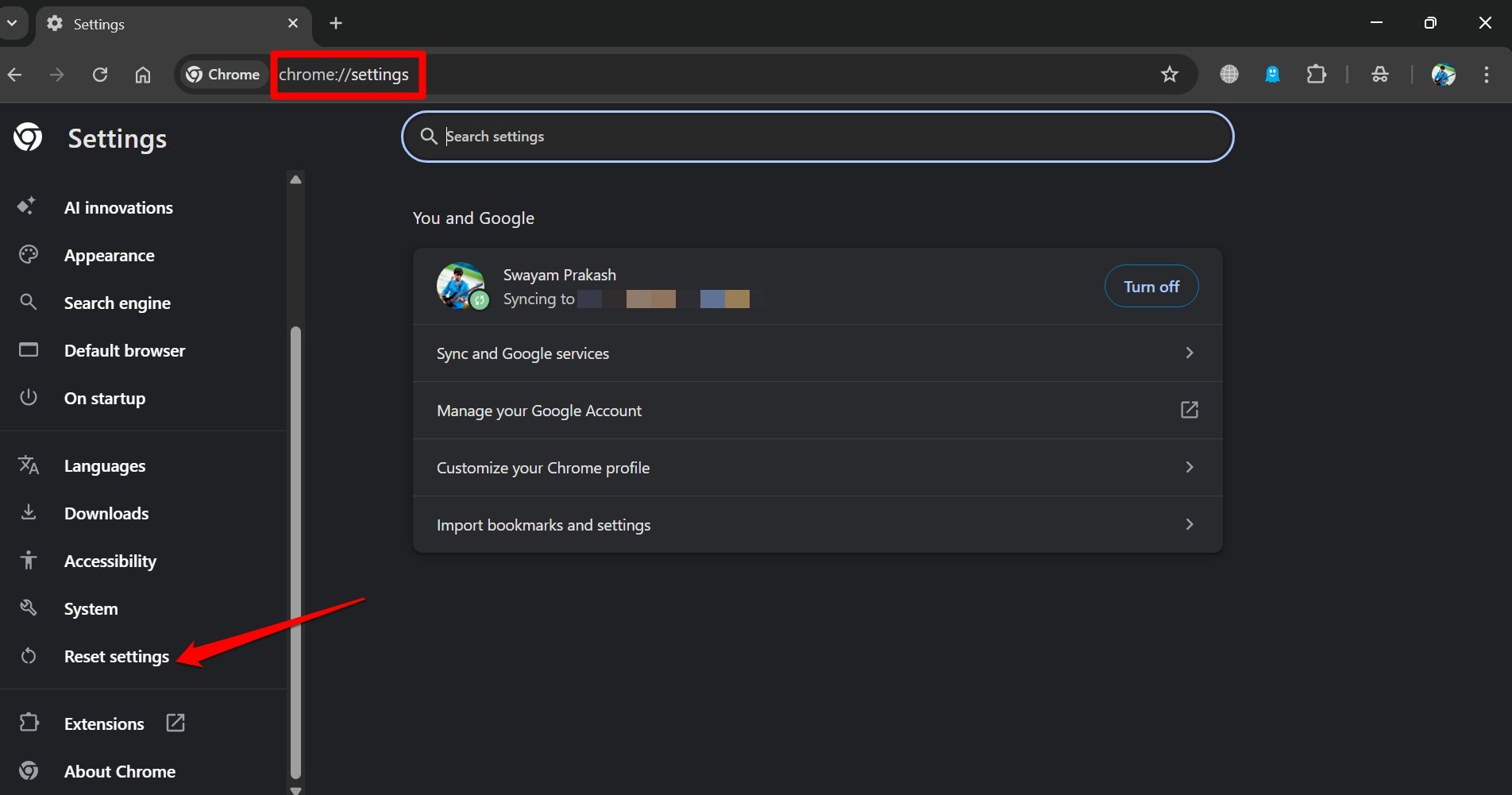
- Ouvrez Chrome et tapez Chrome://settings dans la boîte d’URL.
- Cliquez sur Réinitialiser les paramètres dans la barre latérale gauche.
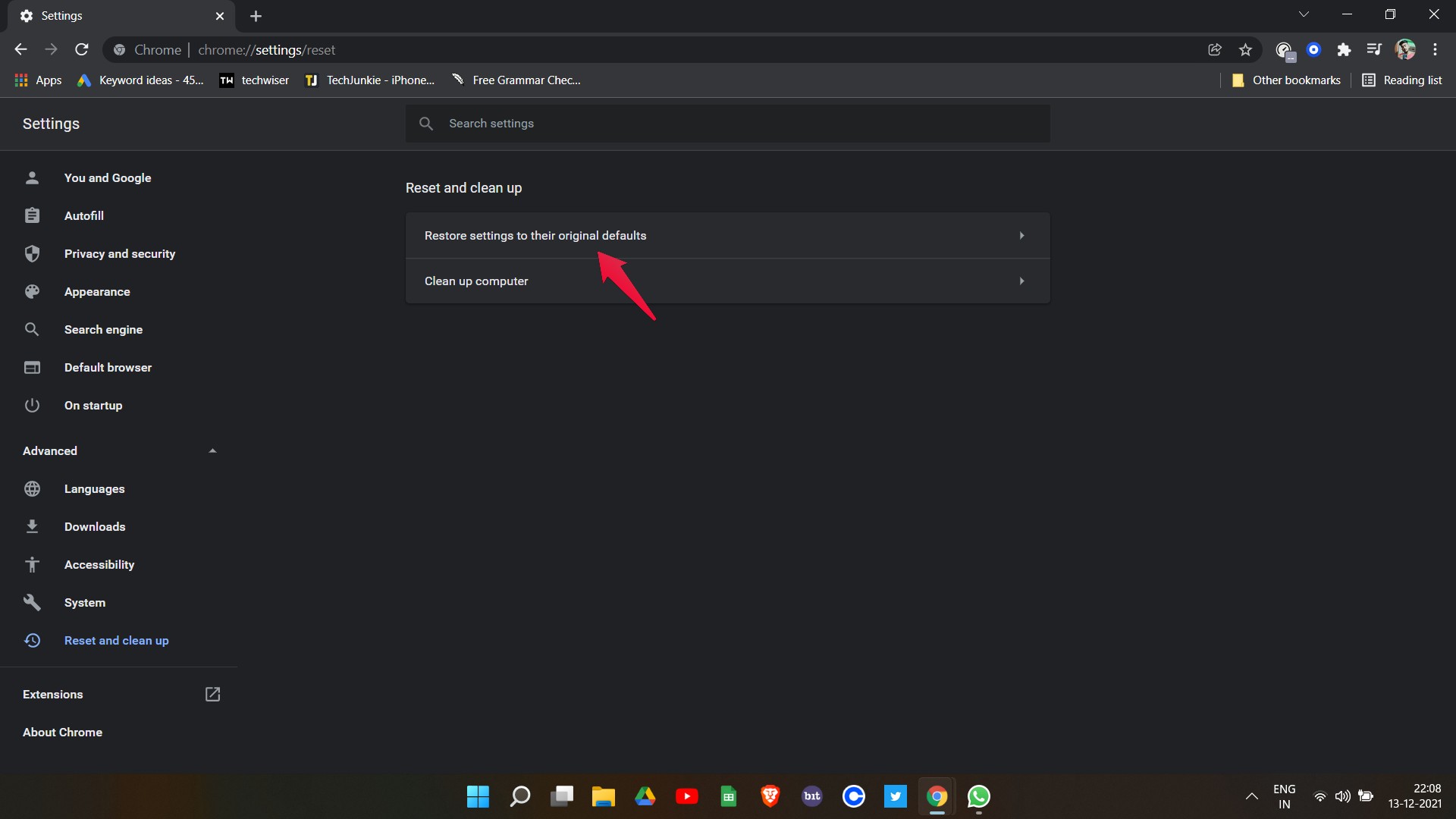
- Ensuite, cliquez sur Restaurer les paramètres à leurs valeurs par défaut d’origine.
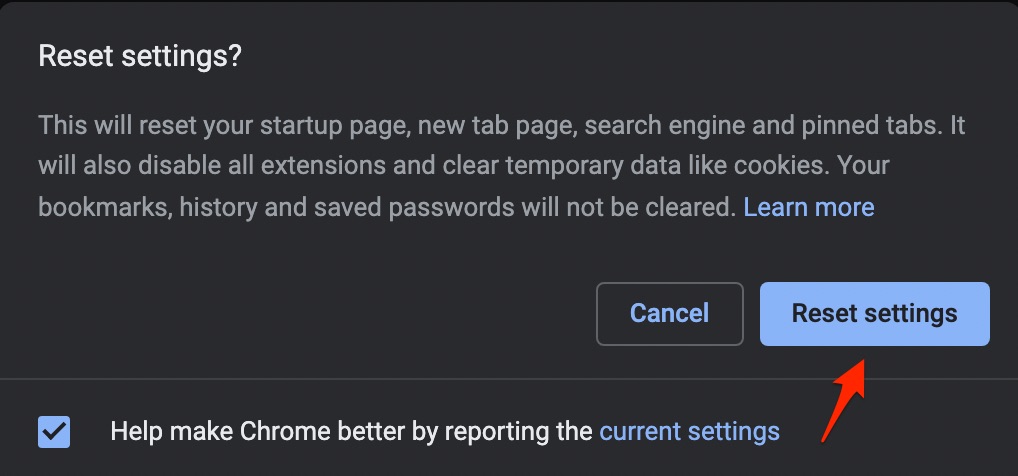
- Appuyez sur le bouton Réinitialiser les paramètres dans la boîte de dialogue de confirmation.
- Relancez le navigateur Chrome, et vous verrez le navigateur se charger plus rapidement.
Conclusion
Découvrez des méthodes de dépannage efficaces pour corriger la lenteur de Google Chrome sur Windows 11. Apprenez à optimiser votre navigateur en gérant les onglets, en terminant les processus à forte consommation CPU, en ajustant les paramètres DNS, en activant l’accélération matérielle, et plus encore pour améliorer la vitesse de navigation.
Si vous avez des réflexions sur Google Chrome lent sur Windows 11 : Astuces pour rendre Chrome plus rapide 🚀, n’hésitez pas à laisser un commentaire ci-dessous. De plus, veuillez vous abonner à notre chaîne YouTube DigitBin pour des tutoriels vidéo. À bientôt !
Recevez de nouveaux articles dans votre boîte de réception.
Aucun spam. Désabonnez-vous à tout moment.