Navigateur · 6 min read · Oct 21, 2025
Chrome lent ? Astuces pour accélérer votre navigateur sur PC
Chrome de Google est de loin le navigateur web le plus populaire avec plus de 50 % de parts de marché dans le monde. Ce qui rend Chrome si attrayant, c’est sa facilité d’utilisation, son chargement rapide des pages et son magasin d’extensions Chrome très productif. Chrome fonctionne sur le code source open-source du projet Chromium et utilise son propre moteur de rendu web Blink. La plupart des navigateurs web modernes utilisent le code Chromium dans leur navigateur.
Mais que faire si vous rencontrez une expérience de gel lent sur le navigateur Chrome de votre PC Windows ou Mac ? C’est très ennuyeux, il peut y avoir plusieurs raisons pour lesquelles le navigateur Chrome fonctionne lentement. J’ai listé quelques-unes des principales raisons qui peuvent ralentir votre navigateur :
- Accumulation de fichiers cache et de données
- Extensions Chrome
- Annonces sur les pages web
- Blocage des scripts
Comment augmenter la vitesse du navigateur Chrome sur votre PC ?
1. Désactiver les extensions et applications web inutiles
Les extensions Chrome sont un excellent outil pour améliorer la productivité du navigateur web. Mais installer des extensions inutiles augmentera simplement le temps de chargement. Chaque fois qu’une page web se charge, les extensions analysent la page pour vérifier s’il y a une action à effectuer, ce qui cause un retard.
De plus, installer un grand nombre d’extensions peut également bloquer des scripts sur la page web, ce qui peut casser la page. Il est donc important de supprimer les extensions et applications web de Chrome, sauf si elles sont vraiment nécessaires.
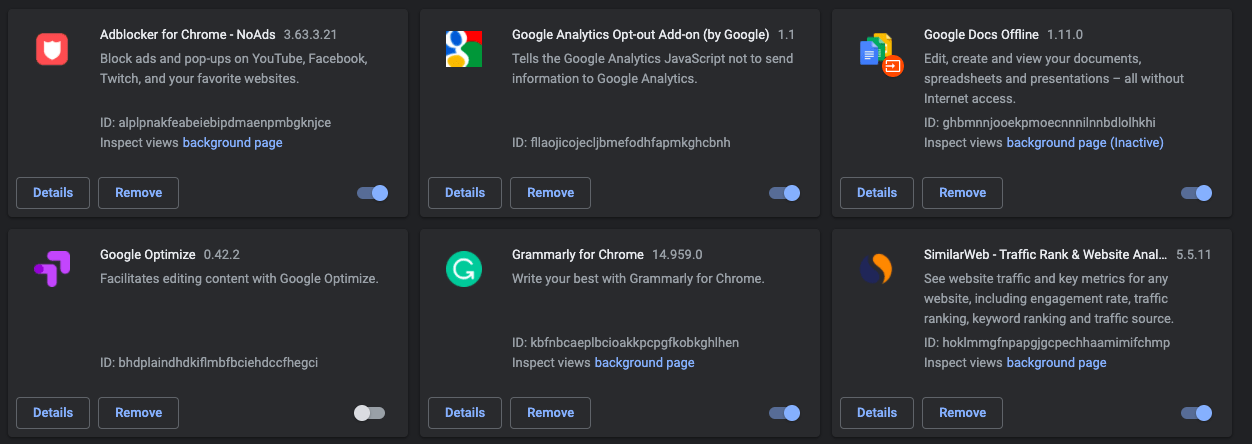
Pour vérifier toutes les extensions installées sur votre navigateur, tapez simplement chrome://extensions/ dans la barre d’URL Omni et vérifiez toutes les extensions pour supprimer celles qui ne sont pas nécessaires.
2. Arrêter la collecte de cache
Chrome collecte une petite quantité de données sous forme de cache sur chaque site que vous visitez pour garder un enregistrement du site afin que la prochaine fois que vous le visitiez, il se charge rapidement. Ce petit cache continue de s’accumuler et prend une énorme quantité de mémoire, ce qui ralentit considérablement le navigateur.
Si vous utilisez le navigateur à des fins générales plutôt que pour un travail officiel, alors désactiver le cache est la meilleure option pour accélérer le navigateur.
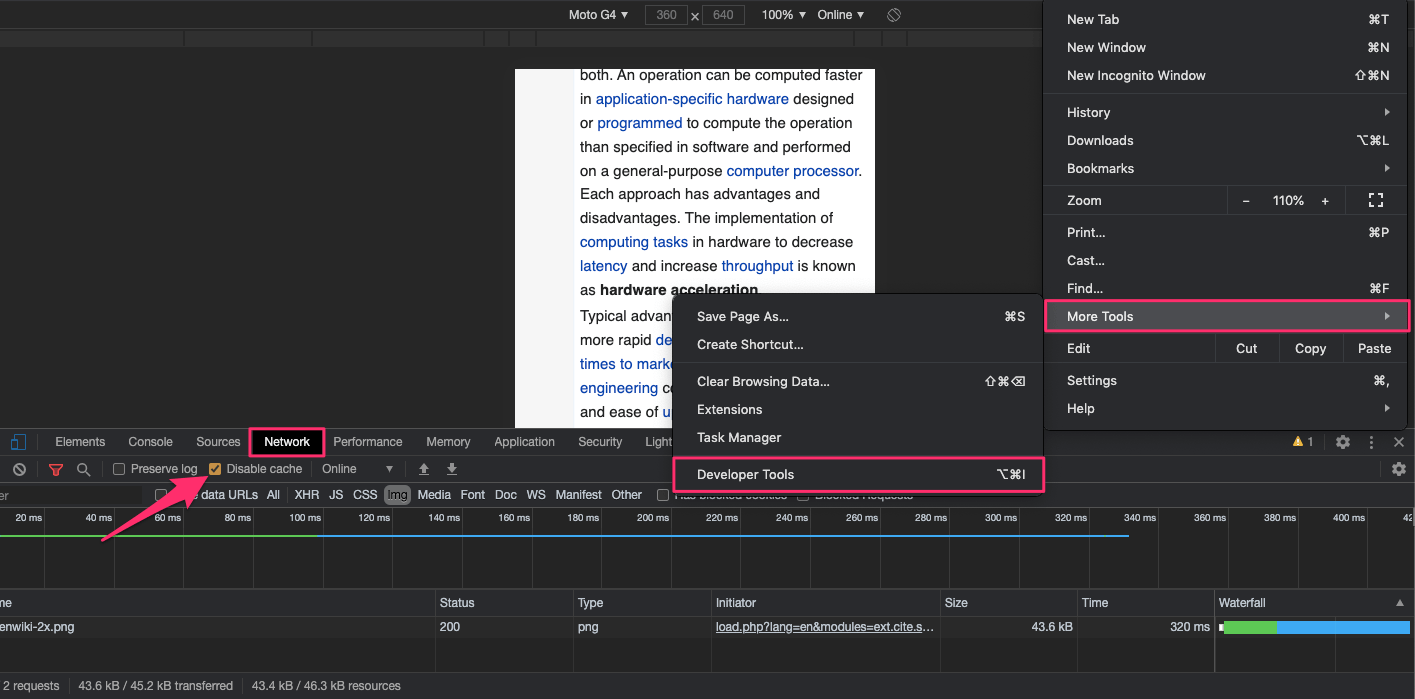
Vous pouvez complètement arrêter la collecte de cache avec une simple vérification à droite en mode développeur. Ouvrez simplement le Mode Développeur en cliquant sur Plus d’outils dans l’option Menu. Ici, cliquez sur l’onglet Réseau et cochez Désactiver le cache.
3. Fermer tous les onglets inutiles
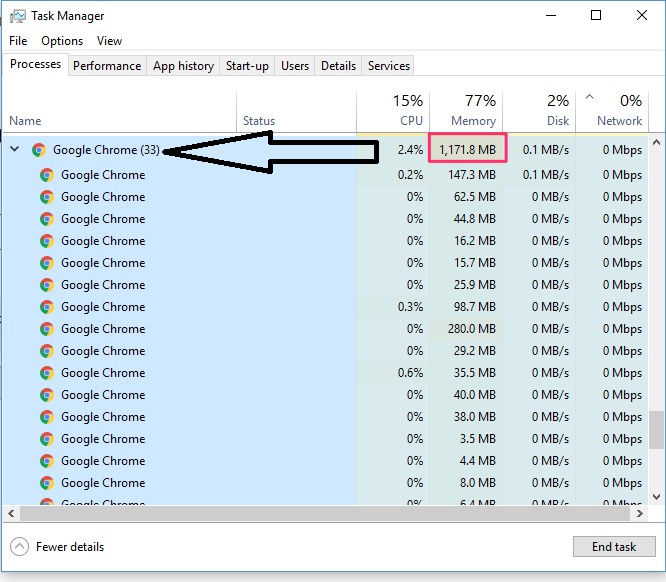
Vous n’en êtes peut-être pas conscient, mais chaque onglet que vous ouvrez dans le navigateur Chrome est un processus indépendant en soi, même s’il n’est pas utilisé. Il est donc très important de fermer les onglets qui ne sont pas utilisés. Chaque onglet ouvert commencera à consommer de la mémoire et du CPU, ce qui finira par ralentir le navigateur et l’ordinateur, car l’utilisation de la RAM augmentera.
4. Utiliser une extension de blocage des publicités
Les extensions sont d’excellents améliorateurs de navigateur. Les extensions de blocage des publicités sont les meilleurs outils pour le navigateur si vous souhaitez naviguer sur le web sans le poids des scripts et des codes publicitaires. Chrome met environ 10 à 15 secondes à charger un site complet sans bloqueurs de publicités, tandis qu’un bloqueur de publicités peut réduire le temps de chargement à quelques secondes. Les scripts, les trackers et autres codes publicitaires consomment également une mémoire et un CPU considérables, car ils déclenchent plusieurs micro-moteurs dans le navigateur.
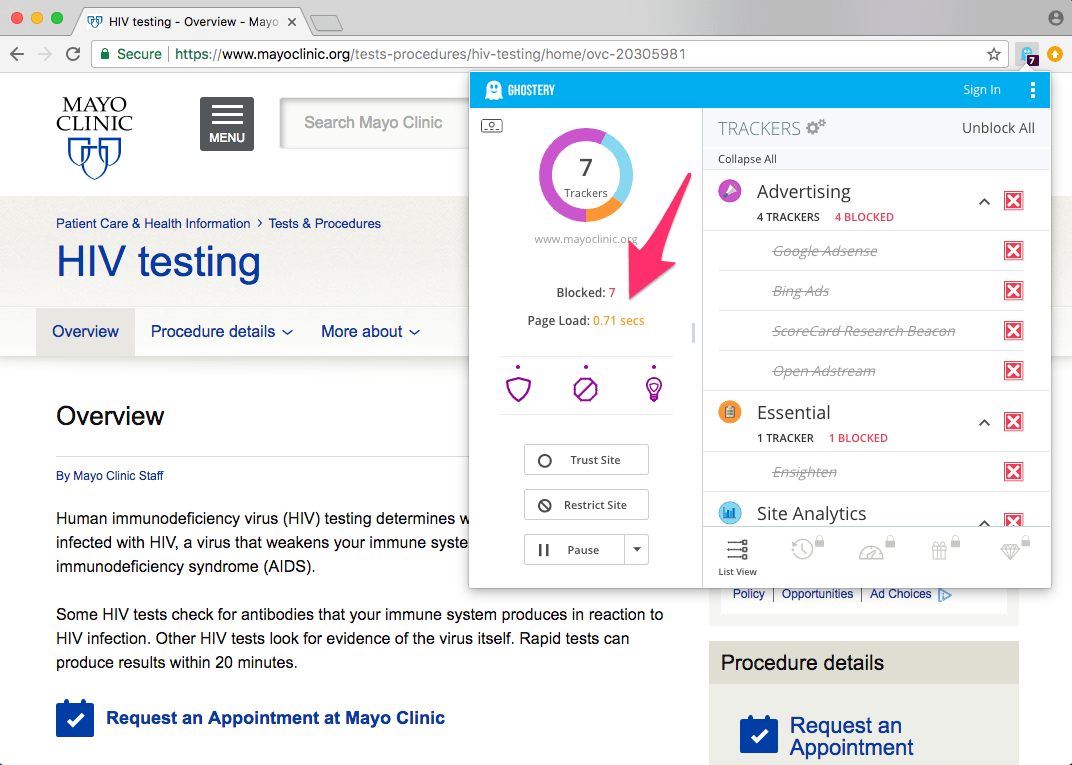
Vous pouvez trouver un certain nombre d’extensions de blocage des publicités, il vous suffit de visiter le Chrome Web Store pour ajouter un bloqueur de publicités sur le navigateur Chrome.
5. Utiliser les drapeaux Chrome
Il existe un drapeau expérimental Chrome appelé protocole QUIC. Bien que vous ne remarquiez pas une amélioration énorme de la vitesse, il a tout de même un impact notable. Ce protocole est un mélange des protocoles TCP et UDP. Lorsque ces deux se combinent, cela offre non seulement une expérience de navigation beaucoup plus rapide, mais également une expérience beaucoup plus sûre.
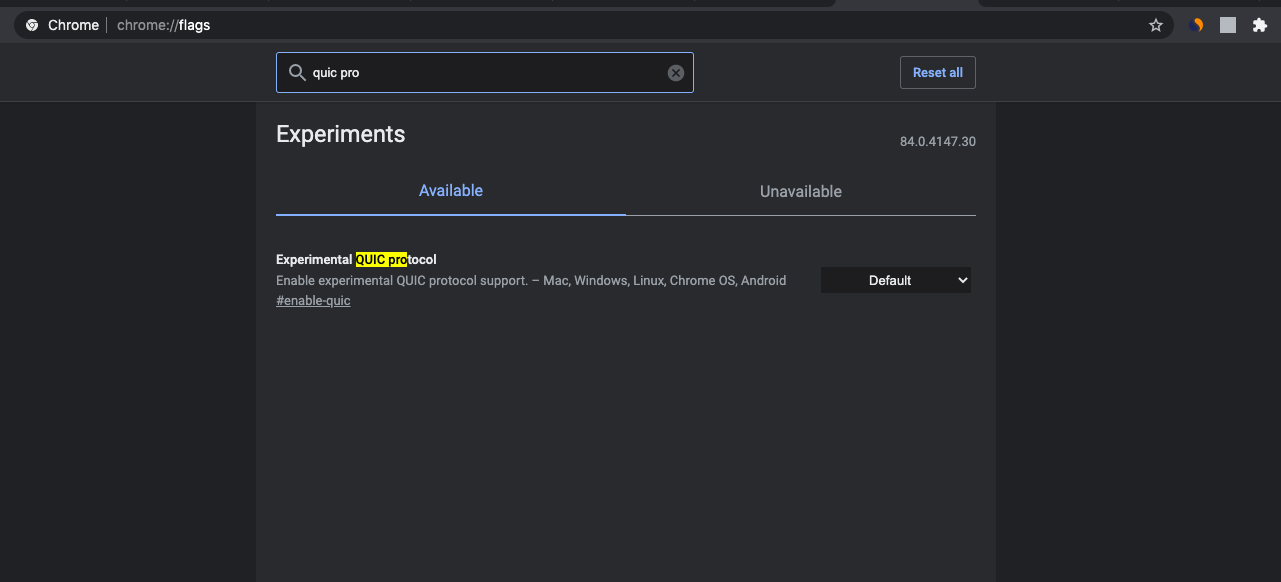
Il est possible de créer un seul voyage entre le client et le serveur. Cela réduit considérablement le temps nécessaire pour transférer des paquets de données, ce qui améliore la vitesse d’échange de données et donc la vitesse de connectivité Internet globale. C’est un drapeau expérimental et si vous rencontrez des problèmes, veuillez désactiver le drapeau.
Pour utiliser les drapeaux Chrome, tapez simplement ; chrome://flags dans l’URL Omnibox et recherchez le drapeau
Désactiver la mise en cache des médias en streaming sur le disque.
Un autre drapeau utile qui réduit l’activité du disque pendant la lecture des médias, ce qui peut entraîner des économies d’énergie. Le cache des médias en streaming n’est généralement pas très nécessaire, car le cache vidéo ne contribue pas beaucoup à l’accélération, il est donc préférable de désactiver le cache sur les médias en streaming.
#turn-off-streaming-media-caching
6. Effacer le cache et les données
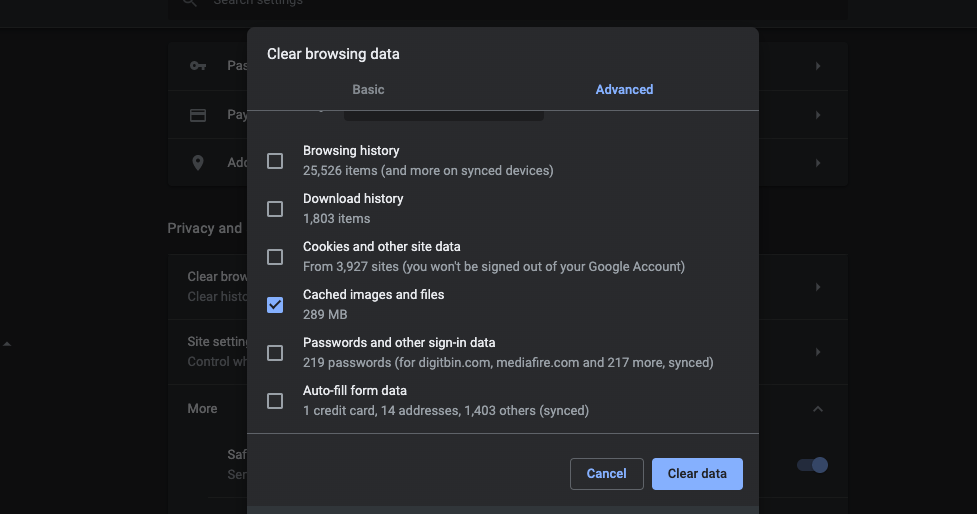
Vous ouvrez des milliers de sites web et chaque fois qu’un site est chargé, le navigateur conserve une petite donnée du site sous forme de cache pour accélérer le chargement du site la prochaine fois que vous l’ouvrez. Ça a l’air bien, non ? Mais le problème est que ce cache s’accumule jusqu’à des centaines de Mo et même en Go, consommant plus d’espace sur l’ordinateur. Cela finit par ralentir votre navigateur.
Vous pouvez supprimer le cache dans le navigateur Chrome à partir des paramètres du navigateur.
7. Vérifier l’accélération matérielle
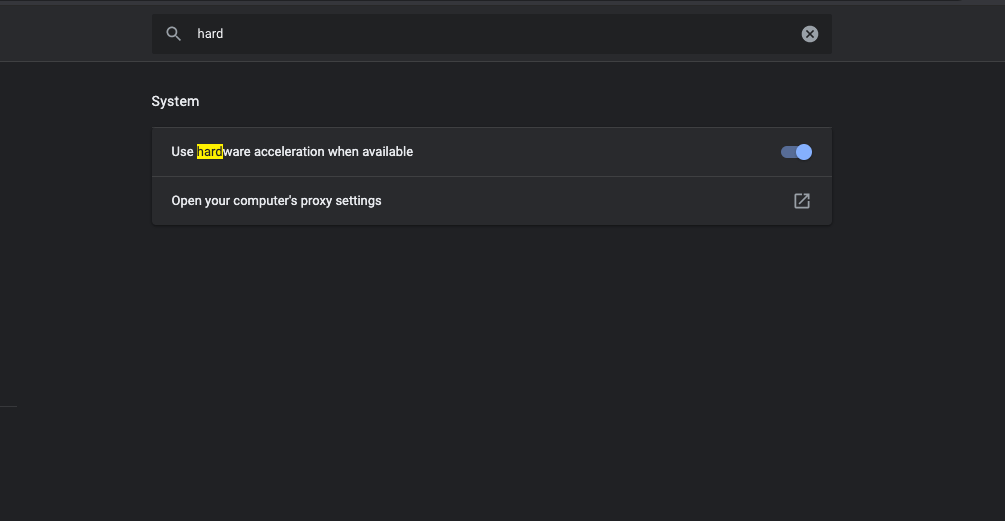
Chrome s’appuie généralement sur le CPU et le GPU pour traiter les opérations. Mais cela peut entraîner une utilisation élevée du CPU, ce qui peut rendre Chrome lent. Il existe une option dans Chrome qui vous permet d’activer l’accélération matérielle, qui utilise d’autres composants sur le PC pour effectuer des opérations sur les navigateurs, comme le streaming vidéo, le chargement de graphiques, et plus encore, sans causer une charge importante sur le CPU et le GPU.
Vous pouvez activer l’accélération matérielle dans les paramètres du navigateur Chrome,
8. Arrêter les tâches indésirables
Vérifiez les tâches que vous n’utilisez pas mais qui consomment beaucoup de ressources de l’appareil et arrêtez-les simplement de force.
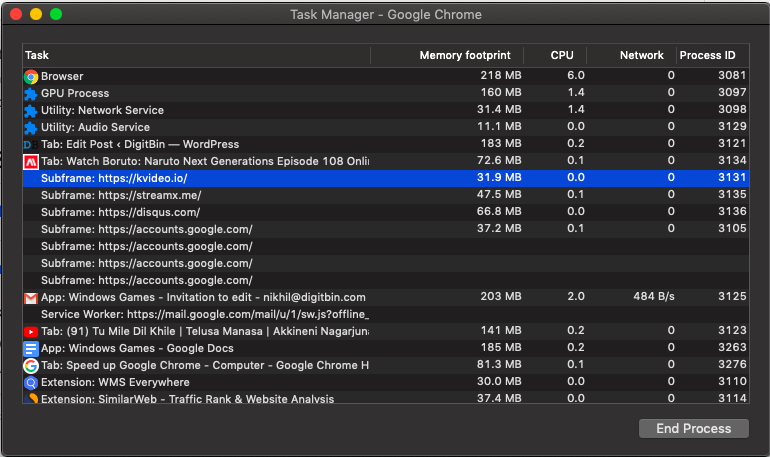
- Sur votre ordinateur, ouvrez Chrome.
- En haut à droite, cliquez sur Plus .
- Sélectionnez Plus d’outils → Gestionnaire de tâches.
- Cliquez sur “ Mémoire “ pour trier les tâches par utilisation de la mémoire. (Astuce : Recherchez tout élément étiqueté “ Page d’arrière-plan.”)
- Sélectionnez la tâche que vous souhaitez fermer.
- Cliquez sur Terminer le processus.
Conclusion : Accélérez votre navigateur Chrome lent sur Windows et Mac avec ces meilleures astuces d’optimisation des performances pour rendre votre chrome super rapide.
Si vous avez des réflexions sur Chrome lent ? Astuces pour accélérer votre navigateur sur PC, n’hésitez pas à les laisser dans la boîte de commentaires ci-dessous. De plus, veuillez vous abonner à notre chaîne YouTube DigitBin pour des tutoriels vidéo. À bientôt !
Recevez de nouveaux articles dans votre boîte de réception.
Aucun spam. Désabonnez-vous à tout moment.