Réseaux sociaux · 5 min read · Nov 15, 2025
Les souvenirs Snapchat n'apparaissent pas sur iPhone : Comment réparer ?

Sur Snapchat, les snaps et les histoires sont censés être supprimés automatiquement après un certain temps de visibilité. Les utilisateurs de Snapchat peuvent souhaiter enregistrer leurs snaps et histoires pour les consulter ou les republier plus tard ; il existe une fonctionnalité appelée Souvenirs Snapchat. Bien que cette fonctionnalité soit utile, elle ne charge souvent pas le contenu que l’utilisateur a enregistré. Dans ce guide, nous allons voir comment résoudre le problème si les souvenirs Snapchat ne se chargent pas sur votre iPhone.
Une mauvaise connexion Internet peut entraîner le refus de l’application Snapchat de charger le contenu enregistré dans les Souvenirs. Les serveurs de l’application de médias sociaux peuvent être en panne pour résoudre des problèmes techniques. Lorsque cela se produit, la plupart des services des applications ne seront pas disponibles. Parfois, le refus des autorisations de quelques attributs de l’appareil peut empêcher les fonctionnalités de l’application de fonctionner.
Parfois, il peut s’agir d’une version plus ancienne de Snapchat que vous utilisez, qui peut avoir des bugs. Les bugs peuvent provoquer un dysfonctionnement des fonctionnalités de l’application. Quoi qu’il en soit, maintenant que nous connaissons les raisons courantes pour lesquelles les souvenirs Snapchat peuvent ne pas fonctionner sur votre iPhone, examinons les conseils de dépannage pour résoudre le problème.
Meilleure façon de réparer les souvenirs Snapchat qui ne fonctionnent pas sur iPhone
Suivez ces méthodes de dépannage sur votre iPhone pour faire fonctionner à nouveau la fonctionnalité Souvenirs Snapchat.
1. Mettre à jour Snapchat
Commencez par mettre à jour votre application Snapchat vers la dernière version. Cela supprimera tous les bugs présents dans l’ancienne version de Snapchat installée sur votre iPhone.
- Ouvrez l’App Store.
- Appuyez sur l’avatar de profil Apple ID connecté en haut à droite.
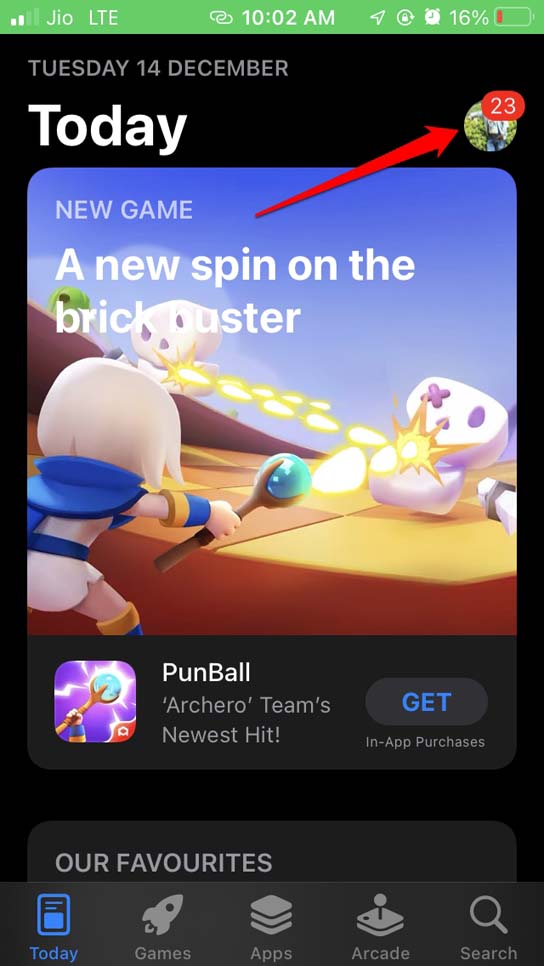
- Maintenant, vérifiez la liste des applications qui attendent d’être mises à jour.
- Vérifiez si Snapchat est présent dans cette liste.
- Si Snapchat est listé, appuyez sur l’option Mettre à jour.
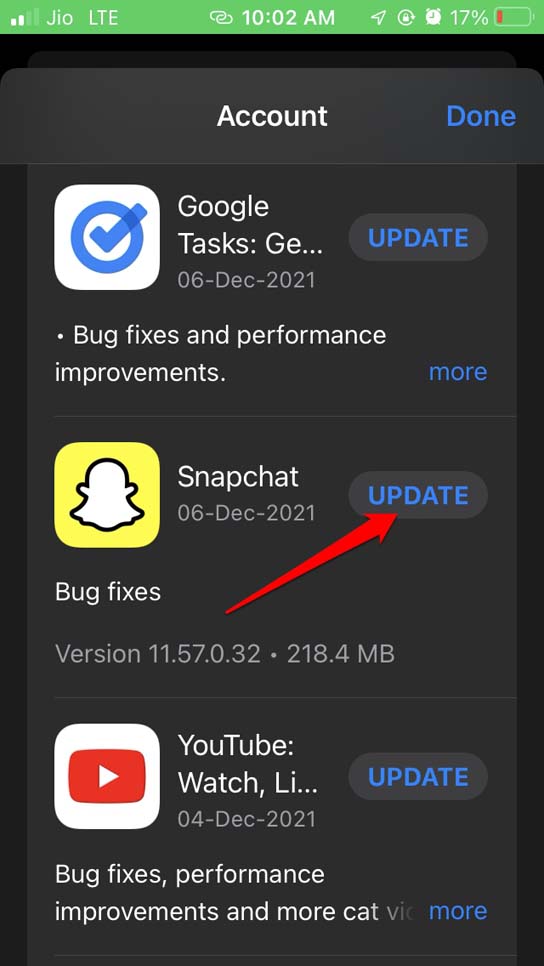
Après avoir mis à jour Snapchat, accédez à l’application et vérifiez si vous pouvez voir les souvenirs Snapchat.
2. Redémarrer l’appareil
Souvent, redémarrer l’iPhone peut résoudre des problèmes mineurs survenant avec les applications. Pour redémarrer l’iPhone, suivez ces étapes simples.
- Maintenez l’iPhone et appuyez longuement sur le bouton latéral.
- Lorsque l’option Faire glisser pour éteindre apparaît à l’écran suivant, faites glisser le curseur pour éteindre l’appareil.
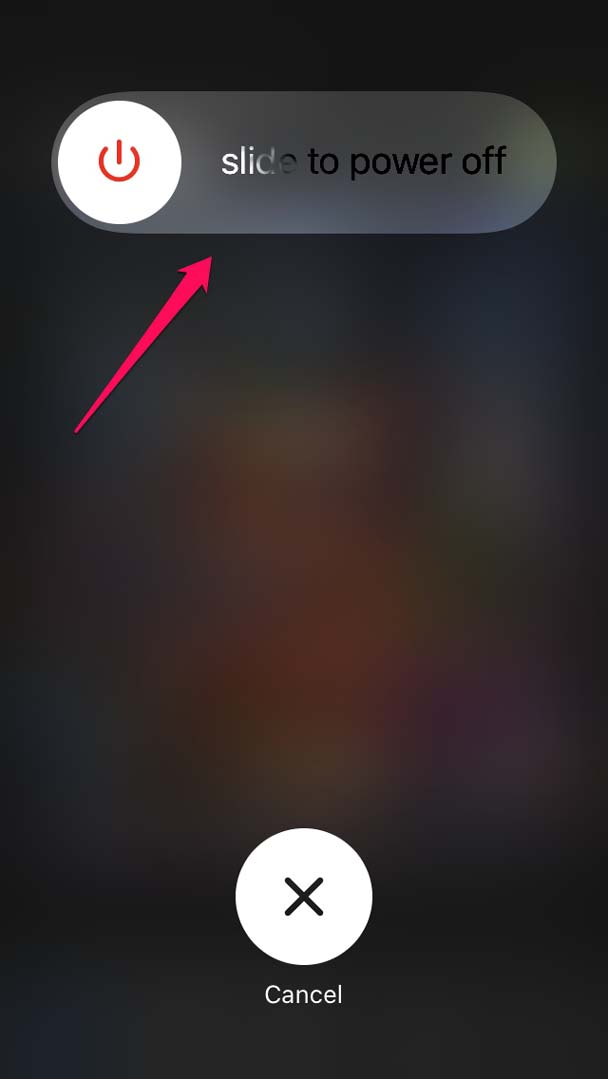
- Ensuite, appuyez à nouveau sur le bouton d’alimentation pour allumer l’iPhone.
- Lancez Snapchat et vérifiez si vous pouvez maintenant consulter les souvenirs.
3. Vérifiez si les serveurs Snapchat sont en panne
Vous devez visiter le site DownDetector et vérifier si les serveurs de Snapchat sont en panne. En général, lorsque les serveurs sont en panne, cela se fait pour corriger des bugs à grande échelle. Sur ce site, il y aurait des rapports de pannes de Snapchat dans le monde entier.
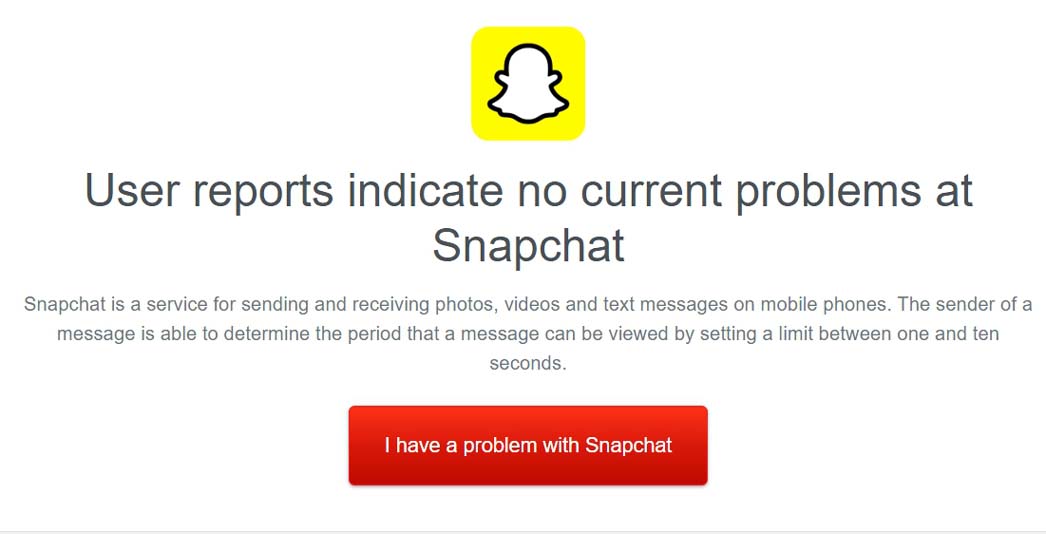
De plus, les gens rapportent leurs expériences de panne sur DownDetector. Si les serveurs de Snapchat sont effectivement en panne, vous devrez attendre que Snapchat résolve officiellement le problème.
4. Effacer le cache de Snapchat
Snapchat dispose d’une option intégrée pour effacer le cache des données indésirables. Vous pouvez effacer le cache, et cela devrait résoudre le problème des snaps et histoires manquants sur votre profil.
- Ouvrez Snapchat sur votre iPhone.
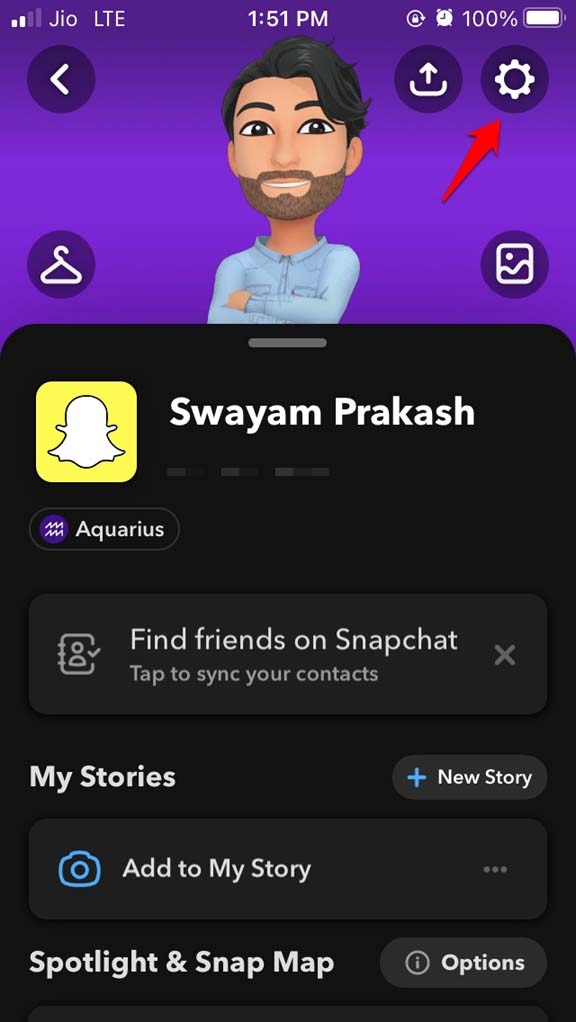
- Appuyez sur l’avatar sur le côté gauche.
- Maintenant, appuyez sur l’icône d’engrenage pour accéder aux Paramètres.
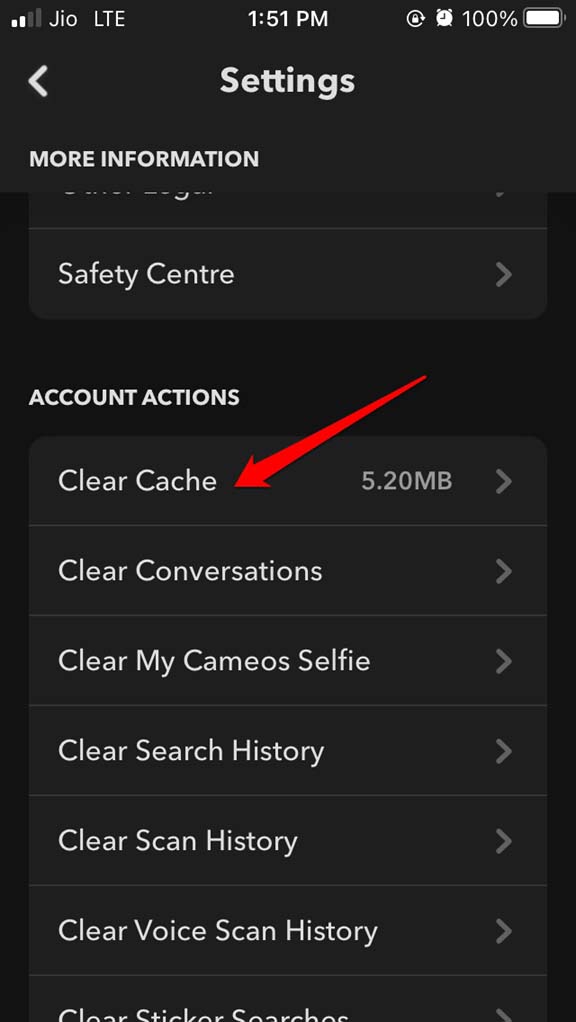
- Faites défiler jusqu’à l’option Effacer le cache et appuyez dessus.
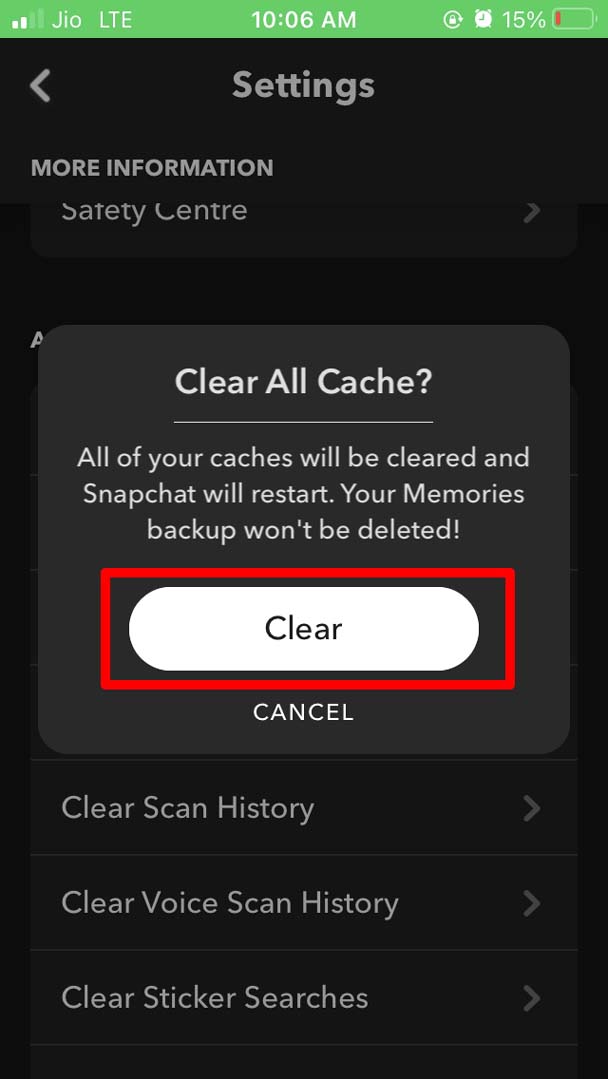
- Confirmez en appuyant sur Effacer.
5. Quitter Snapchat de force
Vous pouvez essayer de fermer l’application Snapchat depuis le sélecteur d’applications et de la redémarrer. Cela peut souvent résoudre le problème des souvenirs Snapchat manquants.
- Appuyez deux fois sur le bouton d’accueil (des iPhones basés sur Touch ID) pour faire apparaître le sélecteur d’applications iOS.
- Si vous utilisez un iPhone avec Face ID, faites glisser vers le haut depuis le bord inférieur de l’appareil, faites une pause au milieu de l’écran, puis relâchez votre doigt. Cela fera apparaître le sélecteur d’applications.
- Naviguez jusqu’à Snapchat, appuyez sur la carte de l’application et faites glisser vers le haut pour la fermer.
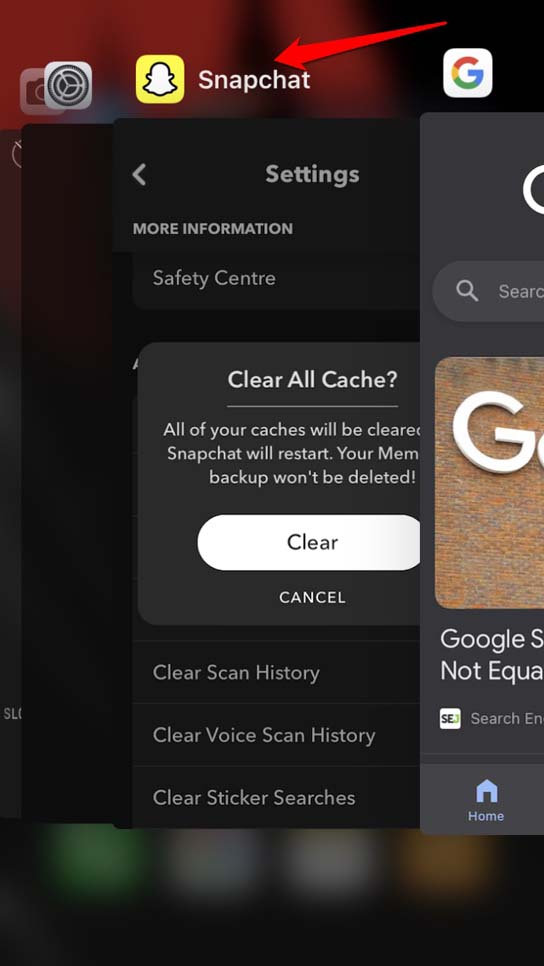
- Ensuite, appuyez sur l’icône de l’application Snapchat pour l’ouvrir. Maintenant, vous devriez pouvoir accéder à vos snaps et histoires enregistrés.
6. Activer toutes les autorisations pour Snapchat sur votre iPhone
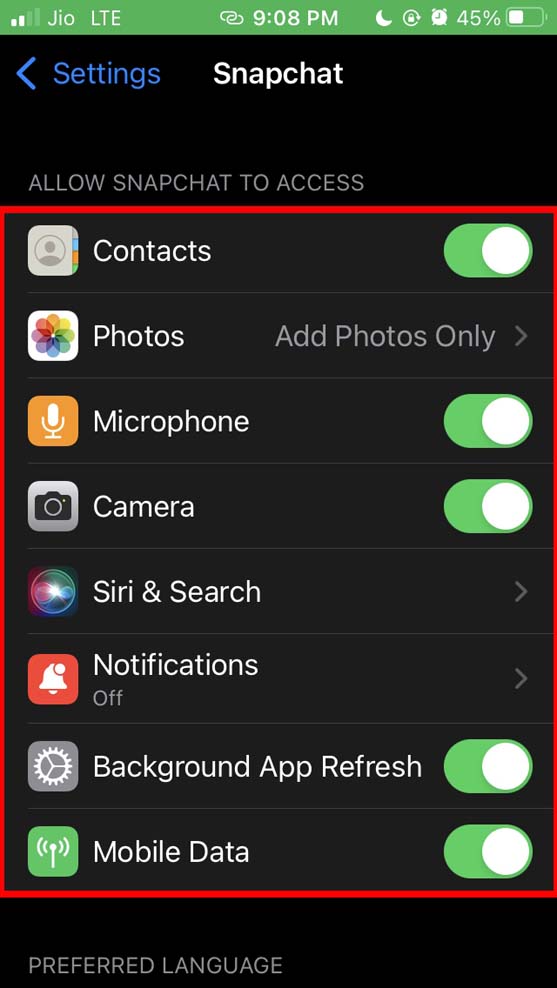
Assurez-vous que toutes les autorisations nécessaires pour l’application Snapchat ont été activées sur l’iPhone. Pour vérifier cela,
- Visitez l’application Paramètres sur l’iPhone.
- Naviguez jusqu’à Snapchat et appuyez dessus.
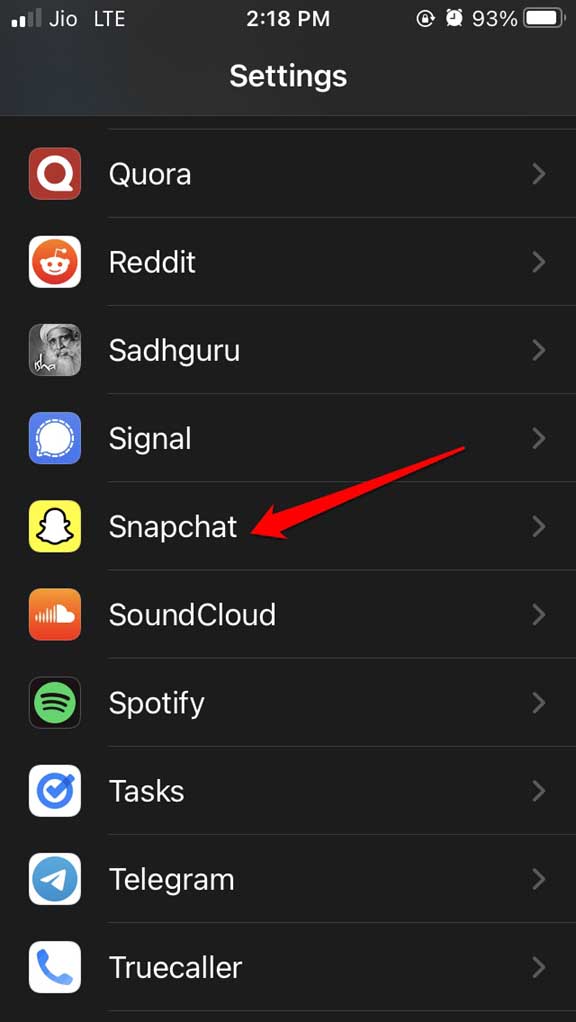
- Assurez-vous que tous les aspects mentionnés sous accessibilité sont activés afin que Snapchat obtienne toutes les autorisations nécessaires pour fonctionner correctement. Cela devrait résoudre le problème avec les souvenirs Snapchat.
7. Se déconnecter et se reconnecter à Snapchat
Vous pouvez également essayer de vous déconnecter de votre compte Snapchat et de vous reconnecter immédiatement.
- Ouvrez Snapchat et appuyez sur l’avatar sur le côté gauche.
- Ensuite, appuyez sur l’icône Paramètres (icône d’engrenage).
- Faites défiler vers le bas jusqu’à Se déconnecter et appuyez dessus.
- Confirmez votre déconnexion.
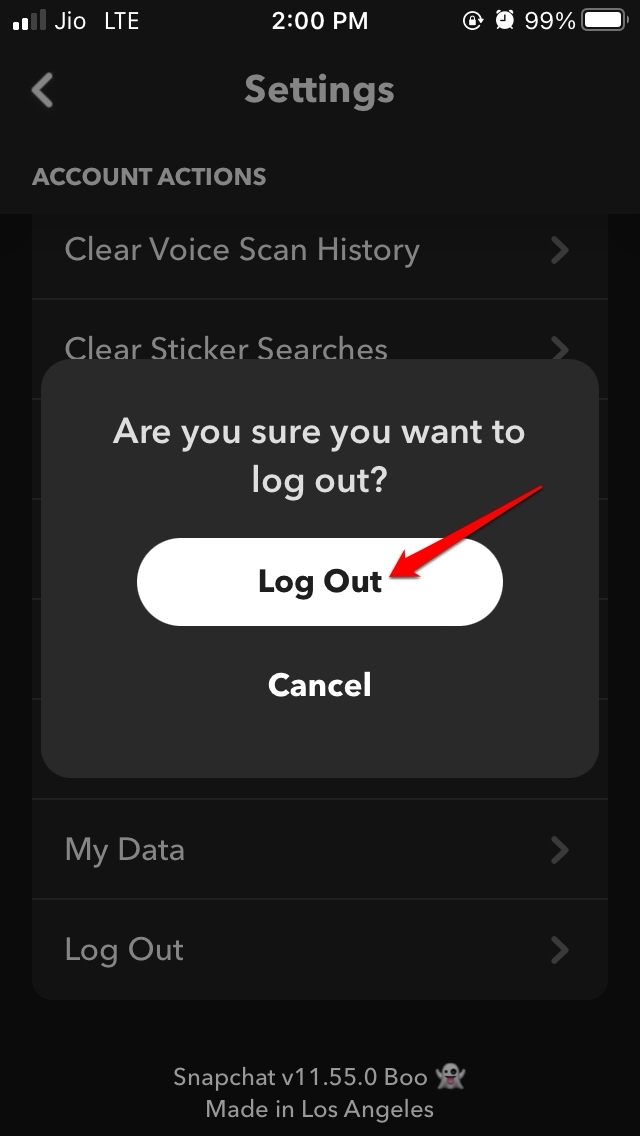
- Maintenant, entrez votre mot de passe et reconnectez-vous à votre compte.

8. Désinstaller et réinstaller Snapchat
Enfin, si aucune des astuces ci-dessus ne fonctionne, vous pouvez essayer de désinstaller et de réinstaller Snapchat sur votre iPhone. Ne vous inquiétez pas, vos informations de profil et autres données seront en sécurité et ne seront pas altérées même si vous supprimez l’application de votre appareil.
- Appuyez longuement sur l’icône Snapchat et sélectionnez Supprimer l’application.
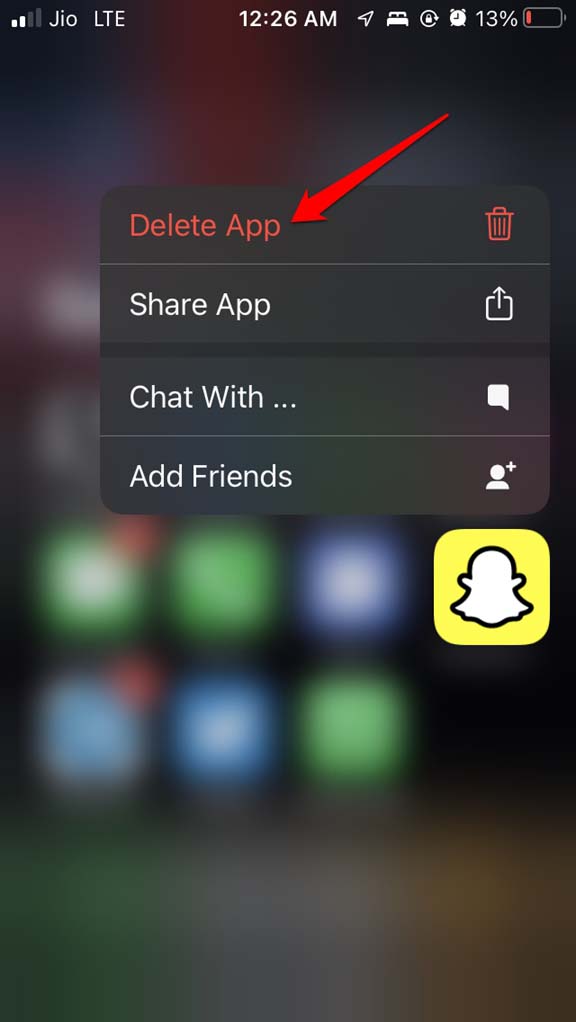
- Confirmez la suppression en appuyant sur Supprimer lorsqu’une fenêtre contextuelle apparaît.
- Maintenant, allez dans l’App Store.
- Recherchez Snapchat et appuyez sur le bouton d’installation pour récupérer l’application sur votre iPhone.
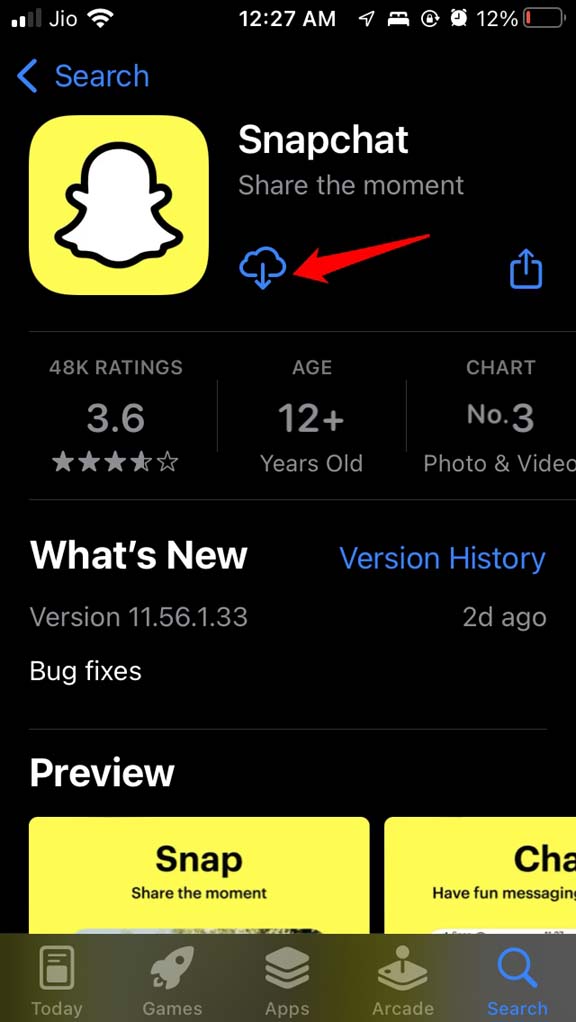
- Maintenant, vérifiez si le contenu enregistré précédemment dans les souvenirs s’affiche ou non.
Essayez tous ces conseils de dépannage si la fonctionnalité des souvenirs Snapchat ne fonctionne pas sur votre iPhone. Cela devrait résoudre le problème pour vous.
Si vous avez des réflexions sur Les souvenirs Snapchat n’apparaissent pas sur iPhone : Comment réparer ?, n’hésitez pas à les laisser dans la boîte de commentaires ci-dessous. De plus, veuillez vous abonner à notre chaîne YouTube DigitBin pour des tutoriels vidéo. Cheers!
Recevez de nouveaux articles dans votre boîte de réception.
Aucun spam. Désabonnez-vous à tout moment.