Réseaux sociaux · 5 min read · Nov 08, 2025
Snapchat ne pas envoyer de Snap sur iPhone : Comment réparer ?

Est-ce que Snapchat ne vous envoie pas de snaps sur votre iPhone ? Alors, il est temps de résoudre ce problème. J’ai mentionné quelques raisons pour lesquelles Snapchat ne vous envoie pas de snaps. De plus, j’ai mis en place des conseils que vous pouvez suivre pour résoudre ce problème.
Les snaps sont des photos et des vidéos que vous pouvez envoyer à vos amis sur Snapchat. Une fois qu’ils reçoivent le snap, il se supprimera automatiquement. Si vous enregistrez le snap en tant qu’histoire sur votre profil, il sera supprimé après 24 heures. C’est la limite de temps d’une histoire Snapchat.
Snapchat est extrêmement populaire parmi les jeunes adultes et les adolescents. Avec l’avancement des réseaux sociaux, la plupart d’entre eux l’utilisent pour se faire des amis ou créer des réseaux pour leurs entreprises. Donc, ils doivent pouvoir envoyer des snaps pour communiquer avec leurs amis et abonnés. Une interruption de l’utilisation n’est pas souhaitable pour les passionnés de réseaux sociaux.
Raisons pour lesquelles Snapchat ne vous envoie pas de Snap sur iPhone
- L’application peut être boguée ou fonctionner sur une version plus ancienne qui nécessite une mise à jour.
- Le cache de l’application peut être rempli de données inutiles.
- Les serveurs de Snapchat peuvent être hors service en raison de la maintenance.
- L’autorisation de la caméra n’a pas été activée pour Snapchat.
- Les données mobiles peuvent avoir été refusées pour l’application, ce qui ne vous permet pas de capturer des photos ou des vidéos à envoyer en tant que snaps.
- Votre ami Snapchat peut vous avoir supprimé. Par conséquent, vous ne pouvez pas envoyer de snaps depuis l’iPhone.
Voici les méthodes de dépannage qui vont essentiellement résoudre le problème, et vous pourrez envoyer des snaps sur l’iPhone à nouveau.
1. Redémarrez l’iPhone
Il peut s’agir d’un petit bogue temporaire causant le problème avec Snapchat. Cela peut être résolu en redémarrant l’iPhone.
- Appuyez sur le bouton latéral de l’iPhone.
- Appuyez et faites glisser lorsque vous voyez l’option Glisser pour éteindre.
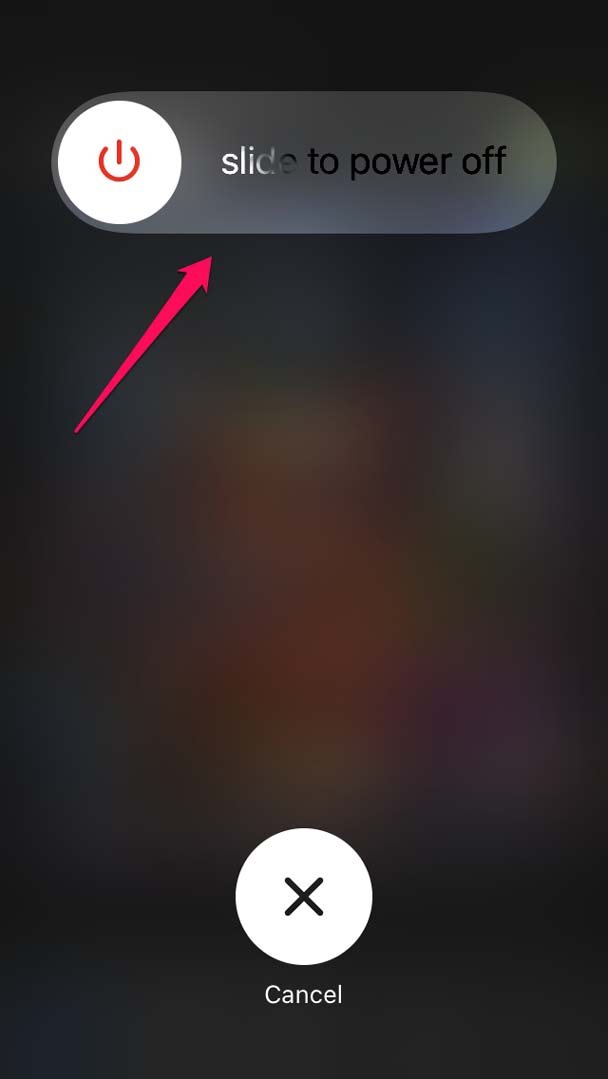
- Ensuite, appuyez à nouveau sur le bouton latéral pour redémarrer l’iPhone.
- Maintenant, accédez à Snapchat et essayez d’envoyer des Snaps.
Si c’était un accroc aléatoire, cela devrait être corrigé, et vous pouvez facilement envoyer des snaps.
2. Mettez à jour l’application Snapchat
Assurez-vous de mettre à jour régulièrement la version de Snapchat que vous utilisez sur votre iPhone. Sinon, les anciennes versions peuvent ne pas prendre en charge la dernière version du système sur lequel votre iPhone fonctionne.
De plus, cela pourrait être un bogue sur la version existante qui n’a pas nécessairement à être une ancienne version. Donc, vous pouvez vérifier s’il y a des correctifs que les développeurs de Snapchat ont pu mettre sur l’App Store que vous pouvez télécharger et installer.
- Ouvrez l’App Store.
- Appuyez sur le profil Apple ID dans le coin supérieur droit.
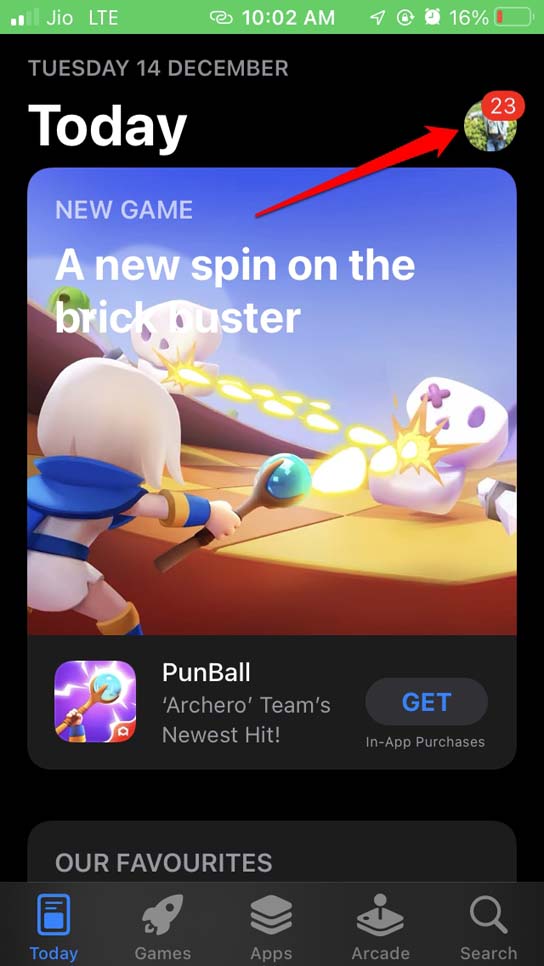
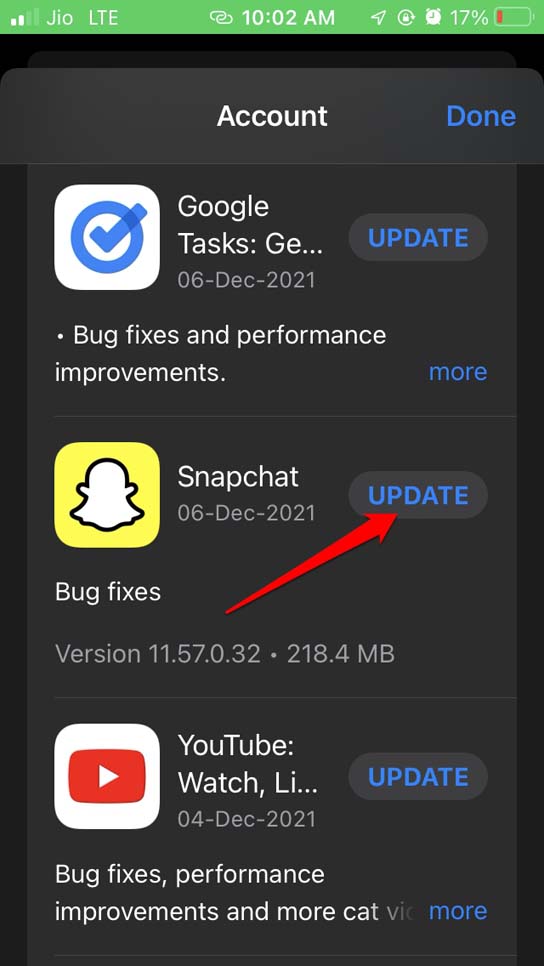
- Ensuite, vérifiez dans la liste des applications en attente de mises à jour.
- Si Snapchat est répertorié, appuyez sur le bouton Mettre à jour à côté.
3. Vérifiez si le serveur Snapchat est officiellement hors service
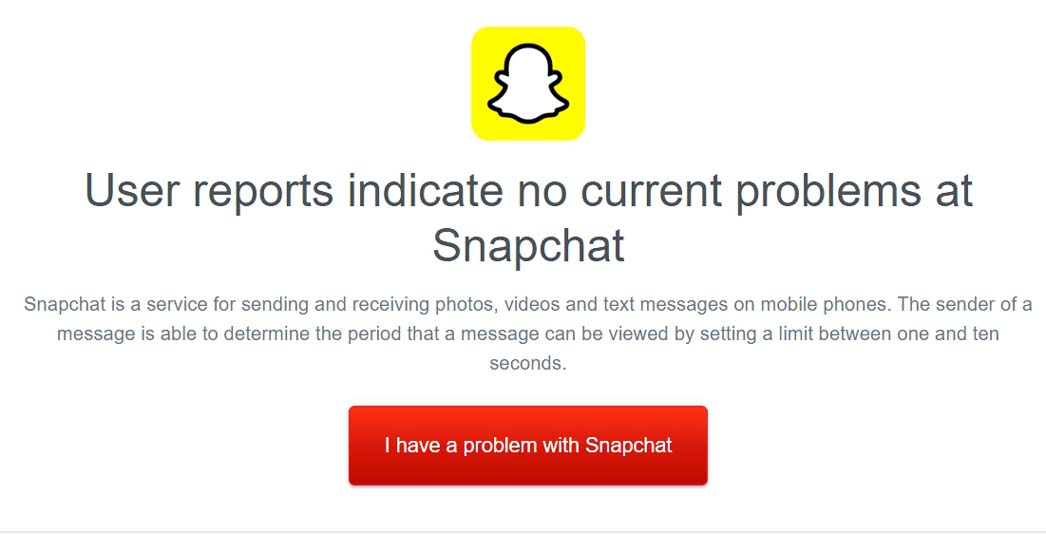
Vous pouvez utiliser le site Downdetector (accéder depuis un navigateur web PC) pour vérifier si les serveurs de Snapchat sont hors service pour maintenance. Chaque application effectue une maintenance périodique pour corriger des bogues ou optimiser les applications.
Alors que certains utilisateurs ne le remarquent pas, d’autres rencontrent des plantages d’application ou ne peuvent pas utiliser certaines fonctionnalités de l’application.
Si vous voyez sur Downdetector que Snapchat est hors service, attendez que le problème soit officiellement résolu ou que la période de maintenance soit terminée.
Au moment de la rédaction de cet article, aucun problème technique n’a été signalé sur Downdetector concernant Snapchat, et il n’est pas hors service. Cependant, si vous rencontrez des problèmes individuellement, vous pouvez les signaler sur la plateforme Downdetector.
4. Effacer le cache de l’application Snapchat
Snapchat pour iPhone dispose d’une fonctionnalité intégrée pour effacer le cache. Cela aidera à éliminer les données temporaires que le cache de l’application stocke après une longue période d’utilisation de Snapchat. Trop de données temporaires peuvent agir comme des déchets et interférer avec le fonctionnement de l’application.
Pour effacer le cache de Snapchat,
- Lancez Snapchat sur iPhone.
- Ensuite, allez dans les Paramètres en appuyant sur l’icône de l’engrenage.
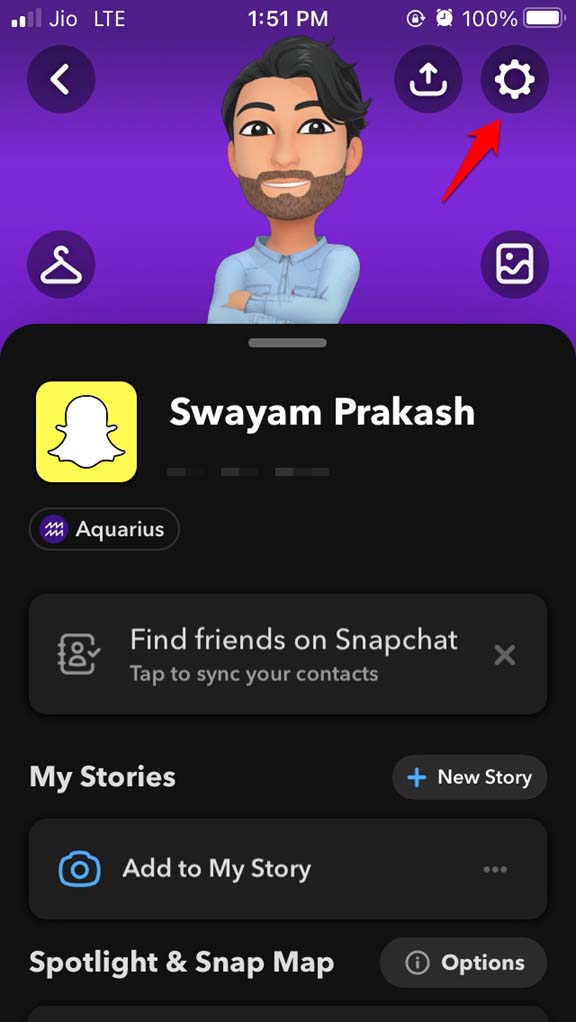
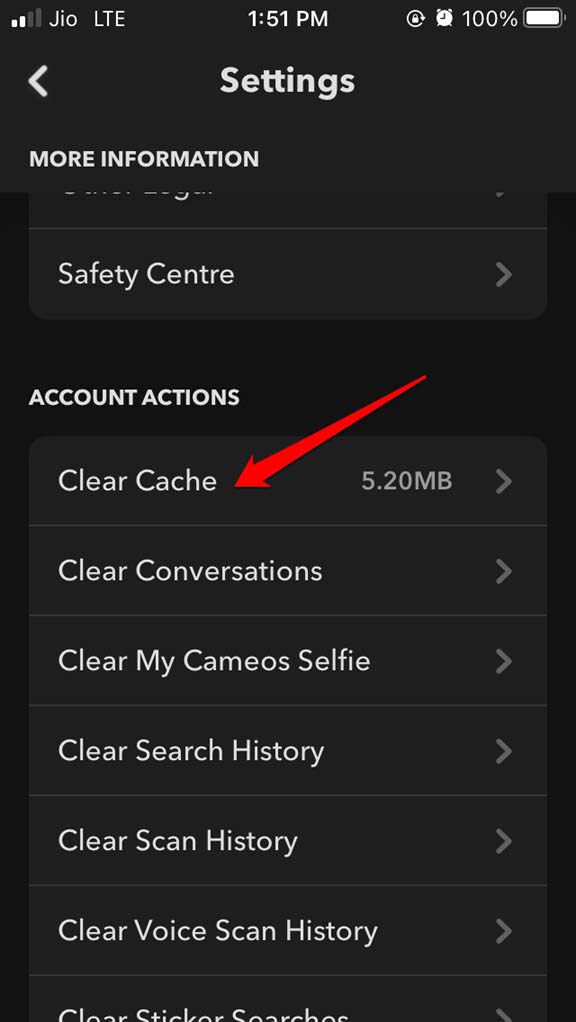
- Accédez à Actions de compte et appuyez sur Effacer le cache.
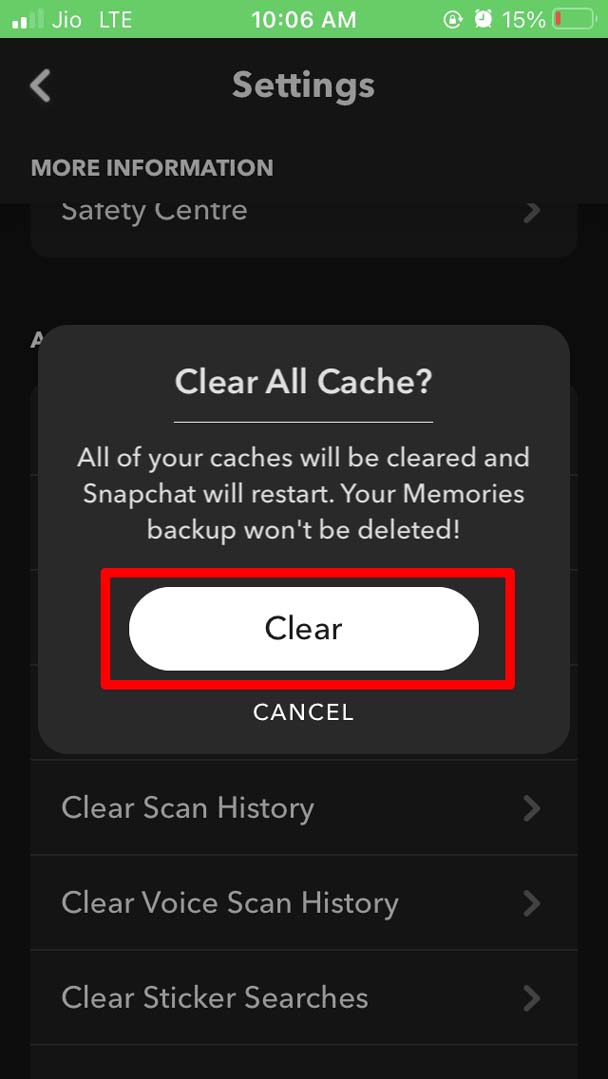
- Appuyez sur Effacer pour confirmer l’action.
Après avoir effacé le cache, redémarrez Snapchat, et maintenant vous devriez pouvoir envoyer des snaps sans aucun problème.
5. Activer l’autorisation de l’application Caméra pour Snapchat
Assurez-vous que Snapchat a accès à l’application ou à l’icône de la caméra. Ce n’est qu’alors que vous pourrez créer et envoyer des snaps à vos amis sur Snapchat.
Sinon, lorsque vous ouvrez Snapchat, vous verrez un message vous demandant d’activer la caméra dans les paramètres iOS.
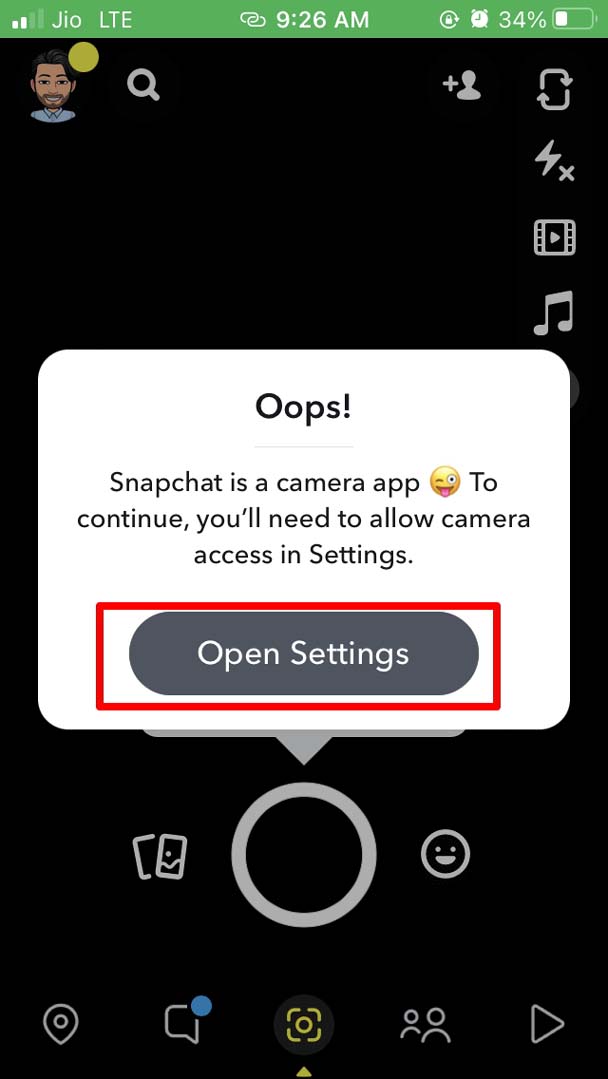
- Ouvrez l’application Paramètres.
- Ensuite, allez dans Snapchat.
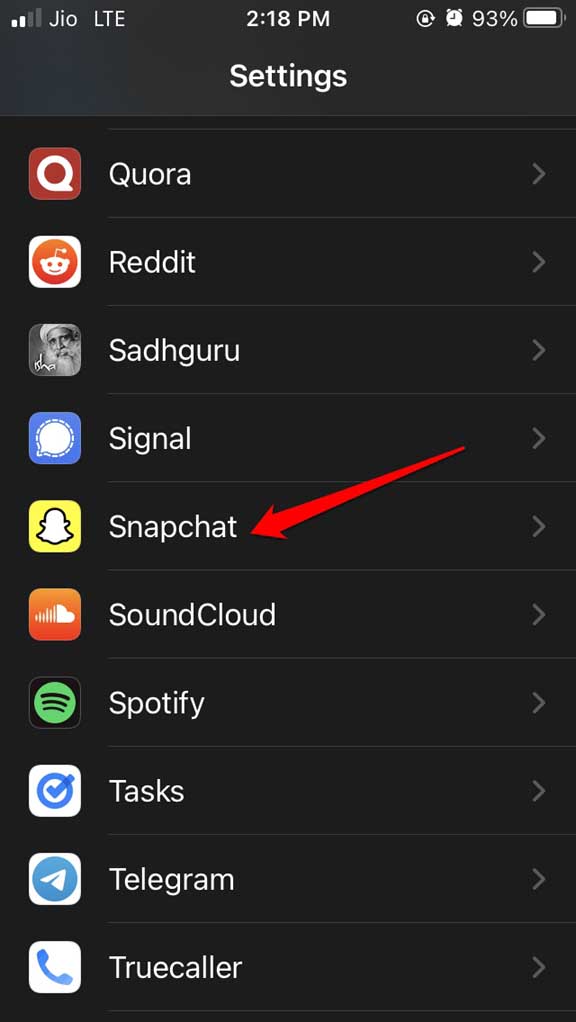
- Sous cela, vérifiez si l’application Caméra est activée pour Snapchat. Si ce n’est pas le cas, appuyez sur le commutateur pour l’activer.
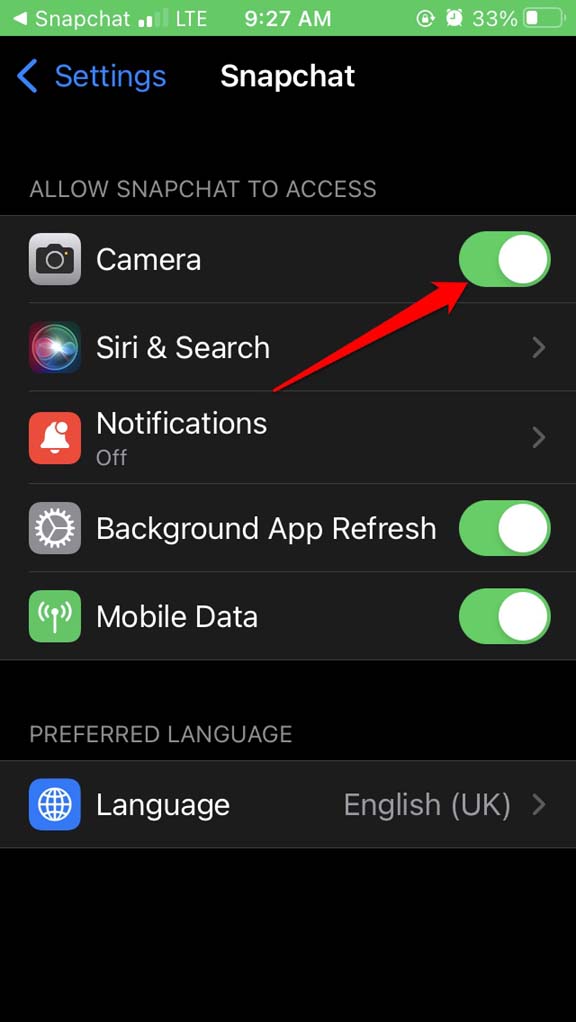
Maintenant, relancez Snapchat et vérifiez si vous pouvez envoyer des snaps dessus.
6. Fournir l’autorisation à Snapchat d’utiliser les données mobiles
La plupart du temps, les utilisateurs s’en tiennent au WiFi pour une utilisation fluide d’internet, y compris des applications. Si vous n’avez pas accès au WiFi à un moment donné, vous devez activer les données mobiles pour Snapchat. Sinon, vous ne pourrez pas utiliser Snapchat ou envoyer des snaps dessus.
Allez dans l’application Paramètres de l’iPhone.
Ensuite, naviguez vers Snapchat et appuyez dessus.
Ensuite, appuyez sur le commutateur à côté de Données mobiles pour l’activer pour l’application dans les paramètres.
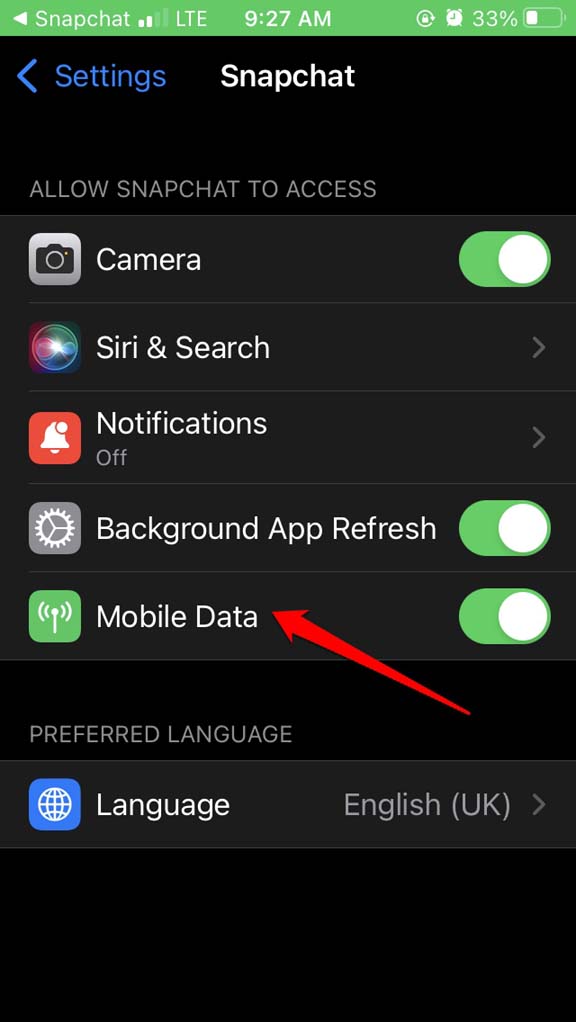
Accédez à Snapchat et essayez d’envoyer des Snaps.
Donc, ce sont les différentes solutions qui vous aideront à résoudre le problème de Snapchat ne pas envoyer de snaps sur iPhone.
Si vous avez des réflexions sur Snapchat ne pas envoyer de Snap sur iPhone : Comment réparer ?, n’hésitez pas à laisser un commentaire ci-dessous. De plus, veuillez vous abonner à notre chaîne YouTube DigitBin pour des tutoriels vidéo. Cheers !
Recevez de nouveaux articles dans votre boîte de réception.
Aucun spam. Désabonnez-vous à tout moment.