Java Error · 6 min read · Dec 25, 2025
[Résolu] Impossible de créer l'erreur de machine virtuelle Java
Vous avez probablement téléchargé une application utile ou votre jeu préféré, et soudain l’erreur Impossible de créer la machine virtuelle Java vous aurait empêché d’y accéder.
Bien que le rafraîchissement de votre PC ou le redémarrage de votre appareil ne soit pas utile, cela se produit principalement en raison de problèmes avec la machine virtuelle Java.
Oui, vous avez bien compris. Java est largement utilisé pour développer des applications et des jeux nécessitant une machine virtuelle Java ou JVM sur votre appareil pour fonctionner. Donc, si vous voulez l’éliminer, nous avons tout couvert !
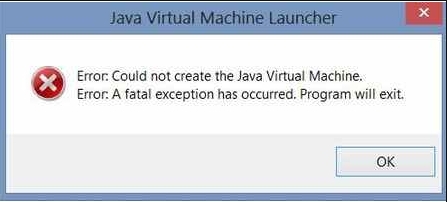
Comment résoudre l’erreur Impossible de créer la machine virtuelle Java ?
Plusieurs méthodes existent pour résoudre l’erreur JVM, et nous avons mentionné celles qui sont efficaces et fonctionnelles. Voici une liste de celles-ci !
Méthode 1 : Terminer toutes les instances de JVM et réessayer
Souvent, l’erreur Impossible de créer la machine virtuelle Java est un bogue temporaire pour des raisons inconnues. Par conséquent, terminer tous les processus JVM résout efficacement le problème.
Suivez les étapes ci-dessous pour le faire :
Assurez-vous que votre Windows est mis à jour vers la dernière version du système d’exploitation
Appuyez sur la touche Win, recherchez Gestionnaire des tâches, et cliquez sur le premier résultat de recherche
Allez dans l’onglet Processus, naviguez jusqu’à la machine virtuelle Java, faites un clic droit dessus, et appuyez sur le bouton Terminer la tâche
Vous devez également terminer tous les processus associés avec cela.
Méthode 2 : Augmenter la mémoire disponible pour les applications Java
Votre PC a une quantité fixe de mémoire disponible pour exécuter des applications Java. Si une application ou un logiciel dépasse la mémoire de tas par défaut allouée, vous rencontrerez l’erreur Impossible de créer la machine virtuelle Java.
Au lieu de vous limiter à utiliser des applications Java et à consommer moins d’applications, vous pouvez augmenter la mémoire disponible.
Suivez les étapes ci-dessous pour le faire :
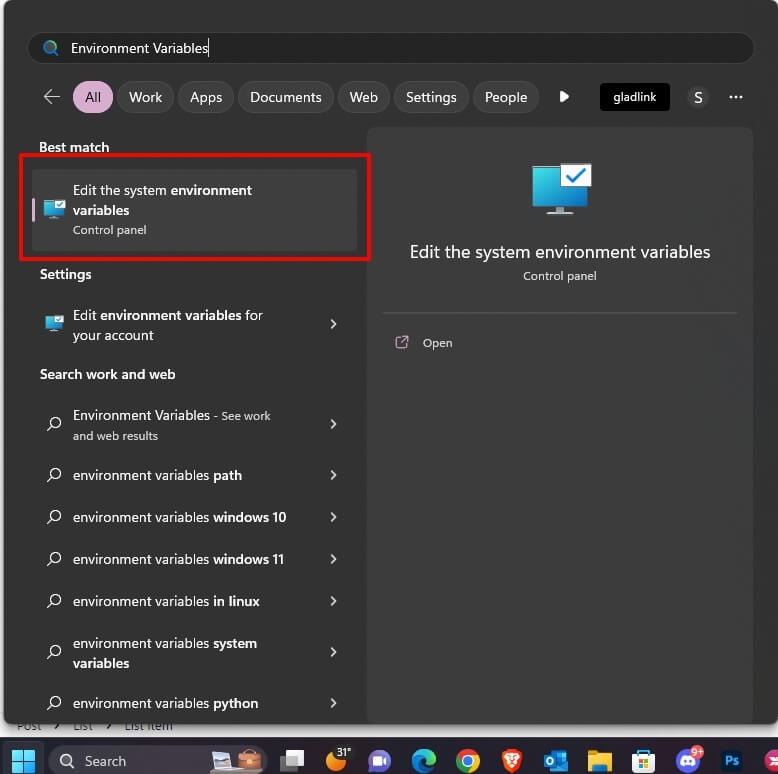
- Appuyez sur la touche Win, recherchez Variables d’environnement, et sélectionnez Modifier les variables d’environnement système dans les résultats de recherche.
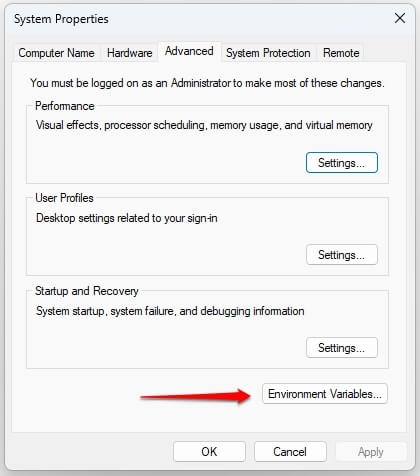
- Appuyez sur le bouton Variables d’environnement dans la fenêtre Propriétés système qui apparaît.
- Choisissez Nouveau dans l’option Variables système et entrez son nom comme _JAVA_OPTIONS et la valeur comme -Xmx512M.
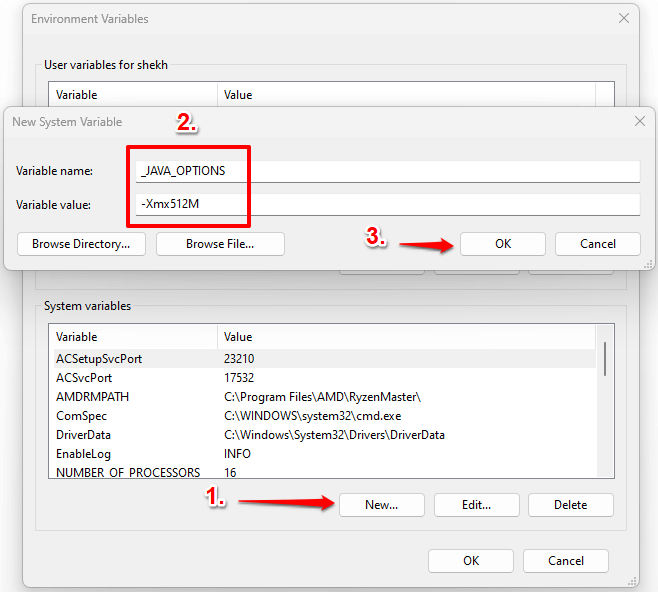
- Cliquez sur OK et appuyez à nouveau sur le bouton OK pour enregistrer les modifications.
Ainsi, lorsque vous ouvrez l’application Java, vous verrez l’erreur. Si vous souhaitez encore augmenter la mémoire, vous pouvez répéter le processus et changer la valeur à -Xmx1024M.
Méthode 3 : Exécuter Java.exe en tant qu’administrateur
Une autre raison pour laquelle vous rencontrez l’erreur Impossible de créer la machine virtuelle Java est le manque de privilèges administratifs que Java a. Par conséquent, vous devez les accorder pour résoudre le problème.
Suivez les étapes ci-dessous pour exécuter Java.exe en tant qu’administrateur :
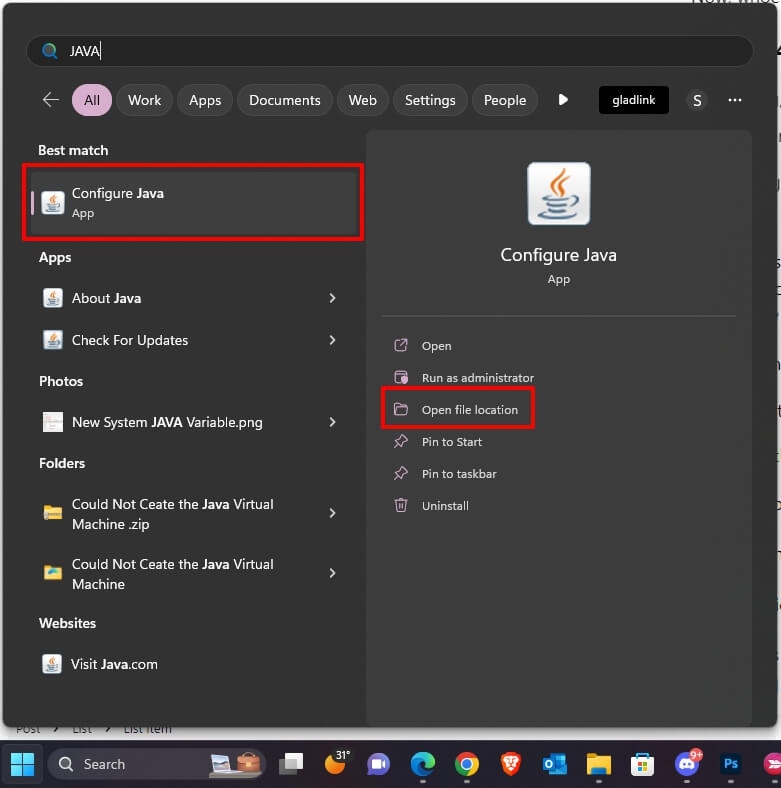
- Appuyez sur la touche Win, recherchez Java, et choisissez Ouvrir l’emplacement du fichier dans le volet droit.
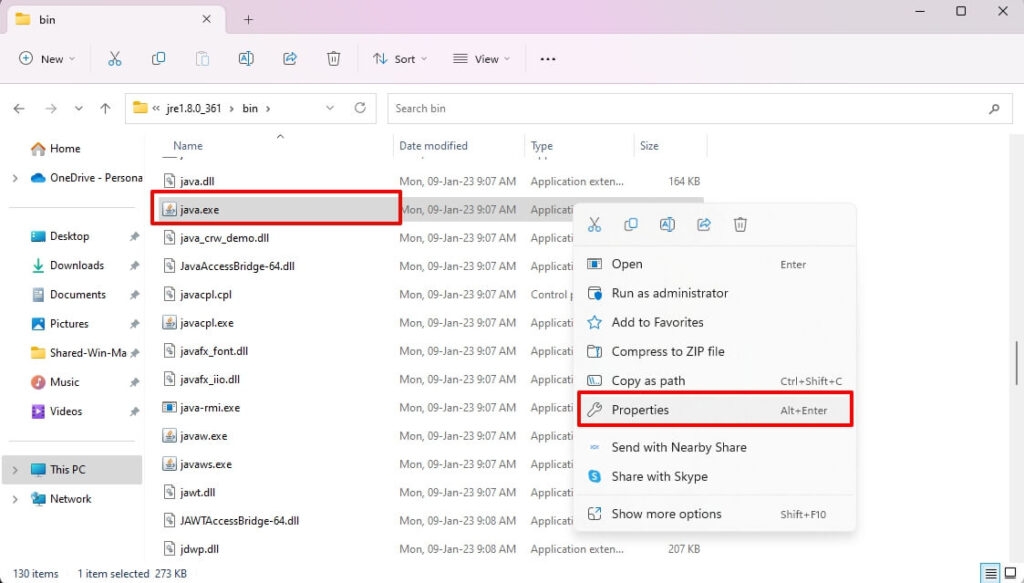
- Dans celui-ci, faites un clic droit sur Java.exe et sélectionnez Propriétés dans le menu déroulant.
- Développez l’onglet Compatibilité et cliquez sur la case Exécuter en tant qu’administrateur pour l’activer.
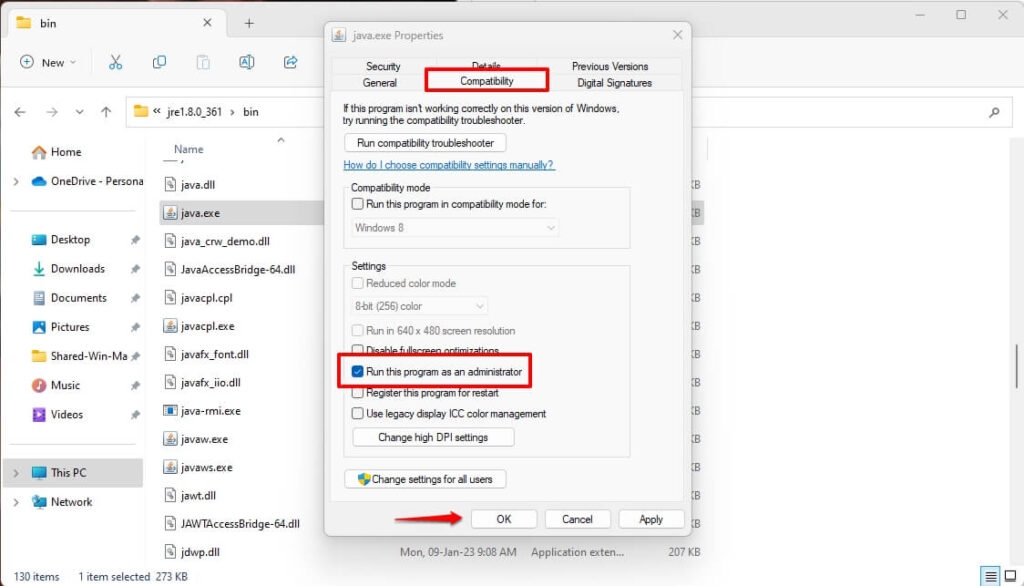
- Appuyez sur le bouton OK pour enregistrer les modifications.
Quoi que vous utilisiez Java, cela s’exécutera avec des privilèges administratifs et résoudra le problème.
Méthode 4 : Installer la bonne version de JAVA pour Java IDE
Si vous utilisez Java pour la programmation et rencontrez une erreur JVM dans un IDE Java comme Eclipse, alors vous devez vérifier la version de Java que votre ordinateur a. Ici, nous vérifions pour Eclipse.
a] Voir la version JREJDK en cours d’exécution de Java IDE
Allez dans le menu principal d’Eclipse, sélectionnez Aide, et cliquez sur À propos d’Eclipse.
Choisissez Détails de l’installation et cliquez sur Configuration.
La fenêtre Détails de l’installation d’Eclipse IDE apparaît ; localisez le champ qui commence par -vm.
En dessous de -vm, vous verrez la version JDK/JRE de Java IDE comme jdk1.8.0_05 pour JDK 8, etc.
b] Vérifiez la version JRE/JDK que votre système d’exploitation Windows a installée
- Appuyez sur la touche Win, recherchez cmd, et sélectionnez Exécuter en tant qu’administrateur dans le volet droit.
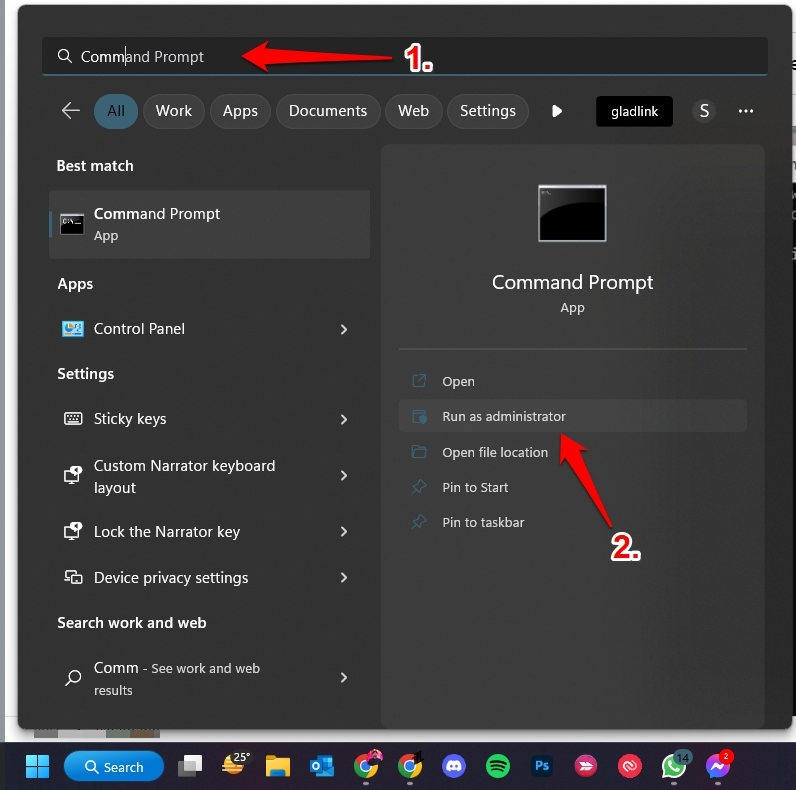
- Tapez le texte dans cmd et appuyez sur la touche Entrée pour donner la commande
java –version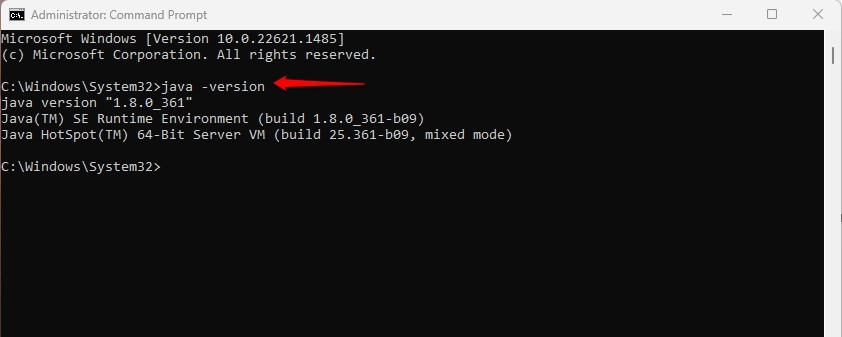
Si votre PC a différentes versions JDK et JRE, entrez la commande suivante pour vérifier la version JDK
javac -versionDe plus, il est à noter que si l’IDE Java n’est pas compatible avec la version Java sur votre système d’exploitation Windows, vous devez installer la version appropriée pour corriger l’erreur.
Méthode 5 : Réinstaller Java
Si aucune des méthodes ci-dessus ne vous aide à résoudre le problème, alors Java est devenu corrompu ou a des composants manquants entraînant l’erreur Impossible de créer la machine virtuelle Java. Par conséquent, réinstaller Java est la solution ultime dans ce cas.
Suivez les étapes ci-dessous pour le faire :
Ouvrez le site Web donné ici dans le navigateur de votre PC et téléchargez l’application de désinstallation de Java.
Lancez-la, configurez et procédez à la désinstallation de toutes les versions de Java sur votre ordinateur.
Allez dans l’Explorateur de fichiers et localisez
C:\Program Files\ouC:\Program Files (x86)\à partir de l’option de recherche.
Si vous le trouvez, supprimez le dossier définitivement et redémarrez votre PC.
- Maintenant, téléchargez et installez la dernière version de Java à partir du site Web donné ici.
Après cela, vous devriez corriger l’erreur Impossible de créer la machine virtuelle Java.
Pourquoi Java ne peut-il pas créer une machine virtuelle ?
La raison la plus courante du problème est le manque de mémoire adéquate pour les machines virtuelles Java ; par conséquent, vous devez augmenter l’espace disponible pour résoudre le problème.
Ai-je besoin d’une JVM si j’ai un JDK ?
Oui, vous avez besoin de JVM pour à la fois JDK et JRE.
Le mot final – Impossible de créer la machine virtuelle Java
Alors que vous cherchiez comment dépanner l’erreur Impossible de créer la machine virtuelle Java, vous avez probablement trouvé votre réponse !
Essayez de terminer toutes les instances de JVM depuis le Gestionnaire des tâches et réessayez. Si cela ne fonctionne pas, alors augmentez la mémoire disponible pour les applications Java. De plus, exécuter Java.exe en tant qu’administrateur aide si un manque de privilèges administratifs est la raison.
Si vous êtes un programmeur et rencontrez un problème dans ce cas, vous devriez vérifier la version JRE/JDK de l’IDE Java. Lorsque rien de tout cela n’aide, réinstallez Java.
Lectures complémentaires :
5 meilleures alternatives à GarageBand pour Windows 10/11
Comment corriger l’erreur “Opération échouée 0x0000011b” sur Windows 10 et 11
Top 10 des meilleurs widgets pour Windows 11 pour amener votre PC au niveau supérieur
Recevez de nouveaux articles dans votre boîte de réception.
Aucun spam. Désabonnez-vous à tout moment.