Dépannage Internet · 10 min read · Feb 08, 2026
[Résolu] Erreur DNS Probe Finished No Internet

Il n’est pas très agréable d’être détendu, en attendant de se plonger dans votre site Web préféré, et qu’un problème de réseau vous interrompe. En plus de l’absence de connexion Internet, plusieurs autres problèmes connexes surviennent.
L’un d’eux inclut DNS Probe Finished No Internet, qui ne vous permet pas de naviguer sur le site Web que vous souhaitez. Alors que vous essayez de rafraîchir votre navigateur à plusieurs reprises, cela ne vous aide pas.
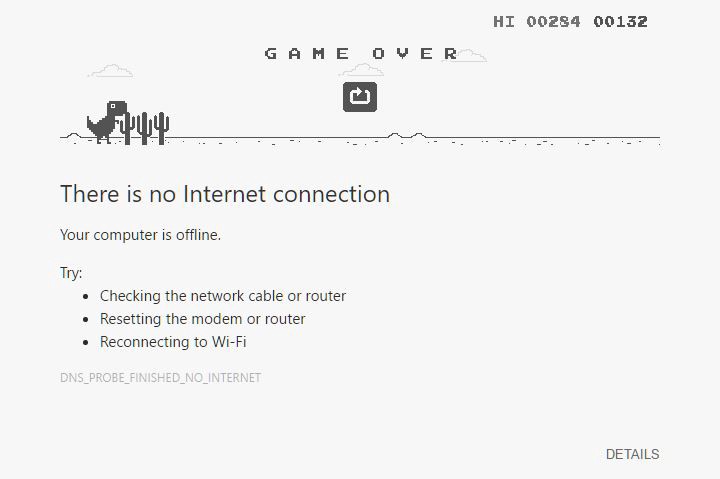
Vous pouvez utiliser un autre navigateur pour éliminer le problème. Mais si vous ne parvenez toujours pas à le résoudre, nous avons couvert comment le dépanner.
Comment réparer DNS Probe Finished No Internet sur Windows ?
Bien qu’il existe plusieurs causes du message d’erreur directement ou indirectement, toutes sont liées aux paramètres DNS. Malgré le problème, plusieurs méthodes existent pour le résoudre, et nous les avons toutes mentionnées !
1. Redémarrer le routeur
La première étape pour vérifier l’erreur de sonde DNS est de savoir si le problème vient de votre DNS ou non. Souvent, votre modem ou routeur peut légitimement entraîner l’erreur DNS Probe Finished No Internet.
Ainsi, pour vous en assurer, vous devriez vérifier avec plusieurs appareils. Utilisez votre routeur ou modem avec un autre appareil et vérifiez si le problème persiste ou non. Si oui, vous devriez redémarrer le routeur ou le modem pour le résoudre.
Mais si cela ne vous aide pas, débranchez son cordon d’alimentation de la prise pendant 5 à 7 minutes. Ensuite, rebranchez le cordon d’alimentation et cela sera corrigé.
De plus, si le problème ne vient pas du routeur, les méthodes ci-dessous vous guideront.
—
2. Rafraîchir l’adresse IP
Vous savez peut-être que chaque appareil, qu’il s’agisse d’un mobile ou d’un ordinateur, utilise une adresse IP pour l’identification. Mais ces adresses IP sont valides pour une période limitée sur le bail.
Ainsi, leur bail expire lorsque le DHCP expire, entraînant des problèmes comme la sonde DNS terminée sans Internet. Vous ne l’auriez généralement pas remarqué, car le DHCP les renouvelle automatiquement mais pas constamment. Donc, si ce n’est pas le cas, vous devez rafraîchir votre adresse IP.
Voici une liste de la façon dont vous pouvez rafraîchir votre adresse IP :
- Appuyez sur la touche Win, recherchez Invite de commandes, et cliquez sur Exécuter en tant qu’administrateur près du menu contextuel de l’Invite de commandes.
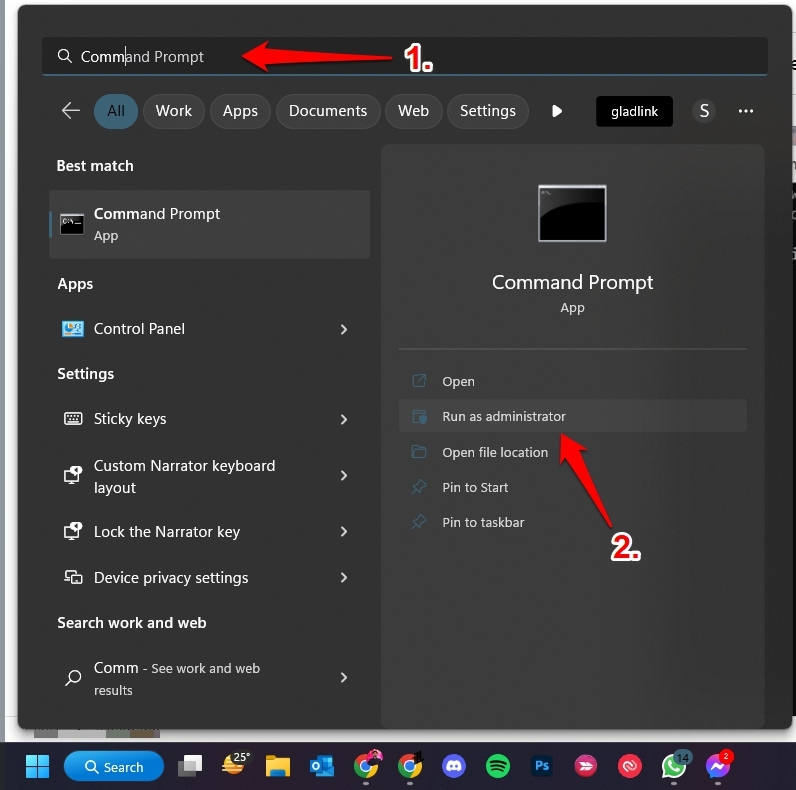
- Tapez les commandes ci-dessous et appuyez sur la touche Entrée après chacune d’elles.
ipconfig /release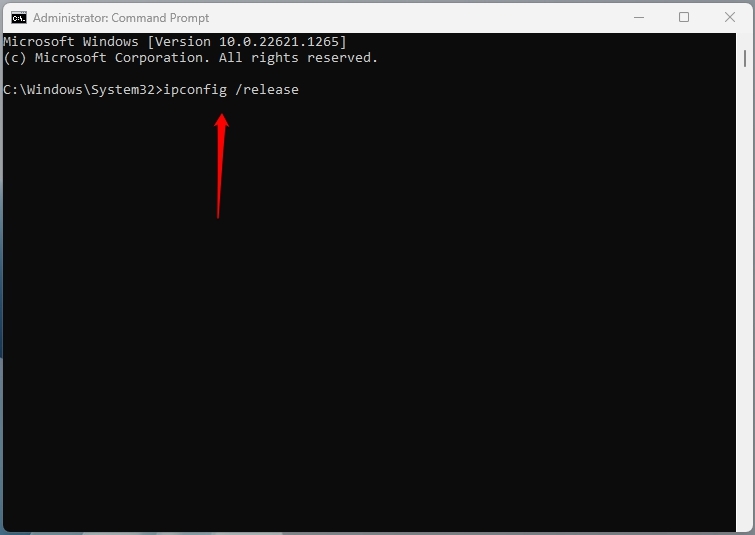
ipconfig /renew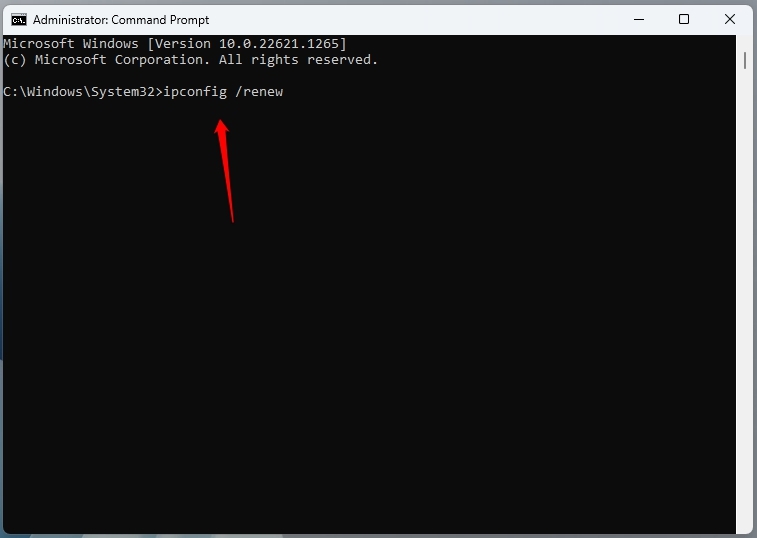
Après avoir exécuté la méthode avec succès, quittez l’Invite de commandes. Les changements ne se reflètent pas immédiatement, donc vous devez redémarrer votre PC par la suite. Ensuite, le problème serait résolu si l’adresse IP expirée était la raison.
—
3. Supprimer le cache DNS
Tout comme votre navigateur et vos appareils accumulent de la mémoire cache, le DNS les stocke également de manière similaire. Le système de noms de domaine garde une trace des adresses et des URL que vous visitez fréquemment. Il les enregistre lorsque vous naviguez sur Internet.
Cependant, trop de mémoire cache entraîne des problèmes de performance lors de la navigation sur Internet. Par conséquent, vous rencontrez des problèmes comme la sonde DNS terminée sans Internet.
De plus, cela ralentit également votre vitesse de navigation et peut interférer lorsque vous visitez d’autres sites Web.
Ainsi, supprimer le cache DNS est le dernier recours dans un tel cas. Voici comment vous pouvez le faire :
Appuyez sur la touche Win, recherchez le code, et cliquez sur le premier résultat de recherche.
L’Invite de commandes s’ouvre, et tapez la commande suivante :
ipconfig /flushdns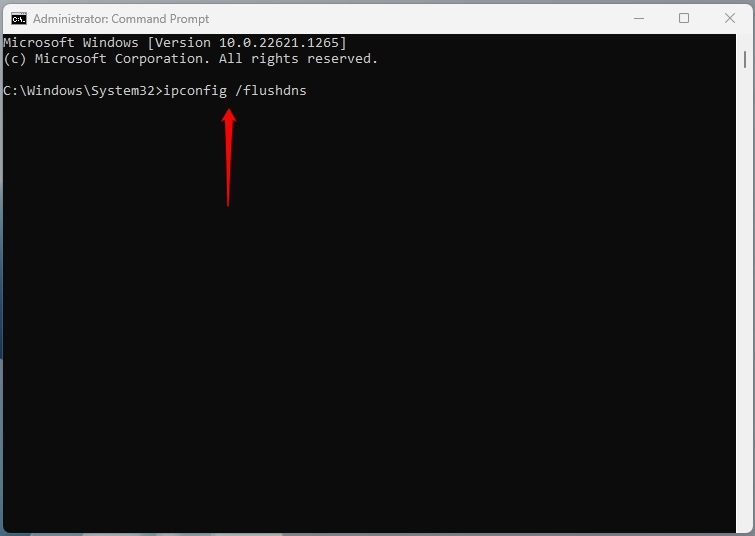
Appuyez sur la touche Entrée pour l’exécuter.
Ensuite, redémarrez votre PC, et le cache DNS sera libéré.
—
4. Désactiver les serveurs proxy
Pour des raisons de sécurité, vous utiliseriez des serveurs proxy pour contourner les restrictions géographiques ou masquer votre adresse IP. Cependant, les utilisateurs l’utilisent souvent à des fins non éthiques également.
Ainsi, l’utilisation de serveurs proxy entraîne le message d’erreur DNS Probe Finished No Internet. Les sites ou navigateurs vous restreignent, donc pour contourner cela, vous devez désactiver les serveurs proxy.
Voici comment vous pouvez le faire :
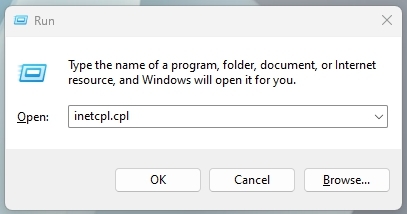
Appuyez sur les touches Win+R pour lancer la boîte de dialogue Exécuter.
Entrez
inetcpl.cpldans le champ de texte et appuyez sur le bouton OK.
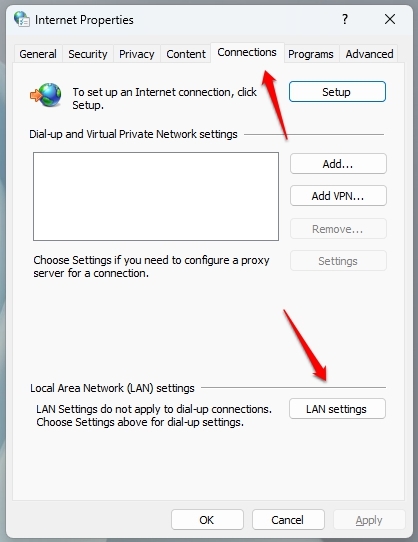
Accédez à Connexions dans la fenêtre des propriétés Internet qui s’ouvre.
Appuyez sur Paramètres LAN.
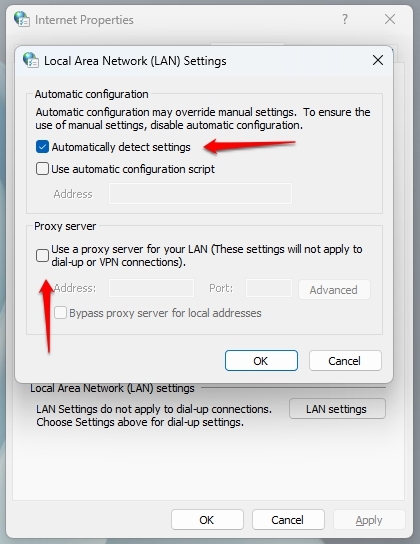
Les paramètres du serveur proxy s’ouvrent ; cliquez sur la case Utiliser un serveur proxy pour votre LAN pour la désactiver.
Activez Détecter automatiquement les paramètres et appuyez sur le bouton OK pour enregistrer vos paramètres configurés.
Cependant, si vous n’utilisiez pas de serveur proxy, la méthode suivante vous aidera.
—
5. Désactiver les pare-feux et antivirus
L’utilisation de pare-feux et d’antivirus entraîne le problème DNS Probe Finished No Internet. Les paramètres DNS vous empêchent d’accéder aux sites Web lors de l’utilisation de telles configurations de sécurité. Par conséquent, si vous utilisez des pare-feux ou des antivirus, désactivez-les pour vérifier, et le problème sera résolu.
De plus, vous rencontrerez également le problème si vous n’avez pas de pare-feu ou d’antivirus tiers. Cela est dû au fait que Windows dispose de pare-feux et d’antivirus intégrés. Dans de tels cas, vous pouvez les désactiver pour résoudre le problème.
Voici comment vous pouvez le faire :
Désactiver les pare-feux Windows
Allez dans le menu Démarrer, entrez Sécurité Windows dans la zone de recherche, et cliquez sur le premier résultat de recherche.
Appuyez sur Protection du pare-feu et du réseau et cliquez sur Réseau.
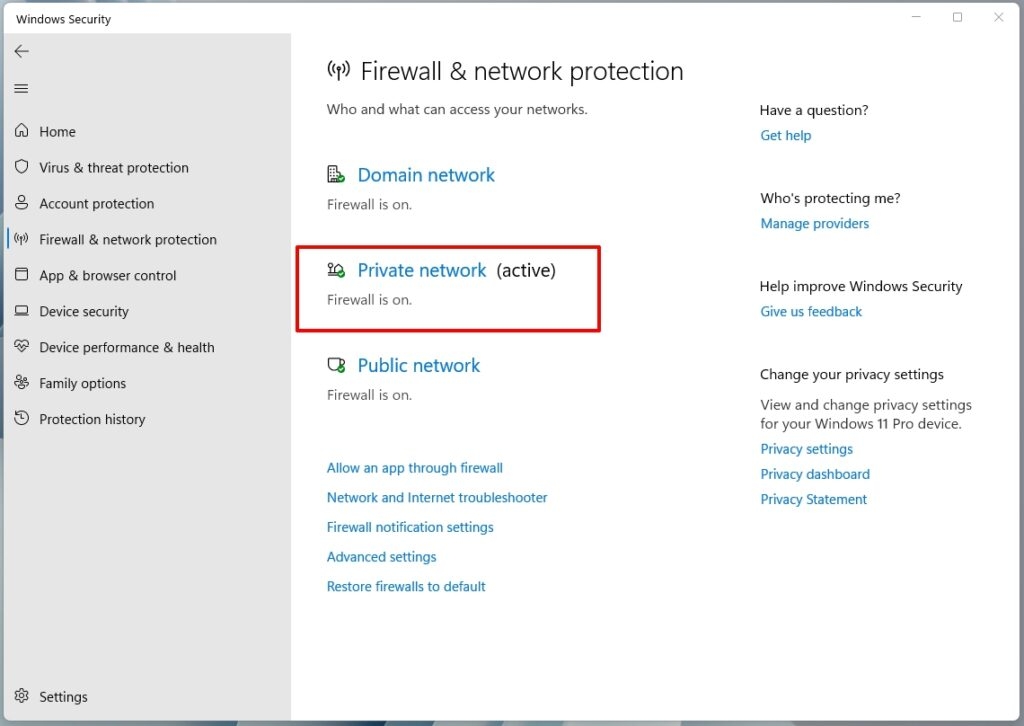
- Désactivez le bouton du pare-feu Microsoft Defender.
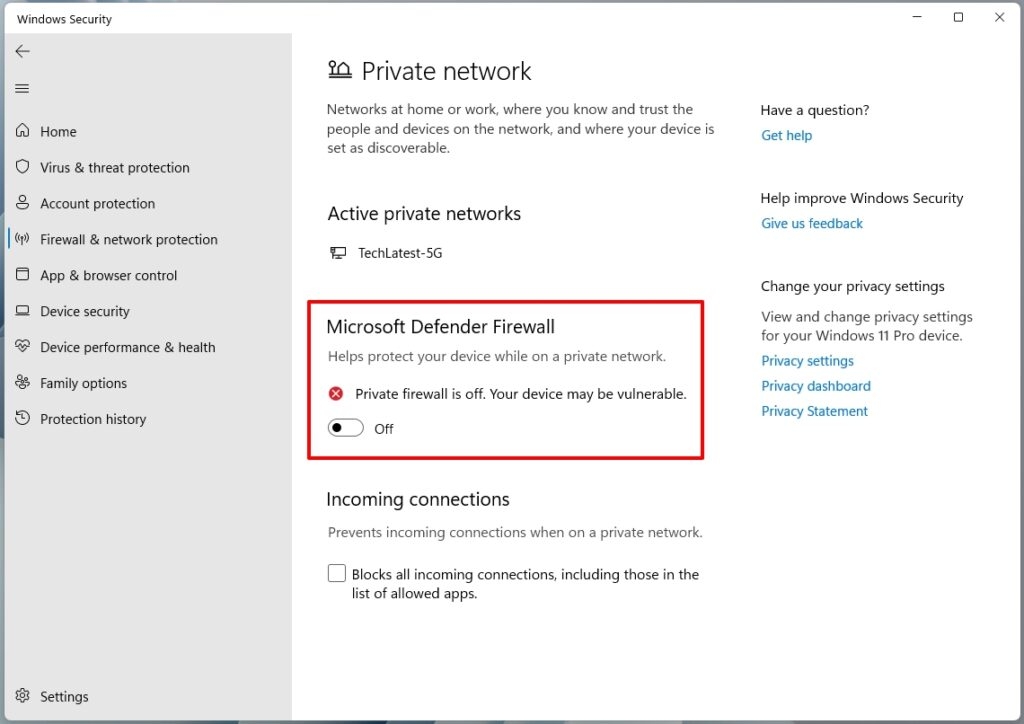
De plus, d’autres options seront comme Réseaux publics, Réseaux privés, Réseaux de domaine, et similaires. Assurez-vous de désactiver les pare-feux pour tous.
Désactiver l’antivirus Windows
Ouvrez le menu Démarrer, recherchez Paramètres, et cliquez sur le premier résultat de recherche.
Allez dans Mise à jour et sécurité et sélectionnez Sécurité Windows.
Accédez à Protection contre les virus et menaces et cliquez sur Gérer les paramètres.
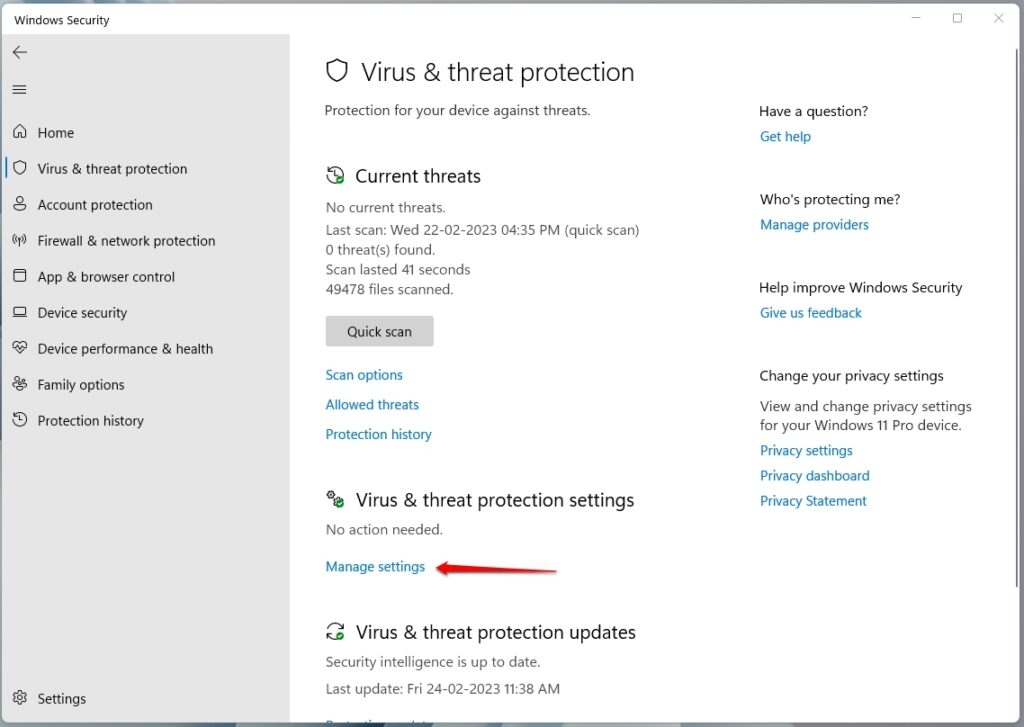
- Désactivez la protection en temps réel.
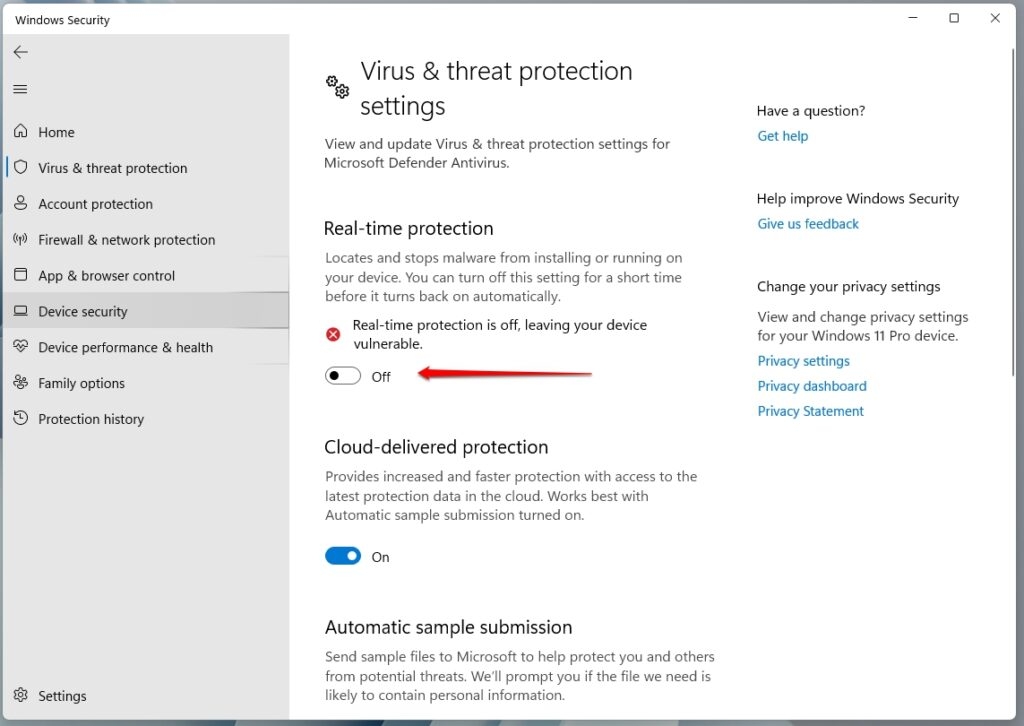
La protection en temps réel sur Windows est l’antivirus intégré de Microsoft. Après cela, le problème serait résolu s’il était la cause responsable.
—
6. Mettre à jour les pilotes réseau
De nombreux utilisateurs ont signalé qu’il n’y avait pas de problème avec les paramètres réseau ou leur routeur mais plutôt avec les pilotes réseau. Cela se produit si vous n’avez pas mis à jour le pilote réseau.
Windows le fait automatiquement, mais souvent vous devez le faire manuellement. Ainsi, vous pouvez dépanner si la sonde DNS est terminée sans problème Internet en mettant à jour les pilotes réseau.
Voici comment vous pouvez mettre à jour les pilotes réseau sur Windows :
Accédez au Gestionnaire de périphériques Windows (clic droit sur le logo Windows) et accédez à Adaptateur réseau.
Double-cliquez sur Adaptateur réseau, et son menu Propriétés s’ouvre.
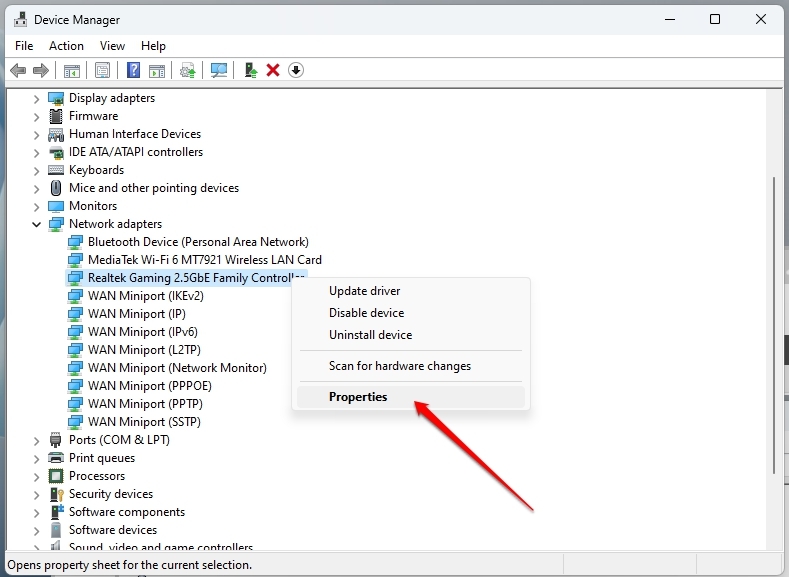
- Appuyez sur le bouton Mettre à jour le pilote.
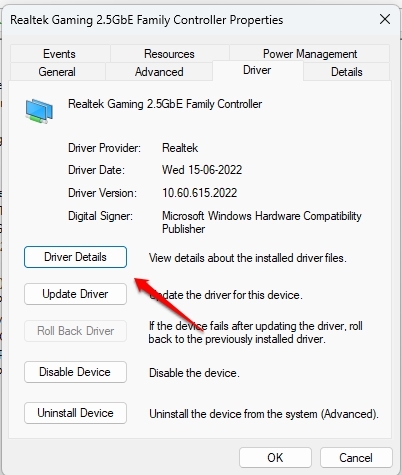
- Cliquez sur Rechercher automatiquement un logiciel de pilote mis à jour.
Windows vous demandera maintenant de compléter la mise à jour du pilote réseau, et cela résoudra votre problème. Mais si des pilotes obsolètes n’étaient pas la raison, la méthode suivante vous aidera.
—
7. Effacer les données de navigation
Effacer les données du navigateur supprime non seulement les mots de passe mais aussi la mémoire cache et d’autres configurations sur votre navigateur.
Donc, si vous rencontrez l’erreur DNS Probe Finished sans réseau, alors des paramètres ou des données corrompus peuvent être la cause responsable. Ainsi, pour le corriger, effacer votre historique de navigation aide.
La méthode utilise Google Chrome, mais d’autres navigateurs ont des méthodes similaires.
Voici comment vous pouvez effacer les données de navigation :
Accédez à votre navigateur et appuyez sur l’icône à trois points.
Cliquez sur Historique.
(Si vous ne trouvez pas l’option Historique, vérifiez les Paramètres ou allez dans Plus d’outils)
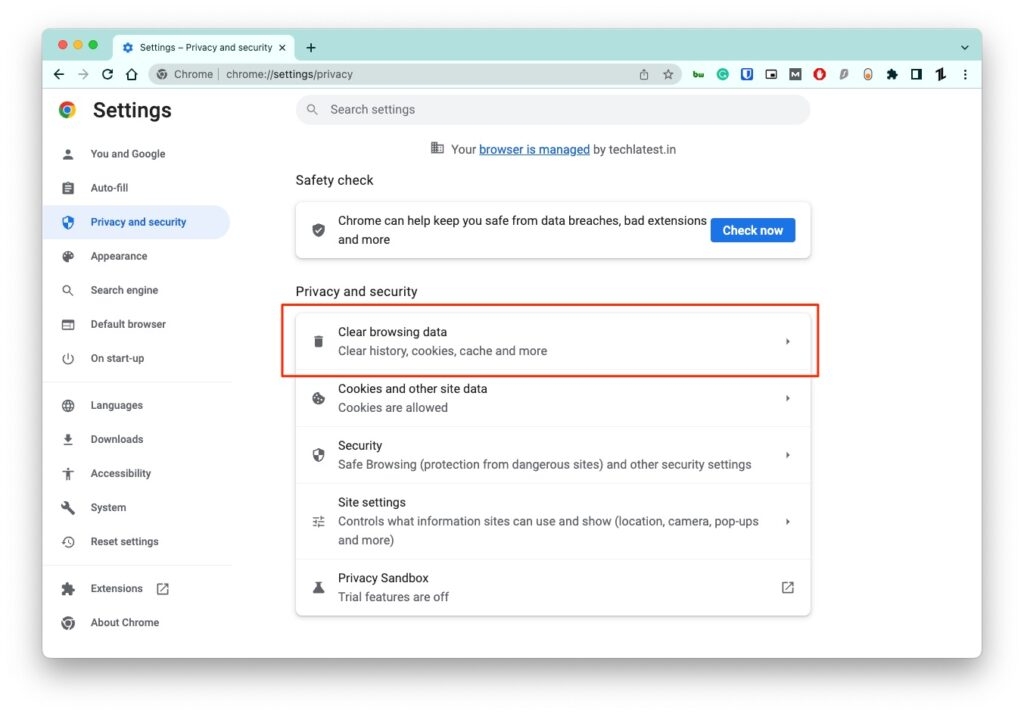
Dans la section Historique, définissez la plage de temps sur Tout le temps, et assurez-vous que toutes les cases à cocher comme les cookies et similaires sont activées.
Cliquez sur Effacer les données pour effacer votre historique de navigation.
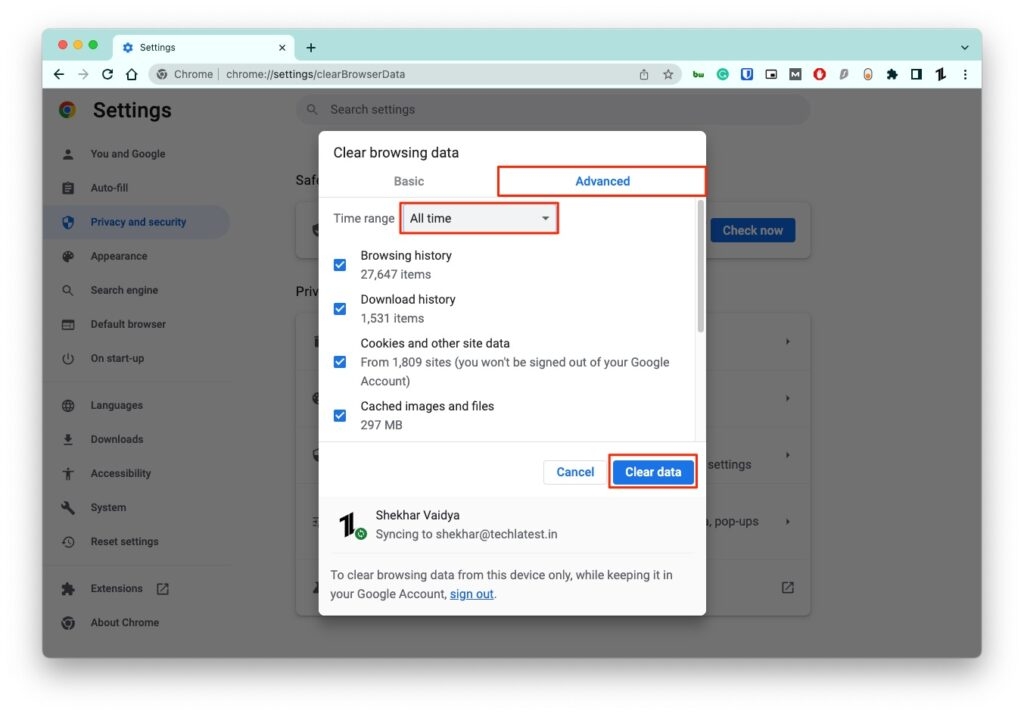
Même si les changements ne se reflètent pas après avoir effacé l’historique de navigation, vous devriez rafraîchir votre navigateur.
—
8. Réinitialiser Winsock
Microsoft a un outil appelé Windows Socket ou Winsock. C’est une interface de programme d’application qui diagnostique le réseau de votre PC.
Cependant, en plus de surveiller, s’il y a un problème avec l’outil ou s’il devient corrompu, alors vous rencontrez l’erreur DNS Probe Finished sans Internet.
Vous pouvez facilement réinitialiser Winsocket et résoudre le problème.
Voici comment vous pouvez le faire :
Tapez cmd dans la zone de recherche du menu Démarrer et sélectionnez Exécuter en tant qu’administrateur dans le menu contextuel.
L’Invite de commandes s’ouvre ; tapez ce qui suit.
netsh winsock reset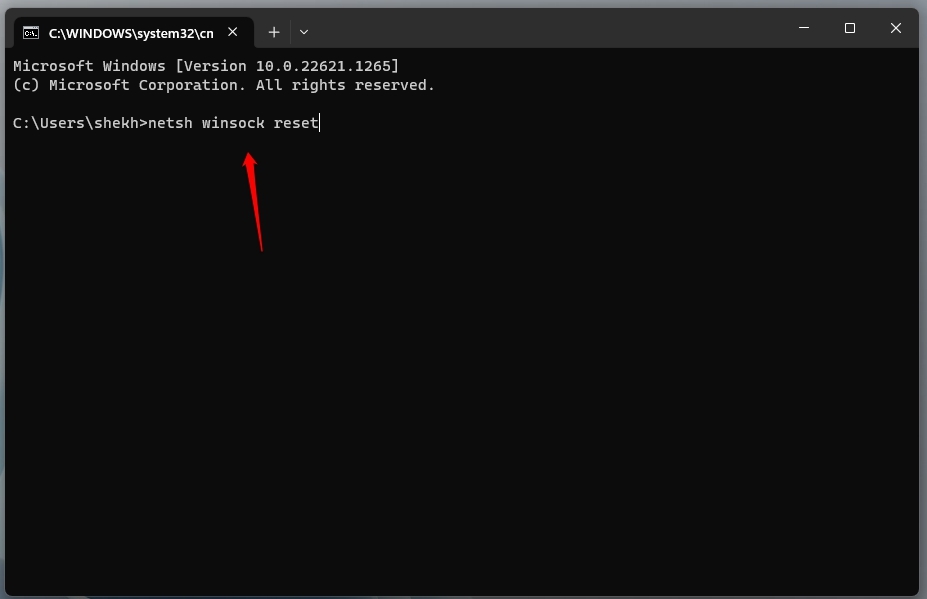
- Maintenant, appuyez sur la touche Entrée pour exécuter la commande.
Cela réinitialisera Windows Socket, et s’il est problématique, entraînant l’erreur de sonde DNS, alors la méthode suivante vous aidera car le problème vient de l’adresse DNS.
—
9. Changer l’adresse DNS
Lorsque aucune des solutions ne fonctionne, alors la cause profonde est votre adresse DNS. Donc, sans plus tarder, vous pouvez changer l’adresse DNS pour résoudre le problème.
Suivez les étapes ci-dessous pour changer l’adresse DNS sur Windows :
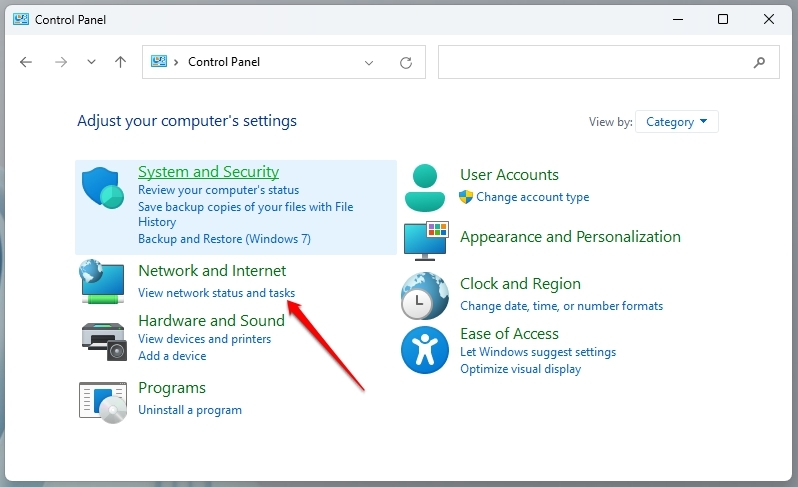
- Ouvrez le Panneau de configuration sur Windows et appuyez sur Réseau et Internet (ou cliquez directement sur Afficher l’état et les tâches du réseau).
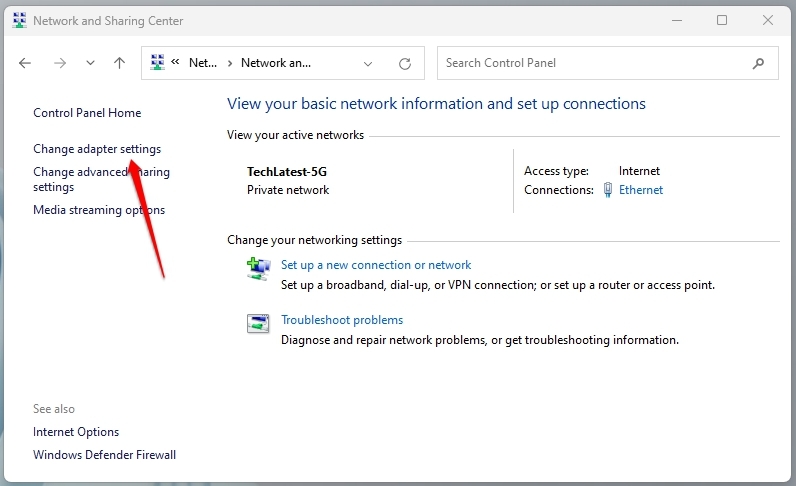
- Sélectionnez Modifier les paramètres de l’adaptateur dans le panneau de gauche.
Sur votre réseau répertorié, faites un clic droit et choisissez Propriétés dans le menu déroulant.
Appuyez sur Internet Protocol Version 4 (TCP/iPv4) dans la fenêtre contextuelle qui s’ouvre et choisissez Propriétés.
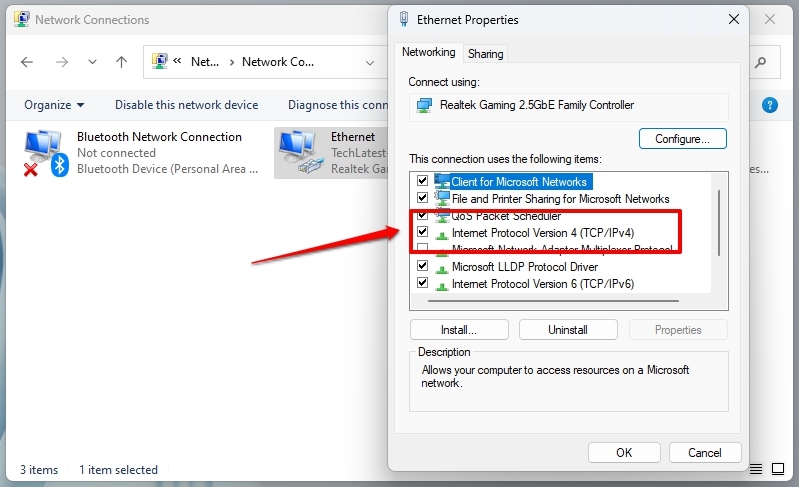
Sélectionnez Utiliser les adresses de serveur DNS suivantes,
Dans le serveur DNS préféré, saisissez 8.8.8.8
Pour le serveur DNS alternatif, saisissez 8.8.4.4.
Appuyez sur la touche Entrée.
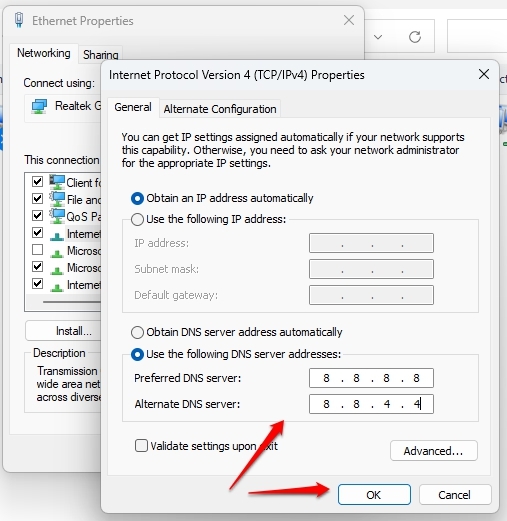
Maintenant, vérifiez en naviguant sur n’importe quoi, et le problème de la sonde DNS terminée sans Internet ne persistera pas.
—
Questions Fréquemment Posées
Que signifie DNS sans Internet ?
DNS Probe No Internet signifie que le navigateur de votre appareil ne peut pas se connecter à Internet, entraînant le message d’erreur.
Comment rafraîchir DNS ?
Ouvrez l’Invite de commandes ou Windows Power Shell pour rafraîchir DNS. Ensuite, tapez ipconfig et /flushdns. N’oubliez pas d’appuyer sur la touche Entrée après avoir écrit chaque commande.
Est-il acceptable de vider le cache DNS ?
Oui, il est acceptable de vider le cache DNS ou, en d’autres termes, de le purger.
—
Le mot de la fin
Si vous avez été dérangé par la sonde DNS terminée sans connexion Internet, alors vous avez eu votre réponse ! Le message d’erreur se produit lorsque l’adresse DNS ne peut pas localiser le réseau que vous recherchez.
Vous pouvez changer de navigateur pour vérifier s’il fonctionne ou non. Si le problème persiste, alors vous pouvez redémarrer votre routeur, changer les adresses DNS, vider le cache DNS ou supprimer l’historique de navigation pour résoudre le problème.
De plus, rafraîchir les adresses IP et mettre à jour les pilotes réseau vous aideront également à dépanner. Si vous avez des questions, faites-le nous savoir dans les commentaires ci-dessous !
Lectures complémentaires :
Comment configurer un proxy sur Windows 10 ?
Comment utiliser Internet anonymement
Comment réparer si l’Explorateur Windows continue de planter ?
Recevez de nouveaux articles dans votre boîte de réception.
Aucun spam. Désabonnez-vous à tout moment.