réseau · 6 min read · Dec 30, 2025
[Résolu] Ethernet n'a pas de configuration IP valide dans Windows 10

Pour que votre ordinateur ou tout autre appareil se connecte à Internet, il a besoin d’une adresse IP valide. Parfois, les utilisateurs reçoivent une erreur indiquant qu’Ethernet n’a pas de configuration IP valide. Si vous ne résolvez pas ce problème, vous ne pourrez pas accéder à Internet.
Dans cet article, je vais vous montrer quelques étapes et méthodes par lesquelles vous pouvez corriger cette erreur de configuration IP valide d’Ethernet dans Windows 10.
Corriger l’erreur Ethernet n’a pas de configuration IP valide
Redémarrez votre modem, routeur et PC
Eh bien, s’il y a quelque chose qui ne va pas, la première chose que vous devez faire est de redémarrer tout ce qui est impliqué.
Ici, vous pouvez essayer de redémarrer votre modem, votre routeur et votre PC pour résoudre ce problème. Si cela ne fonctionne pas, vous pouvez passer à la méthode suivante.
Mettez à jour le firmware de votre routeur et modem
Vous voyez, le firmware est très crucial pour le bon fonctionnement du routeur et du modem. Tout ce que vous avez à faire est de les garder à jour.
Vous pouvez trouver l’option pour mettre à jour le firmware dans le menu des paramètres de votre routeur, modem. Assurez-vous simplement d’avoir la dernière version.
Ajustez les paramètres de l’adaptateur réseau
Étape 1 : Ouvrez Paramètres en utilisant la barre de recherche Windows.
Étape 2 : Cliquez sur Réseau et Internet.
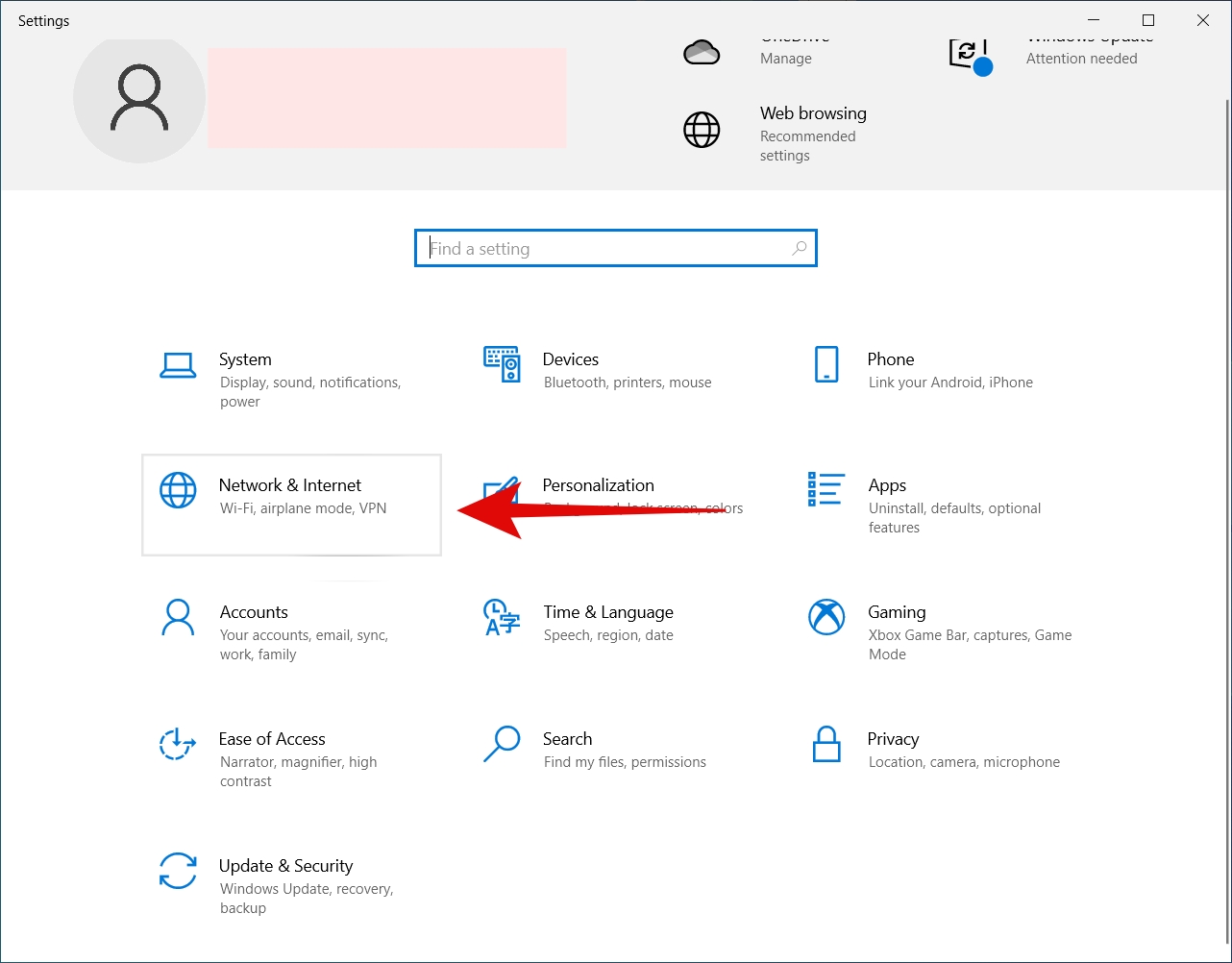
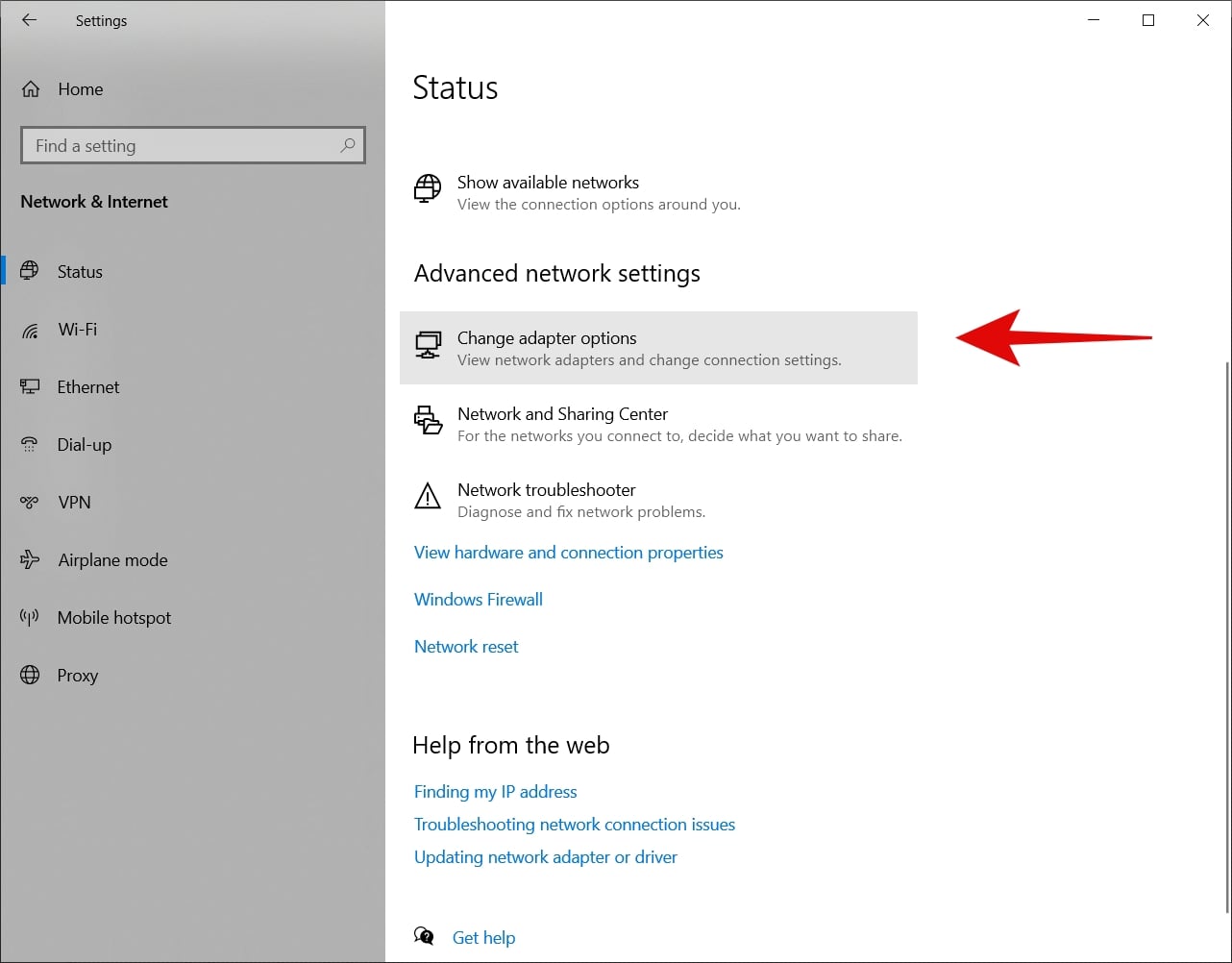
Étape 3 : Cliquez sur Modifier les options de l’adaptateur.
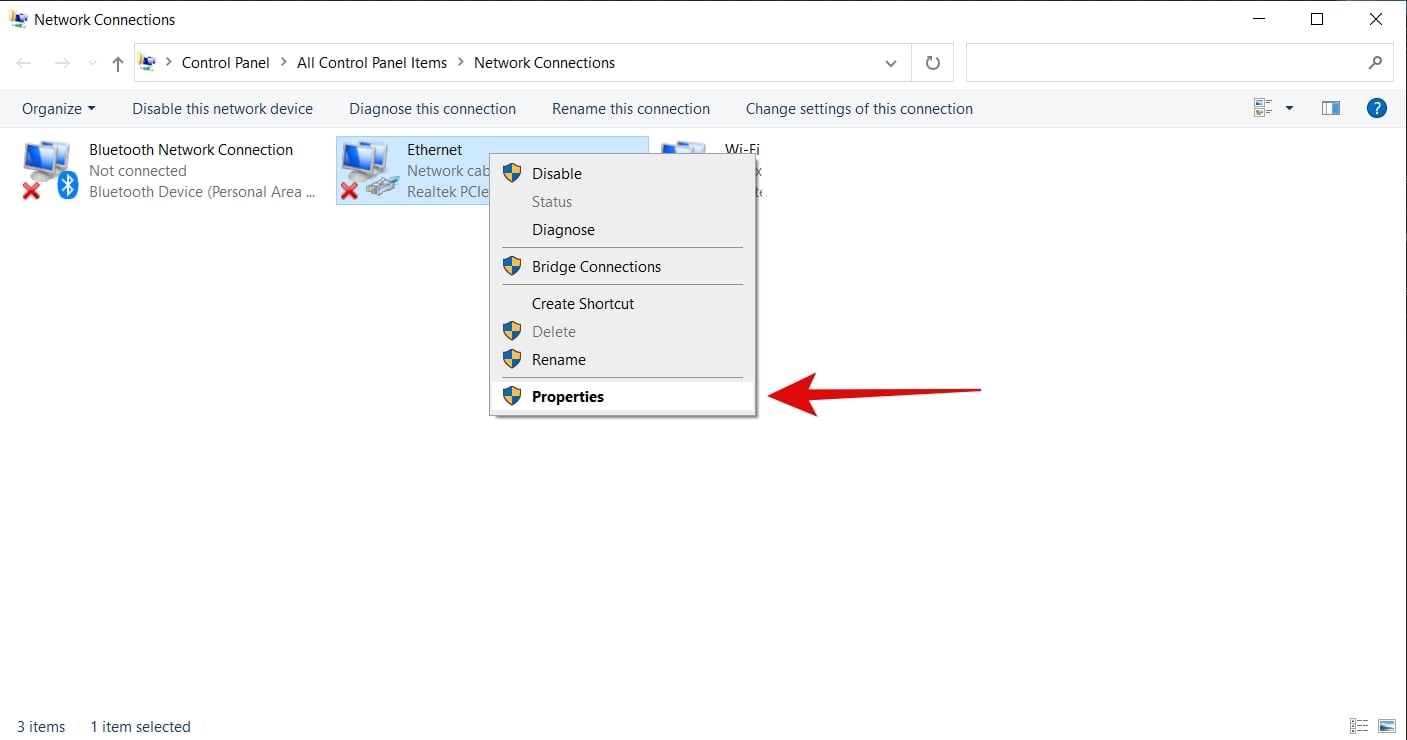
Étape 4 : Ici, faites un clic droit sur Ethernet puis cliquez sur Propriétés.
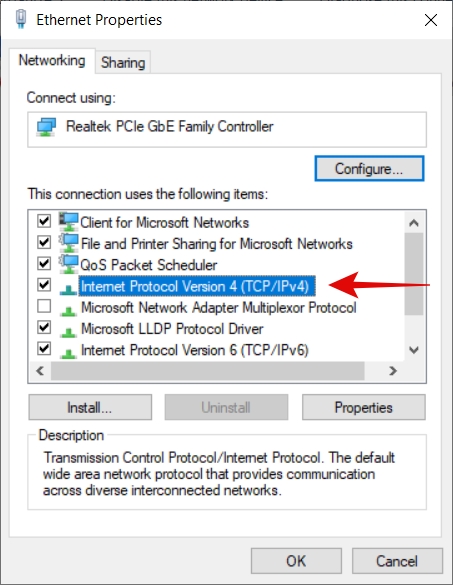
Étape 5 : Double-cliquez sur Version 4 du protocole Internet (TCP/IPv4).
Étape 6 : Ici, sélectionnez “ Obtenir une adresse IP automatiquement “ et “ Obtenir l’adresse du serveur DNS automatiquement “.
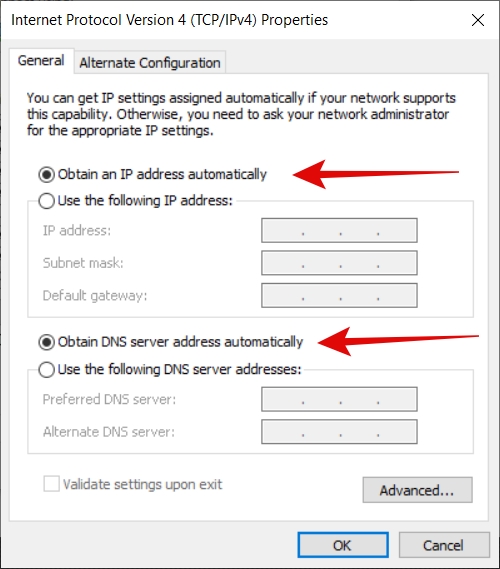
Cliquez sur OK. Enregistrez ces paramètres et cela devrait corriger l’erreur de configuration IP valide d’Ethernet pour vous. **
Utilisez le DNS de Google
Étape 1 : Ouvrez Paramètres en utilisant la barre de recherche Windows.
Étape 2 : Cliquez sur Réseau et Internet.
Étape 3 : Cliquez sur Modifier les options de l’adaptateur.
Étape 4 : Ici, faites un clic droit sur Ethernet puis cliquez sur Propriétés.
Étape 5 : Double-cliquez sur Version 4 du protocole Internet (TCP/IPv4).
Étape 6 : Sélectionnez “ Utiliser l’adresse IP suivante “ et “ Utiliser les adresses de serveur DNS suivantes “. Maintenant, entrez les valeurs suivantes pour chaque espace :
- Adresse IP : 192.168.1.15
- Masque de sous-réseau : 255.255.255.0
- Passerelle par défaut : 192.168.1.1
- Serveur DNS préféré : 8.8.8.8
- Serveur DNS alternatif : 8.8.4.4
Enregistrez les modifications et essayez d’utiliser Internet. Ce sont les paramètres DNS publics de Google.
Réinstaller les pilotes de l’adaptateur réseau
Étape 1 : Allez dans la barre de recherche Windows, tapez “ Gestionnaire de périphériques “ et appuyez sur Entrée.
Étape 2 : Développez Adaptateurs réseau.
Étape 3 : Faites un clic droit sur votre adaptateur réseau puis cliquez sur Désinstaller le périphérique.
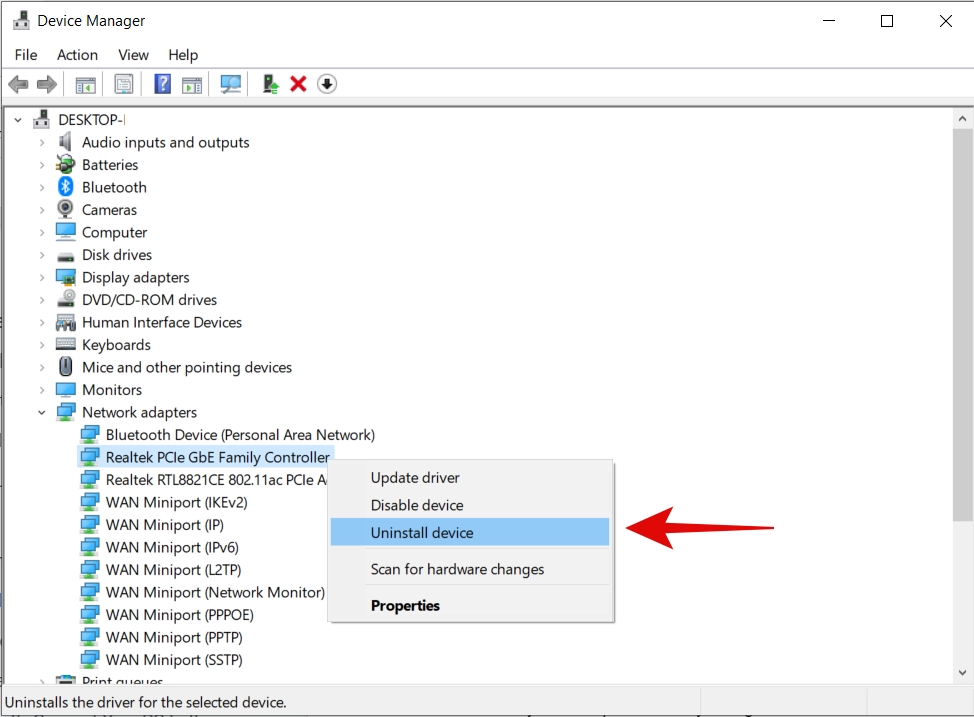
Décochez l’option indiquant “ Supprimer le logiciel du pilote pour ce périphérique “ et désinstallez le pilote.
![[Résolu] Ethernet n'a pas de configuration IP valide dans Windows 10 1](https://tech-latest.com/wp-content/uploads/2021/08/4.2.jpg)
Maintenant, redémarrez votre ordinateur et essayez d’utiliser Internet.
Mettez à jour votre adaptateur réseau
Si la méthode ci-dessus n’a pas fonctionné pour vous, vous pouvez essayer de mettre à jour le pilote de votre adaptateur réseau. Voici comment :
Étape 1 : Allez dans la barre de recherche Windows, tapez “ Gestionnaire de périphériques “ et appuyez sur Entrée.
Étape 2 : Développez Adaptateurs réseau.
Étape 3 : Faites un clic droit sur votre adaptateur réseau puis cliquez sur Mettre à jour le pilote.
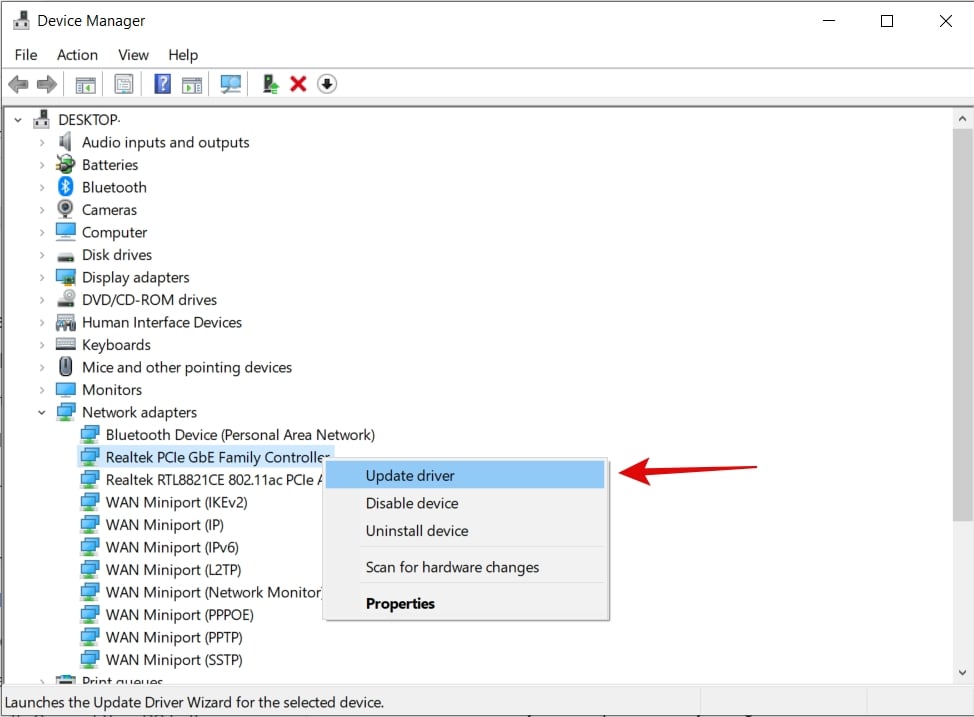
Étape 4 : Dans le menu suivant, cliquez sur “ Rechercher automatiquement des pilotes “.
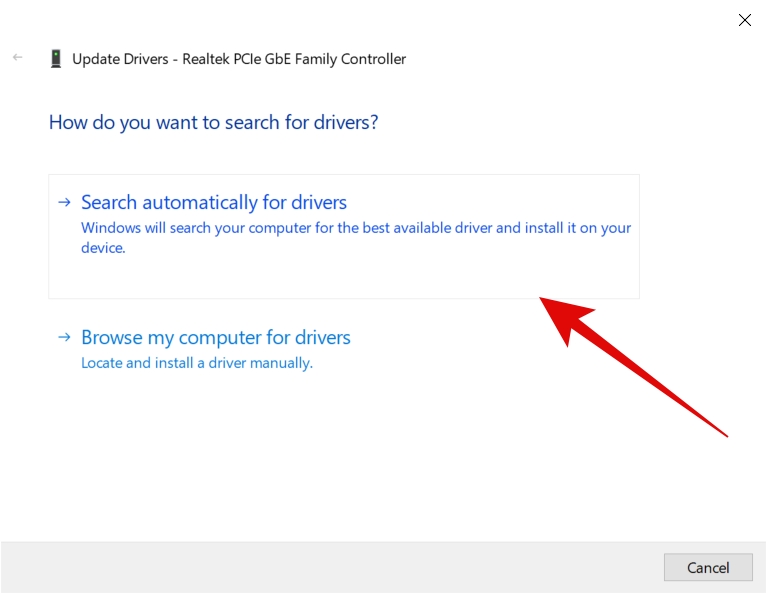
Maintenant, l’ordinateur recherchera les pilotes et les mettra à jour pour vous. Cela devrait corriger le problème de configuration IP valide d’Ethernet.
Désactiver TCP/IPv6
Étape 1 : Ouvrez Paramètres en utilisant la barre de recherche Windows.
Étape 2 : Cliquez sur Réseau et Internet.
Étape 3 : Cliquez sur Modifier les options de l’adaptateur.
Étape 4 : Ici, faites un clic droit sur Ethernet puis cliquez sur Propriétés.
Étape 5 : Décochez la case pour Version 6 du protocole Internet (TCP/IPv6).
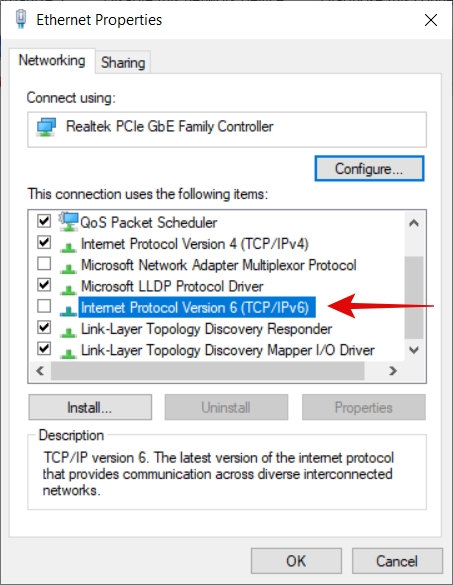
Cliquez sur OK pour enregistrer les modifications.
C’est tout !
Réinitialiser votre TCP/IP
Pour réinitialiser le TCP/IP, vous devrez utiliser l’invite de commande. Voici comment vous pouvez le faire :
Étape 1 : Allez dans la barre de recherche Windows, tapez “ CMD “, faites un clic droit pour Exécuter en tant qu’administrateur.
Étape 2 : Une fois que la fenêtre de l’invite de commande (admin) s’ouvre, tapez la commande suivante et appuyez sur Entrée :
netsh WinsockMaintenant, une fois cette commande exécutée, il vous sera demandé de redémarrer votre ordinateur, mais vous devez l’ignorer.
Étape 3 : Maintenant, entrez la commande suivante :
reset netsh int IP resetUne fois que vous avez exécuté avec succès la deuxième commande, vous pouvez redémarrer l’ordinateur et le problème devrait être résolu.
Effacer le cache réseau
Étape 1 : Allez dans la barre de recherche Windows, tapez “ CMD “, faites un clic droit pour Exécuter en tant qu’administrateur.
Étape 2 : Une fois que la fenêtre de l’invite de commande (admin) s’ouvre, exécutez ces trois commandes une par une :
ipconfig /release
ipconfig /flushdns
ipconfig /renew
Maintenant, redémarrez votre ordinateur et voyez si l’erreur a disparu ou non.
Connectez directement votre PC au modem
Dans de nombreux réseaux, la configuration générale est Modem>Routeur>Ordinateur.
Dans certains cas, les gens utilisent également des commutateurs, des répéteurs, etc. Vous pouvez corriger l’erreur Ethernet n’a pas de configuration IP valide en connectant directement votre ordinateur à la source.
Désactiver l’antivirus
Dans de nombreux cas, les utilisateurs ont partagé que ce problème peut être simplement résolu si vous désactivez simplement l’antivirus.
Principalement, ce sont les antivirus tiers qui causent ce problème. Vous pouvez donc simplement les désactiver pendant que vous utilisez Internet.
Maintenant, c’est différent pour différents antivirus, donc vous pouvez le rechercher sur Internet.
Mettez à jour votre BIOS
Enfin, vous pouvez également essayer de mettre à jour votre BIOS. Cependant, notez que la mise à jour du BIOS est une tâche complexe et que vous devez le faire très soigneusement.
Si cela est mal fait, cela peut bloquer votre ordinateur, alors soyez prudent en le faisant.
Conclusion – Ethernet n’a pas de configuration IP valide
Voilà, c’était tout sur la façon de corriger le problème de configuration IP valide d’Ethernet dans Windows 10. Vous pouvez essayer toutes les méthodes et j’espère que vous résoudrez ce problème. Si vous avez besoin d’aide pour l’une des étapes, n’hésitez pas à nous contacter.
Lisez aussi : Qu’est-ce que le mode Vanish sur Instagram et Facebook Messenger ?
Recevez de nouveaux articles dans votre boîte de réception.
Aucun spam. Désabonnez-vous à tout moment.