Matériel informatique · 8 min read · Oct 10, 2025
[Résolu] Les ventilateurs de GPU ne tournent pas
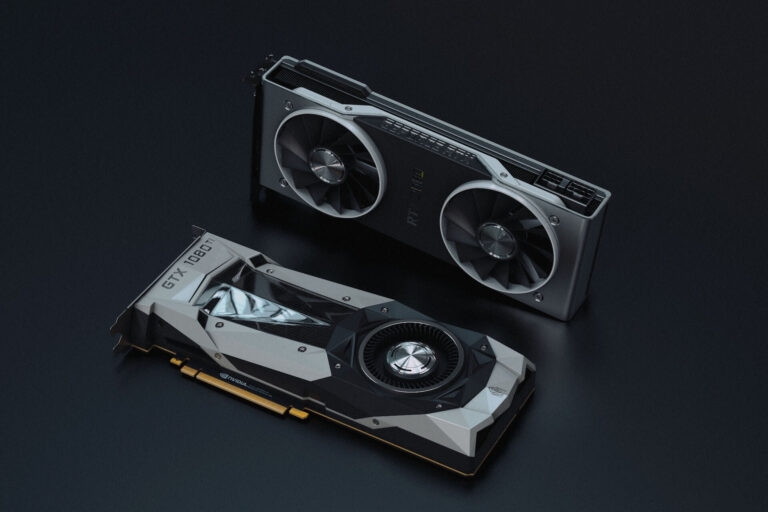
Lorsque vous commencez votre parcours de codage pour obtenir des placements dans des grandes entreprises, que vous aimiez les jeux ou que la conception graphique riche soit dans votre sang ; vous avez besoin d’un GPU.
Ainsi, vous l’installeriez et personnaliseriez votre PC. Lorsque vous êtes prêt à commencer votre parcours mais que vous remarquez que les ventilateurs du GPU ne tournent pas, cela vous dérange.
De plus, si vous ne l’avez pas encore installé mais que soudainement les ventilateurs ont cessé de fonctionner, alors vous devez y prêter attention. Nous avons couvert tout cela si vous cherchiez pourquoi cela se produit et pourquoi ils ne fonctionnent pas !
Comment réparer les ventilateurs de GPU qui ne tournent pas ?
Il y a plusieurs raisons pour lesquelles vos ventilateurs de GPU ne tournent pas. En conséquence, vous devriez dépanner votre problème pour éviter de perturber votre système.
Suivez les méthodes dans l’ordre séquentiel pour une solution efficace !
1. Vérifiez si le GPU est sous charge
Puisque vous avez récemment installé un GPU dans votre système, vous devez savoir que ses ventilateurs ne sont censés tourner que s’ils sont sous charge. Donc, si vous ne faites pas de tâches intensives en ce moment, ils ne tourneront pas.
De plus, s’ils ne sont pas sous charge, il est évident qu’ils ne tourneront pas non plus. Les ventilateurs sont destinés à refroidir le GPU ; si la carte a déjà une basse température, il n’y a rien à faire. Cependant, vous pourriez avoir des doutes sur la façon de vérifier s’ils sont sous charge.
Il y a deux méthodes pour effectuer ce test ; nous recommandons d’effectuer les deux pour une meilleure analyse. La première consiste à éteindre puis à redémarrer votre PC. En effet, en le rallumant, votre système fera fonctionner tous ses ventilateurs pendant un moment ; donc, s’il fonctionne, le ventilateur fonctionne.
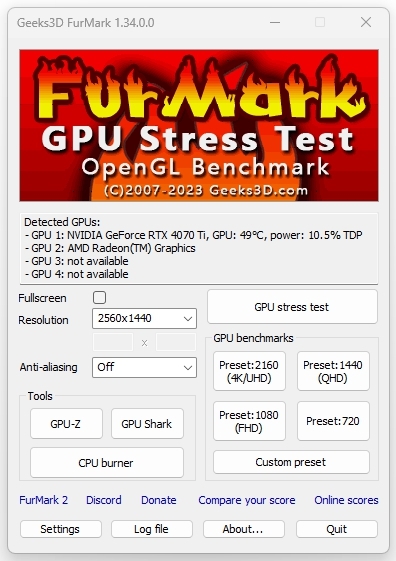
L’autre méthode consiste à effectuer un test de stress. Lorsque vous les exécutez sur votre PC, cela chauffe le GPU et le met sous pression pour déclencher le fonctionnement du ventilateur.
Vous pouvez exécuter plusieurs utilitaires de test de stress, l’un des plus fiables étant Furmark. Malgré cela, si les ventilateurs ne fonctionnent pas, vous devez mettre fin au test de stress immédiatement, car cela pourrait endommager votre PC en raison de la surchauffe.
2. Vérifiez s’il s’agit d’une fonctionnalité ou d’un problème
Une fonctionnalité qui empêche votre système de laisser le ventilateur du GPU tourner pourrait être activée. Certains utilisateurs souhaitent un fonctionnement silencieux tandis que d’autres veulent économiser de l’énergie, donc la fonctionnalité est destinée à vous.
Si vos ventilateurs de GPU ne tournent pas, cela pourrait être activé, et vous devez donc naviguer vers le panneau de contrôle de votre GPU. S’il est activé, désactivez-le.
3. Ajustez la courbe du ventilateur du GPU
Il est déjà connu que les ventilateurs de GPU ne tournent qu’après avoir atteint une température seuil spécifique. Cela permet de garder l’unité au frais malgré l’augmentation des températures.
La courbe du ventilateur détermine à quelle température le ventilateur tournera. La valeur particulière est réglée à une température beaucoup plus élevée, et donc les ventilateurs ne tournent pas.
Ainsi, vous pouvez ajuster la courbe et définir une valeur plus basse afin que les ventilateurs tournent même à des températures optimales.
Ces courbes de ventilateur représentent à quelle vitesse le ventilateur tournerait à quelles températures. Vous pouvez le faire avec le panneau de contrôle de votre carte graphique ou des utilitaires comme MSI Afterburner.
Par exemple, les utilisateurs de cartes AMD peuvent l’ajuster en suivant les étapes ci-dessous :
- Allez dans le logiciel AMD et ouvrez Performance.
- Sélectionnez Tuning et choisissez Custom.
- Dans celui-ci, activez Fan Tuning et cliquez sur Advanced Control.
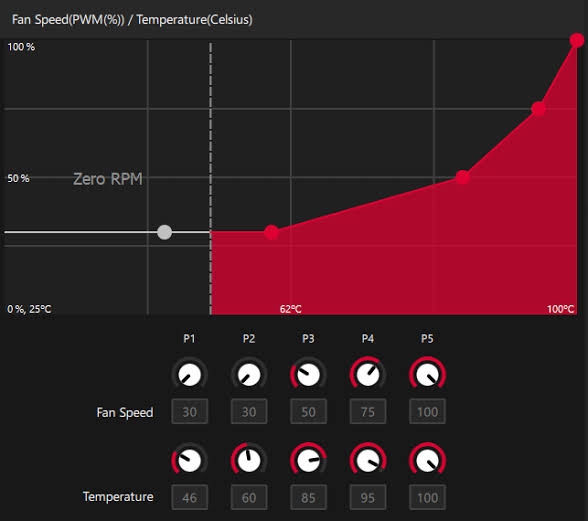
Dans celui-ci, vous pouvez ajuster la courbe du GPU selon vos préférences.
4. Mettez à jour les pilotes du GPU
Si les ventilateurs de votre GPU ne tournent pas malgré le fait qu’ils soient réglés à des températures optimales, alors la cause du problème pourrait être autre.
L’une des raisons principales est que votre pilote GPU est bogué, donc vous devriez le mettre à jour. Même s’il n’est pas bogué, un pilote obsolète doit fonctionner de manière optimale. Donc, le mettre à jour est essentiel.
Vous pouvez télécharger la dernière version depuis le site officiel ou utiliser la méthode intégrée de Windows avec une connexion Internet active.
- Appuyez sur les touches Win+R et tapez devmgmt.
- Le Gestionnaire de périphériques s’ouvre ; cliquez sur Adaptateurs d’affichage.
- Cliquez avec le bouton droit sur le nom de votre GPU et sélectionnez Propriétés dans le menu déroulant.
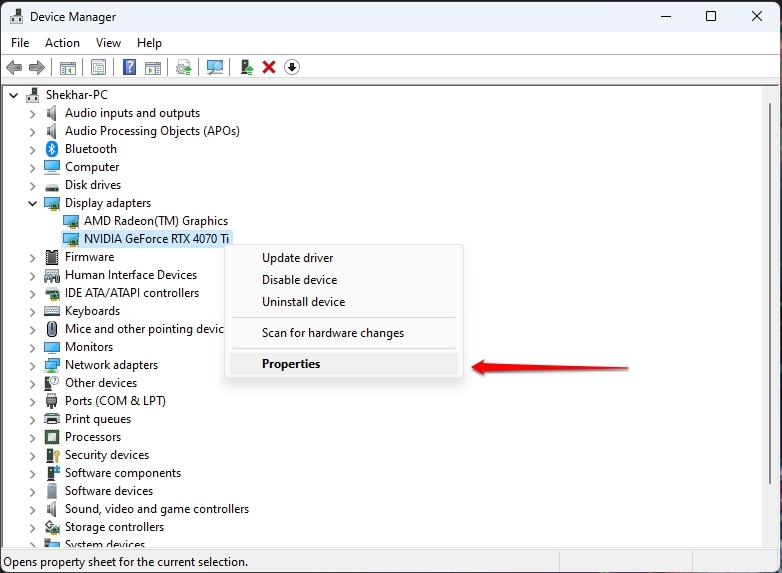
- Maintenant, développez l’onglet Pilote et cliquez sur le bouton Mettre à jour le pilote.
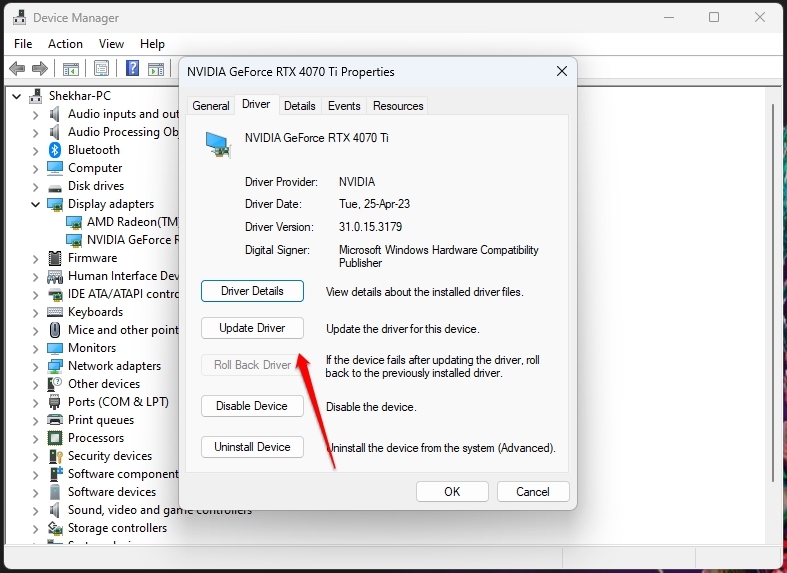
- Cliquez sur OK pour enregistrer les modifications et laissez le processus se terminer.
Des pilotes obsolètes interfèrent, et vos ventilateurs de GPU ne tourneront pas. De plus, la mise à jour de votre GPU pourrait également être la cause parfois. Donc, si vous avez récemment mis à jour le pilote et que vous rencontrez le problème, vous devez revenir à la version précédente de la mise à jour.
5. Nettoyez le GPU
Si votre unité GPU n’est pas propre, ses ventilateurs auront des difficultés à tourner de manière optimale, ce qui entraînera des problèmes. Les causes peuvent être que quelque chose a obstrué les ventilateurs du GPU ou qu’il y a trop de saleté, de poussière et de crasse accumulées. Dans un tel scénario, vous devez retirer le GPU de son emplacement respectif et le nettoyer.
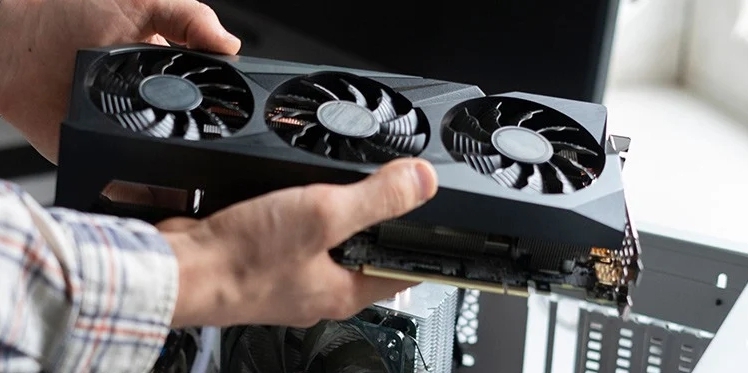
De plus, vous devriez également nettoyer l’emplacement où il a été inséré. Ce sont des composants délicats, et donc vous devez être prudent. La bonne approche consiste à utiliser un chiffon non pelucheux pour le nettoyer.
Ensuite, utilisez un pinceau fin de peinture de série 0 pour le nettoyer correctement, même des bords. Vous pouvez ensuite nettoyer les résidus avec une canette d’air comprimé.
6. Vérifiez votre configuration GPU et ses câbles
L’une des causes les plus courantes des ventilateurs de GPU qui ne tournent pas est que votre GPU n’est pas correctement configuré. Cela inclut le fait de le placer dans le mauvais emplacement, de nécessiter plus de puissance, ou de l’avoir inséré de manière lâche.
Par conséquent, vous devriez retirer le GPU de son emplacement. Vous devriez éteindre votre système et le déconnecter de l’alimentation principale. Vous devez regarder une vidéo YouTube ou consulter le site Web du fabricant pour savoir quel emplacement vous convient.
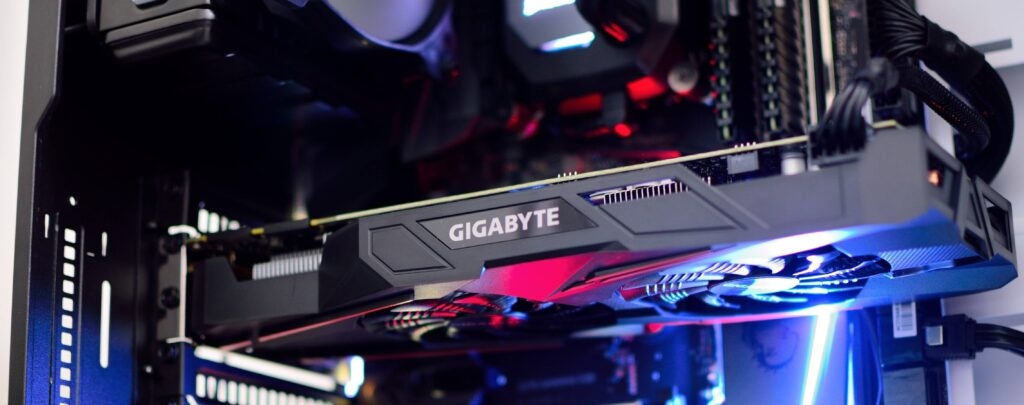
Les emplacements supérieurs sont les meilleurs ; cependant, si vous l’avez déjà placé et que vous avez rencontré le problème aussi, vous devriez essayer d’utiliser un autre emplacement. De plus, si vous en avez un moderne, il nécessitera plus de puissance. Donc, vérifiez si l’alimentation fournit suffisamment de puissance pour fonctionner ou non.
En général, vous n’auriez pas connecté tous les câbles d’alimentation PCle, qui sont essentiels, ce qui pourrait être le problème. Dans un tel scénario, utilisez tous les câbles nécessaires. Si tout est correct, vous devriez retirer votre GPU de son emplacement et le réinsérer. De plus, vérifiez si tous les câbles sont fermement connectés.
7. Testez votre GPU sur un autre système
Vérifiez si le problème vient de votre GPU ou de votre PC. Donc, vous devriez le tester avec un autre système pour voir si le problème persiste. Si oui, le problème vient du GPU ; sinon, le problème vient de votre PC, ou il y a des problèmes de compatibilité.
8. Demandez de l’aide technique ou remplacez si nécessaire
Lorsque aucune des solutions ci-dessus ne vous aide, vous devez demander un support technique ou remplacer votre GPU. S’il est sous garantie, alors vous devriez l’utiliser et faire remplacer votre GPU.
Questions Fréquemment Posées
Est-il normal que les ventilateurs de GPU ne tournent pas ?
Oui, il est normal que les ventilateurs de GPU ne tournent pas. Les ventilateurs ne sont censés tourner que lorsqu’ils sont sous charge.
Pourquoi mes ventilateurs de GPU ne soufflent-ils pas ?
Nettoyez les ventilateurs de GPU et vérifiez qu’aucun obstacle ne bloque les pales du ventilateur. Cela pourrait empêcher les ventilateurs de GPU de souffler.
Quelle température est trop chaude pour le GPU ?
65° à 85° Celsius est chaud pour les GPU en général. De plus, les GPU AMD atteignent jusqu’à 110 degrés Celsius en toute sécurité ; au-delà, les températures sont trop élevées.
Le ventilateur du GPU peut-il être réparé ?
Si vous réparez un ventilateur de GPU, vous annulerez sa garantie. Par conséquent, nous recommandons de remplacer le ventilateur du GPU.
Le Verdict Final – Les ventilateurs de GPU ne tournent pas
Les ventilateurs de GPU qui ne tournent pas dans votre PC personnalisé est un problème accablant. Mais avant tout, vérifiez si votre unité GPU est sous charge. Si c’est le cas, alors vérifiez si la fonctionnalité de rotation du ventilateur est activée.
La température par défaut sur la courbe du ventilateur GPU pourrait être plus élevée pour que le ventilateur tourne, donc vérifiez si c’est le cas. Si oui, ajustez la courbe de température. Sinon, vous devez ouvrir le boîtier de votre PC, vérifier le câblage, réinsérer le GPU et même nettoyer l’unité.
Ces solutions ont fonctionné pour moi ; cependant, vous devez remplacer votre unité si cela ne vous aide pas.
Lectures Complémentaires :
- RTX 4070 vs. 4070 Ti – Vaut-il la peine de dépenser 200 $ de plus ?
- Le meilleur GPU RTX 4070 Ti que vous pouvez acheter
- RTX 4070 Ti vs. RX 7900 XT – Lequel est fait pour vous ?
Recevez de nouveaux articles dans votre boîte de réception.
Aucun spam. Désabonnez-vous à tout moment.