Sécurité macOS · 6 min read · Oct 21, 2025
[Résolu] « macOS ne peut pas vérifier que cette application est exempte de logiciels malveillants »

macOS est l’un des systèmes d’exploitation (OS) les plus robustes avec une tonne de fonctionnalités orientées sécurité.
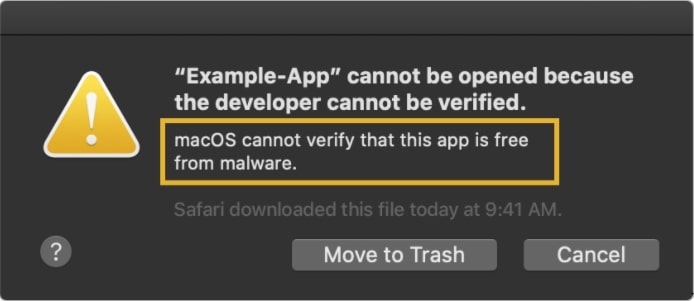
GateKeeper est l’une des fonctionnalités de sécurité qui se déclenche lorsque vous essayez d’installer une application qui n’est pas approuvée par l’App Store et affiche « macOS ne peut pas vérifier que cette application est exempte de logiciels malveillants ».
Des avertissements similaires sont « Apple ne peut pas être ouvert car Apple ne peut pas le vérifier pour des logiciels malveillants » ou « L’application ne peut pas être ouverte car le développeur ne peut pas être vérifié », entre autres.
Il s’avère que ces avertissements sont liés aux utilisateurs essayant d’installer des applications sur leurs Mac qui ne sont pas approuvées par l’App Store (c’est-à-dire téléchargées à partir d’autres sources) qui sont généralement considérées comme non sécurisées.
Si vous rencontrez un tel problème, voici comment vous pouvez le résoudre en utilisant diverses méthodes ainsi que pourquoi cela se produit en premier lieu.
Aussi, lisez : Comment annuler facilement un abonnement Apple Music ?
Qu’est-ce que GateKeeper et comment cela fonctionne-t-il ?
Apple a conçu la fonction GateKeeper qui signe les codes de toutes les applications téléchargées sur les Mac. Cela garantit que GateKeeper notifie les applications qu’il juge exemptes de logiciels malveillants et sûres à exécuter.
Vous pouvez toujours exécuter des applications qui ne sont pas approuvées par l’App Store, mais il y a quelques points à considérer.
Tout d’abord, les applications que l’App Store n’a pas scannées pour des logiciels malveillants et notifiées peuvent contenir des logiciels malveillants, qui sont essentiellement quelques lignes de code pouvant infecter le système, causant des problèmes de confidentialité et de sécurité, etc.
Notez que bien que de nombreuses applications soient dûment notifiées, certaines applications légitimes peuvent ne pas être notifiées et, par conséquent, le système les considère comme non sûres à exécuter sur les appareils Mac.
Il s’avère que les applications qui n’ont pas d’enregistrement d’ID de développeur GateKeeper ou celles qui sont arrivées avant l’arrivée de la fonction GateKeeper ne sont pas notifiées.
Cela signifie que même si certaines de ces applications sont probablement sûres, le système les traitera comme toute application inconnue, affichant le problème « macOS ne peut pas vérifier que cette application est exempte de logiciels malveillants ».
En résumé, les applications que l’App Store et GateKeeper ne reconnaissent pas comme sûres sont potentiellement nuisibles. Bien que toutes les applications ne soient pas nuisibles, certaines d’entre elles peuvent contenir des codes malveillants se faisant passer pour des applications légitimes pouvant infecter le système et perturber l’ordinateur.
Un Gatekeeper empêche de telles instances en n’autorisant pas l’installation d’applications inconnues et non fiables.
Vous pouvez toujours contourner le problème en téléchargeant l’application et en utilisant les méthodes mentionnées pour contourner le problème, soit pour des applications individuelles, soit pour toutes les applications à la fois, selon la méthode que vous choisissez.
Ainsi, assurez-vous de connaître la légitimité de toute application que vous souhaitez installer avant d’opter pour l’une des méthodes énumérées ci-dessous.
Étapes pour corriger l’erreur « macOS ne peut pas vérifier que cette application est exempte de logiciels malveillants »
Méthode n°1 : Utiliser Control-Clic
En supposant que vous êtes certain qu’une application que vous installez sur votre appareil Mac est sûre à utiliser, voici comment contourner ou ignorer l’avertissement « macOS ne peut pas vérifier que cette application est exempte de logiciels malveillants » en utilisant la méthode Control-Clic.
- Tout d’abord, ouvrez Finder sur votre appareil Mac.
- Trouvez l’application « XYZ » dans la liste que vous souhaitez exécuter mais qui affiche l’avertissement mentionné.
- Ensuite, Control-Clic sur l’application en question pour ouvrir une boîte de dialogue vous demandant si vous souhaitez l’ouvrir ou non.
- Sélectionnez « Ouvrir ».
Cette méthode mettra sur liste blanche cette application particulière sur votre appareil Mac, ce qui signifie qu’elle ne donnera plus le problème « macOS ne peut pas vérifier que cette application est exempte de logiciels malveillants ».
Méthode n°2 : Ouvrir quand même
Voici une autre méthode qui devrait fonctionner pour vous en alternative.
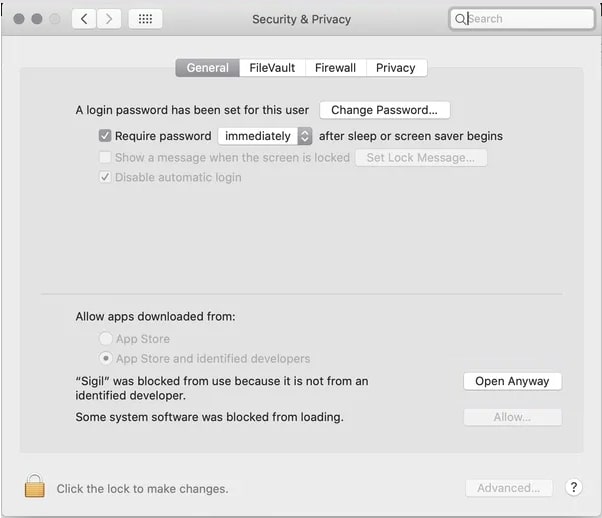
- Pour que cette méthode fonctionne, allez dans le menu Apple et accédez aux Préférences Système.
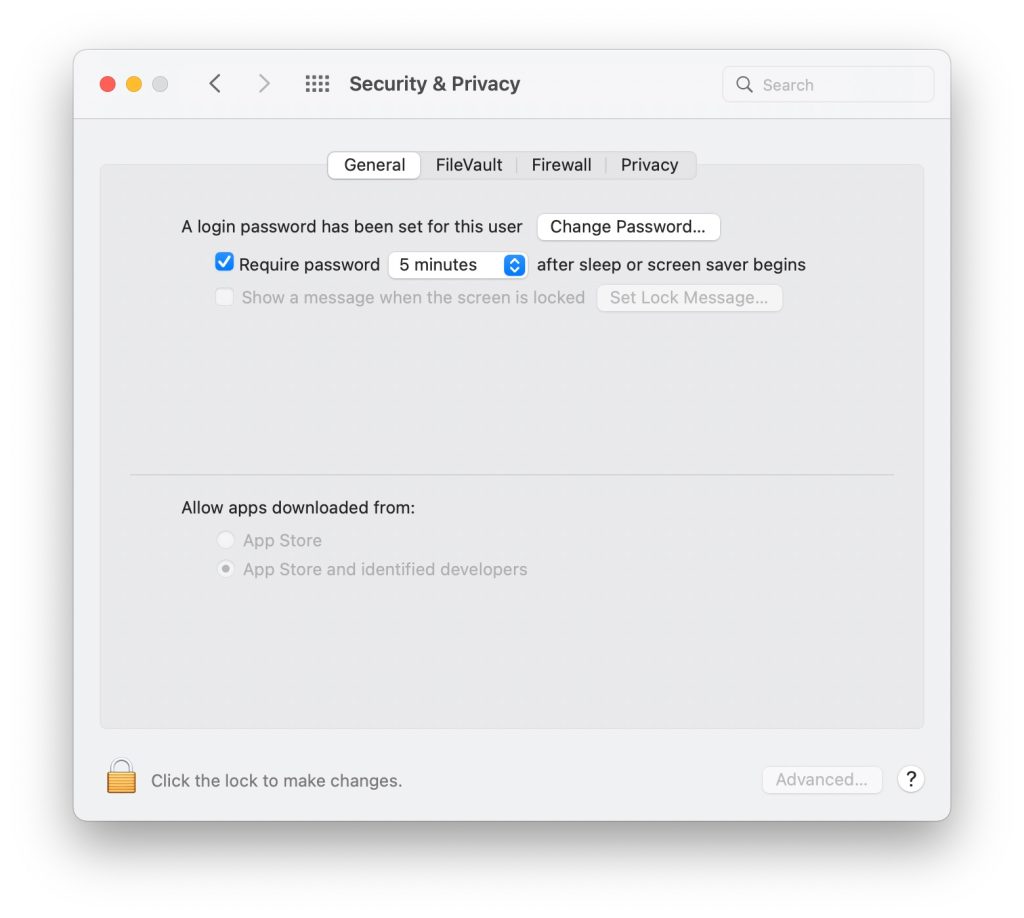
- Naviguez vers « Sécurité et confidentialité » et sélectionnez « Général ».
- Ensuite, appuyez sur le bouton « Ouvrir quand même » contre la section « Autoriser les applications téléchargées de » où la boîte de dialogue pourrait lister une application récemment identifiée qui a été reconnue et bloquée par macOS pour la même raison que ce guide.
- Le système vous demandera d’entrer vos identifiants de connexion avant d’apporter de tels changements, alors entrez-les et cliquez sur « Modifier les paramètres ».
- Une fenêtre contextuelle apparaîtra vous demandant d’exécuter ou d’installer l’application bloquée sur votre appareil Mac, alors cliquez sur « Ouvrir ».
Cela devrait résoudre le problème « macOS ne peut pas vérifier que cette application est exempte de logiciels malveillants » pour vous. Si ce n’est pas le cas, il existe une autre méthode à votre disposition.
Méthode n°3 : Ouvrir depuis le Dock
C’est la méthode la plus simple et elle devrait fonctionner pour beaucoup, sinon toutes, les applications qui ont été initialement bloquées par macOS soupçonnant des logiciels malveillants.
- Sur le bureau, faites un clic droit sur l’icône de l’application dans le dock (essentiellement, c’est comme une barre des tâches pour Windows) et appuyez sur « Ouvrir ».
- Une fenêtre de confirmation apparaîtra à l’écran et après cela, vous obtiendrez une option pour « Ouvrir » qui montre que vous faites confiance à l’application en question. Appuyez sur « Ouvrir ».
- Une fois cela fait, GateKeeper (une fonctionnalité de sécurité sur macOS) ne empêchera plus un utilisateur d’interagir avec l’application en question.
Méthode n°4 : Activer les applications provenant de « Partout »
Cette méthode permet techniquement à toutes les applications installées depuis l’App Store et le sideloading d’autres développeurs de s’exécuter sur les appareils Mac avec aisance. Voici comment vous pouvez le faire.
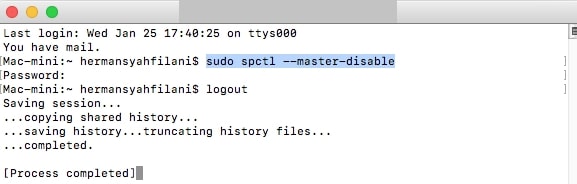
- Tout d’abord, ouvrez Terminal sur votre ordinateur et entrez la commande « sudo spctl -master-disable » sans les guillemets pour activer une fonctionnalité cachée.
- Ouvrez Préférences Système >> Sécurité et confidentialité et sélectionnez « Partout » sous « Autoriser les applications téléchargées de ».
Maintenant que la fonctionnalité « Partout » a été activée, vous pourrez utiliser n’importe quelle application installée à partir de n’importe quel développeur au lieu de seulement l’App Store.
Pour désactiver la fonctionnalité, allez dans le Terminal et entrez la commande « sudo spctl -master-enable » sans le point d’interrogation. Cela désactivera l’option « Partout » sous « Autoriser les applications téléchargées de ».
Mots de clôture
Voilà. Un compte de quatre méthodes que vous pouvez utiliser pour corriger le problème « macOS ne peut pas vérifier que cette application est exempte de logiciels malveillants ».
De plus, j’ai listé des informations sur ce qui ne va pas, ce qui cause le problème et d’autres détails de soutien afin que vous sachiez comment cela fonctionne.
Après avoir parcouru les méthodes ci-dessus, vous serez en mesure d’installer des applications qui ne sont pas approuvées par l’App Store. Notez que cela pourrait être dangereux, alors faites un peu de recherche sur l’application que vous souhaitez installer et vérifiez sa légitimité avant de l’installer.
Aussi, lisez : Erreur de téléchargement de macOS Big Sur : Tout ce que vous devez savoir
Recevez de nouveaux articles dans votre boîte de réception.
Aucun spam. Désabonnez-vous à tout moment.