Erreur Netflix · 6 min read · Mar 16, 2026
[Résolu] Code d'erreur Netflix : S7363-1260-00002E3F
Netflix est un service de streaming pour les films et les émissions de télévision. Il dispose d’une bibliothèque de films et d’émissions de télévision parmi lesquels choisir. Vous pouvez regarder des émissions et des films avec ou sans publicités.
Il dispose également d’une fonctionnalité appelée “Netflix Originals” qui sont des films et des émissions de télévision réalisés par Netflix. Mais tout n’est pas parfait. Certains utilisateurs ont rencontré des erreurs lors de la visualisation de films sur Netflix.
Certaines erreurs courantes de Netflix sont S7361-1253, S7363-1260-FFFFD1C1 et S7363-1260-00002E3F. L’erreur Netflix S7363-1260-00002E3F est l’erreur la plus fréquente sur le navigateur Safari.

Qu’est-ce que l’erreur Netflix S7363-1260-00002E3F ?
L’erreur S7363-1260-00002E3F est liée à votre ordinateur Mac. L’erreur se produit en raison d’informations stockées sur votre navigateur qui doivent être actualisées. Chaque fois que vous ouvrez un site Web, il enregistrera des cookies ou des fichiers cache ou téléchargera des fichiers sur votre navigateur afin que vous obteniez un temps de réponse plus rapide par la suite. Mais ces cookies et fichiers cache provoqueront cette erreur S7363-1260-00002E3F.
D’autres erreurs connexes sont :
- Oups. quelque chose a mal tourné…
- Erreur inattendue
- Il y a eu une erreur inattendue. Veuillez recharger la page et réessayer.
Raison de l’erreur Netflix S7363-1260-00002E3F :
Comme mentionné, la principale raison pourrait être des fichiers cache ou des cookies corrompus sur votre navigateur Safari. Vous pouvez rencontrer le même problème sur un autre navigateur également, mais il y a très peu de chances.
Voici quelques raisons courantes :
- Plug-ins ou extensions Safari défectueux
- Bloqueurs de publicités
- Paramètres de sécurité stricts
- Détournement de navigateur ou logiciels malveillants – Un détournement de navigateur est une autre cause potentielle de cette erreur. Utiliser une application anti-malware pour supprimer le détournement devrait également résoudre le problème.
Ce sont les raisons les plus courantes du code d’erreur S7363-1260-00002E3F sur Netflix.
Codes d’erreur connexes sur Netflix :
- S7363-1260-00002E3F
- S7363-1260-FFFF5962
- S7363-1260-FFFFD082
- S7363-1260-FFFFD089
- S7363-1260-FFFFD1E7
- S7363-1260-FFFFFF9B
Façons de corriger l’erreur sur Windows 11
1. Redémarrez votre Mac
Si vous recevez ce message d’erreur, vous pourriez rencontrer des problèmes avec le système de gestion des droits numériques (DRM). Pour résoudre cette erreur, essayez de redémarrer votre ordinateur ou de fermer toutes les autres applications que vous pourriez exécuter. Cela devrait automatiquement réinitialiser les données sur votre ordinateur, et vous devriez pouvoir relancer Netflix.
Chaque fois que vous voyez cette erreur, fermez toutes les applications et redémarrez votre Mac. Un simple redémarrage de Mac peut résoudre de nombreux problèmes normaux comme les plantages, les problèmes de mémoire et les problèmes de streaming.
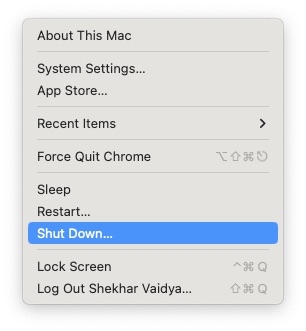
Étape 1 : Ouvrez le menu Apple puis cliquez sur l’option Éteindre. Votre Mac s’éteindra, et une fois terminé, appuyez à nouveau sur le bouton d’alimentation pour allumer votre Mac.
Étape 2 : Maintenant, ouvrez votre navigateur et essayez à nouveau de regarder votre émission préférée sur Netflix.
2. Fermez tous les lecteurs multimédias
Si vous rencontrez à nouveau l’erreur S7363-1260-00002E3F, la raison peut être différente. Si vous utilisez iTunes et d’autres applications de lecteur multimédia sur votre Mac avec le streaming Netflix, vous pourriez rencontrer ce problème. Ces applications iTunes et multimédias utilisent trop de RAM et de ressources PC. Cela peut causer plusieurs problèmes sur Netflix.
Que pouvez-vous faire ?
- Essayez de fermer toutes les applications multimédias et les lecteurs vidéo qui sont ouverts en arrière-plan.
- Si vous utilisez le navigateur Safari, fermez de force Safari et redémarrez-le.
Parfois, les lecteurs vidéo tiers peuvent également provoquer cette erreur. Cela fera croire à Netflix que votre vidéo est envoyée ailleurs au lieu de votre ordinateur, et il refusera de la lire.
Vous pouvez également essayer de désinstaller le lecteur vidéo de votre ordinateur. Si cela ne résout pas le problème, essayez d’utiliser un autre navigateur. Si tout échoue, vous devrez peut-être désinstaller le lecteur multimédia.
3. Utilisez un autre navigateur pour le streaming Netflix
Si vous rencontrez toujours le code d’erreur Netflix sur votre navigateur Safari, essayez d’utiliser un autre navigateur comme Firefox ou Opera. Parfois, en raison de cookies corrompus, vous rencontrerez des problèmes avec Safari. Vous pouvez résoudre le problème et commencer à regarder votre film si vous essayez un nouveau navigateur.
Le nouveau navigateur peut résoudre les problèmes liés à la session et à la connexion.
Aussi, lisez : Top 9 des meilleurs navigateurs pour Mac4. Déconnectez-vous et reconnectez-vous à votre compte Netflix
Une autre façon de corriger l’erreur S7363-1260-00002E3F sur Netflix est de se déconnecter et de se reconnecter. Cela effacera la session actuelle et corrigera tous les problèmes liés au streaming sur le navigateur Safari de Mac.
Étape 1 : Sur votre Netflix, cliquez sur se déconnecter.
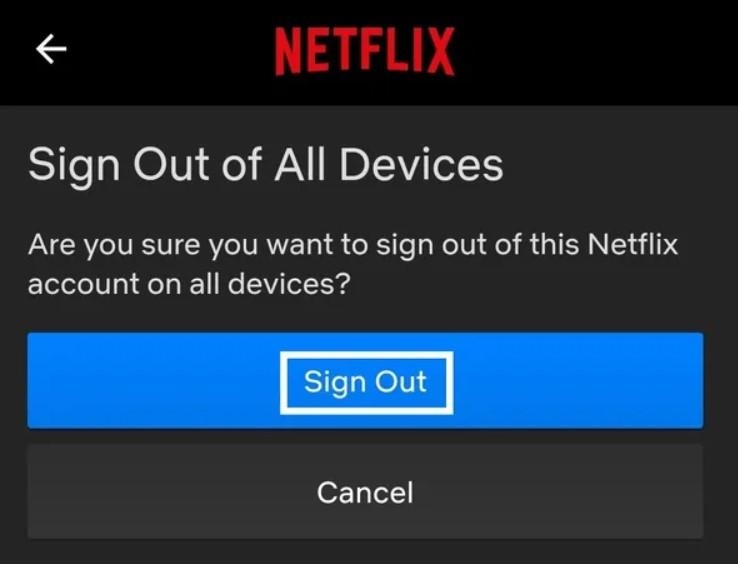
Étape 2 : Ensuite, fermez de force votre navigateur.
Étape 3 : Ouvrez à nouveau votre navigateur Safari et reconnectez-vous à votre compte Netflix.
5. Supprimez les données du site Web Netflix
Comme nous l’avons mentionné, Netflix enregistre des cookies et des données cache pour charger le contenu de streaming plus rapidement. Vous pouvez supprimer ces cookies et ces données cache pour résoudre des problèmes majeurs avec Netflix.
Étape 1 : Ouvrez Safari et cliquez sur le menu Safari.
Étape 2 : Allez dans Préférences > Confidentialité.
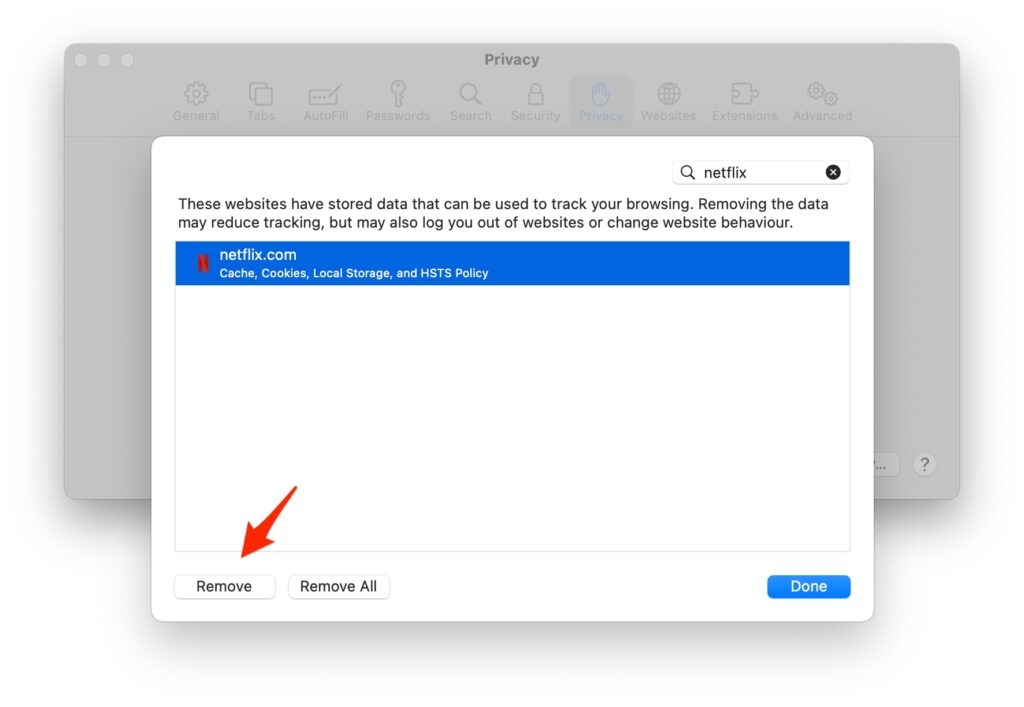
Étape 3 : Cliquez sur Détails ou Gérer les données du site Web.
Étape 4 : Trouvez Netflix et cliquez sur le bouton Supprimer > Supprimer maintenant.
Étape 5 : Une fois supprimé, forcez la fermeture du navigateur Safari en allant dans le menu Apple > Forcer à quitter.
6. Supprimez les caches du navigateur.
Une autre possibilité est que votre cache Internet soit trop volumineux et corrompu. Vous devrez peut-être vider le cache pour regarder Netflix. Alternativement, vous pouvez essayer de regarder Netflix sur d’autres navigateurs ou plateformes, comme des consoles de jeux.
Vous pouvez facilement supprimer le cache de votre navigateur Safari. Voici les étapes :
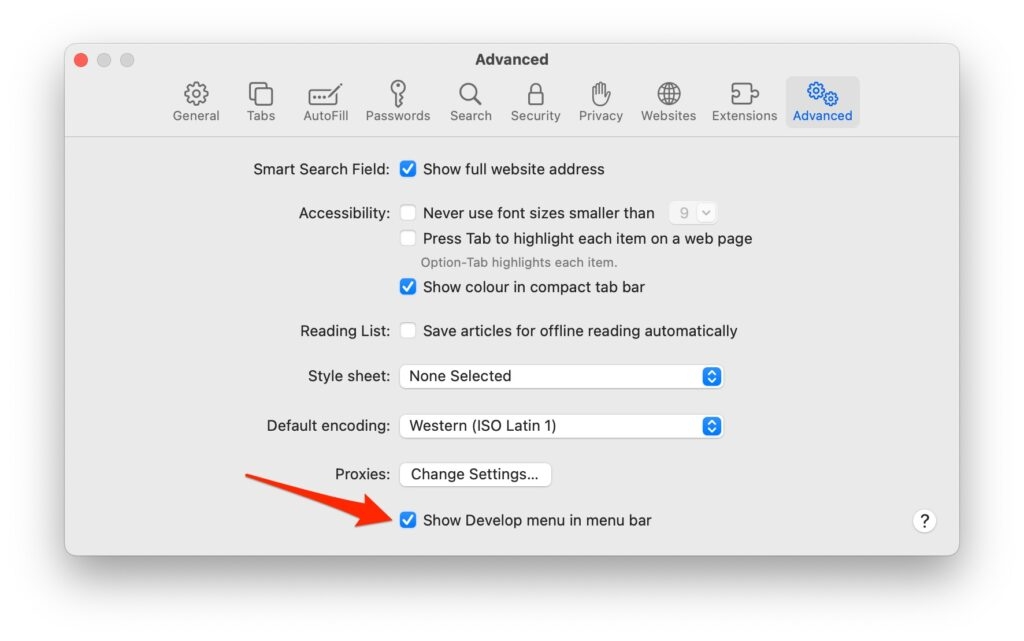
Étape 1 : Ouvrez le navigateur Safari et cliquez sur l’option Afficher le développement dans le menu. Et si vous ne voyez pas l’option Développement dans la barre de menu, allez dans Réglages > Avancé et activez-la.
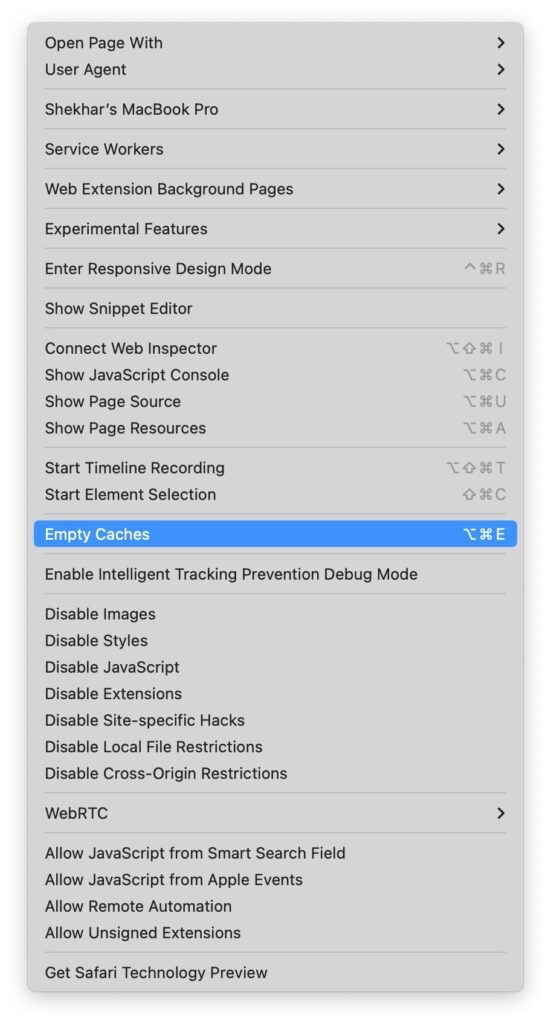
Étape 2 : Cliquez sur l’onglet Développement et cliquez à nouveau sur Vider les caches.
Étape 3 : Relancez Safari et essayez d’accéder à votre film Netflix. Vérifiez si vous rencontrez toujours le même code d’erreur ou non.
La plupart des utilisateurs ont résolu ce problème en utilisant cette méthode.
7. Désactivez le VPN
Si vous utilisez une application VPN pour utiliser Netflix sur votre ordinateur, vous devez désactiver votre VPN. Parfois, le VPN peut provoquer de tels codes d’erreur lors de la visualisation de films sur Netflix.
Enfin, vous devriez vérifier si votre FAI bloque le service Netflix. Si c’est le cas, vous pouvez essayer de redémarrer votre ordinateur et d’utiliser le VPN pour visualiser le contenu.
Conclusion
Si le problème persiste, vous pouvez également essayer de rafraîchir votre DNS. Si toutes ces options échouent, essayez d’utiliser un autre appareil.
Dans certains cas, le code d’erreur Netflix : S7363 se produit en raison de paramètres obsolètes ou de paramètres système contaminés. Selon la cause, le problème peut être lié à votre système d’exploitation, votre connexion Internet ou les paramètres de votre navigateur.
Recevez de nouveaux articles dans votre boîte de réception.
Aucun spam. Désabonnez-vous à tout moment.