Roku AirPlay · 9 min read · Nov 07, 2025
[Résolu] Roku AirPlay ne fonctionne pas
Qui n’aime pas passer du temps avec sa famille, chérir des souvenirs, regarder des séries et des films ensemble, ou même écouter de la musique incroyable ?
Eh bien, c’est ainsi que nous pouvons passer du temps avec eux. Mais dans l’un ou l’autre scénario où vous vous installez pour regarder des photos de vacances, des vidéos de toute occasion, ou similaire, vous auriez besoin d’AirPlay pour diffuser et contrôler le contenu d’Apple.
De plus, si cela ne fonctionne pas sur votre Roku, cela vous irriterait, et si vous cherchez comment résoudre le problème de Roku AirPlay ne fonctionnant pas, nous avons tout couvert pour vous !
Comment résoudre le problème de Roku AirPlay ne fonctionnant pas ?
Bien qu’AirPlay soit l’une des fonctionnalités les plus intéressantes des appareils Apple, et si cela ne fonctionne pas sur Roku, il y aurait des problèmes de votre côté.
Pour les résoudre, vous devez connaître les causes et, en conséquence, comment les solutions fonctionneront. Par conséquent, suivez chacune des méthodes séquentiellement pour résoudre le problème logiquement.
Méthode 1 : Vérifiez la version de Roku AirPlay
L’une des raisons principales pour lesquelles AirPlay d’Apple ne fonctionne pas sur Roku est que ce dernier ne prend pas en charge AirPlay. Oui, vous avez bien entendu. Seules les versions ultérieures prennent en charge AirPlay, et donc si votre appareil fonctionne avec une version obsolète, vous ne pourrez pas utiliser la fonctionnalité.
En outre, votre iOS doit également utiliser une version 12.3 ou supérieure. De plus, si vous utilisez un Mac, il doit utiliser Mojave 10.14.5 ou supérieur.
Vérifiez la version de Roku TV
Appuyez sur le bouton Accueil de la télécommande Roku et accédez aux Paramètres.
Cliquez sur Système et allez à À propos dans le panneau de droite.
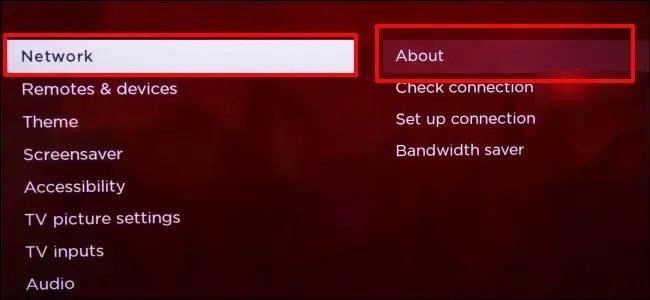
- Après avoir ouvert À propos, vous verrez les détails de votre appareil Roku, y compris la version.
Vérifiez la version de macOS
- Appuyez sur le logo Apple et sélectionnez À propos de ce Mac dans le menu déroulant.
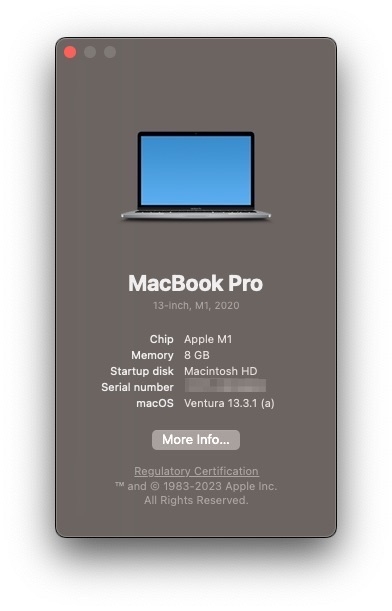
Cela affichera la version de macOS et d’autres détails.
Vérifiez la version d’iOS
Ouvrez les Paramètres de l’iPhone et allez à Général.
Sélectionnez À propos.
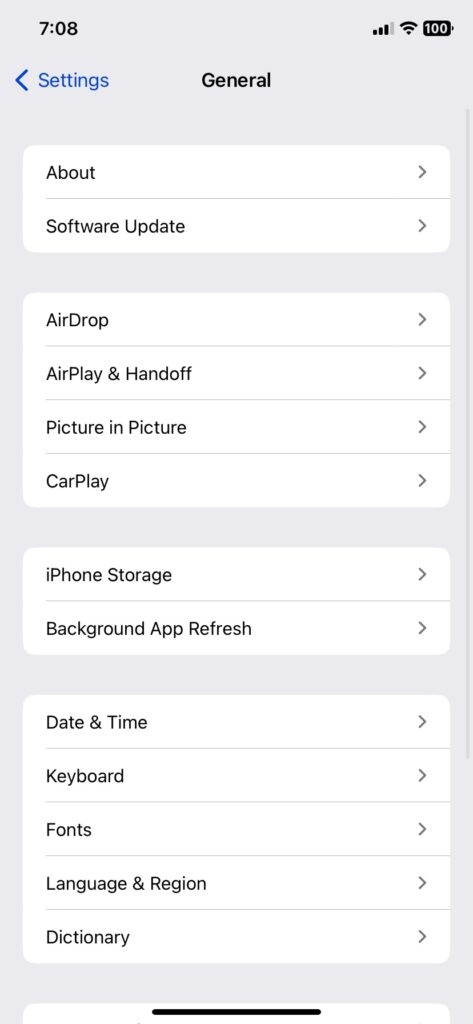
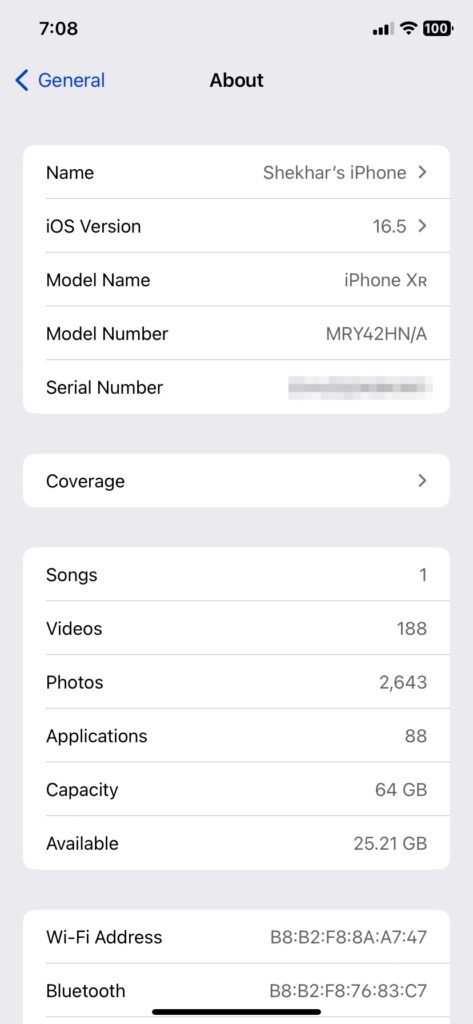
Maintenant, cela ouvrira les spécifications de votre appareil, où vous pourrez vérifier votre version d’iOS.
Cela affichera la version de Roku TV. Elle doit être 9.4 ou supérieure pour prendre en charge AirPlay, sinon vous devrez utiliser une application tierce.
Méthode 2 : Activer AirPlay sur Roku TV
Si votre Roku TV prend en charge la version 9.4, alors vous êtes en sécurité. Votre appareil prend en charge la fonctionnalité AirPlay ; cependant, ce qui peut poser problème, c’est que la fonctionnalité pourrait être désactivée sur votre TV. Par conséquent, vous devez l’activer pour faire fonctionner le processus.
Appuyez sur le bouton Accueil de la télécommande Roku et sélectionnez les paramètres dans le panneau de gauche.
Accédez à Apple AirPlay & HomeKit dans le panneau de droite.
Cliquez sur AirPlay et activez-le.
Maintenant, vous devez redémarrer votre appareil et vérifier s’il fonctionne. Cependant, si cela ne fonctionne pas, la méthode suivante vous aidera.
Méthode 3 : Activer le démarrage rapide de la TV sur Roku
Le démarrage rapide de la TV, bien qu’il semble être un assistant vocal, joue un rôle lorsque vous souhaitez diffuser depuis d’autres appareils. Ainsi, si vous rencontrez un problème avec Roku AirPlay ne fonctionnant pas, la fonctionnalité sera désactivée. Par conséquent, vous devez l’activer !
Activer le démarrage rapide de la TV sur Roku TV
Allez sur l’accueil Roku et accédez à ses paramètres.
Cliquez sur Système puis allez à Alimentation.
Cliquez sur la case à cocher Activer ‘Démarrage rapide de la TV’ si elle n’est pas cochée.
Activer le démarrage rapide de la TV sur Roku Streambar
Appuyez sur le bouton Accueil de votre télécommande Roku et sélectionnez Paramètres dans le panneau de gauche.
Choisissez Système dans le panneau de droite et allez à Alimentation.
Accédez à Démarrage rapide de la TV et cliquez sur la case à cocher qui dit Démarrage rapide de la TV pour l’activer.
Après cela, essayez à nouveau, et le problème sera résolu.
Si votre Roku indique que la fonctionnalité était déjà activée, alors le coupable est autre chose.
Méthode 4 : Redémarrer le système Roku
Une autre raison pour laquelle le message d’erreur Roku AirPlay est souvent simplement un glitch temporaire. En règle générale, vous pouvez le résoudre en redémarrant votre appareil Apple. Cependant, vous devez également redémarrer votre Roku.
Allez sur l’accueil Roku et cliquez sur Paramètres.
Choisissez Système dans le panneau de droite et allez à Alimentation.
Dans celui-ci, appuyez sur Redémarrage du système et sélectionnez Redémarrer.
Après cela, vérifiez, et le Roku AirPlay commencera à fonctionner.
Méthode 5 : Redémarrez votre routeur
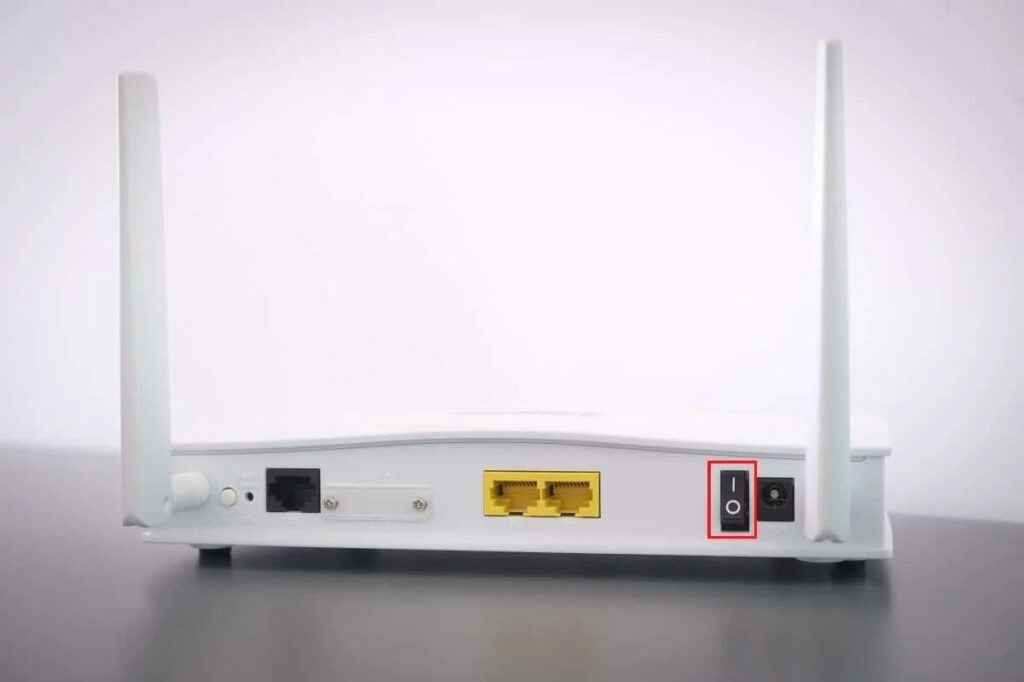
Une mauvaise connexion Internet peut causer des interruptions de streaming, comme perturber le fonctionnement de Roku AirPlay. Par conséquent, si vous soupçonnez que votre Internet est instable, vous devriez redémarrer votre routeur et le reconnecter à votre appareil.
Méthode 6 : Réinitialiser la connexion réseau de Roku
Souvent, une connexion réseau Roku mal configurée ou corrompue entraîne également plusieurs erreurs et conflits avec le fonctionnement optimal de votre Roku.
De même, l’erreur Apple AirPlay ne fonctionnant pas sur Roku en est une. Pour y remédier, vous devez réinitialiser la connexion réseau de votre Roku.
Accédez à l’accueil Roku et cliquez sur Paramètres.
Sélectionnez Système et ouvrez Paramètres système avancés.
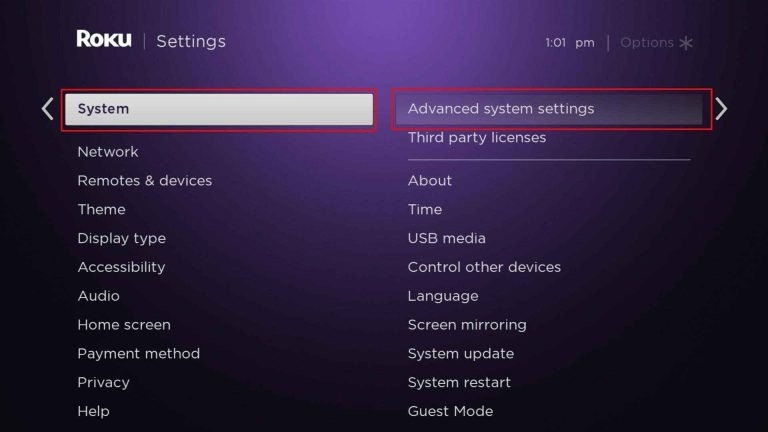
- Allez à Réinitialisation de la connexion réseau et sélectionnez Réinitialiser la connexion.
Après une réinitialisation de la connexion, nous vous recommandons de redémarrer votre Roku pour que les changements prennent effet, et l’AirPlay fonctionnera correctement maintenant.
Méthode 7 : Assurez-vous que vos appareils sont connectés au même réseau
D’après nos tests, l’une des raisons principales de l’erreur Roku AirPlay ne fonctionnant pas est que les deux appareils ne sont pas connectés au même réseau.
Votre Roku et votre appareil iOS/macOS doivent utiliser le même WiFi. Donc, si vous ne l’avez pas configuré ainsi, faites-le d’abord. De plus, il est toujours préférable de s’assurer qu’ils sont sur le même réseau.
Vérifiez le WiFi connecté sur Roku
Ouvrez l’accueil Roku et allez à Paramètres.
Accédez à Réseau et cliquez sur À propos.
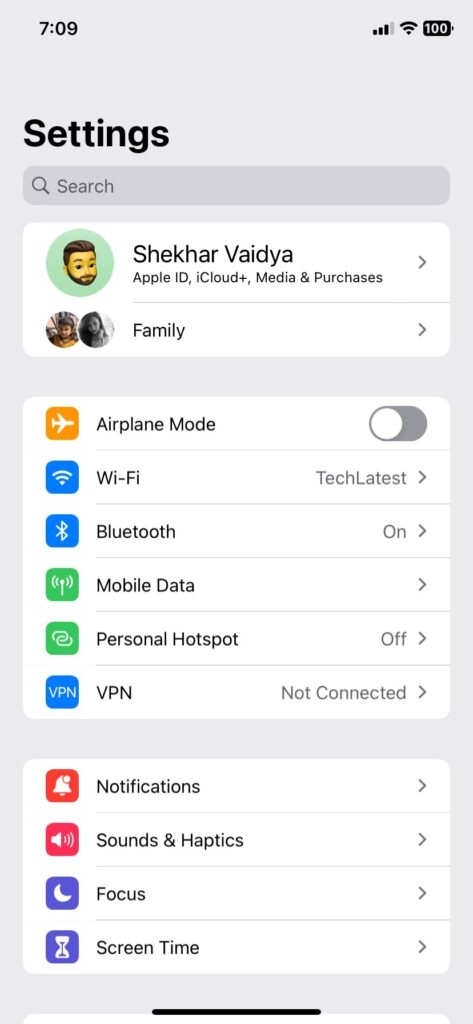
Vérifiez le WiFi connecté sur iOS
- Allez dans Paramètres et ouvrez le WiFi.
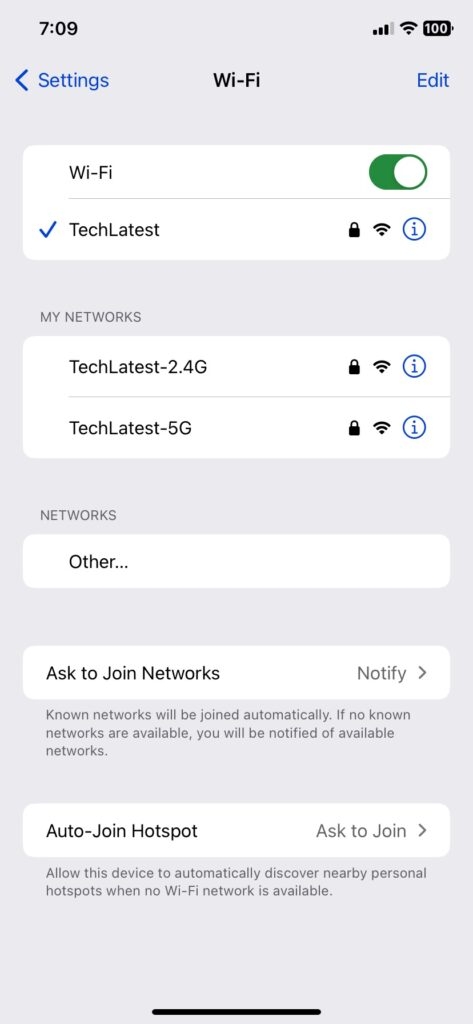
Vérifiez le WiFi connecté sur Mac
- Survolez la barre de menu Mac et cliquez sur l’icône WiFi.
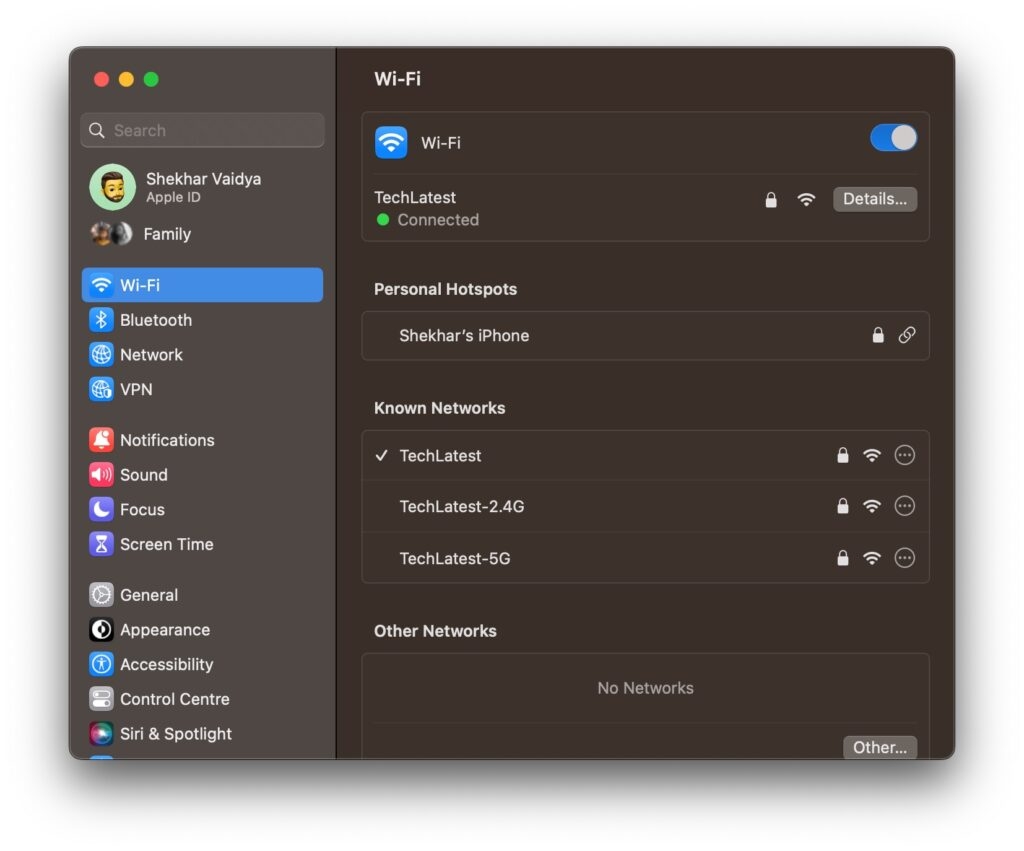
Dans chacun de ces cas, vous verrez le réseau Wi-Fi auquel vous êtes connecté. Votre appareil Apple et Roku doivent être sur un réseau partagé pour que l’AirPlay fonctionne.
Méthode 8 : Mettre à jour Roku
Si votre Roku fonctionne avec un système d’exploitation obsolète, cela vous empêche d’utiliser les dernières fonctionnalités et de fonctionner efficacement. Par conséquent, vous devez vérifier les mises à jour et les installer s’il y en a.
Appuyez sur le bouton Accueil de la télécommande Roku.
Allez dans Paramètres et allez à Système.
Cliquez sur Mise à jour du système Roku et appuyez sur le bouton Vérifier maintenant.
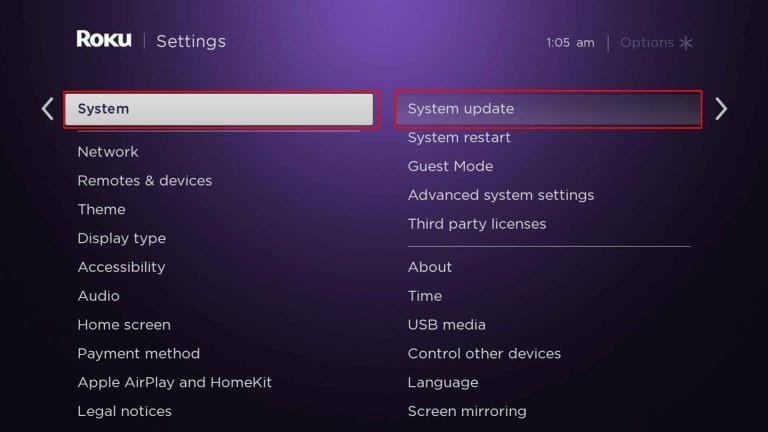
Votre TV commencera automatiquement à vérifier les mises à jour. S’il y en a, il vous demandera de les télécharger. De plus, après le téléchargement, la mise à jour sera automatiquement installée, et votre TV redémarrera. Après cela, essayez à nouveau, et votre problème sera résolu.
Méthode 9 : Réinitialiser les appareils appariés sur l’appareil Apple
Beaucoup d’entre vous auraient plusieurs Smart TVs à la maison et même plus d’un appareil Apple. Dans un tel scénario, il est évident que différentes TVs peuvent être appariées avec Roku.
Cela rend probable que votre Roku et l’appareil Apple que vous souhaitez utiliser ne soient pas appariés l’un à l’autre mais à un autre.
Par conséquent, vous devez déconnecter et reconnecter un réseau entre eux en configurant à nouveau les appareils appariés. Cela résoudra le problème de l’Apple AirPlay ne fonctionnant pas sur Roku.
Méthode 10 : Réinitialiser les paramètres d’usine de Roku TV
Lorsque aucune des méthodes ci-dessus ne fonctionne, alors votre Roku a développé une erreur technique pour diverses raisons. Dans une telle situation, vous pouvez le réinitialiser aux paramètres d’usine pour qu’il fonctionne correctement.
Allez sur l’accueil Roku et sélectionnez Paramètres.
Ouvrez Système et cliquez sur Avancé.
Maintenant, sélectionnez Réinitialisation d’usine.
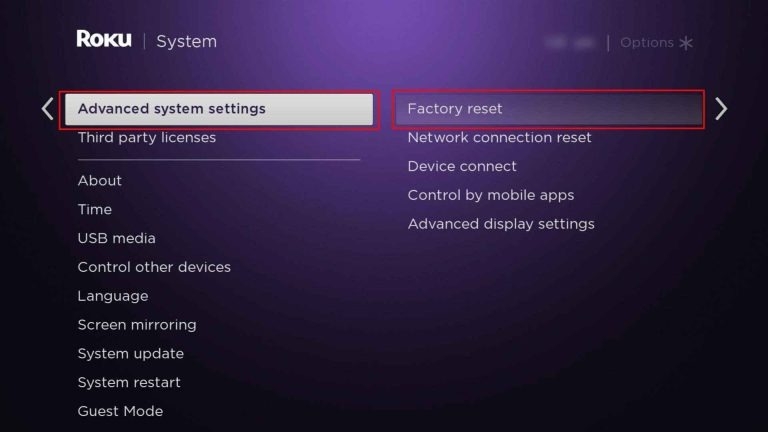
Roku TV vous demandera de confirmer votre commande pour que le processus commence. Cela prendra un certain temps pour se terminer et supprimera toutes vos données.
De plus, avant d’essayer à nouveau, vous devrez mettre à jour le logiciel à la dernière version car cela le rétrogradera. Pourtant, cela corrigera les erreurs d’AirPlay et similaires sur Roku.
Méthode 11 : Contacter le support Roku
Si vous ne souhaitez pas réinitialiser votre Roku, vous pouvez contacter le support Roku en leur exposant votre problème. Les responsables vous contacteront bientôt ou un autre membre du forum.
Questions Fréquemment Posées
Pourquoi AirPlay ne fonctionne-t-il pas pour Roku ?
Il existe diverses raisons pour lesquelles AirPlay ne fonctionne pas pour Roku. Cependant, les problèmes les plus courants sont une mauvaise connexion Internet ou des paramètres réseau mal configurés. De même, si votre appareil Apple et Roku sont sur des réseaux différents, alors la fonctionnalité ne fonctionnera pas.
Pourquoi ne puis-je pas diffuser sur ma Roku TV ?
Si vous ne pouvez pas diffuser sur votre Roku TV, assurez-vous que l’appareil que vous souhaitez diffuser est également sur le même réseau que Roku.
Pourquoi mon Roku ne fait-il pas de mise en miroir d’écran ?
Votre Roku ne fera pas de mise en miroir d’écran si la fonctionnalité est désactivée sur votre smartphone et Roku. Par conséquent, activez-la pour résoudre le problème.
Conclusion – Roku AirPlay ne fonctionne pas
Si vous cherchiez comment résoudre le problème de Roku AirPlay ne fonctionnant pas, alors vous avez trouvé votre réponse ! Vous pouvez vérifier si la fonctionnalité est activée ou non. Ensuite, vérifiez si les appareils sont à jour. Si tout va bien, assurez-vous que les deux appareils utilisent une connexion partagée.
De plus, si le dépannage de base ne vous a pas aidé, réinitialisez les appareils appariés sur iOS/macOS, réinitialisez votre Roku aux paramètres d’usine ou contactez le support Roku. Toutes ces solutions ont été testées et fonctionnent. L’efficacité dépend de la cause menant à l’erreur.
J’espère que cela vous aide ! Pour toute question, faites-le nous savoir dans la section des commentaires !
Lectures supplémentaires :
Comment regarder des sports en direct sur Roku ?
Comment résoudre le problème si YouTube TV ne fonctionne pas sur Roku ?
Comment installer et activer NBC sur Roku ?
Recevez de nouveaux articles dans votre boîte de réception.
Aucun spam. Désabonnez-vous à tout moment.