Snapchat iPhone · 9 min read · Jan 13, 2026
[Résolu] Pourquoi Snapchat ne se télécharge-t-il pas sur mon iPhone ?

Streaking quotidien, connexion avec des amis en déplacement et essai de filtres selfie fantastiques est un plaisir différent. Oui, nous parlons de Snapchat.
De plus, le matériel de l’appareil photo de votre iPhone associé à Snapchat peut vous donner d’excellents bords ultra-nettes dans les photos et les embellir. Mais que faire si vous essayez de télécharger Snapchat sur votre iPhone mais que vous ne pouvez pas ?
Eh bien, cela vous laisserait penser, pourquoi Snapchat ne se télécharge-t-il pas sur mon iPhone ? Nous avons tout couvert avec cela. De plus, nous vous aiderons à résoudre le problème.
Pourquoi Snapchat ne se télécharge-t-il pas sur mon iPhone ?
Il y a de nombreuses raisons pour lesquelles l’erreur de téléchargement de Snapchat ne se produit pas sur iPhone.
Voici une liste des mêmes :
- Cache et Glitches
Trop d’applications en arrière-plan, de processus ou trop de cache de l’App Store deviennent problématiques. De plus, même des glitches temporaires entraînent le problème.
- Connexion Internet Instable
Une connexion Internet instable rend problématique le téléchargement de Snapchat depuis l’App Store. Votre iPhone n’aura pas une connectivité Internet robuste, ou il y aura un problème avec votre FAI.
- Espace de Stockage Faible
Lorsque l’espace de stockage maximum de votre iPhone est occupé, vous ne pourrez pas ajouter de nouvelles applications comme Snapchat.
- Restrictions de Contenu et de Confidentialité
Les paramètres de Restriction de Contenu et de Confidentialité sur iPhone vous empêchent de télécharger des applications. Cela implique principalement des applications de médias sociaux. Ainsi, vous ne pourrez pas télécharger Snapchat.
- Problèmes avec le Mode de Paiement
L’App Store nécessite un mode de paiement pour télécharger des applications. Même pour des applications gratuites, vous devez avoir un mode de paiement à jour. Sinon, cela peut poser problème pour télécharger des applications.
- Firmware Obsolète
Un logiciel obsolète ne peut pas bien fonctionner avec le logiciel, entraînant des problèmes de téléchargement de Snapchat. De plus, si le firmware est devenu corrompu, cela peut également entraîner un problème.
- Paramètres Corrompus
Des paramètres incorrects sur votre iPhone peuvent entraîner un problème de téléchargement de Snapchat. Il peut être difficile de déterminer celui qui est responsable de l’erreur ; par conséquent, les paramètres par défaut fonctionnent.
Malgré les causes, vous pouvez le résoudre rapidement de votre côté.
Comment résoudre le problème si Snapchat ne se télécharge pas sur mon iPhone ?
Il y a plusieurs raisons responsables des erreurs de téléchargement de Snapchat sur les iPhones. Par conséquent, suivez chaque solution jusqu’à ce que vous en trouviez une qui fonctionne pour vous.
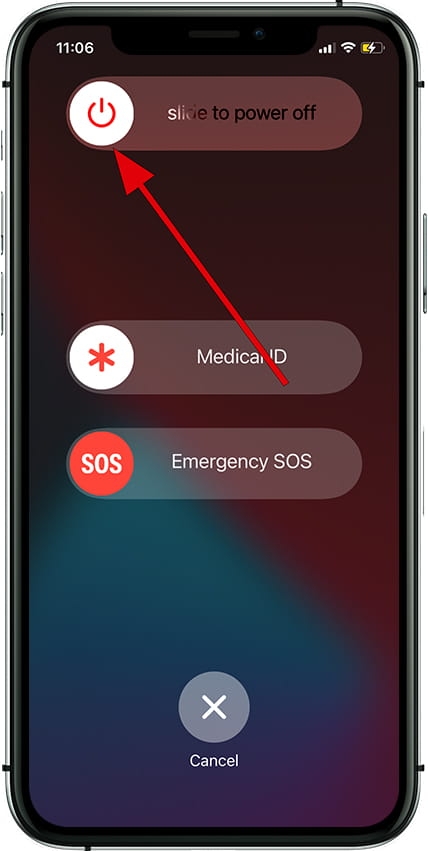
Méthode 1 : Redémarrez votre iPhone
Trop de cache et de glitches temporaires comptent pour le problème de téléchargement de Snapchat sur iPhone. Par conséquent, la solution simple est de redémarrer votre appareil.
Cela efface le cache pour toutes les applications et élimine les glitches temporaires. Ainsi, vous résoudrez le problème si c’était la cause.
Méthode 2 : Réparez votre connexion Internet
Une autre raison pour laquelle Snapchat ne se télécharge pas sur iPhone est sa mauvaise connexion Internet. Même après un redémarrage, si cela persiste, vous devriez effectuer un test de vitesse comme celui d’OOKLA en visitant le lien.
Si le test montre une faible vitesse, alors une solution rapide peut vous aider. Mettez votre iPhone en mode avion et attendez un moment. Ensuite, désactivez le mode avion, et votre iPhone rétablira votre connexion Internet. Ainsi, cela améliore la connexion Internet.
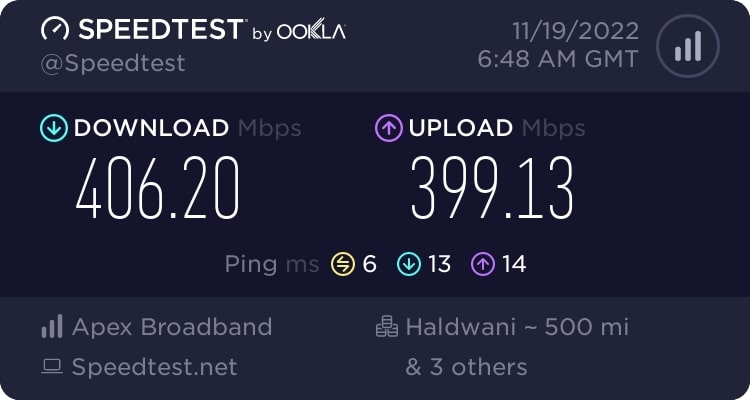
De plus, si vous utilisez le WiFi, redémarrez votre routeur au lieu d’utiliser le mode avion. Donc, cela résoudra le problème si une mauvaise connexion Internet est la raison. Mais si cela persiste, alors le problème peut être autre.
Méthode 3 : Vérifiez le stockage de l’iPhone
Lorsque votre iPhone a peu de stockage, il ne pourra pas faire de la place pour de nouvelles applications. Par conséquent, vous devriez vérifier l’espace de stockage si cela peut être le cas.
Suivez les étapes ci-dessous pour vérifier le stockage de l’iPhone :
Ouvrez les paramètres de l’iPhone et allez dans Général.
Appuyez sur Stockage de l’iPhone.
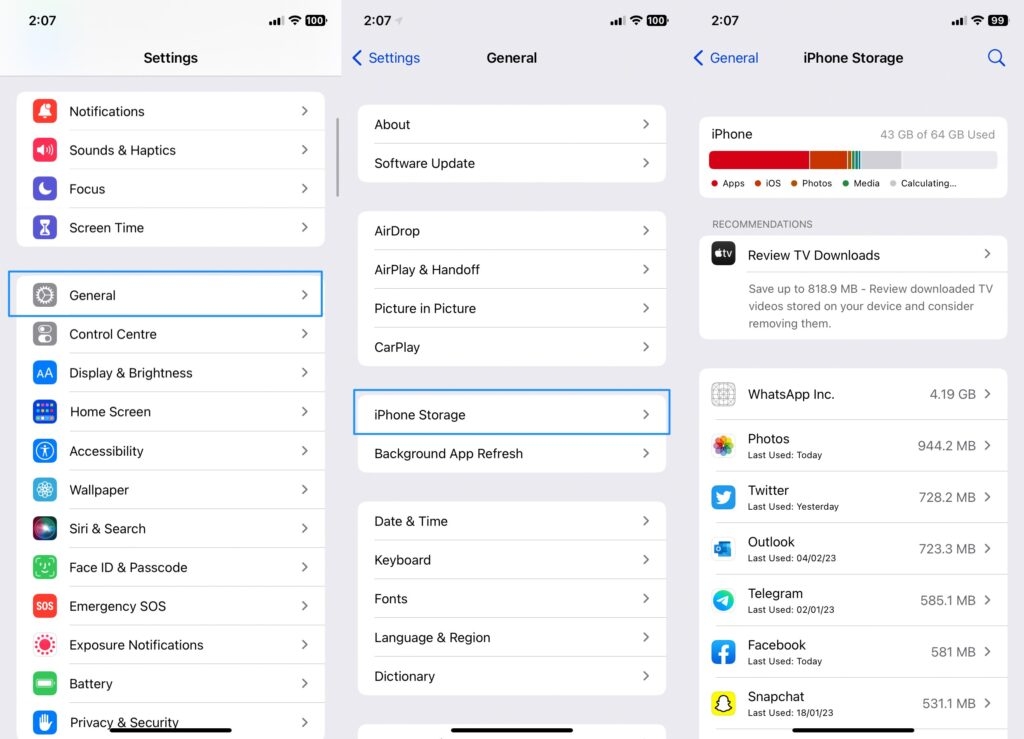
Si vous trouvez un faible stockage sur l’iPhone, libérez de l’espace et essayez de télécharger Snapchat à nouveau.
Méthode 4 : Vérifiez les Restrictions de Contenu et de Confidentialité dans le Temps d’Écran
L’iPhone a une fonction de restrictions de contenu et de confidentialité. C’est principalement pour que les parents contrôlent l’utilisation des appareils par les enfants.
Si vous n’avez pas activé cette fonction, il est également possible que vous l’ayez accidentellement autorisée. Cela cause le problème de téléchargement de Snapchat sur les iPhones.
De plus, même si vous souhaitez utiliser la fonction et ne pas vouloir qu’elle vous empêche de télécharger des applications, il existe une solution.
Suivez les étapes ci-dessous pour désactiver les restrictions de contenu et de confidentialité sur l’iPhone :
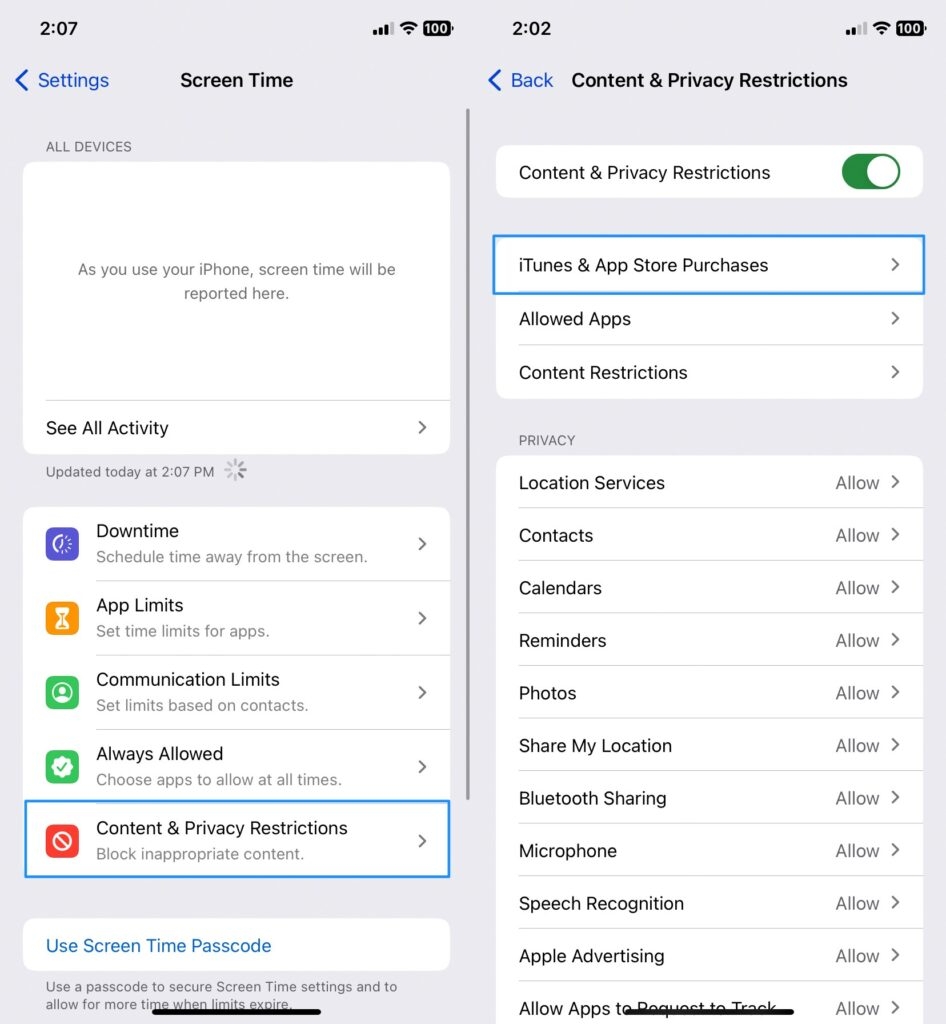
Allez dans les paramètres de l’iPhone et allez dans Temps d’Écran.
Sélectionnez Restrictions de Contenu et de Confidentialité.
Si vous voyez un interrupteur de Restrictions de Contenu et de Confidentialité activé, appuyez pour le désactiver.
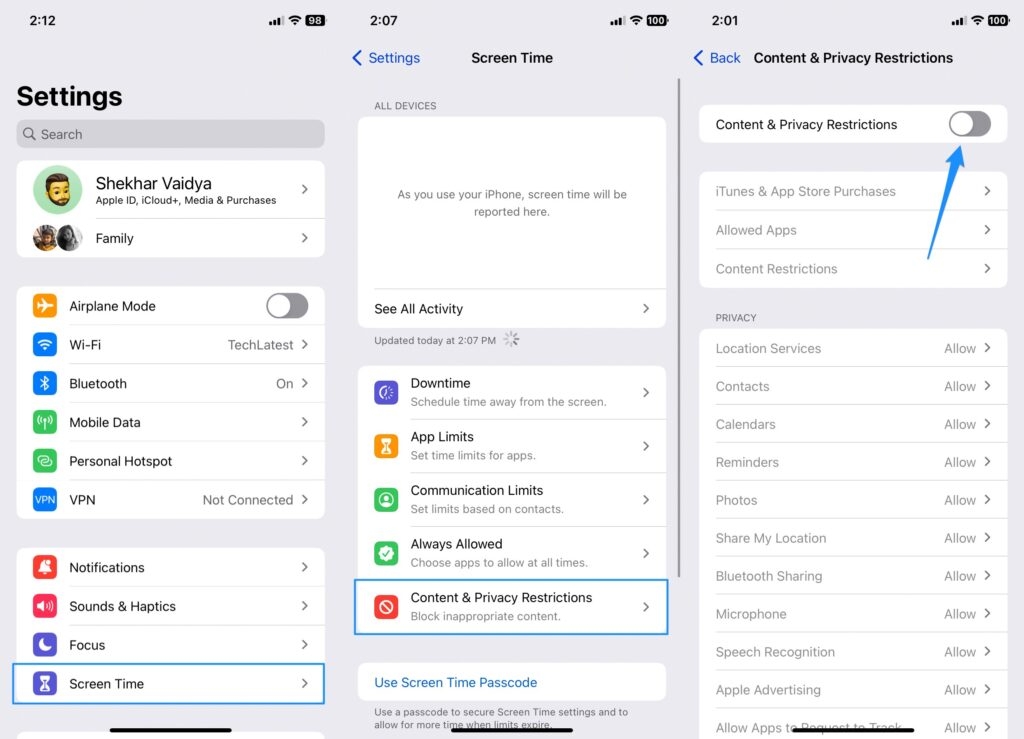
De plus, si vous ne souhaitez pas désactiver la fonction et que vous souhaitez tout de même télécharger l’application, voici comment faire !
Accordez des Autorisations à iTunes et à l’App Store
Ouvrez Temps d’Écran dans les paramètres de l’iPhone.
Accédez aux Achats iTunes et App Store.
- Appuyez pour sélectionner Autoriser si cela était réglé sur Ne pas Autoriser.
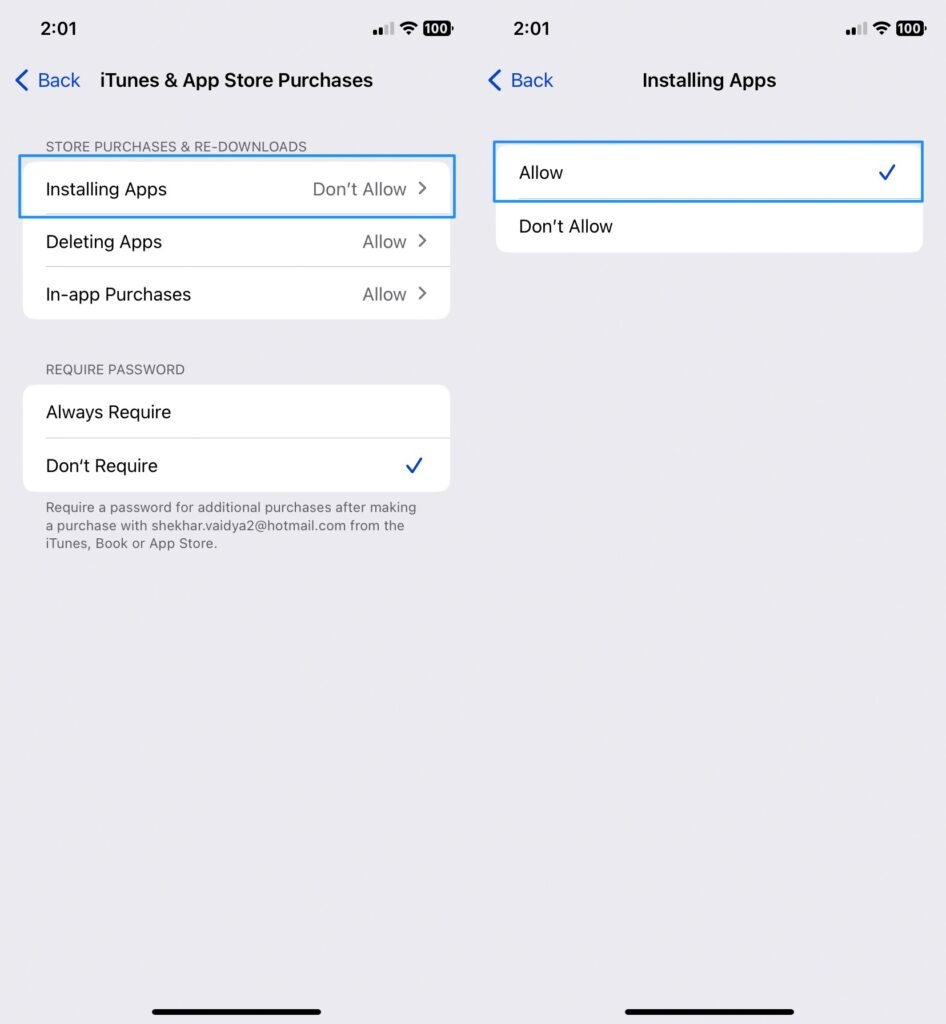
Maintenant, allez télécharger l’application à nouveau, et vous ne rencontrerez aucun problème. Mais si cela était déjà réglé sur Autoriser, alors il peut y avoir un problème avec votre mode de paiement.
Méthode 5 : Vérifiez votre Mode de Paiement sur l’iPhone
Sans aucun doute, l’application Snapchat est gratuite à télécharger, pourtant l’App Store vérifie vos informations de paiement. Cela vous empêche de télécharger si vous n’avez pas mis à jour votre mode de paiement ou si vous l’avez manquant. Cela ne signifie pas que l’App Store vous facturera pour Snapchat.
Voici comment vous pouvez vérifier votre mode de paiement sur votre iPhone :
Allez dans l’App Store et cliquez sur votre icône de profil à droite.
Appuyez sur le nom pour ouvrir l’ID Apple et sélectionnez Gérer les Paiements.
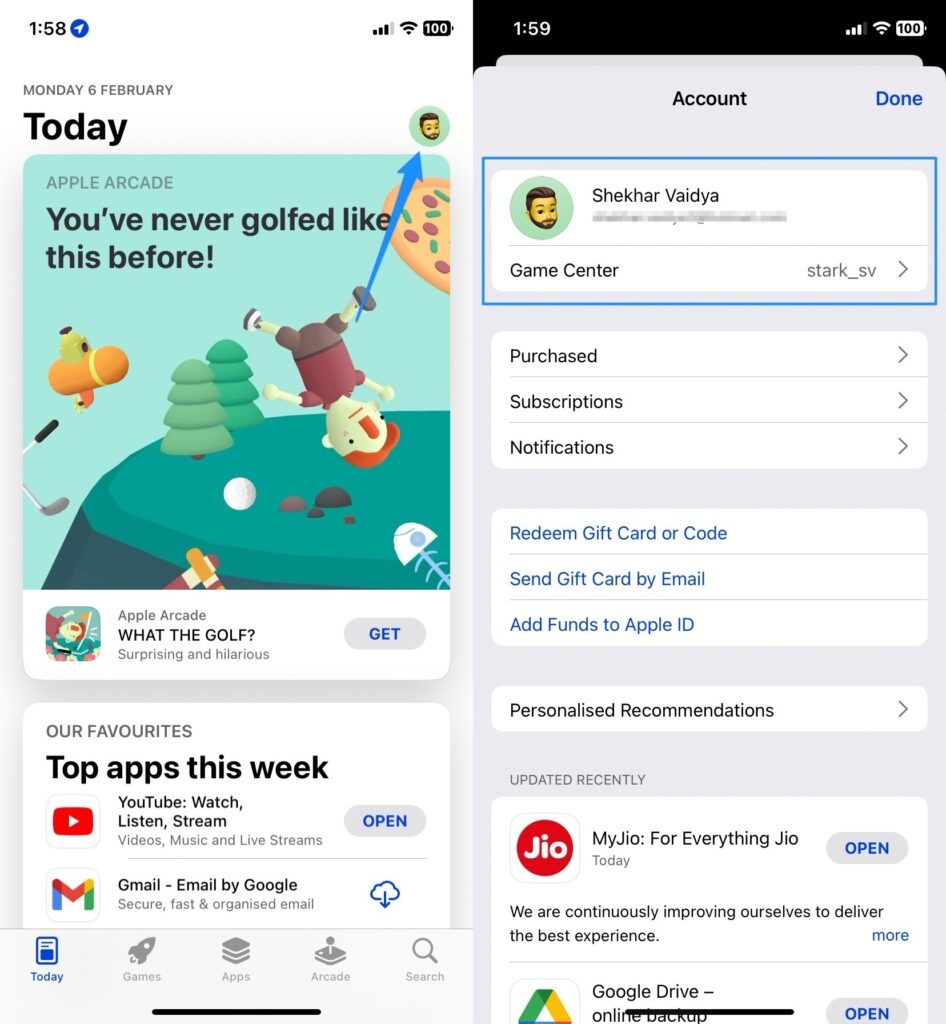
Appuyez sur le mode de paiement que vous avez défini et vérifiez ses détails ; si vous devez le mettre à jour, faites-le.
De plus, si le mode de paiement n’est pas accessible maintenant, ajoutez un autre mode de paiement.
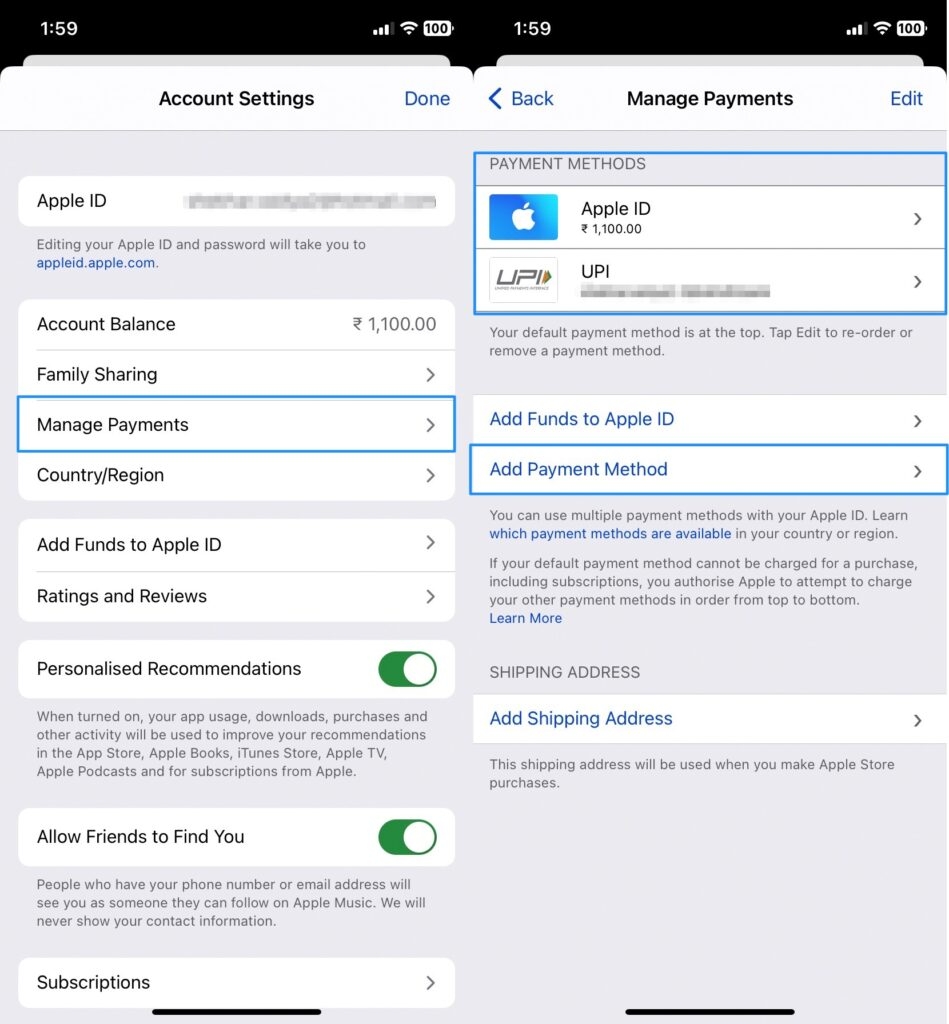
Maintenant, fermez l’App Store et redémarrez votre iPhone pour résoudre le problème. Cependant, si le mode de paiement a été mis à jour, ce qui suit vous aidera.
Méthode 6 : Effectuez une Mise à Jour du Logiciel sur l’iPhone
Un firmware obsolète rend cela problématique et entraîne des problèmes de performance comme Snapchat ne se télécharge pas sur votre iPhone. La raison peut être des bugs logiciels ou qu’il est devenu corrompu. Par conséquent, la mise à niveau du logiciel est la solution clé ici.
Suivez les étapes ci-dessous pour mettre à jour le logiciel sur votre iPhone :
Allez dans les paramètres de l’iPhone et appuyez sur Général.
Sélectionnez Mise à jour du logiciel.
L’iPhone vérifiera maintenant les mises à jour disponibles et vous invitera à installer si nécessaire.
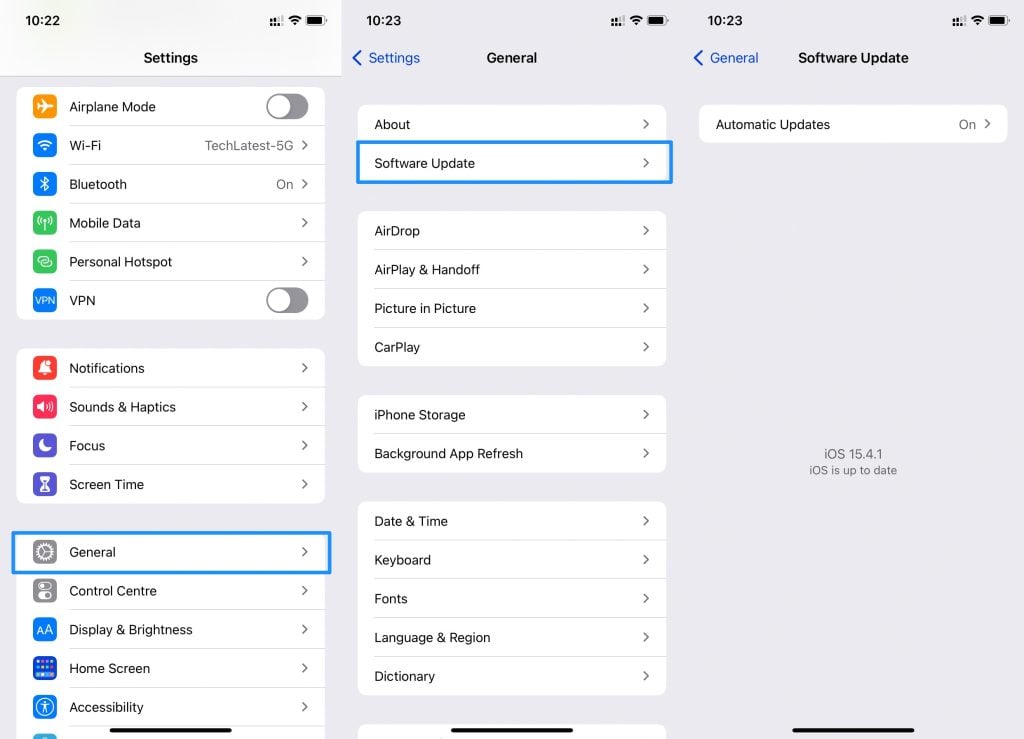
Après avoir téléchargé une mise à jour, elle s’installera, et vous devrez configurer la mise à jour. Maintenant, vérifiez en téléchargeant Snapchat.
Méthode 7 : Réinitialisez les Paramètres de l’iPhone par Défaut
Des paramètres réseau incorrects ou corrompus entraînent également le problème de non-fonctionnement de Snapchat sur votre iPhone. Par conséquent, vous devez les réinitialiser par défaut pour les résoudre.
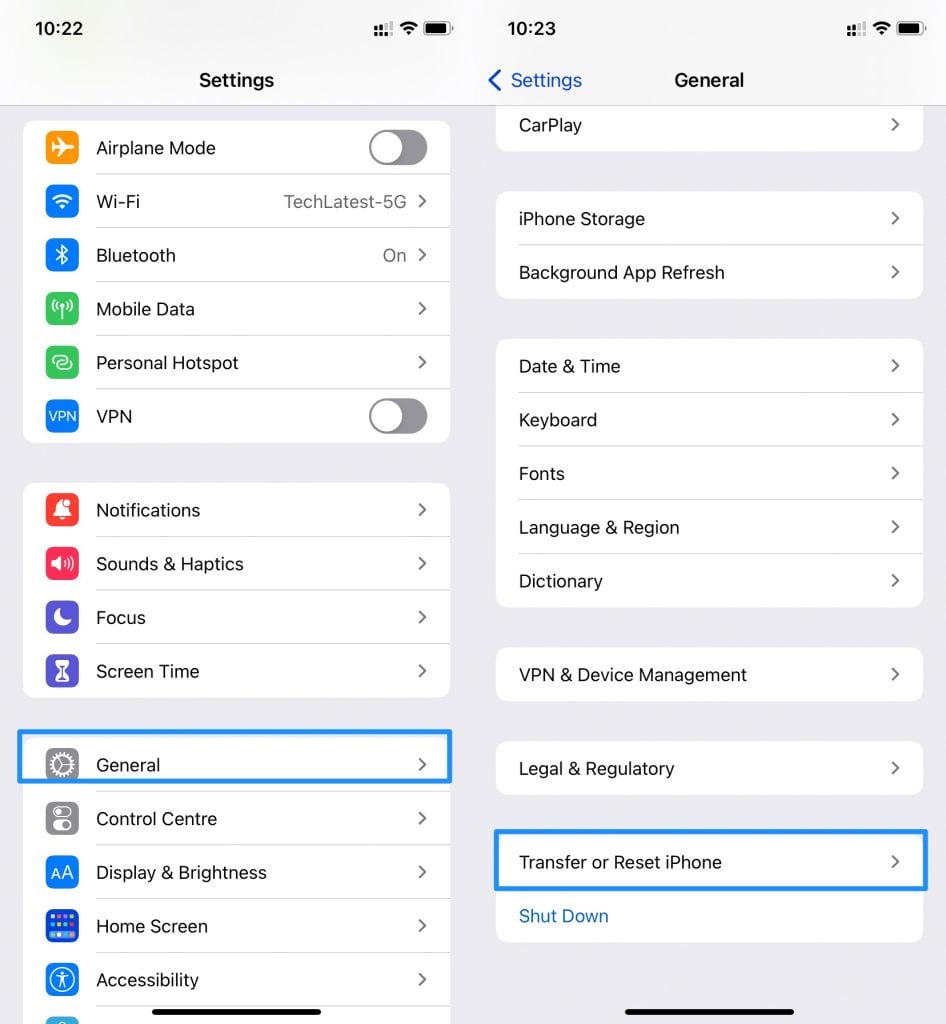
Suivez les étapes ci-dessous pour réinitialiser les paramètres de l’iPhone par défaut :
Ouvrez les paramètres de l’iPhone et appuyez sur Général.
Sélectionnez Transférer ou Réinitialiser l’iPhone et appuyez sur Réinitialiser.
- Maintenant, appuyez sur Réinitialiser tous les paramètres, et dans la fenêtre contextuelle suivante, sélectionnez Réinitialiser tous les paramètres pour continuer.
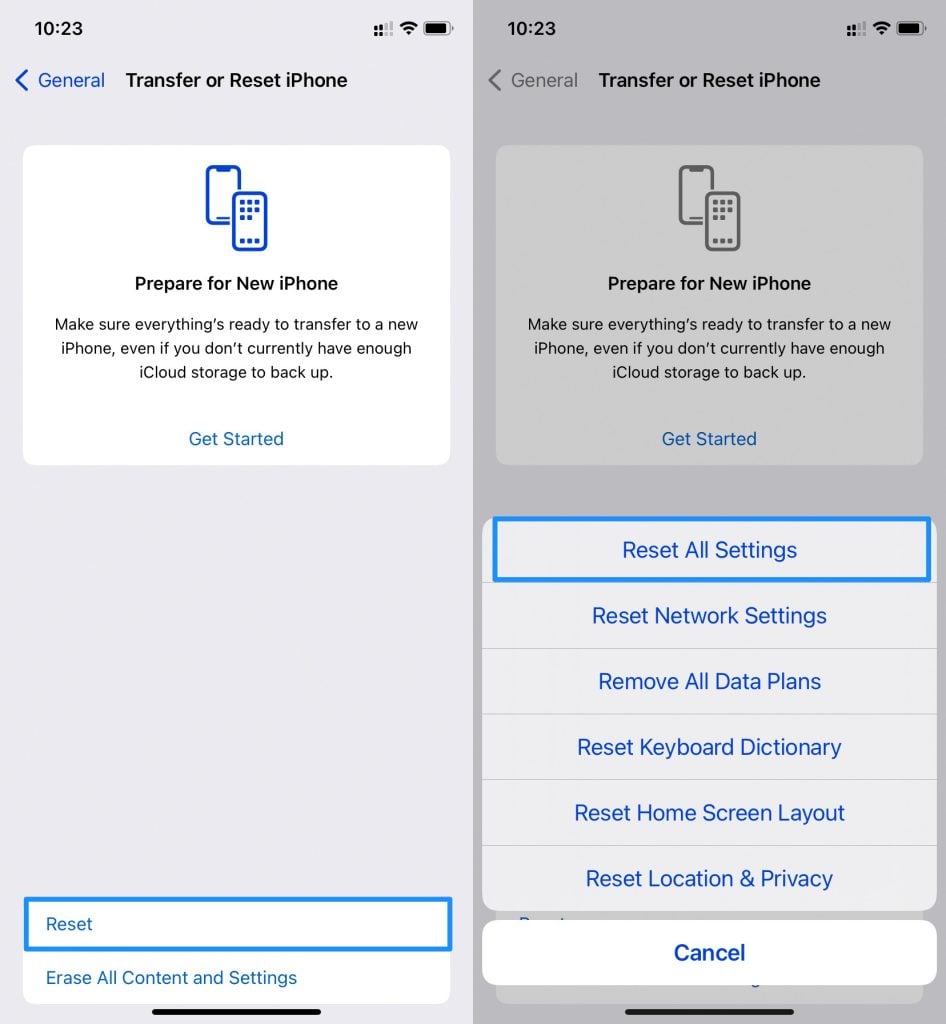
Cela ne supprimera aucune de vos données, mais réinitialisera tous les paramètres par défaut. De plus, si vous avez ajouté des cartes de paiement, des paramètres de dictionnaire, des mots de passe WiFi, etc., vous devrez les ajouter à nouveau.
Heureusement, cela résoudra également le problème de Snapchat ne se téléchargeant pas sur l’iPhone.
Méthode 8 : Signalez-le à Apple et Snapchat
Si aucune des solutions ci-dessus n’aide, alors le dernier recours est de contacter l’équipe de support d’Apple et de Snapchat. Contactez le support Apple ici et Snapchat ici.
Décrivez votre problème ; les équipes de support vous contacteront ensuite et suggéreront des raisons possibles pour le résoudre. En les mettant en œuvre, votre problème sera résolu.
Questions Fréquemment Posées
Quelle version d’iOS est nécessaire pour Snapchat ?
Votre iOS doit avoir la version 12.0 ou ultérieure pour télécharger Snapchat.
Pourquoi Snapchat ne fonctionne-t-il pas sur mon iPhone 6 ?
Si Snapchat ne fonctionne pas sur votre iPhone, vous devriez vider son cache, redémarrer votre iPhone ou réinstaller l’application pour résoudre le problème.
Snapchat fonctionne-t-il avec iOS 16 ?
Oui, Snapchat est déjà compatible avec iOS 16.
Le bannissement de Snapchat est-il lié à l’ID Apple ?
L’application Snapchat n’est pas liée à votre ID Apple. Donc, vous pouvez télécharger l’application et créer un nouveau compte facilement.
Un iPhone 5 peut-il exécuter Snapchat ?
Non, l’iPhone 5 n’est pas compatible avec Snapchat. Par conséquent, vous devrez acheter un nouveau téléphone ou un iPhone.
L’iPhone 6 Plus prend-il en charge Snapchat ?
Oui, l’iPhone 6 Plus prend maintenant en charge Snapchat. Au départ, il ne le faisait pas, mais maintenant Snapchat s’est mis à jour pour le rendre disponible.
Le Mot de la Fin
Lorsque vous pensiez à pourquoi Snapchat ne se télécharge pas sur mon iPhone, vous avez donc eu votre réponse ! Trop de cache, une connexion Internet instable et un espace insuffisant peuvent entraîner des problèmes.
Les restrictions de contenu et de confidentialité, les modes de paiement manquants ou obsolètes, les logiciels obsolètes et les paramètres corrompus en sont également des raisons.
Par conséquent, vous pouvez résoudre les problèmes en conséquence, et vous pouvez télécharger Snapchat à nouveau. Cela inclut le redémarrage du téléphone, la réparation de l’Internet, la suppression des restrictions de contenu et de confidentialité, la mise à jour des modes de paiement et du logiciel, ou la réinitialisation des paramètres pour le résoudre.
Recevez de nouveaux articles dans votre boîte de réception.
Aucun spam. Désabonnez-vous à tout moment.