Windows Update · 12 min read · Jan 02, 2026
[Résolu] Code d'erreur de mise à jour Windows 0xc1900223
La mise à niveau de votre système est toujours essentielle pour son bon fonctionnement. Bien que plusieurs utilisateurs n’aient pas trouvé l’expérience Windows 11 fluide, ils sont passés à Windows 10.
Dans les deux cas, lorsque vous procédez à la mise à jour vers la dernière version de Windows 10. Même si le site Web de Microsoft fonctionne bien, et que lors de la finalisation du téléchargement, si le téléchargement échoue, entraînant 0xc1900223, alors c’est problématique.
Alors que vous vous demandez ce qui a causé le problème et comment vous pouvez l’éliminer, nous avons tout couvert pour vous !
Qu’est-ce qui cause le code d’erreur 0xc1900223 ?
Il existe plusieurs raisons pour lesquelles vous pourriez rencontrer le code d’erreur 0xc1900223 lors de l’installation d’une mise à jour Windows.
Voici une liste des mêmes :
Mauvaise connexion Internet : Le téléchargement d’une mise à jour nécessite une connexion Internet active et stable. Par conséquent, avant de procéder à des méthodes, assurez-vous que votre connexion Internet est stable. Sinon, corrigez-la et essayez avant de passer à l’une des solutions.
Adresses de serveur MS bloquées : Si vous avez précédemment bloqué certaines adresses de serveur MS, cela empêchera le téléchargement.
Configuration DNS incorrecte : Vos paramètres DNS seraient inappropriés, et donc vous rencontreriez le problème des mises à jour échouées. Vider le cache DNS aide dans ce cas.
Utilisation d’un VPN : Si vous utilisiez un VPN lors du téléchargement et de l’installation de la mise à jour, alors MS détecte le redirectionnement. Donc, cela vous empêche de télécharger la mise à jour.
Processeur AMD : Certains utilisateurs ont affirmé que peu importe combien de méthodes différentes ils ont utilisées, ils ne peuvent pas installer la mise à jour. Ces utilisateurs affirment que l’utilisation d’un processeur AMD est inefficace pour installer des mises à jour pour eux.
Fichiers système corrompus : Des fichiers système corrompus, directement ou indirectement, vous empêchent de télécharger la mise à jour Windows.
Il existe plusieurs causes du problème ; cependant, ce sont les principales causes qui obstruent la mise à jour.
Comment corriger le code d’erreur 0xc1900223 sur Windows ?
Au milieu de nombreuses raisons causant le code d’erreur 0xc1900223 sur Windows, vous pourriez trouver difficile de diagnostiquer la réelle. Plus important encore, vous attendriez une méthode qui résoudrait votre problème.
Par conséquent, suivez les méthodes ci-dessus jusqu’à ce que vous trouviez une efficace. Toutes ces méthodes sont utiles mais dépendent de la cause profonde de votre système.
Méthode 1 : Exécuter un scan avec l’outil de dépannage de Windows Update
Pour la plupart des programmes et fonctions essentiels sur le PC, Windows dispose d’un outil de dépannage intégré. Étonnamment, il faut également installer des mises à jour. Il analysera votre PC pour des problèmes liés aux mises à jour et vous invitera ensuite à les corriger. Par conséquent, dans le cas de 0xc1900223, c’est assez utile.
Suivez les étapes ci-dessous pour procéder avec cette méthode :
Allez dans les paramètres Windows.
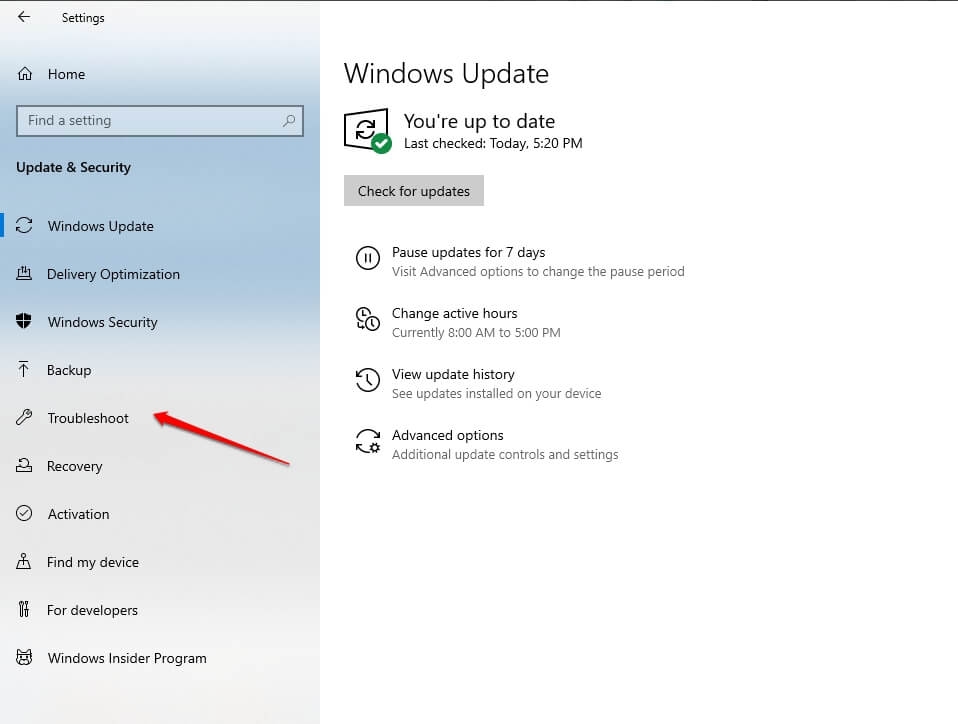
Naviguez vers Mise à jour et sécurité -> Dépanner.
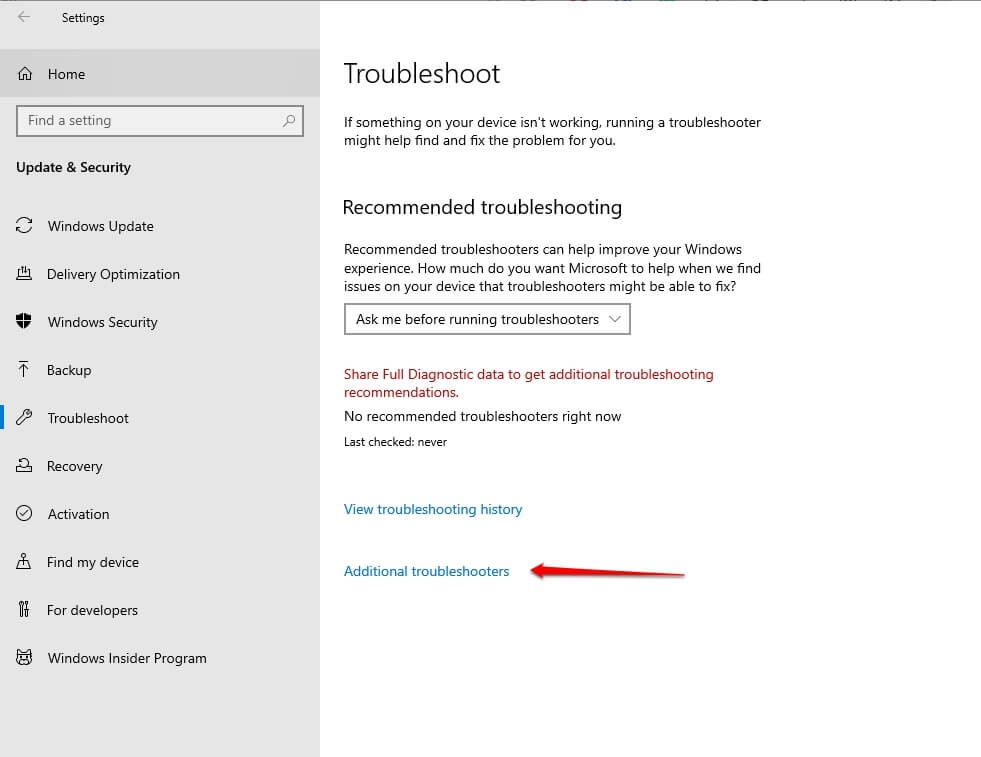
- et sélectionnez Dépanneurs supplémentaires.
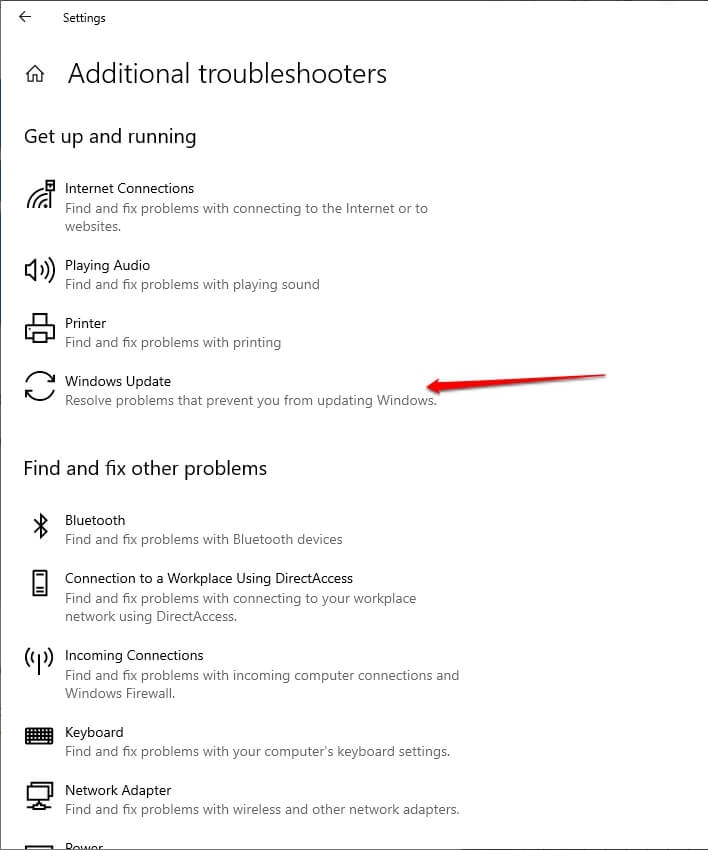
- À côté de Windows Update, appuyez sur le bouton Exécuter,
- et il vous invitera à procéder pour commencer le processus.
Après avoir terminé l’installation de la mise à jour, il affichera un message. Au cas où cela ne vous aiderait pas, alors les solutions suivantes seraient efficaces. C’est parce que les causes qui l’affectent varient.
Méthode 2 : Rafraîchir les processus de mise à jour Windows
Lorsque vous commencez à installer une mise à jour, le programme exécute certains processus à ce moment-là. Ceux-ci entraînent souvent des bogues dans l’installation de la mise à jour Windows, entraînant le code d’erreur 0xc1900223.
C’est l’une des raisons les plus courantes menant au problème, et cette correction a fonctionné pour la plupart des utilisateurs. Vous pouvez rapidement le résoudre en rafraîchissant les processus de mise à jour Windows à l’aide d’un outil de ligne de commande comme l’invite de commande ou PowerShell.
Suivez les étapes ci-dessous pour rafraîchir les processus de mise à jour Windows :
- Appuyez sur la touche Win, tapez cmd, cliquez sur Invite de commandes, et sélectionnez Exécuter en tant qu’administrateur.
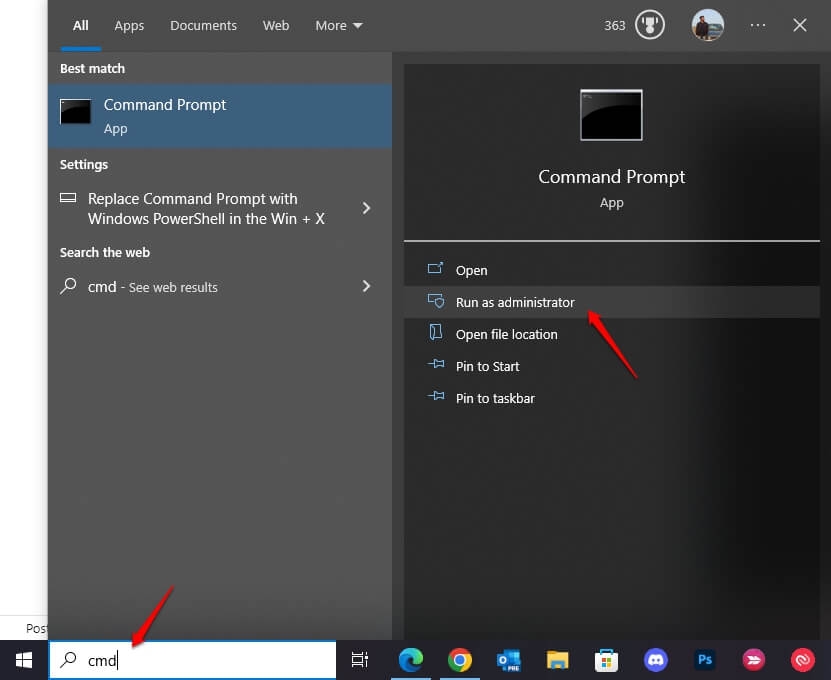
UAC demandera l’autorisation pour les droits administratifs ; sélectionnez Oui si cela se produit.
Maintenant, entrez chaque commande donnée ci-dessous une par une et appuyez sur la touche Entrée après chaque ligne :
net stop wuauserv net stop cryptSvc net stop bits net stop msiserverEn appuyant sur la touche Entrée après avoir tapé chaque commande, chaque processus de mise à jour Windows s’arrêtera. Maintenant, vous devez renommer les répertoires où les fichiers de mise à jour sont généralement stockés.
- Encore une fois dans cmd, tapez les commandes suivantes
ren C:\Windows\SoftwareDistribution SoftwareDistribution.old ren C:\Windows\System32\catroot2 Catroot2.oldAprès avoir tapé les deux commandes, appuyez sur la touche Entrée pour procéder. Ce sont tous deux des fichiers système, et il n’y a pas de méthode pour les supprimer. Par conséquent, les renommer est la seule solution.
- Maintenant, tapez les quatre commandes données ci-dessous et appuyez sur la touche Entrée après chaque commande
net start wuauserv net start cryptSvc net start bits net start msiserverCela rafraîchirait tous les processus de mise à jour Windows et résoudrait le problème 0xc1900223 **.
Méthode 3 : Exécuter l’outil de création de médias et installer la mise à jour
Comme mentionné précédemment, vous ne seriez pas en mesure de rafraîchir les processus de mise à jour sur Windows. Dans ce cas, la méthode ne sera pas utile, et vous pouvez plutôt forcer l’installation de la mise à jour. Pour cela, vous pouvez utiliser l’outil de création de médias. Vous devez naviguer sur le site officiel de Microsoft, et il serait bénéfique si vous utilisez le navigateur Edge.
Suivez les étapes ci-dessous pour ce faire :
Visitez le lien officiel de Microsoft fourni ici.
Naviguez vers la page de téléchargement de Windows 10 et appuyez sur le bouton Mettre à jour maintenant.
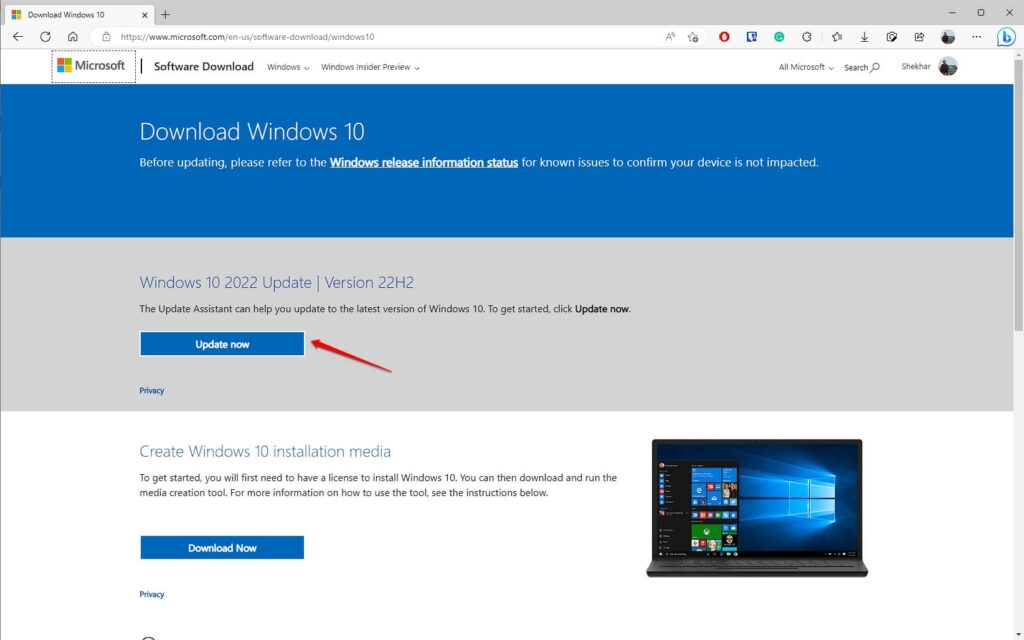
- Le téléchargement sera un fichier exécutable avec une extension .exe, et votre système vous demandera de l’installer après la fin du téléchargement.
De plus, redémarrez votre PC pour la mise à jour et pour que ses changements se reflètent.
Méthode 4 : Utiliser le catalogue de mise à jour Microsoft pour installer la mise à jour
Lorsqu’il y a un problème avec votre PC, vous pouvez éviter d’utiliser sa fonction de mise à jour Windows locale. Dans de telles situations, vous pouvez utiliser le catalogue de mise à jour Microsoft pour l’installation. Cela résoudrait les fichiers corrompus et des données similaires.
Suivez les étapes ci-dessous pour utiliser le catalogue de mise à jour Microsoft pour installer la mise à jour :
Ouvrez l’Explorateur de fichiers sur votre PC.
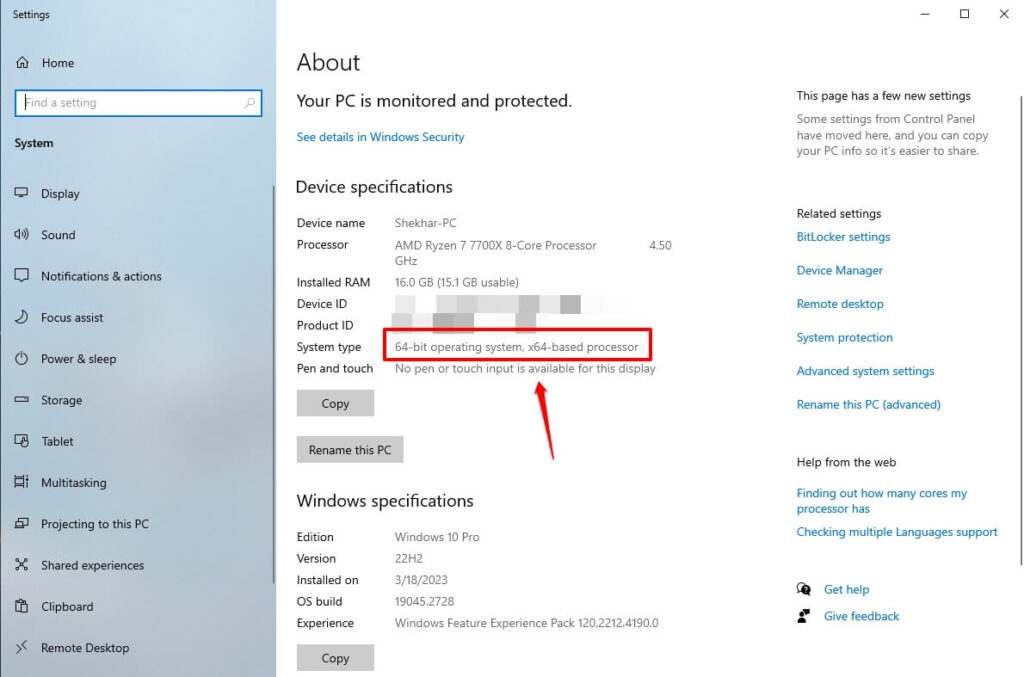
Sélectionnez Ce PC dans le panneau de gauche, faites un clic droit et sélectionnez Propriétés dans le menu déroulant.
Vérifiez la section Type de système pour savoir si vous utilisez un OS 32 bits ou 64 bits.
Ouvrez le lien ici dans votre navigateur.
Tapez le code de mise à jour KB dans la boîte de recherche et appuyez sur Entrée.
Un résultat de mises à jour apparaîtra ; cliquez sur Télécharger à côté de la version appropriée.
Ensuite, confirmez pour procéder à votre téléchargement puis installez par la suite.
Redémarrez votre PC après le processus pour que les changements se reflètent. Si la méthode ne fonctionne pas pour vous, alors les solutions ci-dessous vous aideraient !
Méthode 5 : Désactiver le bloqueur de publicités
Souvent, le bloqueur de publicités interrompt le téléchargement ou l’installation du package de mise à jour. Par conséquent, si vous utilisez un bloqueur de publicités comme Pi-Hole ou d’autres, désactivez le bloqueur de publicités et essayez à nouveau plus tard.
De plus, la méthode varierait en conséquence si vous utilisez un autre bloqueur de publicités. Elle diffère même selon le navigateur que vous utilisez.
Méthode 6 : Désactiver le VPN
Vous utiliseriez un VPN pour des raisons de sécurité ou pour contourner des restrictions géographiques. Cependant, cela redirige votre adresse IP, et donc l’utilisation d’un VPN entraîne une erreur 0xc1900223 lors du téléchargement de la mise à jour.
Maintenant, essayez de redémarrer le téléchargement, et cela résoudra votre problème. Mais si vous n’utilisez pas de VPN et que vous rencontrez toujours l’erreur, alors la cause est différente. La méthode suivante vous aiderait alors.
Méthode 7 : Vider le cache DNS
Le DNS accumule souvent trop de mémoire cache entraînant l’erreur 0xc1900223, obstruant l’achèvement du téléchargement du fichier. Par conséquent, dans de tels cas, vider le cache DNS pour éliminer le problème est une méthode efficace.
Suivez les étapes ci-dessous pour vider le cache DNS :
Appuyez sur le bouton Démarrer et tapez cmd dans la boîte de recherche.
Cliquez sur le premier résultat de recherche et Exécutez en tant qu’administrateur.
Tapez la commande suivante et appuyez sur la touche Entrée
ipconfig /flushdns 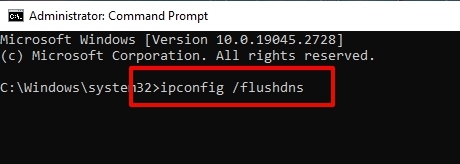
Maintenant, utilisez à nouveau Retour avec chacune des commandes données ci-dessous
ipconfig /registerdnsipconfig /releaseipconfig /renewRedémarrez votre PC et procédez à nouveau au téléchargement du package.
Méthode 8 : Forcer l’installation de la mise à jour en utilisant $getcurrentfolder
Si les méthodes ci-dessus ne vous ont pas aidé, la dernière option est de forcer l’installation de la mise à jour Windows en utilisant $getcurrentfolder. C’est un dossier caché sur votre système, et y accéder et installer la mise à jour en utilisant la méthode mentionnée ci-dessus résoudra l’erreur 0xc1900223.
Le $getcurrentfolder est un entrepôt de tous les processus liés aux mises à jour Windows, donc il aide à traiter les dernières mises à jour échouées.
Avant de procéder, assurez-vous d’utiliser ces commandes dans l’invite de commande dans le lecteur C. Si vous n’utilisez pas un lecteur C, remplacez C par tout autre lecteur que vous utilisez.
Suivez les étapes ci-dessous pour forcer l’installation de la mise à jour en utilisant $getcurrentfolder :
Allez dans l’Explorateur de fichiers, tapez C:/$getcurrent dans la barre de recherche, et appuyez sur la touche Entrée.
Maintenant, ouvrez le dossier et trouvez le fichier téléchargé sur votre système.
Cliquez sur le fichier exécutable et installez-le.
Ensuite, redémarrez votre ordinateur pour que l’installation se reflète.
Cependant, dans le cas rare où vous ne pourriez pas trouver le dossier, la possibilité est que le composant WU n’ait pas initié la mise à jour. Dans ce cas, vous devez exécuter un scan DISM et SFC.
Méthode 9 : Effectuer des scans SFC et DISM
Lorsque le composant WU n’initie pas le processus de mise à jour, le problème est la corruption des fichiers système. Par conséquent, pour résoudre le problème, vous devez exécuter des scans SFC et DISM pour corriger le problème. C’est dû à un système défectueux. Les scans SFC et DISM résoudraient le code d’erreur 0xc1900223 sur Windows.
Suivez les étapes ci-dessous pour effectuer des scans SFC et DISM :
Appuyez sur la touche Win pour ouvrir le menu Démarrer, tapez cmd dans la boîte de recherche, et cliquez sur le premier résultat de recherche.
Tapez la commande suivante et appuyez sur la touche Entrée par la suite.
sfc /scannow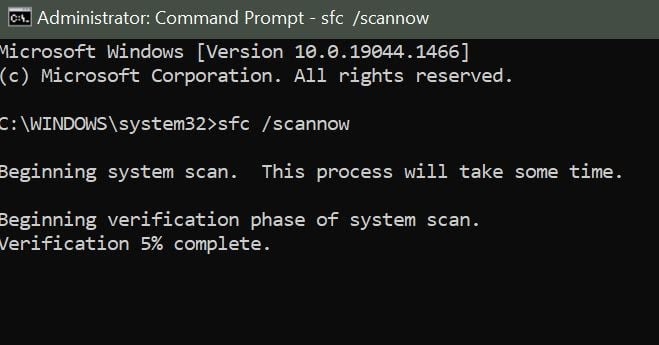
Le processus prendra un certain temps pour se terminer, puis redémarrez votre PC.
Après avoir terminé le scan sfc, exécutez un scan DISM dans la ligne de commande.
Ouvrez à nouveau l’invite de commande et tapez les commandes données ci-dessous.
dism.exe /online /cleanup-image /scanhealthdisn.exe /Online /Cleanup-Image /RestoreHealthAppuyez sur la touche Entrée après avoir écrit chacune des commandes dism mentionnées ci-dessus.
Maintenant, redémarrez votre ordinateur et procédez à nouveau à l’installation de la mise à jour Windows. Le 0xc1900223 sera résolu.
Questions Fréquemment Posées
Pourquoi 22H2 ne s’installe-t-il pas ?
22H2 ne s’installe pas principalement lorsque vos fichiers système sont corrompus. Par conséquent, corriger les fichiers vous permettrait d’installer le 22H2.
Comment puis-je corriger l’échec de la mise à jour de Windows 10 version 22H2 ?
Pour corriger l’échec de la mise à jour de Windows 10 version 22H2, vous devez exécuter l’outil de dépannage de mise à jour Windows. Il analysera les fonctions liées à la mise à jour pour des problèmes et vous invitera à les résoudre.
Est-ce que 22H2 est une bonne mise à jour ?
Oui, 22H2 est une mise à jour sûre pour votre appareil sans bogues.
Réinitialiser le PC corrigera-t-il les fichiers corrompus ?
Oui, réinitialiser le PC corrigera les fichiers corrompus.
La réinitialisation du PC est-elle sûre ?
Oui, la réinitialisation du PC est sûre ; cependant, cela effacera toutes vos données, donc vous devez avoir une sauvegarde au préalable.
La conclusion
Alors que le code d’erreur de mise à jour Windows 0xc1900223 aurait pu gaspiller votre bande passante de données et n’aurait pas installé la mise à jour, vous étiez assez troublé. Si vous vouliez éliminer le problème, vous auriez obtenu votre réponse.
Vous pouvez exécuter un outil de dépannage de mise à jour Windows, rafraîchir chaque processus lié à la mise à jour Windows, et utiliser l’outil de création de médias ou le catalogue Microsoft pour installer la mise à jour. Assurez-vous de ne pas utiliser de bloqueur de publicités ou de VPN, puis videz le cache DNS pour voir si cela fonctionne.
Si le problème persiste, utilisez le $getcurrentfolder pour forcer l’installation ou effectuez des scans SFC et DISM pour corriger le problème. Possiblement, si vous ne souhaitez pas suivre de tels processus complets, vous pouvez sauvegarder votre système, le réinitialiser et réinstaller la mise à jour Windows particulière.
De plus, si vous trouvez toujours cela complexe, demandez de l’aide à l’équipe de support technique de Microsoft.
Lectures complémentaires :
Meilleure alternative à Steam Wallpaper Engine pour PC
Actualités et intérêts prenant de la mémoire : Qu’est-ce que c’est et comment le corriger ?
[Télécharger] Atlas OS, une version modifiée de Windows 10 axée sur le jeu
Recevez de nouveaux articles dans votre boîte de réception.
Aucun spam. Désabonnez-vous à tout moment.