Dépannage Android · 8 min read · Oct 07, 2025
[Résolu] Erreur « Votre appareil n'est pas compatible avec cette version » sur Android
Vous attendez de télécharger votre jeu préféré ou une application essentielle pour la productivité, les exigences ou les loisirs.
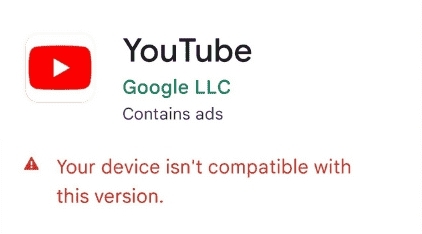
Cependant, vous verrez le message d’erreur « votre appareil n’est pas compatible avec cette version » sur le Play Store, ce qui fait disparaître le bouton Installer.
Vous vous demandez ce que c’est, pourquoi cela apparaît et comment vous pouvez l’éliminer en téléchargeant l’application. Voici où nous vous avons couvert !
Que signifie l’erreur « Votre appareil n’est pas compatible avec cette version » et qu’est-ce qui la cause ?
Lorsque vous téléchargez plusieurs applications, vous pourriez rencontrer quelques-unes où vous voyez l’erreur Non compatible mise en évidence en rouge.
Pour le dire simplement, cela signifie que l’application n’est pas compatible avec le matériel et les exigences système de votre Android.
Bien que cela signifie que vous ne pouvez pas la télécharger, parfois des bugs provoquent également l’apparition de l’erreur. De plus, des solutions comme la mise à jour de votre firmware et le rooting aident également à résoudre et à surmonter le problème.
Voici quelques-unes des causes de bugs qui conduisent à un statut d’incompatibilité d’application sur le Play Store :
Trop de cache et de données sur le Play Store : Lorsqu’il y a trop de mémoire cache et de données sur le Play Store, cela entrave son fonctionnement optimal, et vous pourriez donc rencontrer plusieurs problèmes comme celui-ci. Le cadre des services Google fonctionne également sur des lignes similaires.
Système d’exploitation Android obsolète : Google publie de nouvelles versions chaque année, et des sous-versions sont publiées fréquemment. En fonction de cela, votre OEM les rend disponibles pour vos appareils. En utilisant une ancienne version d’Android, il est possible que l’application soit développée pour une version ultérieure et non une version antérieure. Par conséquent, la mise à jour résout les problèmes.
De plus, d’autres fois, votre appareil serait réellement incompatible avec l’application.
Comment éliminer l’erreur « votre appareil n’est pas compatible avec cette version » ?
Plusieurs méthodes existent pour éliminer l’erreur « votre appareil n’est pas compatible avec cette version ». Passons-les en revue individuellement, selon les cas !
Méthode 1 : Supprimer les données et le cache du Google Play Store
L’une des raisons les plus courantes pour lesquelles vous voyez le statut « votre appareil n’est pas compatible avec cette version » est due à un bug temporaire avec votre Google Play Store.
Pour le corriger, vous devez effacer les données du Google Play Store et, par conséquent, le cache. Suivez les étapes ci-dessous pour ce faire :
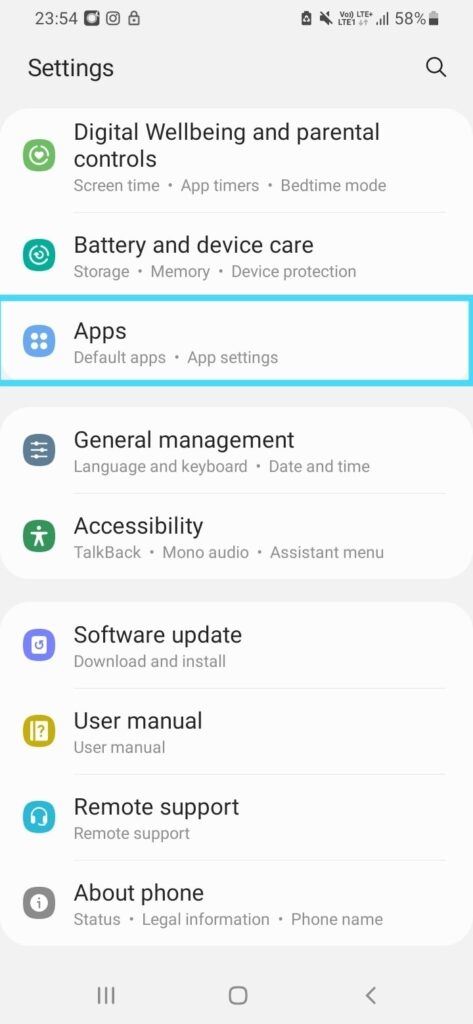
Allez dans Paramètres et accédez à Applications.
Sélectionnez Google Play Store et ouvrez Stockage.
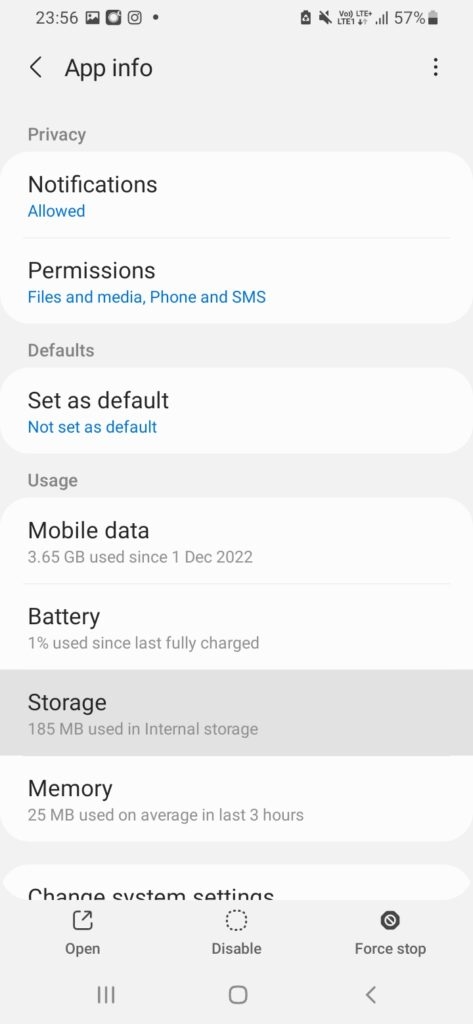
- Appuyez sur Effacer les données.
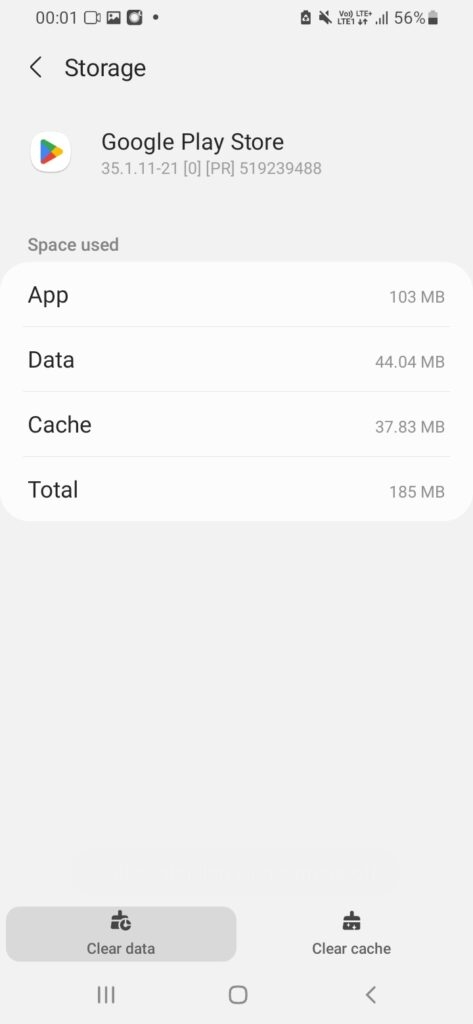
Cela effacera également le cache. De plus, fermez le Play Store depuis les applications récentes et essayez à nouveau.
Méthode 2 : Effacer le cache et les données du cadre des services Google
Comme le Google Play Store, le cadre des services Google peut également être corrompu, entraînant l’erreur d’incompatibilité. En effet, pour le résoudre, vous devez effacer ses données et son cache.
Suivez les étapes ci-dessous pour ce faire :
Ouvrez Paramètres et accédez à Applications.
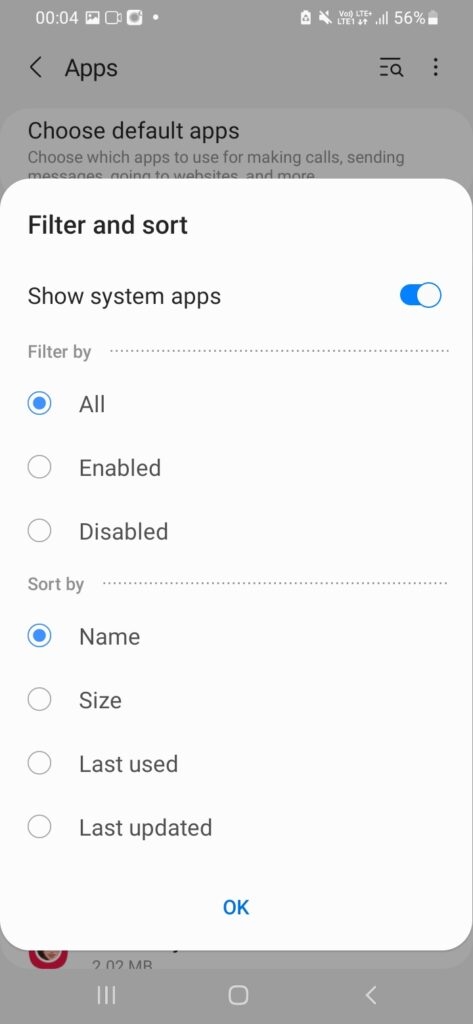
Appuyez sur l’icône à côté de Vos applications, activez Afficher les applications système et cliquez sur OK.
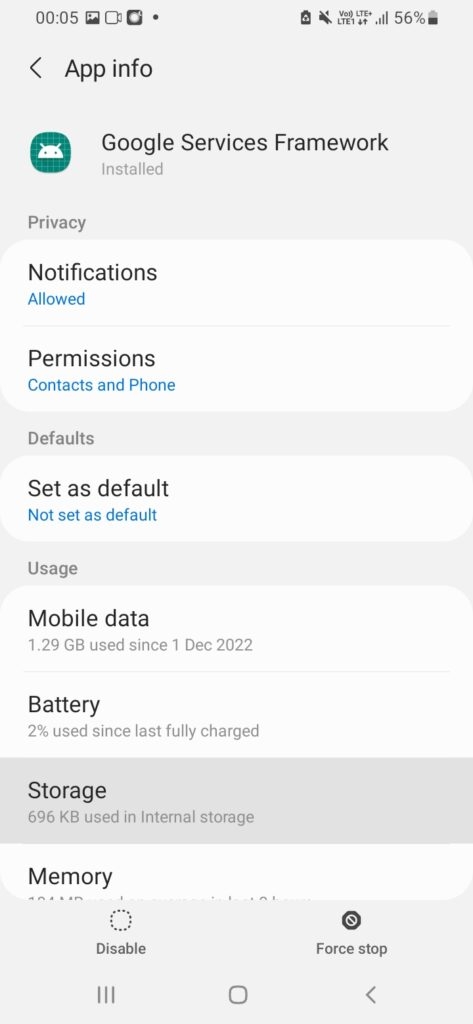
Sélectionnez le cadre des services Google et appuyez sur Stockage.
- Sélectionnez Effacer les données, et cela effacera également le cache.
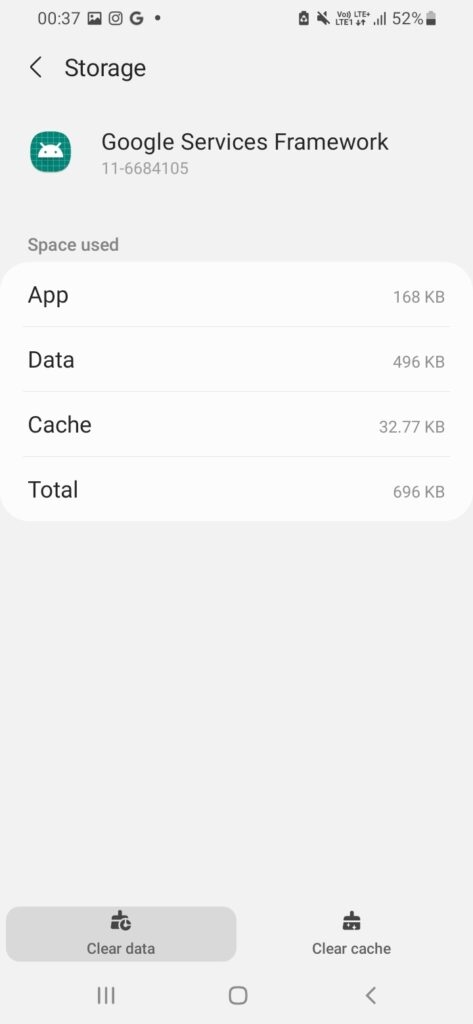
Cela effacera les données et vous pourrez retourner sur le Play Store pour résoudre le problème.
Méthode 3 : Mettre à jour votre système d’exploitation Android
Une autre raison principale de « votre appareil n’est pas compatible avec cette version » est un système d’exploitation Android obsolète. Par conséquent, vous devez le mettre à jour pour résoudre le problème !
Suivez les étapes ci-dessous pour mettre à jour votre système d’exploitation Android :
Allez dans Paramètres et sélectionnez Mise à jour du logiciel.
Appuyez sur Télécharger et installer.
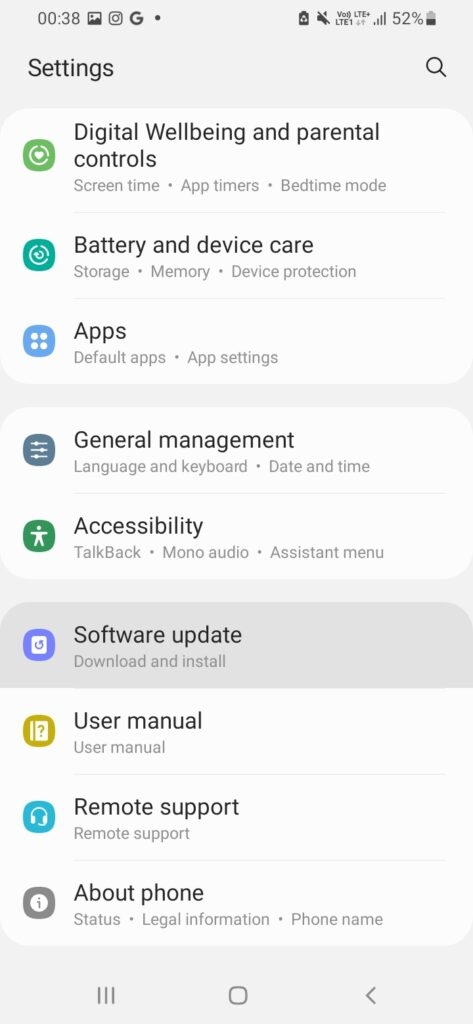
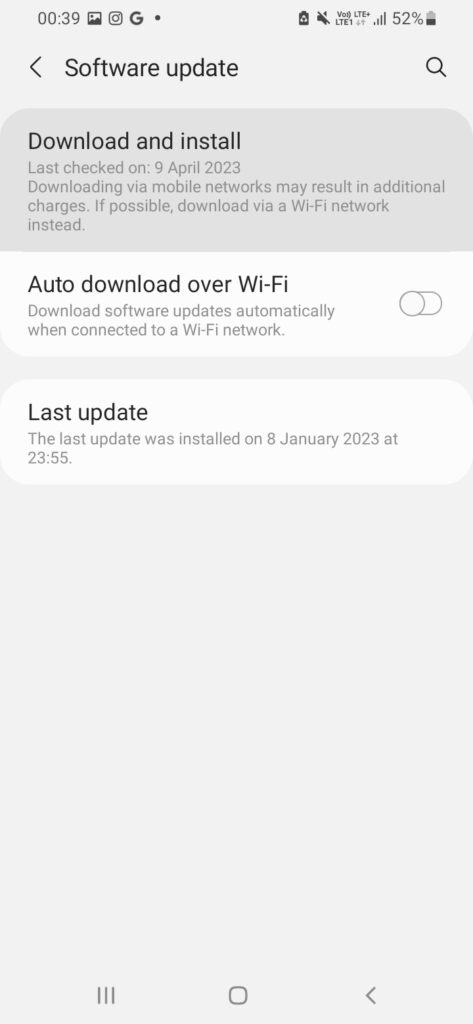
Votre Android commencera maintenant à vérifier les mises à jour et procédera à l’installation si disponible. S’il n’y a pas de mises à jour disponibles, la méthode suivante vous aidera !
Méthode 4 : Désinstaller la mise à jour du Google Play Store
Il y a souvent des bugs avec la dernière version du Google Play Store. Supposons que ce soit le cas ; alors, vous verrez également le statut d’incompatibilité de l’application sur certaines applications. Par conséquent, pour le résoudre, vous devez désinstaller la dernière mise à jour.
Suivez les étapes ci-dessous pour désinstaller les mises à jour du Google Play Store :
Allez dans Paramètres et sélectionnez Applications.
Accédez au Google Play Store.
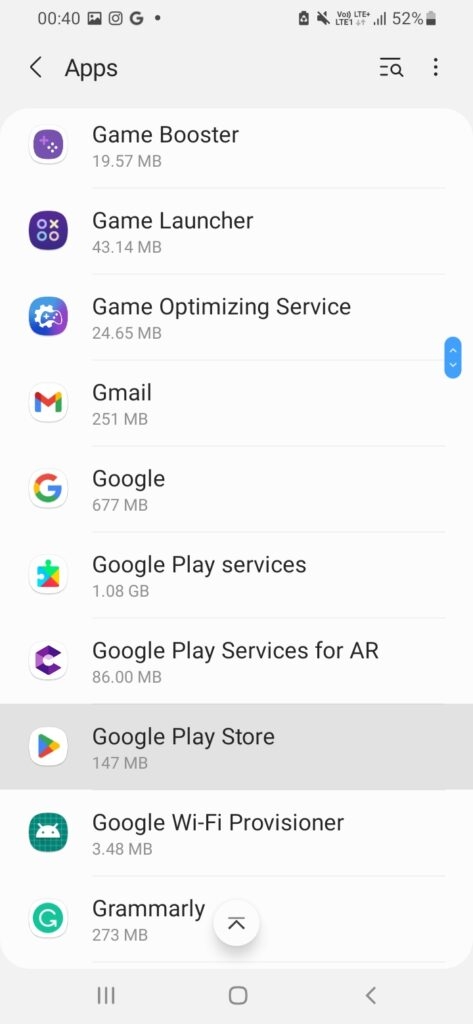
- Appuyez sur l’icône à trois points dans le coin supérieur droit et cliquez sur Désinstaller les mises à jour.
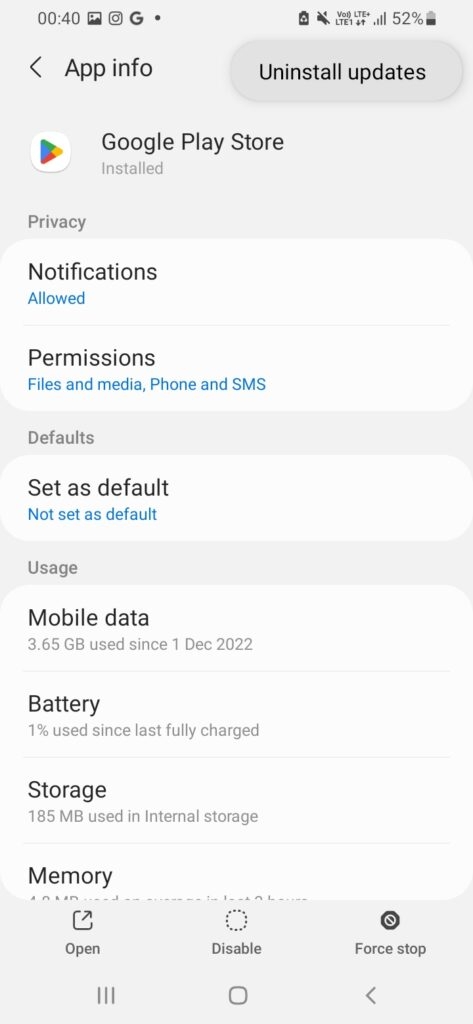
Votre téléphone pourrait vous demander de procéder à la confirmation en fonction de l’OEM. Ensuite, vous devriez essayer d’installer à nouveau l’application incompatible.
Méthode 5 : Télécharger l’application à partir d’une source externe
Lorsque les méthodes ci-dessus ne fonctionnent pas pour vous, et que le Play Store vous empêche de télécharger l’application particulière, téléchargez-la à partir d’une source externe. En dehors du Play Store, vous pouvez consulter Google Chrome, rechercher les applications respectives et trouver de nombreux sites Web tiers.
Télécharger des applications à partir de sites Web autres que la méthode par défaut (Play Store ici) est connu sous le nom de sideloading. De plus, ce processus ne vous coûtera également aucun argent.
Votre téléphone, par défaut, vous empêche de sideloader des applications en spécifiant que le téléchargement à partir de sources externes pourrait nuire à votre appareil. Vous devez néanmoins continuer l’installation. De plus, accordez également la permission à Google Chrome de télécharger et d’installer à partir de cette source.
Suivez les étapes ci-dessous pour ce faire :
Allez dans Paramètres et accédez à Applications.
Sélectionnez Chrome et accédez à Installer des applications inconnues.
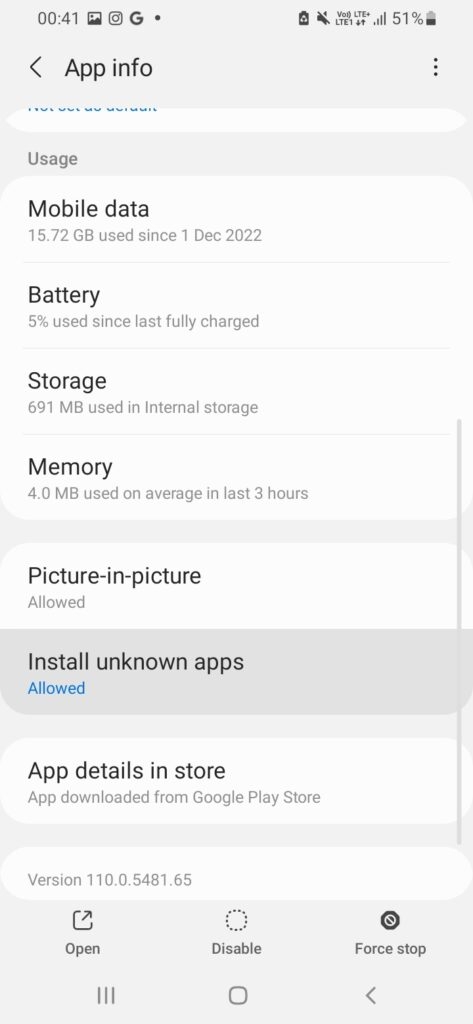
- Activez l’option Autoriser à partir de cette source.
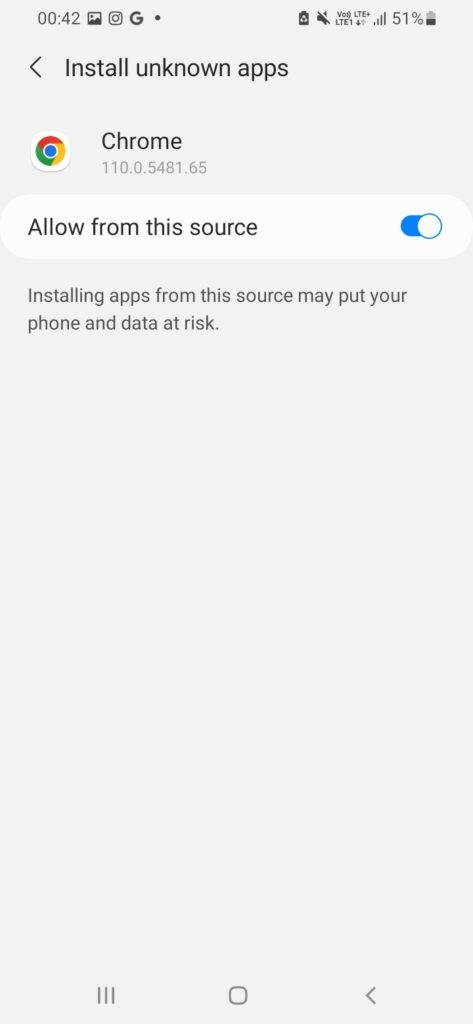
Après cela, tout ce que vous avez à faire est d’aller sur Chrome, de télécharger votre application préférée, de l’installer et vous serez alors prêt à l’utiliser.
Méthode 6 : Utiliser un ROM personnalisé
Si vous ne souhaitez pas sideloader les applications et continuer avec le Play Store pour télécharger des applications, vous pouvez installer un ROM personnalisé. C’est une version personnalisée du système d’exploitation de votre appareil. Ainsi, vous pouvez rendre votre téléphone compatible.
Vous devez rooter votre appareil et installer un programme de récupération personnalisé pour ce faire. Cependant, vous ne devriez procéder que si vous êtes familier avec le rooting et ses conséquences.
Comment changer la compatibilité de mon appareil ?
Vous pouvez installer un ROM personnalisé pour changer la compatibilité de votre appareil. Cependant, pour cela, vous devez rooter votre appareil et être bien informé sur la façon de le faire.
Comment vérifier la version Android de mon téléphone ?
Pour vérifier la version Android de votre téléphone, allez dans Paramètres. Ensuite, accédez à la section À propos, allez dans Informations sur le logiciel et voyez la version et d’autres informations connexes.
Comment installer une application Android qui est incompatible avec mon appareil ?
Si vous ne pouvez pas télécharger l’application en raison de restrictions géographiques, utilisez un VPN et connectez-vous au serveur d’un autre pays pour procéder. Sinon, vous pouvez sideloader l’application. De plus, si vous êtes d’accord pour rooter l’appareil, vous pouvez également installer un ROM personnalisé pour installer l’application Android qui n’est pas compatible avec votre téléphone.
Le dernier verdict – Erreur « Votre appareil n’est pas compatible avec cette version »
Lorsque vous vouliez éliminer le statut « votre appareil n’est pas compatible avec cette version » sur le Play Store, vous avez eu votre réponse. Cela peut être dû à trop de cache et de données du Play Store ou du cadre des services Google, et le nettoyage aide.
De plus, votre système d’exploitation Android ne serait pas à jour, et le développeur l’aurait développé pour une version ultérieure. Par conséquent, vous devriez mettre à jour votre système d’exploitation Android ou effectuer une mise à jour logicielle. Mais si cela ne fonctionne pas, vous devriez sideloader l’application que vous souhaitez télécharger.
Lectures complémentaires :
Comment résoudre l’erreur « Une authentification Google Play est requise » ?
Résoudre : « Il y a eu un problème lors de l’analyse du package » sur Android
Comment résoudre l’erreur « Quelque chose a mal tourné, veuillez réessayer plus tard » dans le Google Play Store ?
Recevez de nouveaux articles dans votre boîte de réception.
Aucun spam. Désabonnez-vous à tout moment.