iTunes · 2 min read · Dec 30, 2025
Les chansons téléchargées sur iPad continuent de se transférer vers iTunes
Q: J’ai téléchargé les chansons gratuites de la semaine sur mon iPad avec l’application iTunes, et ensuite, lorsque j’ai synchronisé avec mon Mac, les achats ont été transférés. Je n’ai pas aimé les chansons et je les ai supprimées, mais chaque fois que je synchronise, l’iPad les remet sur mon ordinateur. Comment puis-je empêcher cela ?
– Miguel

A: La façon la plus simple de gérer cela est simplement de supprimer les pistes téléchargées de votre bibliothèque iTunes et directement de votre iPad avant de connecter et synchroniser les deux appareils. Évidemment, si les pistes ne sont pas sur votre iPad lorsque vous le synchronisez, elles ne peuvent pas être transférées de nouveau dans votre bibliothèque iTunes.
Vous pouvez faire cela directement sur l’iPad simplement en utilisant un geste standard de glissement pour supprimer depuis n’importe quelle liste de pistes.
Vous pouvez également supprimer un album entier ou un artiste depuis la vue grille d’œuvres d’art en appuyant et en maintenant sur l’image de l’œuvre d’art jusqu’à ce qu’un “X” apparaisse dans le coin supérieur gauche ; en appuyant sur le “X”, vous supprimerez cet artiste ou cet album de votre appareil.
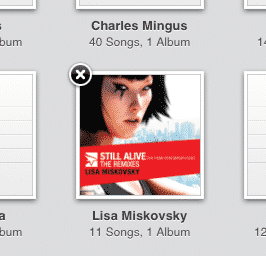
Normalement, cependant, iTunes devrait vous demander avant de transférer des éléments achetés d’un appareil iOS vers votre bibliothèque iTunes, vous offrant le choix de transférer ou non ces éléments achetés.
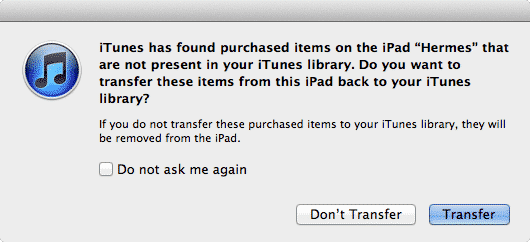
Sélectionner Ne pas transférer dans cette boîte de dialogue indiquera à iTunes de ne pas transférer ces éléments de nouveau dans votre bibliothèque iTunes, les supprimant comme partie du processus de synchronisation à la place.
Notez cependant que cette seule boîte de dialogue représente tous les éléments achetés sur votre appareil qui ne sont pas dans votre bibliothèque iTunes—pas seulement de la musique, mais aussi des vidéos, des applications et des iBooks.
Notez que si vous sélectionnez la case à cocher Ne plus demander ici, alors iTunes ne vous posera plus cette question ; il utilisera simplement l’option par défaut Transférer chaque fois que vous connectez votre appareil. Dans ce cas, Ne plus demander suit le comportement par défaut, plutôt que le dernier comportement sélectionné, car il est compréhensible qu’il soit préférable pour iTunes de transférer certains fichiers que vous ne voulez pas plutôt que de supprimer des fichiers que vous souhaitez.
Si vous avez choisi Ne plus demander pour cela, ou pour toute autre boîte de dialogue dans iTunes, vous pouvez les ramener tous en allant dans vos préférences iTunes, en sélectionnant Avancé et en cliquant sur le bouton Réinitialiser les avertissements.
Recevez de nouveaux articles dans votre boîte de réception.
Aucun spam. Désabonnez-vous à tout moment.