Musique · 2 min read · Mar 26, 2026
Trier correctement les pistes dans les albums
Q : J’ai remarqué qu’iTunes classe certains de mes albums de sorte que les pistes sont listées par ordre alphabétique. Cela est très irritant avec des albums qui sont mixés pour s’enchaîner dans un ordre. Comment puis-je empêcher cela ?
– Jodie
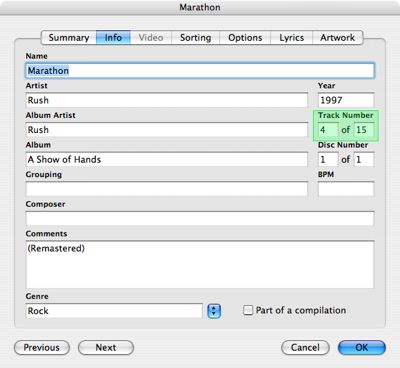
A : Par défaut, iTunes et l’iPod trient normalement les pistes de chaque album en fonction du numéro de piste. Si le numéro de piste n’est pas disponible, il reviendra à un tri alphabétique. Il est donc important de s’assurer que tous les albums ont les numéros de piste appropriés remplis dans les informations du fichier.
Vous pouvez entrer les informations de piste en sélectionnant une piste dans la bibliothèque iTunes et en choisissant Fichier, Obtenir des informations. Cela fera apparaître la boîte de dialogue des informations du fichier. Dans l’onglet “Info”, il y a un champ pour spécifier le numéro de piste.
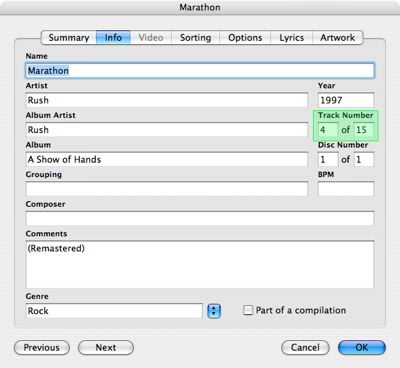
Le premier numéro est l’exigence principale pour trier correctement les pistes avec un album, tandis que le numéro “De” est uniquement à titre de référence et n’est pas utilisé par iTunes, sauf à des fins d’affichage.
Notez également que vous pouvez utiliser les boutons “Suivant” et “Précédent” pour naviguer rapidement d’une piste à l’autre dans la boîte de dialogue des informations du fichier.
La colonne du numéro de piste peut également être affichée en mode liste en choisissant Affichage, Options d’affichage et en cochant la case pour “Numéro de piste.”

Notez également sur le diagramme ci-dessus que vous pouvez spécifier l’ordre de tri dans iTunes pour le mode liste, ce qui s’appliquera à tous les albums lors de leur lecture dans iTunes directement depuis la bibliothèque. Le tri par un champ commun tel que Album ou Artiste reviendra toujours à un tri par numéro de piste, cependant, le tri par tout autre champ qui n’est pas commun entre toutes les pistes, comme le nom de la piste, entraînera un tri des pistes dans chaque album par ordre alphabétique à la place.
Notez que ces ordres de tri sélectionnés dans iTunes pour la bibliothèque ne se transfèrent pas à l’iPod lui-même. Si vous constatez que l’iPod trie toujours les pistes par ordre alphabétique, même après avoir inséré les numéros de piste, vous voudrez peut-être essayer de retirer ces pistes de l’iPod et de les réajouter, en particulier si vous gérez manuellement le contenu de votre iPod. Si vous gérez votre contenu automatiquement, la façon la plus simple de retirer et de réajouter les pistes à l’iPod est de régler votre iPod sur “Synchroniser uniquement les éléments cochés” (dans les paramètres de l’iPod dans iTunes), puis de simplement décocher les pistes en question, synchroniser votre iPod pour les retirer, puis les RE-cocher et synchroniser à nouveau l’iPod, ce qui les ajoutera de nouveau.
Recevez de nouveaux articles dans votre boîte de réception.
Aucun spam. Désabonnez-vous à tout moment.