Navigateur · 3 min read · Jan 03, 2026
Accélérez votre navigateur Microsoft Edge pour Android
Microsoft a lancé son navigateur Edge pour Android et nous l’avons trouvé assez rapide. Le navigateur Edge pour Android n’utilise pas le moteur EdgeHTML pour charger les pages, mais utilise plutôt le moteur Blink de Chrome. La performance du navigateur est très bonne et les pages se chargent assez rapidement.
Aujourd’hui, dans cet article, je vais vous dire comment vous pouvez améliorer la vitesse du navigateur Edge sur votre Android pour en tirer le meilleur parti. Ces conseils et astuces simples peuvent augmenter la vitesse du Web pour rendre votre expérience de navigation beaucoup meilleure.
Augmenter la vitesse du navigateur Edge pour Android
#1. Bloquer les JavaScripts
Vous pouvez bloquer les JavaScripts des pages Web pour faire charger les pages plus rapidement. Bien qu’il ne soit pas recommandé de bloquer les JavaScripts, si le navigateur met beaucoup de temps à charger une page, vous pouvez essayer cela.
Pour ce faire, ouvrez le navigateur Edge → Cliquez sur l’option Menu indiquée par 3 points horizontaux. Ici, ouvrez les paramètres et sous Avancé, vérifiez les autorisations du site.
Là, vous verrez l’option JavaScript, désactivez-la pour bloquer les pages empêchant le chargement des JavaScripts.
Cela augmentera sûrement la vitesse de chargement des pages, réduisant ainsi le temps.
#2. Effacer régulièrement le cache Web et des applications
Le cache Web stocke des données comme HTML pour réduire le temps de latence du serveur et charger les pages rapidement. Mais le remplissage des données du cache affectera la performance du navigateur, il est donc recommandé de purger le cache régulièrement pour améliorer la performance du navigateur.
Paramètres Edge → Confidentialité → Effacer les données de navigation
Cochez les images et fichiers du cache, Effacez les données.
De plus, effacer le cache de l’application maintiendra la performance de l’application. Il suffit de aller dans Paramètres → Applications/Gérer les applications → Edge → Stockage → Effacer le cache
#3. Bloquer les publicités pop-up
Les publicités pop-up sont celles qui se chargent dans une fenêtre séparée avec ou sans votre connaissance, rendant difficile de savoir quelle page a injecté l’annonce. Ce type de publicité consomme des données et réduit la vitesse de navigation. Il est donc recommandé de bloquer ces publicités ennuyeuses. Pour bloquer les publicités pop-up,
Allez dans les paramètres Edge → Autorisations du site → Pop-Ups, désactivez-le.
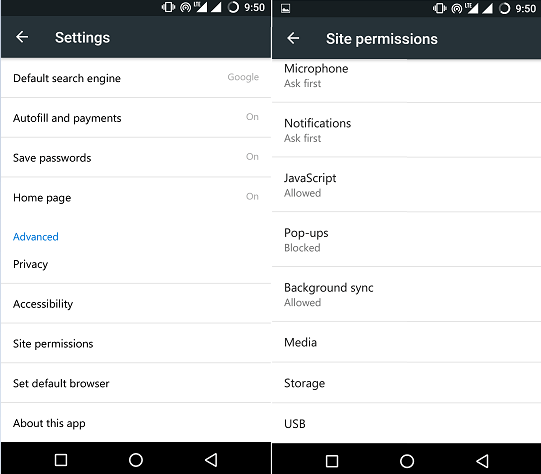
Paramètres des autorisations du site dans Edge pour Android
#4. Empêcher la lecture automatique des médias
Empêchez la lecture automatique des médias sur votre navigateur Edge pour éviter une perte excessive de données. Vous pouvez trouver cela sous l’option de confidentialité des paramètres, cliquez sur médias et bloquez la lecture automatique.
#5. Gardez de l’espace mémoire libre
Le navigateur fonctionne sans problème lorsqu’il dispose d’espace interne libre. Gardez de l’espace RAM pour que l’application fonctionne selon les normes. Pour obtenir une vitesse de navigation rapide, il est important d’avoir suffisamment d’espace mémoire sur votre téléphone. En libérant de la mémoire interne du téléphone, vous pouvez obtenir de meilleures performances lors de la navigation.
Remarque et conclusion : J’espère que cet article a été utile. N’hésitez pas à commenter ci-dessous pour toute assistance ou support si nécessaire. De plus, nous mettrons à jour l’article au fur et à mesure que de nouvelles mises à jour seront fournies par Microsoft. Alors, abonnez-vous à mon blog pour toutes ces mises à jour Santé !
Si vous avez des réflexions sur Accélérez votre navigateur Microsoft Edge pour Android, n’hésitez pas à laisser un commentaire ci-dessous. De plus, veuillez vous abonner à notre chaîne YouTube DigitBin pour des tutoriels vidéo. Santé !
Recevez de nouveaux articles dans votre boîte de réception.
Aucun spam. Désabonnez-vous à tout moment.