Addon Kodi · 5 min read · Feb 05, 2026
Addon SpinzTV Pro – Guide d'installation complète de Kodi
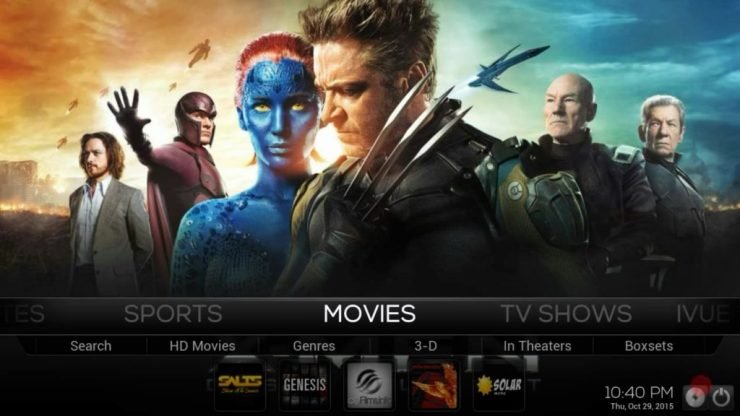
Kodi est le meilleur endroit pour regarder des émissions de télévision, des films, des programmes sportifs, de la musique, la télévision en direct, des images et bien plus encore. Kodi est le centre multimédia le plus populaire et est pris en charge par presque tous les appareils comme Android, Windows, iPhone, Firestick, Smart TV, etc. Aujourd’hui, dans ce guide, je vais vous apprendre comment ajouter l’Addon premium Spinz sur votre Kodi 17+ Krypton.
Mais avant cela, laissez-moi vous montrer quelques fonctionnalités qui vous feront tomber amoureux de cet Addon.
Lorsque vous chargez cet Addon, vous accédez directement à la section Films. Vous remarquerez que la construction a un très joli système de widgets et peu d’œuvres d’art, consommant ainsi moins de mémoire de votre appareil.
La construction est si belle et parfaitement réalisée, je parie que vous en ferez votre Add-on principal pour les films et les émissions.
La construction propose de nouvelles sorties de films et d’émissions. Et le contenu est catégorisé avec Strictly HD Spins, Supremacy, Cerebro Covenant, Maverick, Spinflix Moviez, Top IMDB Movies, Triton movies new, etc.
C’est tout simplement une construction très bien équilibrée qui rend les choses très faciles à utiliser.
Il en va de même pour les émissions de télévision qui ont des widgets comme l’année et la sortie. Les émissions de télévision sont également catégorisées en Classic TV, Titron TV, Covenant TV, Supremacy TV, Spinzflix TV Sitcom, Blast from the past, etc.
Toute la construction est si magnifique, elle fonctionne simplement comme un rêve et je crois que vous serez très impressionné.
Étapes pour installer SpinzTV Pro sur Kodi
Remarque : Avant de continuer, nous devons activer les Sources inconnues sur votre Kodi. Pour ce faire, cliquez sur l’icône Systèmes et cliquez sur Paramètres du système. Maintenant, sous Addons, activez simplement Sources inconnues.
Étape 1. Depuis l’écran d’accueil, cliquez sur Icône des paramètres et ouvrez Gestionnaire de fichiers.
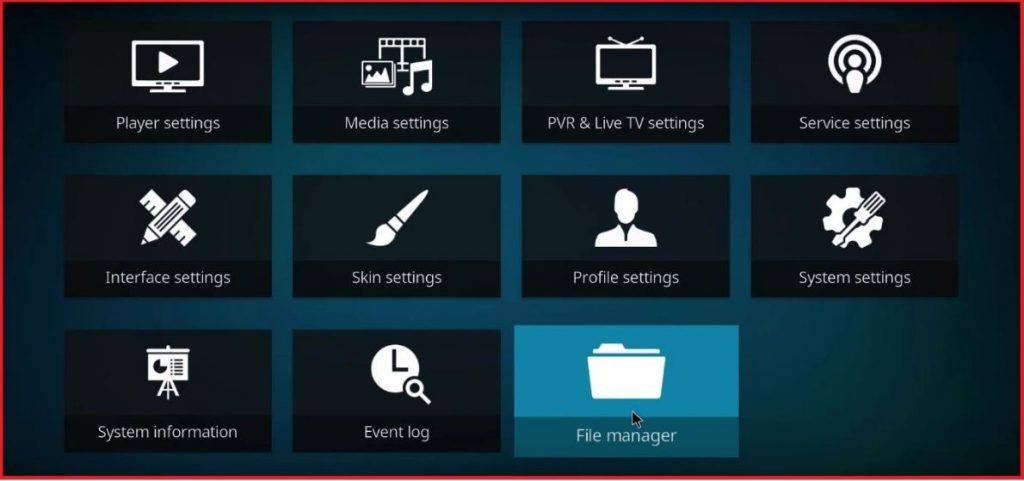
Cliquez sur les paramètres & ouvrez le Gestionnaire de fichiers
Étape 2. Ici, cliquez sur Ajouter une source.
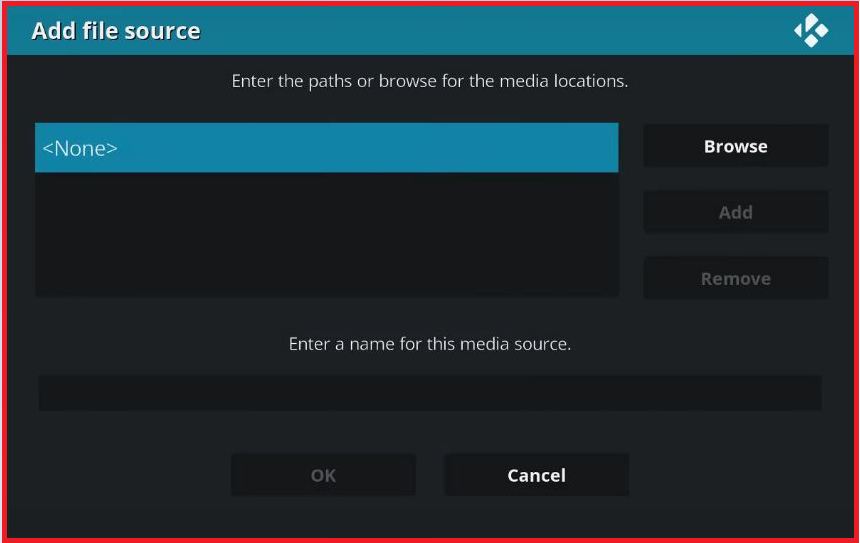
Ajouter une source
Étape 3. Maintenant, appuyez sur ‘Aucun’ et entrez l’URL du dépôt
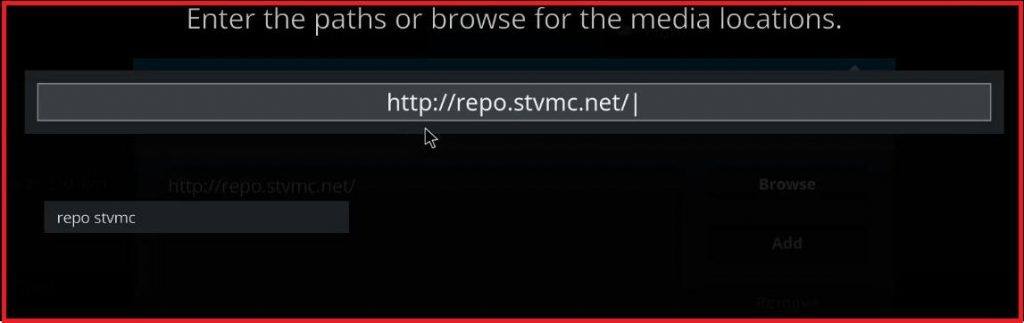
URL du dépôt
Étape 4. Donnez à la source un nom facilement accessible.
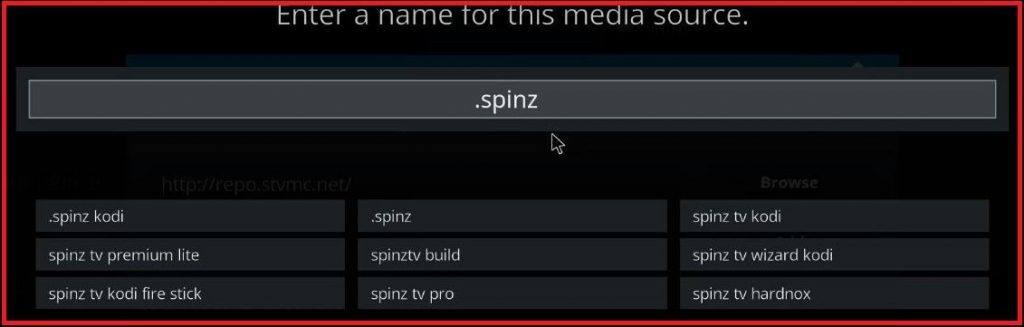
Entrez un nom pour un accès rapide
Étape 5. Revenez à l’écran d’accueil et cliquez sur Add-Ons. Maintenant, cliquez sur l’Icône de la boîte en haut à gauche.
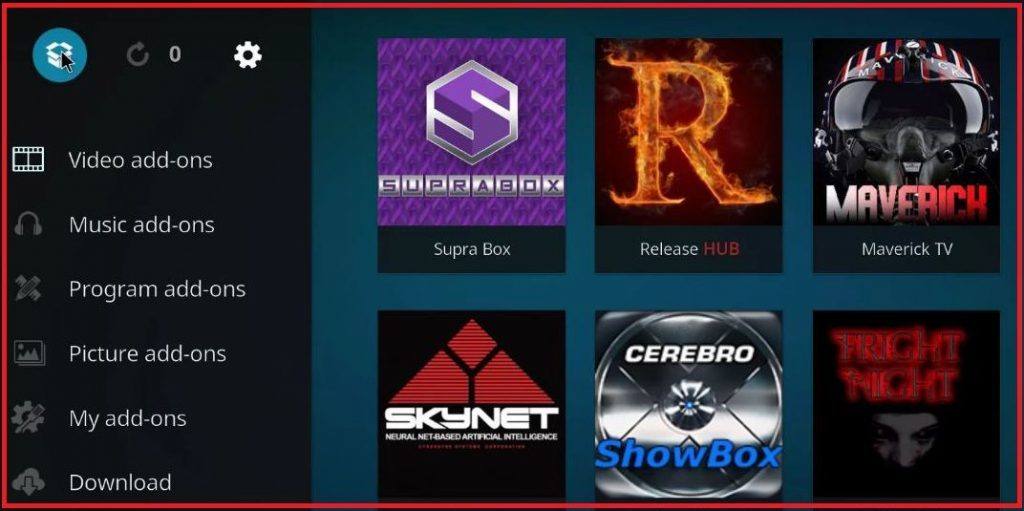
Cliquez sur l’icône de la boîte
Étape 6. Ici, cliquez sur Installer à partir du fichier zip.
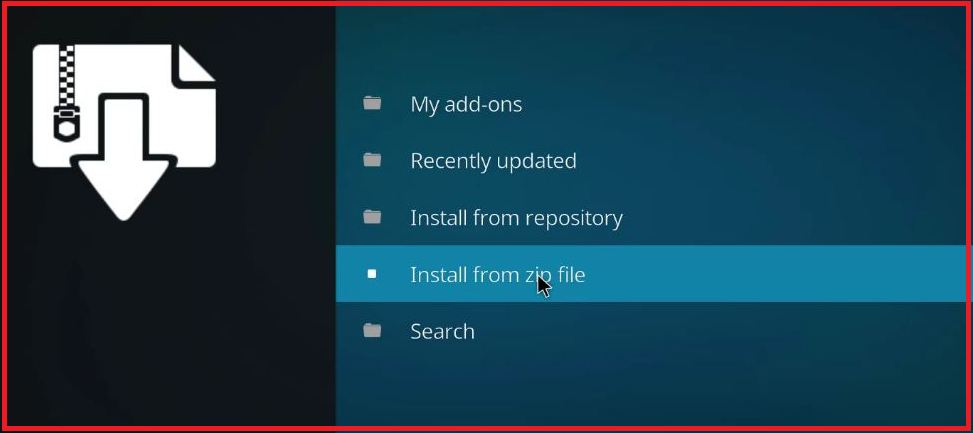
Installer à partir du ZIP
Étape 7. Localisez le fichier source avec le nom que vous avez donné et appuyez sur ok. (Dans mon cas, j’ai donné le nom .spinz)
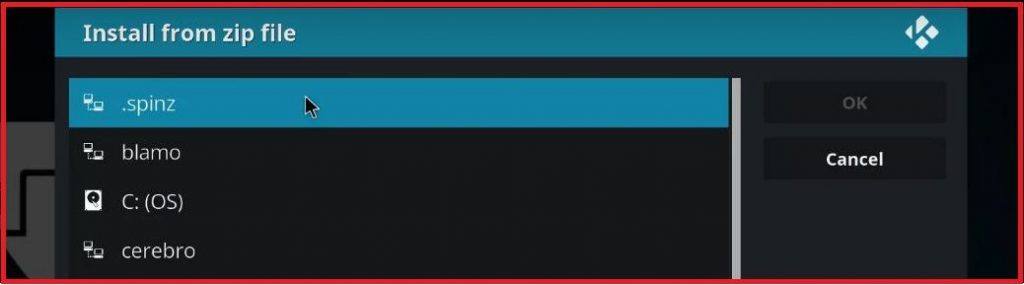
Cliquez sur le nom du dépôt que vous avez donné
Étape 8. Maintenant, cliquez sur le Repository.SpinzTV-*.zip et téléchargez le zip. Vous verrez un message de confirmation ‘ Add-on mis à jour**’ en haut à gauche de votre écran.
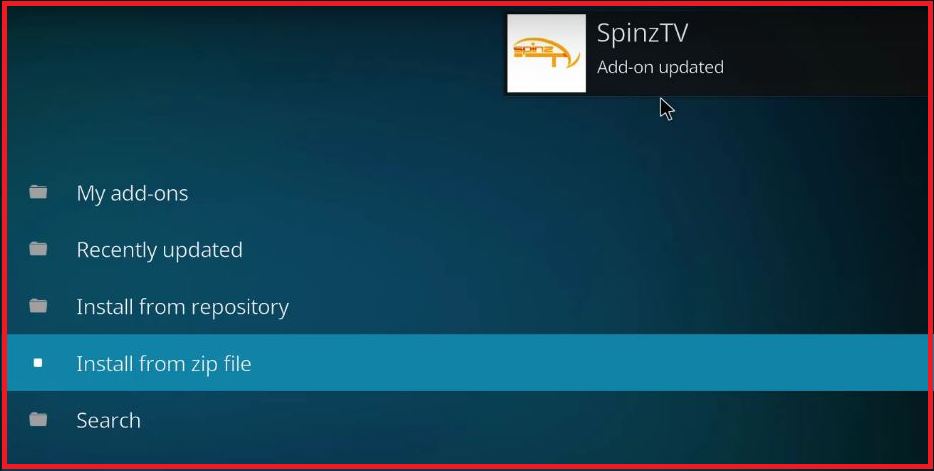
SpinzTV téléchargé sur Kodi
Étape 9. Maintenant, cliquez sur Installer à partir du dépôt et ici appuyez sur l’option SpinzTV.
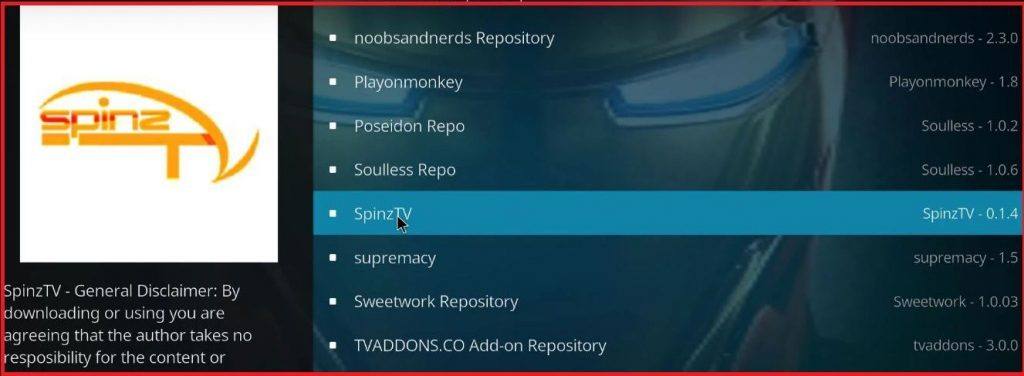
Appuyez sur le SpinzTV Wizard
Étape 10. Sous SpinzTV, ouvrez Program Add-ons et appuyez sur le SpinzTV Wizard.
Installez l’Addon SpinzTV et ouvrez-le.
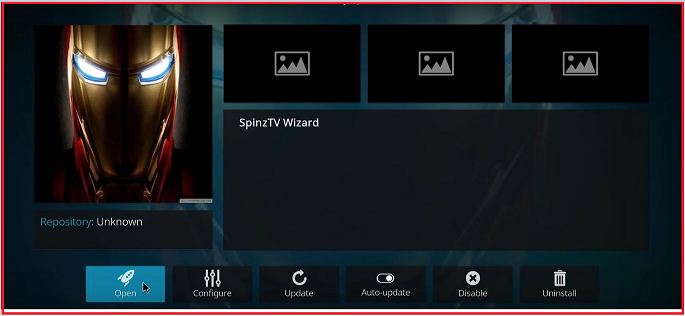
Ouvrir SpinzTV Pro
Étape 11. Ici, cliquez sur les Builds
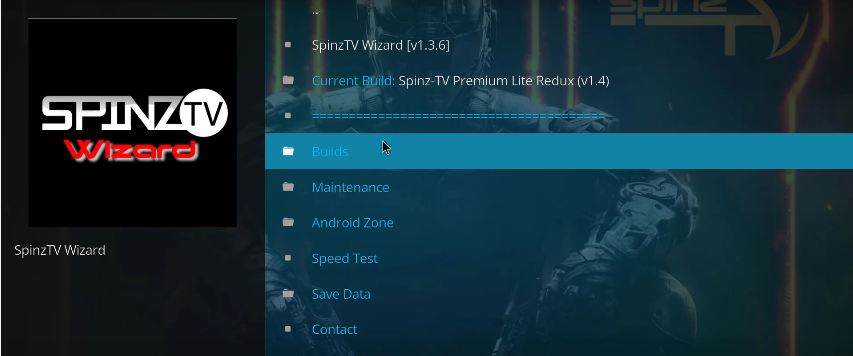
Appuyez sur le bouton Builds
Étape 12. Téléchargez la dernière version Premium Lite.
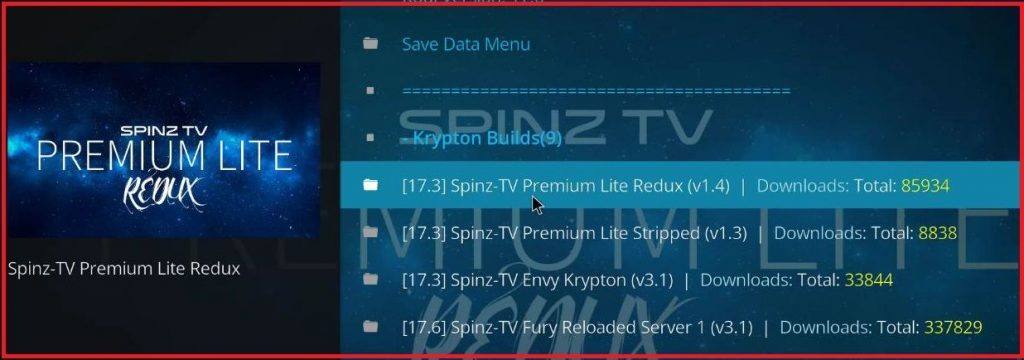
Télécharger la dernière version Spinz-TV Lite
Étape 13. Maintenant, appuyez sur Installation standard et laissez les fichiers se télécharger et s’installer.
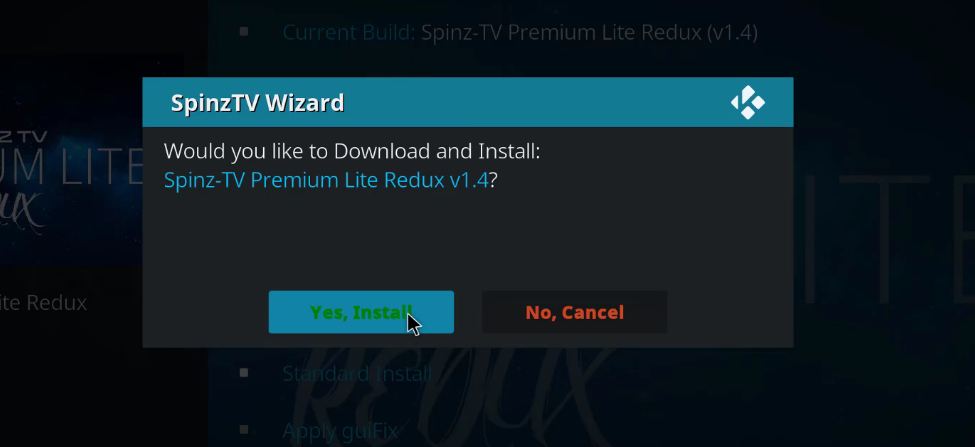
Télécharger & Installer la construction
Étape 14. Allez à l’écran d’accueil, cliquez sur Add-Ons et accédez à ce magnifique ensemble de divertissement. Santé !
Cet incroyable Addon comprend les réseaux suivants
Les différents réseaux de streaming disponibles dans l’Addon Spinz Redux sont les suivants.
1. Films
- Strictly HD Spins Movies
- Supremacy Theatre
- Cerebro Covenant Movies
- Maverick Cinema
- Spinflix Moviez
- Top IMDB Movies
- Triton movies new
2. Émissions de télévision
- Classic TV
- Titron TV
- Covenant TV
- Supremacy TV
- Spinzflix TV Sitcom
- Blast from the past
3. IPTV/Télévision en direct
- SPINZ Pro (Terrarium TV)
- Films en direct
- Supremacy IPTV
- Sports en direct
- iTV Player
- Mobdina Live
- BBCI Player
4. Binge-watch
- A&E Collection
- HBO Collection
- Fox Collection
- E! Entertainment
- Netflix Collection
- Amazon Collection
- Starz Collection
5. Read Debrid
- Flixnet
- Réel Debrid Movies
- Supra Boxset
- Supra 1080
- DTS 1080
- Supra Special Wit
6. 3D/4K
- 4K/UHD
- Films 3D
- Nemesis 3D
- Supremacy 4K
- Nemesis 4K
- 4K Remux
- SupraUHD 4k
5. Box Sets
- 007
- Années 80
- Kung Fu
- Nemesis Box Sets
- Films familiaux
- Westerns
- Lucasfilm’s
7. Bob Unleashed
- Bob Classic TV
- Chaînes en direct
- Bob Sports
- Valhalla
- Walk of Fame
- Bob Documentaires
- TNPS
Détails divers :
Quelques vidéos/réseaux peuvent ne pas être diffusés en raison de restrictions géographiques. Il est donc préférable d’utiliser un service VPN.
- Pour Android, vous pouvez utiliser Opera VPN, Hola VPN, Master VPN, etc.
- Pour PC, il existe de nombreux bons services VPN (faites une recherche Google).
Si vous rencontrez des problèmes, vous pouvez essayer les solutions suivantes ;
Corriger l’erreur ‘Échec de la lecture (vérifiez les informations du journal)’ sur les Add-Ons Kodi
Comment corriger l’erreur de script échoué sur Kodi ?
Remarque et conclusion : L’Addon est l’un des dépôts les plus incroyables pour regarder la télévision en direct, des films, des émissions de télévision, des documentaires, des drames, du contenu récent en pleine HD, 4K et des flux 3D. Les étapes ci-dessus auraient facilité votre travail pour télécharger et installer le SpinzTV Premium sur votre boîte Kodi.
Si vous rencontrez des problèmes lors de l’installation, je vous recommande de faire quelques tentatives car parfois le téléchargement du dépôt peut échouer.
J’espère que le post a aidé. N’hésitez pas à commenter ci-dessous pour toute assistance ou support si nécessaire.
Si vous avez des réflexions sur Addon SpinzTV Pro – Guide d’installation complète de Kodi, n’hésitez pas à les laisser dans la boîte de commentaires ci-dessous. De plus, veuillez vous abonner à notre chaîne YouTube DigitBin pour des tutoriels vidéo. Santé !
Recevez de nouveaux articles dans votre boîte de réception.
Aucun spam. Désabonnez-vous à tout moment.