Musique · 4 min read · Oct 18, 2025
Spotify Wrapped ne fonctionne pas ? Voici comment résoudre le problème !

Si vous aimez la musique, Spotify est l’une des meilleures applications de streaming musical. Spotify est une application musicale premium qui permet aux utilisateurs d’écouter diverses chansons en ligne ou hors ligne.
L’année dernière, Spotify a lancé une nouvelle fonctionnalité appelée Spotify Wrapped qui permet aux utilisateurs d’afficher les artistes et les chansons les plus écoutés par un utilisateur. De plus, cela affichera comment ils se classent parmi les autres auditeurs.
Récemment, certains utilisateurs ont signalé des problèmes liés à Spotify Wrapped qui ne fonctionne pas. Dans cet article, nous allons partager comment résoudre le problème de Spotify Wrapped qui ne fonctionne pas sur Android ou iOS.
Comment résoudre le problème de Spotify Wrapped qui ne fonctionne pas ?
De nombreux utilisateurs rencontrant des problèmes avec Spotify Wrapped ont signalé qu’ils ne pouvaient pas voir Spotify Wrapped. Voici quelques causes possibles du problème.
- Application obsolète
- Bugs dans l’application
- Fichiers corrompus
- Problèmes de compte Spotify
Avant d’appliquer les solutions suivantes, redémarrez votre appareil Android ou iOS. Essayez également de mettre à jour votre système d’exploitation.
Méthode 1 : Rechercher manuellement Wrapped dans Spotify
Si vous rencontrez des problèmes avec Spotify Wrapped, essayez de rechercher manuellement dans Spotify.
Voici les étapes :
Étape 1 : Ouvrez l’application Spotify et appuyez sur rechercher en bas à gauche.
Étape 2 : Dans la recherche, tapez Spotify:special:Year, où Year doit être remplacé par l’année de Spotify Wrapped que vous souhaitez voir.
Par exemple, Spotify:special:2022.Étape 3 : Appuyez sur le résultat. Cela listera tous les Spotify Wrapped sous forme de cartes différentes.
Méthode 2 : Se déconnecter et se reconnecter au compte Spotify
Parfois, les utilisateurs rencontrent des problèmes avec Spotify en raison des sessions de compte Spotify. Pour résoudre le problème de Spotify Wrapped, essayez de vous déconnecter et de vous reconnecter. Cela résoudra également le problème de plantage de Spotify.
Voici les étapes :
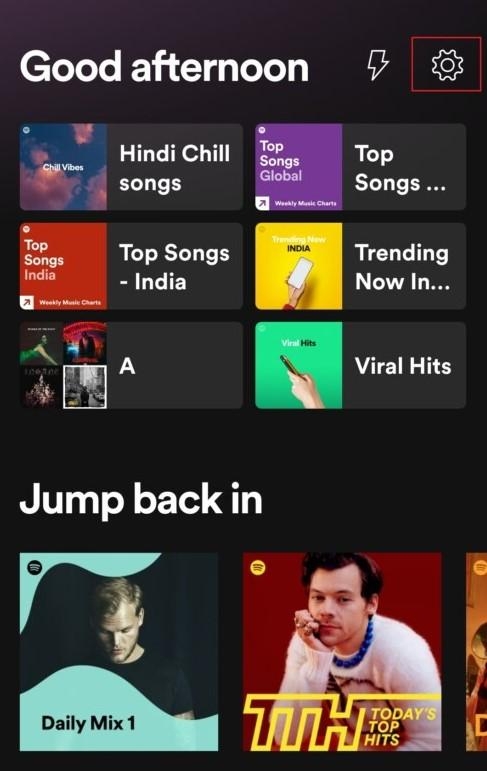
Étape 1 : Ouvrez l’application Spotify et appuyez sur l’icône des paramètres en haut à droite. Cela ouvrira les paramètres.
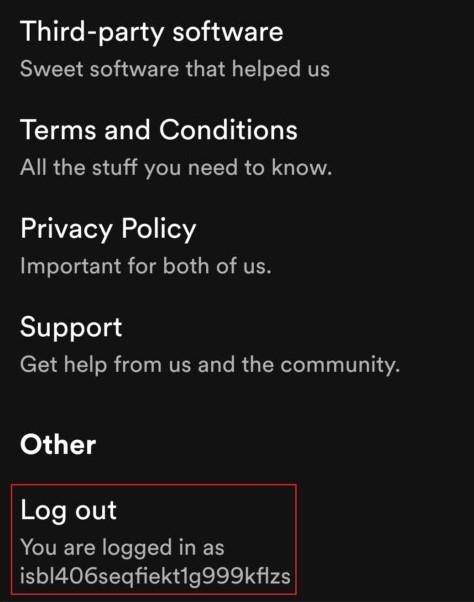
Étape 2 : Faites défiler vers le bas et cliquez sur Se déconnecter. Cela déconnectera votre compte.
Étape 3 : Forcez la fermeture de l’application et effacez les données depuis les paramètres de l’application.
Étape 4 : Maintenant, connectez-vous à votre compte Spotify et essayez d’accéder à Spotify Wrapped.
Méthode 3 : Mettre à jour l’application Spotify
Si vous rencontrez toujours le problème de Spotify Wrapped qui ne fonctionne pas, vous devez mettre à jour l’application depuis le Play Store. Vous pouvez mettre à jour l’application depuis le Google Play Store ou l’Apple Store. Voici les étapes :
Étape 1 : Ouvrez Google Play Store pour Android et recherchez Spotify. Pour Apple, ouvrez Apple App Store.
Étape 2 : Cliquez sur le bouton Mettre à jour et attendez un moment. Cela téléchargera et mettra automatiquement à jour la nouvelle application Spotify.
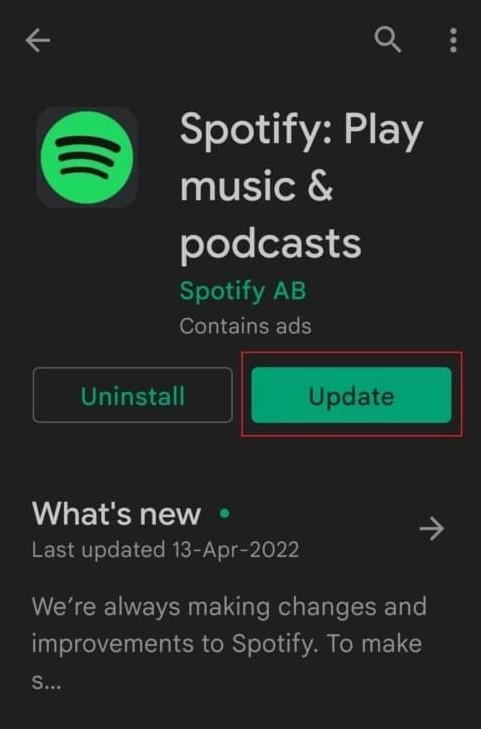
Une fois mis à jour, redémarrez votre téléphone et essayez d’accéder à Spotify Wrapped.
Méthode 4 : Effacer le cache de l’application Spotify
Vous rencontrerez le problème de Spotify Wrapped qui ne fonctionne pas en raison de fichiers cache. Les fichiers cache sont des fichiers temporaires qui aident à charger les applications plus rapidement. Ces fichiers cache seront créés automatiquement par votre système.
Si ces fichiers cache sont corrompus, vous rencontrerez des problèmes liés à Spotify Wrapped. Voici les étapes pour effacer le cache de l’application Spotify.
Étape 1 : Ouvrez les paramètres sur votre smartphone.
Étape 2 : Allez dans les paramètres des applications et appuyez dessus.
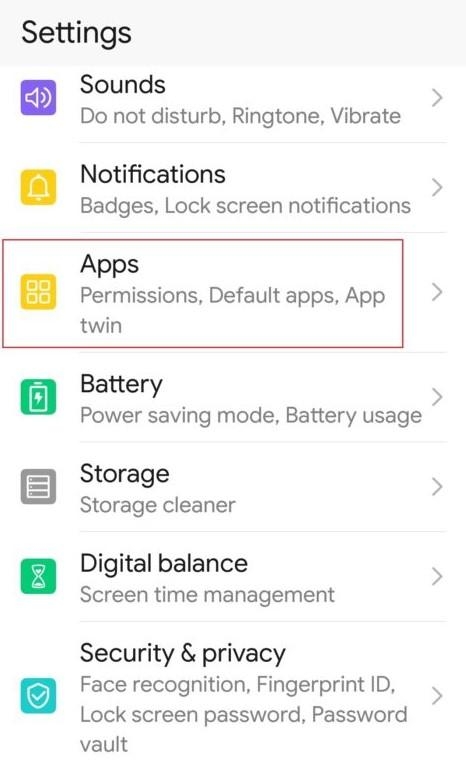
Étape 3 : Appuyez à nouveau sur toutes les applications pour voir toutes les applications installées.
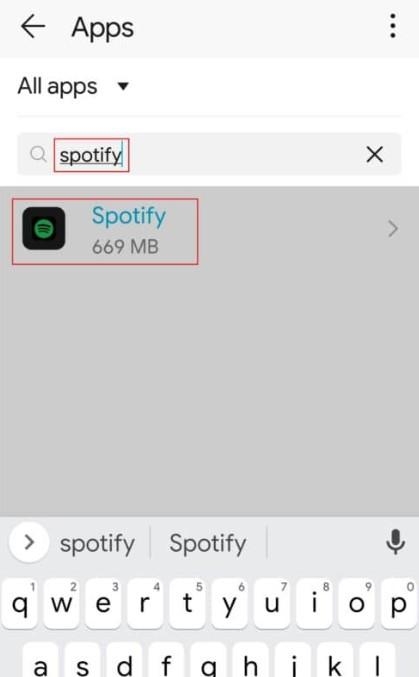
Étape 4 : Recherchez Spotify puis appuyez dessus.
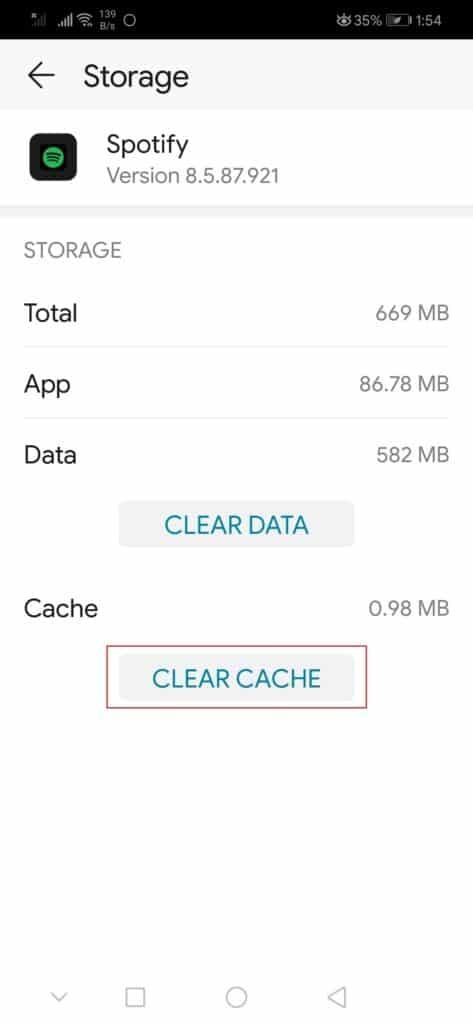
Étape 5 : Appuyez sur Stockage puis appuyez sur Effacer le cache.
Étape 6 : Redémarrez votre appareil et essayez d’ouvrir l’application Spotify.
Méthode 5 : Réinstaller l’application Spotify
Vous devez supprimer l’application Spotify et la réinstaller si rien ne fonctionne.
Étape 1 : Allez dans les applications dans les paramètres et trouvez l’application Spotify.
Étape 2 : Appuyez sur l’application Spotify puis appuyez sur Désinstaller.
Étape 3 : Attendez le processus, et une fois supprimé, redémarrez votre téléphone.
Étape 4 : Maintenant, allez sur l’App Store et installez la dernière version de Spotify sur votre téléphone.
Étape 5 : Connectez-vous à votre compte.
Derniers mots
Nous avons partagé toutes les raisons possibles pour résoudre le problème de Spotify Wrapped qui ne fonctionne pas sur Android ou iPhone. Nous mettrons à jour l’article avec plus de solutions.
Recevez de nouveaux articles dans votre boîte de réception.
Aucun spam. Désabonnez-vous à tout moment.