Récupération de données · 10 min read · Oct 03, 2025
Récupération de données SSD : Comment récupérer des fichiers supprimés d'un SSD

La récupération de données SSD est-elle possible ? Les SSD sont sensibles aux problèmes de perte de données comme les HDD, tels que la corruption du disque et les pannes de courant. Cependant, récupérer des fichiers supprimés d’un SSD est difficile en raison de la construction unique du disque et des connaissances systématiques limitées à son sujet par rapport aux HDD.
Trouver la bonne solution pour vos besoins est crucial, étant donné que différentes méthodes fonctionnent pour différents scénarios. Cet article discute de quatre façons efficaces de récupérer des données à partir de disques SSD et vous aide à décider entre différentes solutions tout en estimant les coûts de récupération associés.
Partie 1 : Est-il possible de récupérer des données d’un SSD ?
La récupération de données SSD est possible, mais elle est très difficile en raison de facteurs comme TRIM. C’est une fonctionnalité qui indique au SSD quels blocs sont prêts à être supprimés ou réécrits. De plus, cela aide le système d’exploitation à localiser où vos données sont stockées, de sorte que le SSD n’accède qu’aux blocs nécessaires.
Lorsque vous supprimez quelque chose, TRIM efface rapidement les pages, éliminant l’attente avant d’écrire de nouvelles données dans cet espace. Il doit réorganiser les données existantes pour écrire de nouvelles données. Donc, lorsque vous supprimez des fichiers, ils ne sont pas complètement effacés ; ils sont simplement retirés de la liste, et l’espace est étiqueté comme disponible.
Ainsi, vous avez encore une chance de récupérer des fichiers supprimés d’un SSD. Vous pouvez également augmenter cette chance en débranchant le SSD juste après avoir supprimé des fichiers et en évitant d’utiliser le SSD jusqu’à ce que vous ayez récupéré vos fichiers pour éviter l’écrasement.
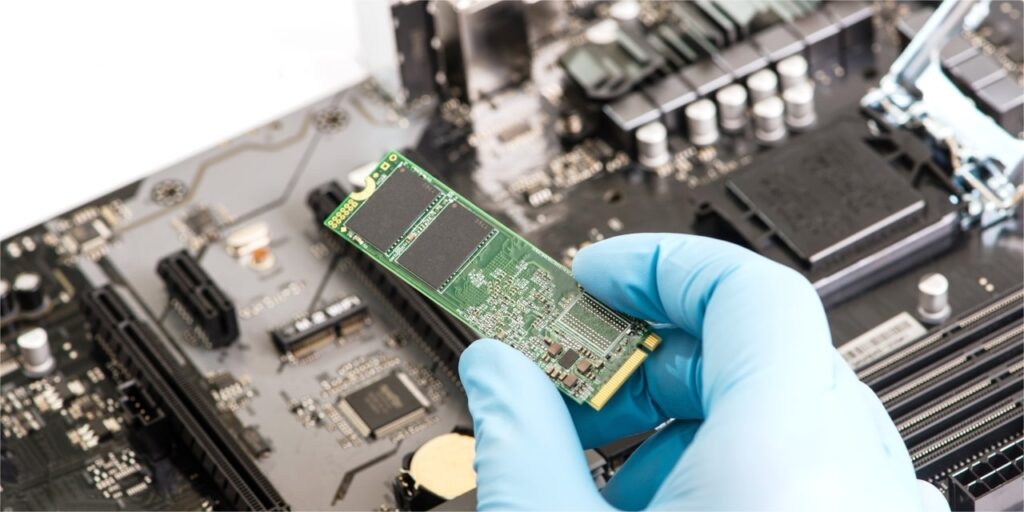
Partie 2 : Comment récupérer des données d’un SSD facilement ?
2.1 Préparation avant la récupération de données SSD
Il existe quelques méthodes pour récupérer des données à partir de SSD, mais leur succès dépend de circonstances spécifiques. Cependant, désactiver TRIM est essentiel avant de procéder, car cela vous donnera une meilleure chance d’une récupération de données SSD plus rapide. Voici ce qu’il faut faire :
Étape 1 : Tapez “ cmd “ dans la barre de recherche. Cela ouvrira l’invite de commande. Exécutez-la en tant qu’administrateur.
Étape 2 : Tapez “ fustil behavior query disabledeletenotify“. Appuyez sur ‘ Entrée‘.
Étape 3 : Vérifiez les données de retour ; 0 signifie que TRIM est activé, et 1 est désactivé. Pour désactiver TRIM, tapez “ fustil behavior query disabledeletenotify 1 “ si nécessaire.
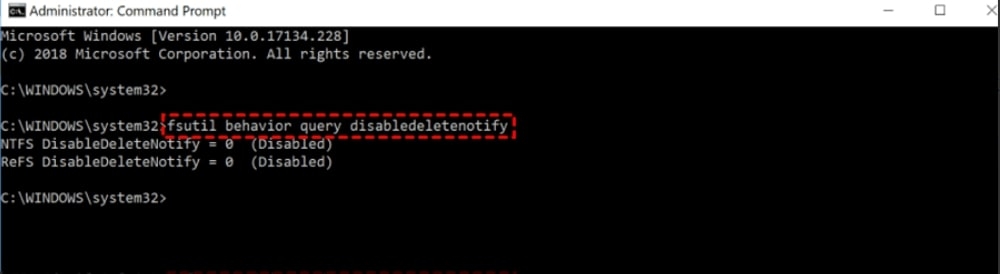
Une fois que vous avez désactivé TRIM, consultez les quatre méthodes ci-dessous pour récupérer des données d’un SSD.
2.2 Récupérer des fichiers supprimés d’un SSD via la corbeille
Commencez par la voie facile pour récupérer des fichiers supprimés d’un SSD – vérifiez votre corbeille. Si vous avez récemment supprimé des fichiers et n’avez pas vidé la corbeille, ils pourraient encore y être. Voici ce qu’il faut faire :
Étape 1 : Double-cliquez sur l’icône de la corbeille et recherchez vos fichiers SSD supprimés dans le dossier de la corbeille.
Étape 2 : Faites un clic droit sur les fichiers et cliquez sur “Restaurer”. Vous pouvez également les faire glisser hors de la corbeille.
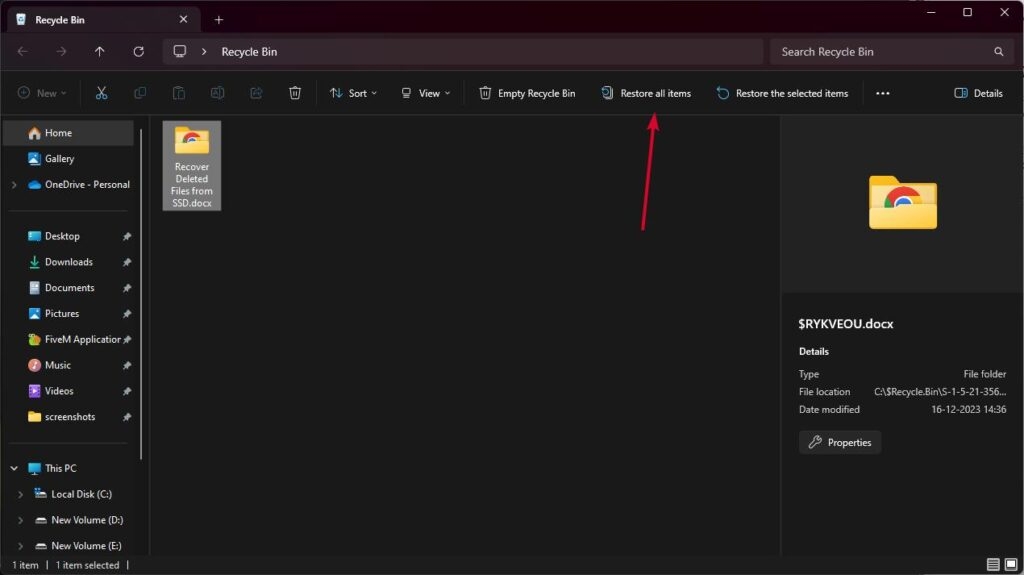
Si vos fichiers ne sont pas dans la corbeille, envisagez d’utiliser un logiciel de récupération de données SSD.
2.3 Récupérer des données d’un SSD en utilisant Tenorshare 4DDiG
Pour la meilleure chance de récupération de données SSD, tournez-vous vers le logiciel de récupération de données 4DDiG. C’est un excellent performer, excelling dans la récupération de données définitivement supprimées, perdues, formatées ou corrompues à partir de disques SSD et HDD.
Mais la caractéristique remarquable de ce meilleur logiciel de récupération de données SSD est qu’il préserve le nom et le format de fichier d’origine. En dehors de cela, voici ce que cet outil peut faire :
Récupérer des données de divers disques SSD comme Samsung, WD, Kioxia, Seagate, Micron, Crucial, etc.
Récupérer plus de 2000 types de fichiers, y compris des vidéos, de l’audio, des images, des documents, des archives, etc.
Récupérer des données de systèmes plantés ou non amorçables, de PC infectés par des virus et de partitions perdues.
Prévisualiser les fichiers avant la récupération.
Récupérer des fichiers supprimés en seulement trois étapes simples.
Voici comment utiliser ce meilleur logiciel de récupération de données SSD pour récupérer des données supprimées de votre disque SSD :
Étape 1 : Téléchargez et installez le logiciel sur votre PC, lancez-le et choisissez le disque SSD où vos données ont été supprimées. Cliquez sur “Démarrer” pour initier le processus de récupération de données SSD.
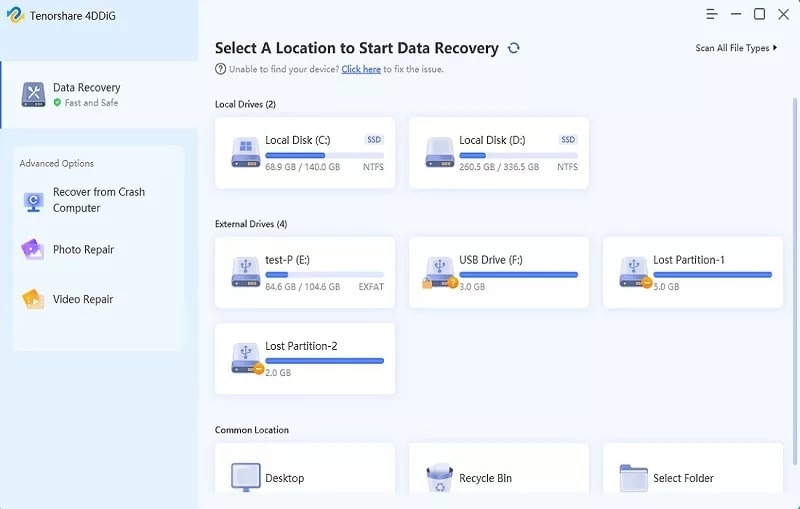
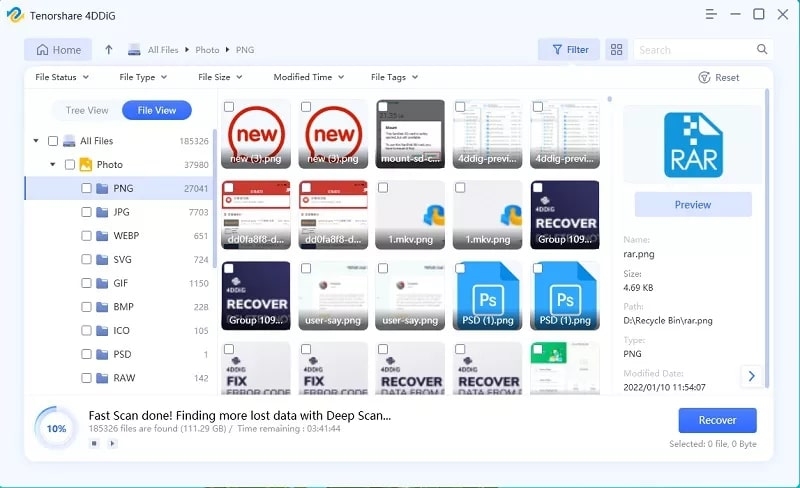
Étape 2 : Une fois le scan terminé, visualisez les fichiers scannés dans “Vue Arborescence”, classés sous Fichiers Supprimés ou Emplacement Perdu. Vous pouvez également passer à “Vue Fichiers” pour vérifier des types de fichiers spécifiques comme vidéo, document, etc.
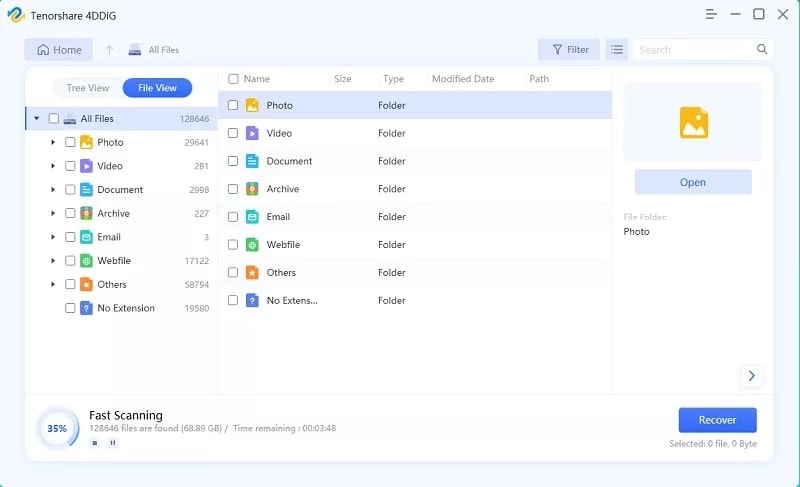
Étape 3 : Sélectionnez les fichiers que vous souhaitez récupérer et cliquez sur “Récupérer”. Choisissez un autre emplacement pour stocker les données récupérées autre que celui où vous les avez perdues, et vous avez terminé le processus de récupération.
2.4 Services professionnels de récupération de données
Si vous ne pouvez pas récupérer les données vous-même, ou si la situation est trop complexe, même le meilleur logiciel de récupération de données SSD peut ne pas suffire. Dans de tels cas, contactez un service de récupération de données SSD. Bien qu’ils puissent sembler coûteux, ces services disposent d’équipes d’experts traitant régulièrement des pertes de données.
Contactez-les, partagez les détails de votre SSD comme le modèle, la capacité, le numéro de série et le firmware, demandez une consultation gratuite et obtenez un devis. Expédiez votre SSD à leur installation et demandez un test de diagnostic pour déterminer la cause et l’étendue de la perte de données, les solutions potentielles et les risques.
En fonction de leurs conseils, choisissez la meilleure option. Ils vous donneront un devis pour la main-d’œuvre, l’équipement, le logiciel et d’autres frais. Comparez les devis et choisissez le fournisseur de services qui offre le meilleur rapport qualité-prix.
2.5 Sauvegarde disponible
Si vous avez une sauvegarde de votre disque SSD, vous n’avez pas besoin de dépenser pour un service de récupération de données SSD coûteux. Vous avez quelques choix ici.
Envisagez d’utiliser des services de stockage cloud comme OneDrive, Google Drive ou Dropbox. Si la sauvegarde automatique était activée sur votre SSD avant l’incident, vos fichiers pourraient être récupérables depuis le cloud.
Une autre option consiste à s’appuyer sur un autre disque qui contient une copie des données de votre SSD. Cela pourrait être un disque dur externe, une clé USB ou une carte mémoire. Des sauvegardes régulières sur ce disque secondaire pourraient sauver la mise.
Enfin, il y a la fonctionnalité historique des fichiers dans Windows. Si vous l’aviez activée sur votre SSD avant le problème, elle crée des instantanés de vos fichiers, rendant la récupération possible. N’oubliez pas, la sauvegarde est toujours le moyen le plus facile et le plus sûr de récupérer des fichiers supprimés d’un SSD.

Partie 3 : Comment choisir un logiciel de récupération de données SSD ?
Pour choisir le meilleur logiciel de récupération de données SSD, considérez les facteurs ci-dessous pour une décision éclairée :
Facilité d’utilisation – Recherchez un logiciel convivial qui est facile à installer et ne nécessite pas de compétences techniques. Il devrait vous permettre de récupérer des données d’un SSD sans effort.
Taux de réussite – Assurez-vous que le logiciel affiche un taux de réussite élevé, récupérant tous les types de fichiers, quelle que soit la cause ou l’étendue de la perte de données.
Compatibilité – Vérifiez la compatibilité avec votre système d’exploitation, modèle de SSD, système de fichiers et formats. Il devrait prendre en charge divers types de SSD comme SATA, M.2, NVMe, etc.
Vitesse – Un bon outil de récupération SSD ne devrait pas prendre une éternité ; il devrait scanner et récupérer rapidement les données.
Aperçu des fichiers – Choisissez un logiciel qui vous permet de prévisualiser les fichiers récupérables avant de commencer le processus de récupération, vous faisant gagner du temps et des efforts.
Prix – Optez pour un logiciel avec un prix raisonnable par rapport à ses fonctionnalités et performances. Vous pouvez comparer les options pour en trouver une qui correspond à votre budget.
Partie 4 : Logiciel de récupération de données SSD vs. Service de récupération de données SSD
Hésitant entre choisir un logiciel de récupération de données SSD ou un service ? Votre décision dépend de l’état de votre SSD. Pour des données corrompues, formatées ou définitivement supprimées, utilisez un logiciel de récupération de données SSD.
C’est moins cher, ne nécessite pas de compétences ou d’équipement spéciaux, et peut récupérer divers fichiers comme des photos, des vidéos et des documents depuis le confort de votre maison.
Optez pour un service de récupération de données SSD s’il est physiquement endommagé ou mort ou si les fichiers sont écrasés. Ils disposent d’outils avancés et de techniciens expérimentés pour des cas complexes, garantissant un taux de réussite élevé. Bien que plus coûteux et plus lent, ils offrent une garantie de non-récupération en cas de non-récupération de données.
Partie 5 : Comment puis-je estimer le coût de récupération de données SSD ?
Le coût de récupération de données d’un SSD endommagé ou perdu dépend de divers facteurs. Ces variables incluent le type et la taille du SSD, la cause et l’étendue de la perte de données, les méthodes de récupération et l’expérience et la réputation du fournisseur de services. Il n’y a pas de prix fixe en raison de l’unicité de chaque cas, nécessitant un devis personnalisé.
Cependant, la récupération de données SSD est généralement plus coûteuse que la récupération de disque dur standard en raison de la complexité de la technologie SSD. Les coûts peuvent varier de 500 $ à une moyenne de 3500 $, reflétant les outils et procédures spécialisés impliqués.
Voici quelques services de récupération de données SSD fiables aux États-Unis :
Ontrack
Secure Data Recovery
Salvage Data Recovery
DriveSavers Data Recovery
Data Tech Labs
FAQ sur la récupération de données SSD
Q1 : Est-il plus difficile de récupérer des données d’un SSD ?
Oui, récupérer des données d’un SSD est plus difficile en raison de la fonctionnalité TRIM. Les SSD ont TRIM activé par défaut, effaçant instantanément les données supprimées, rendant la récupération difficile.
De plus, les SSD stockent les données de manière plus complexe, changeant constamment les emplacements des données pour éviter l’usure des puces flash. Par conséquent, localiser des données sur un SSD lors de la récupération est complexe.
Q2 : Peut-on récupérer des données d’un SSD physiquement endommagé ?
Récupérer des données d’un SSD physiquement endommagé est possible mais complexe. Si le SSD n’est pas reconnu en raison de dommages physiques, il est préférable d’opter pour des services professionnels de récupération de données, car ils disposent d’outils et de technologies avancés pour récupérer des données. Sinon, si vous avez une sauvegarde de votre disque SSD, utilisez la copie sur un autre disque.
Q3 : Comment récupérer des fichiers définitivement supprimés de mon SSD ?
Si vous n’avez pas de sauvegarde ou si la sauvegarde n’est pas disponible, vous pouvez récupérer des fichiers supprimés d’un SSD avec l’aide d’un logiciel de récupération de données SSD. Ces outils fonctionnent en scannant le support de stockage à la recherche de traces de données qui n’ont pas été écrasées.
Conclusion
La récupération de données SSD est difficile en raison des caractéristiques uniques de ce type de disque. Bien que ce ne soit pas impossible, le succès dépend de l’état du disque.
Si vos données SSD sont corrompues, définitivement supprimées, formatées ou perdues, l’outil de récupération de données 4DDiG se distingue comme le meilleur logiciel de récupération de données SSD.
Son interface conviviale vous permet de prévisualiser les fichiers avant la récupération et vous permet de cibler et de récupérer spécifiquement les fichiers dont vous avez besoin.
Lectures complémentaires :
10+ Meilleurs outils de nettoyage Windows (Gratuits et Payants)
Comment convertir MBR en GPT sans perdre de données
Comment vérifier la santé des HDD et SSD sous Windows ?
Recevez de nouveaux articles dans votre boîte de réception.
Aucun spam. Désabonnez-vous à tout moment.