Dépannage Steam · 5 min read · Dec 26, 2025
Code d'erreur Steam 107 : Top 6 façons de le réparer !

Dans ce guide, j’ai expliqué divers conseils de dépannage pour corriger le code d’erreur Steam 107. En général, lorsque vous lancez Steam sur un navigateur web, ce code d’erreur 107 peut apparaître. Il a été rapporté que des paramètres de date et d’heure incorrects sur votre PC peuvent provoquer le code d’erreur 107 sur le client Steam.
Un cache DNS corrompu de votre appareil peut également vous empêcher de charger le client Steam. De plus, vous rencontrez le code d’erreur 107 sur Steam. Si les serveurs Steam sont hors ligne, vous ne pouvez pas charger l’application cliente et rencontrer l’erreur.
Meilleurs conseils pour corriger le code d’erreur Steam 107
Mettez en œuvre ces solutions pour résoudre le code d’erreur 107 et reprendre votre jeu sur Steam.
1. Définir la date et l’heure automatiques sur votre PC
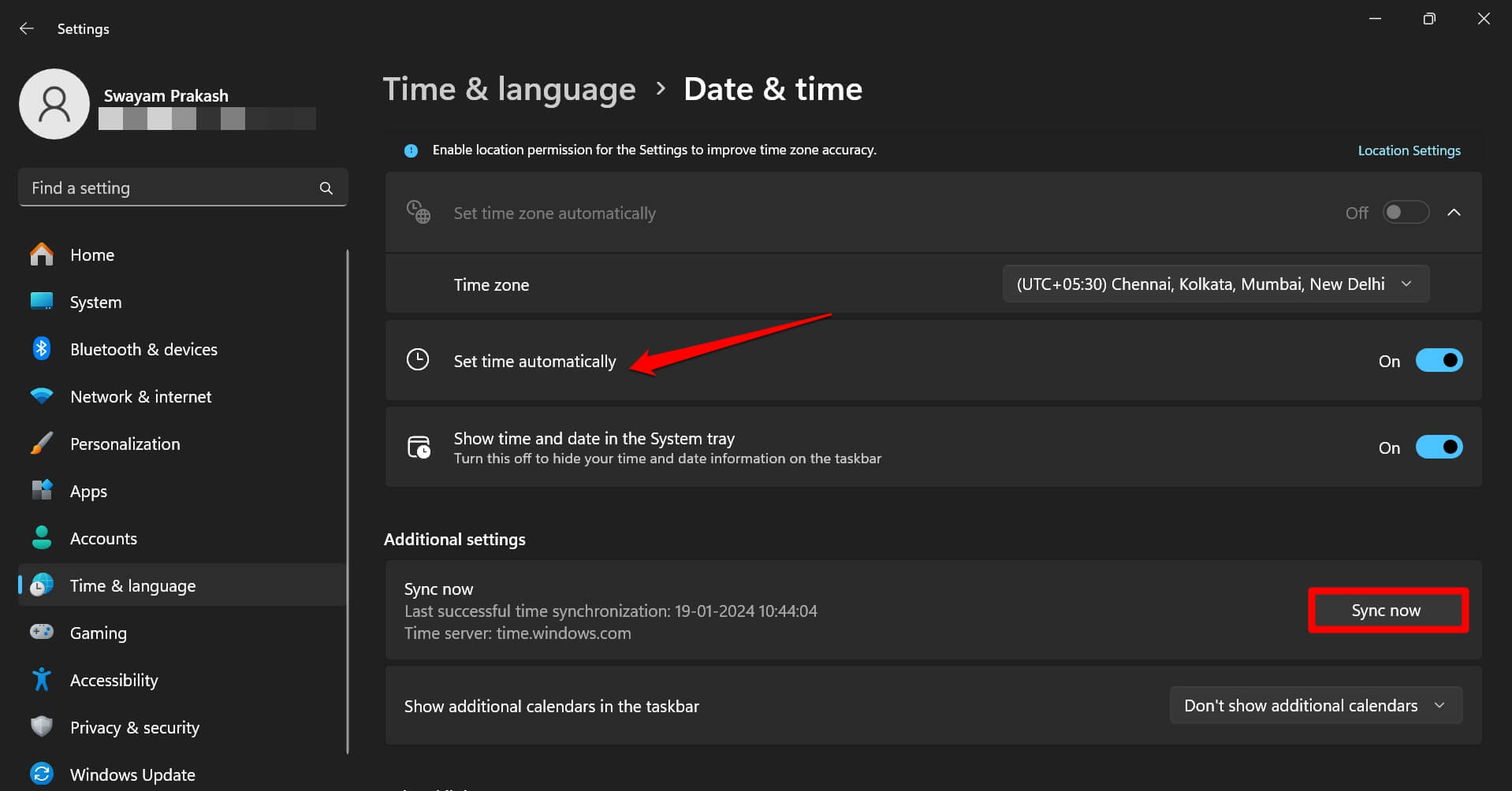
Définissez l’heure automatiquement et activez la synchronisation de l’heure dans les paramètres Date et Heure de votre PC Windows.
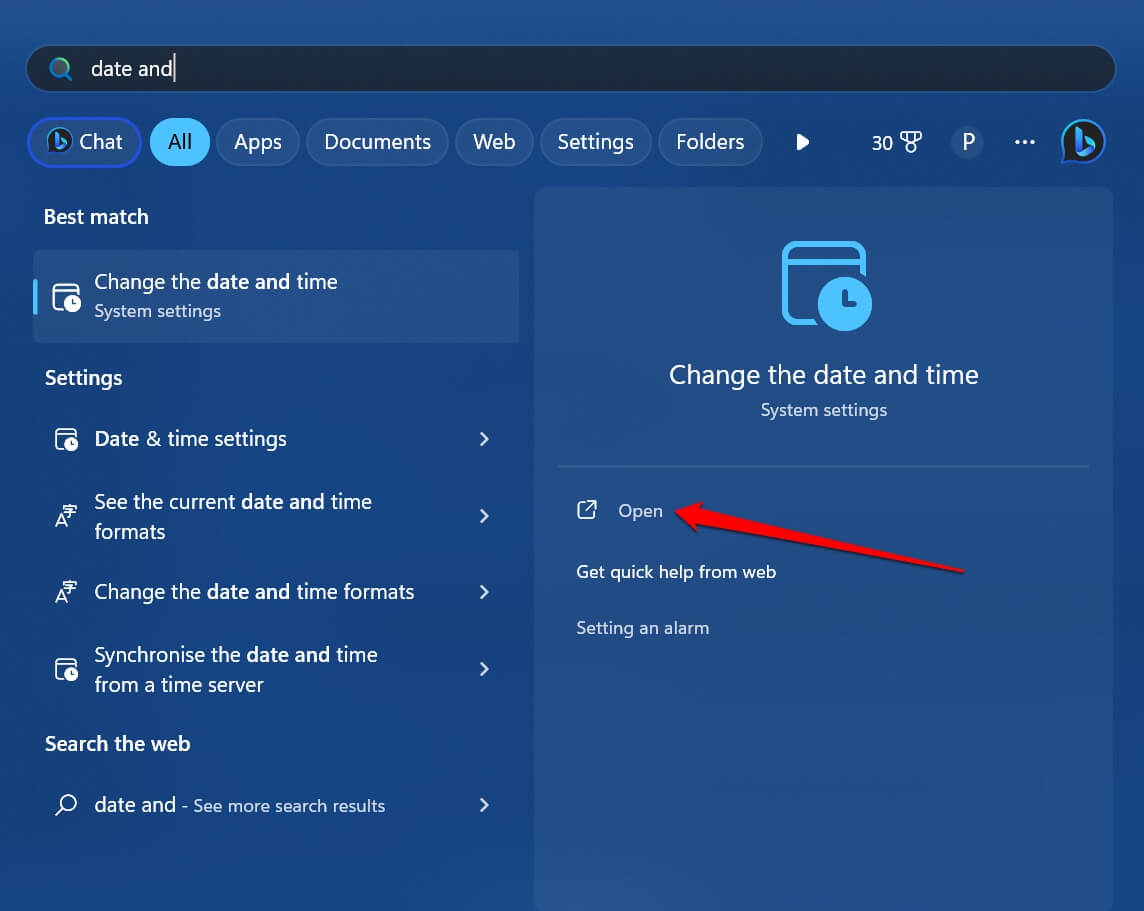
- Appuyez sur Windows + S pour faire apparaître la zone de recherche.
- Tapez Paramètres de Date et Heure. Cliquez sur Ouvrir.
- Activez la fonction Définir l’heure automatiquement.
- Sous Paramètres supplémentaires, cliquez sur Synchroniser maintenant.
- Lancez le client Steam et vérifiez si le code d’erreur 107 s’affiche toujours.
2. Effacer les données de cache du navigateur sur Steam
Supprimez les données corrompues et indésirables dans le cache du navigateur pour corriger le code d’erreur Steam 107.
- Lancez le client Steam.
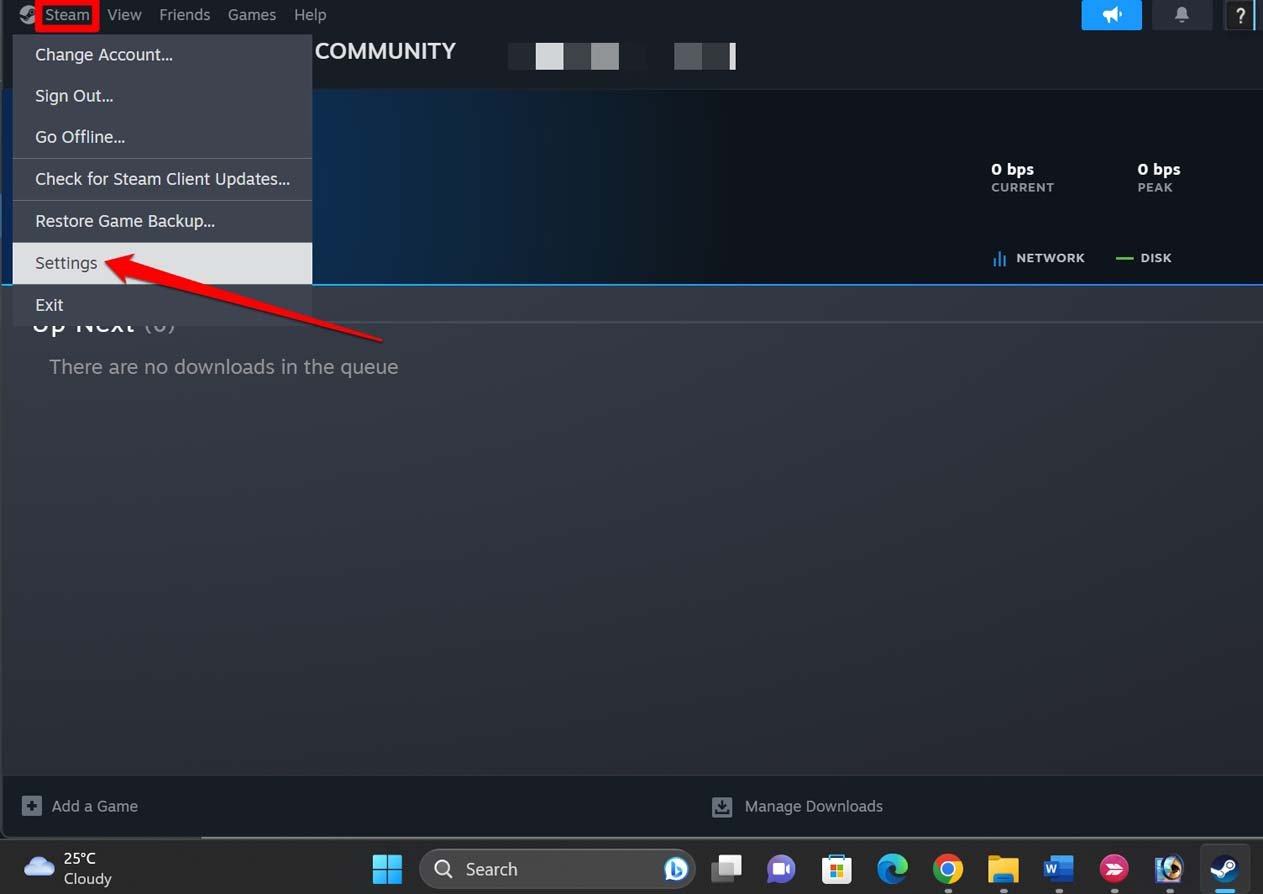
- Cliquez sur Steam dans la barre de menu.
- Sélectionnez Paramètres.
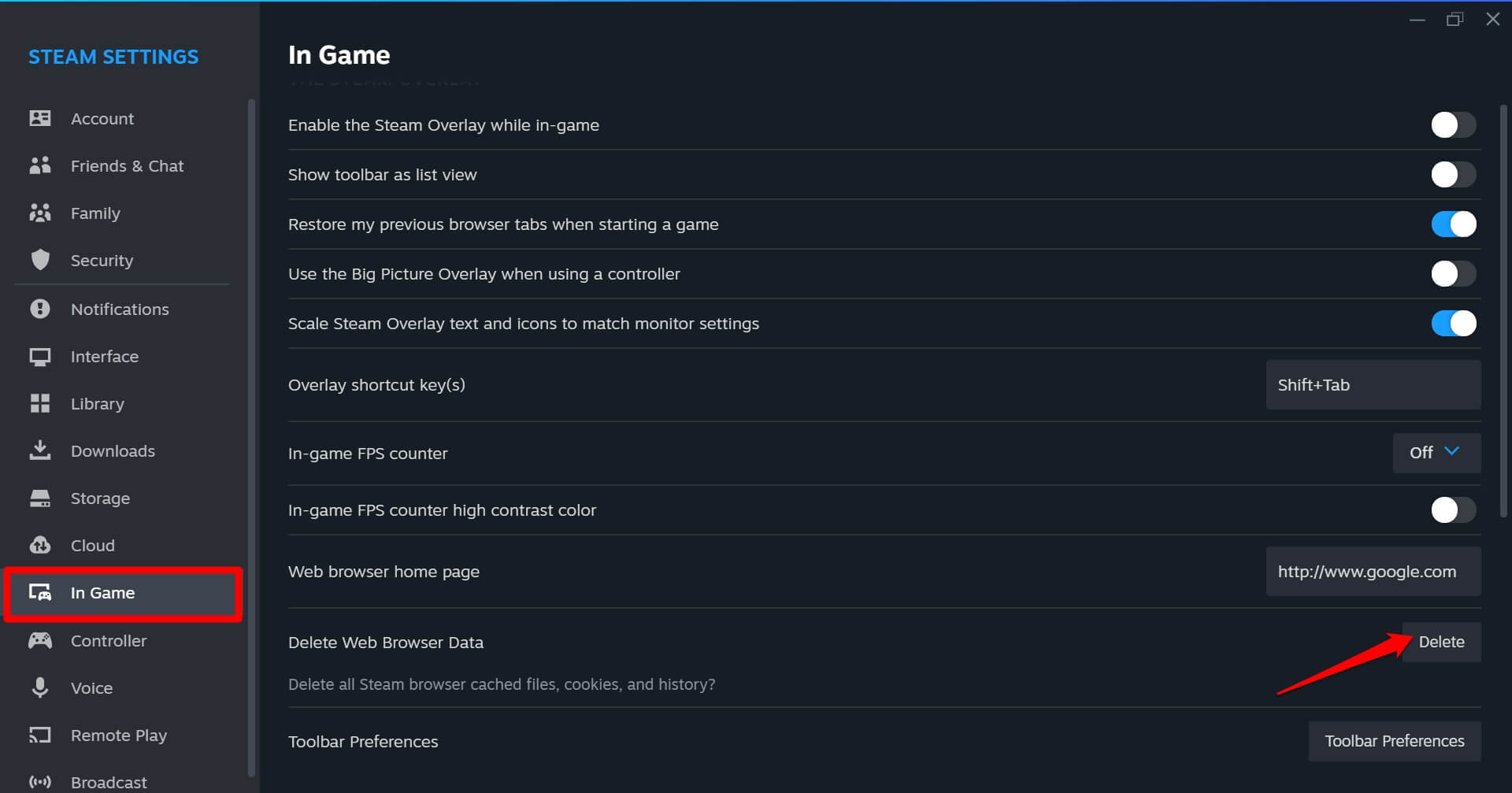
- Sur le côté gauche, cliquez sur En jeu.
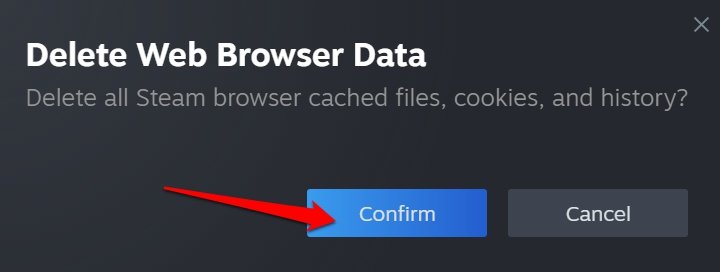
- Naviguez vers le côté droit pour Supprimer les données du navigateur web et cliquez sur Supprimer.
- Cliquez sur Confirmer.
- Redémarrez le PC et lancez le client Steam.
3. Exécuter le client Steam avec des privilèges d’administrateur
Certains utilisateurs mentionnent que lancer le client Steam en tant qu’administrateur les a aidés à surmonter le code d’erreur 107. Vous pouvez également essayer.
- Appuyez sur la touche Windows pour faire apparaître la zone de recherche.
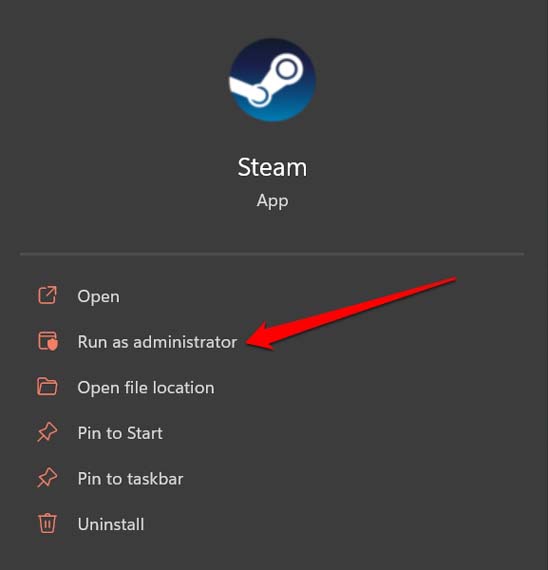
- Tapez Steam et lorsque le résultat de recherche pertinent apparaît, cliquez sur Exécuter en tant qu’administrateur.
Vider le cache DNS
Si le cache DNS a été inondé de données indésirables, videz-le en vidant le DNS. Suivez ces étapes pour vider le cache DNS sur votre PC.
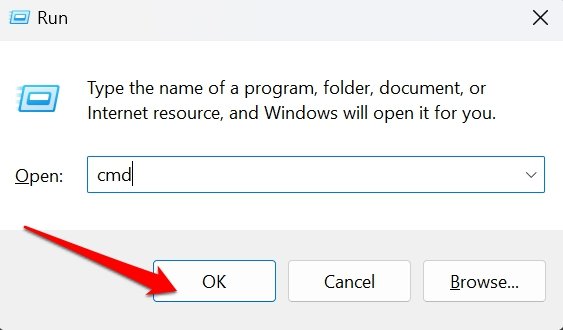
- Appuyez sur Windows + R pour lancer la boîte Exécuter.
- Tapez cmd et appuyez sur Entrée pour ouvrir l’invite de commande.
- Entrez la commande
ipconfig/flushdns 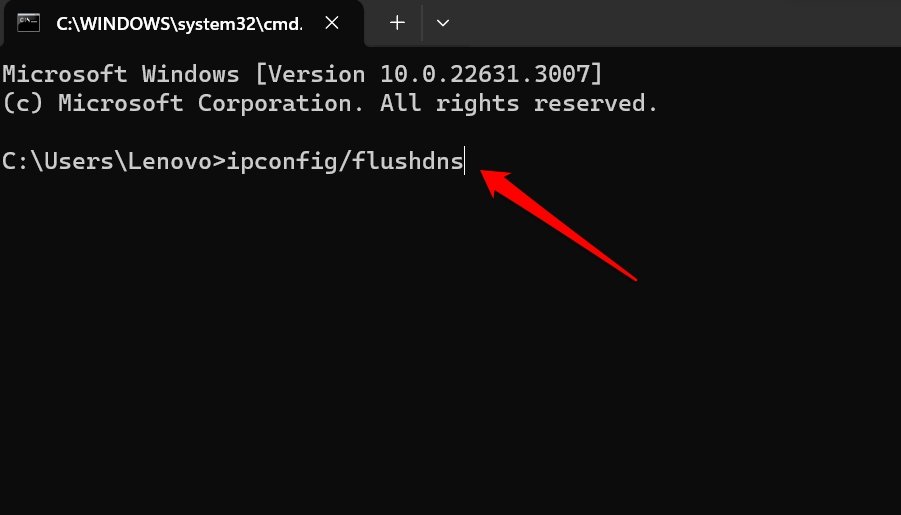
- Appuyez sur Entrée pour exécuter la commande.
Après avoir effectué les étapes ci-dessus, lancez Steam et vérifiez si le code d’erreur 107 persiste.
4. Vérifiez si les serveurs Steam sont hors ligne
Si les serveurs Steam sont hors ligne pour débogage ou maintenance de routine, vous ne pourrez pas accéder au client Steam et rencontrerez le code d’erreur 107. Pour vérifier si les serveurs Steam sont hors ligne, visitez la page État de Steam.
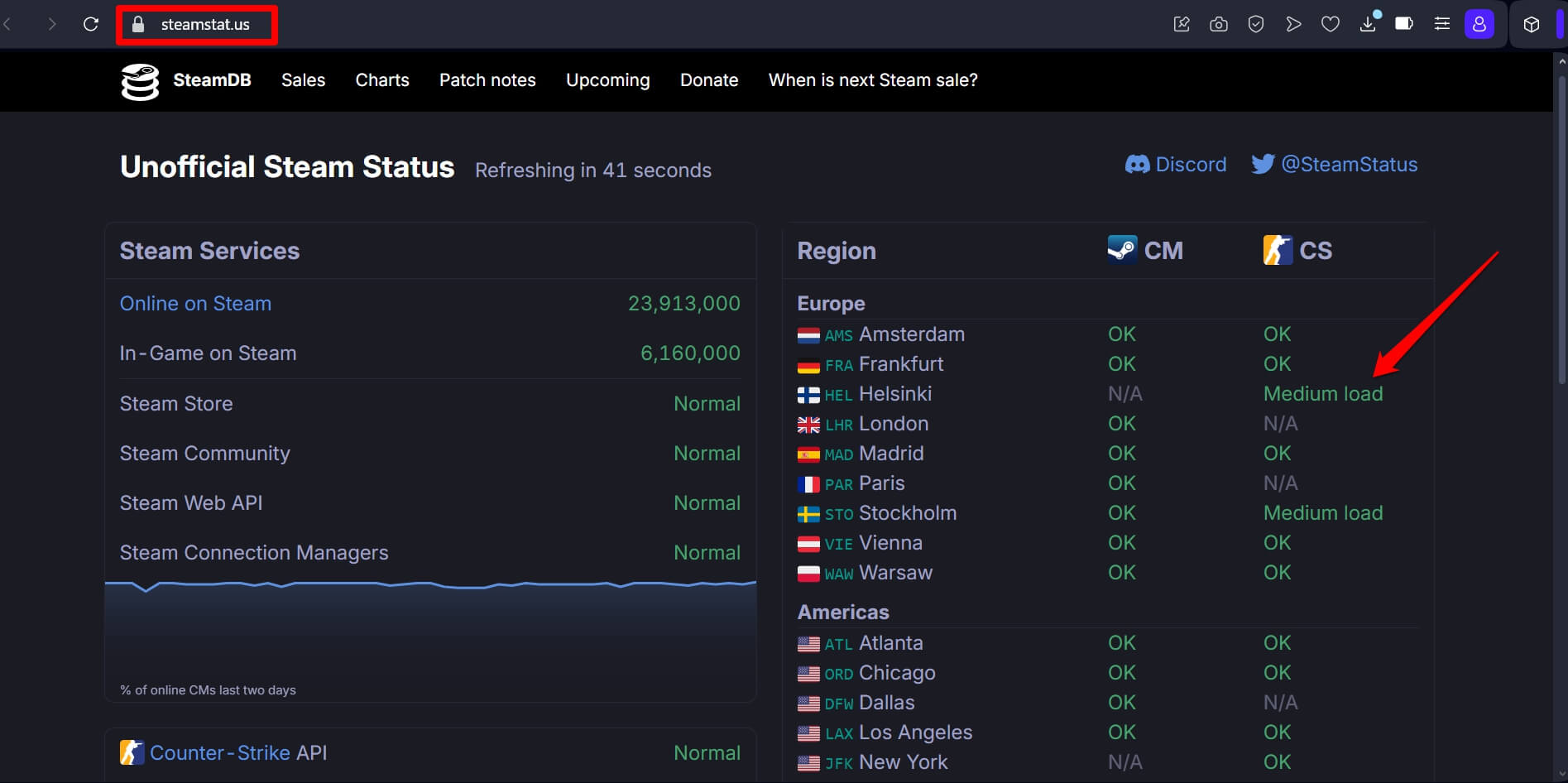
Vous pouvez également consulter les forums Reddit ou X pour confirmer s’il y a des problèmes majeurs de serveur avec Steam à travers le monde.
5. Changer le DNS
Pour charger le client Steam rapidement sans aucun code d’erreur, essayez de changer les paramètres DNS sur votre PC. Vous devez changer manuellement le serveur DNS pour celui de Google. Voici les étapes pour vous.
- Utilisez la recherche Windows pour lancer le Panneau de configuration.
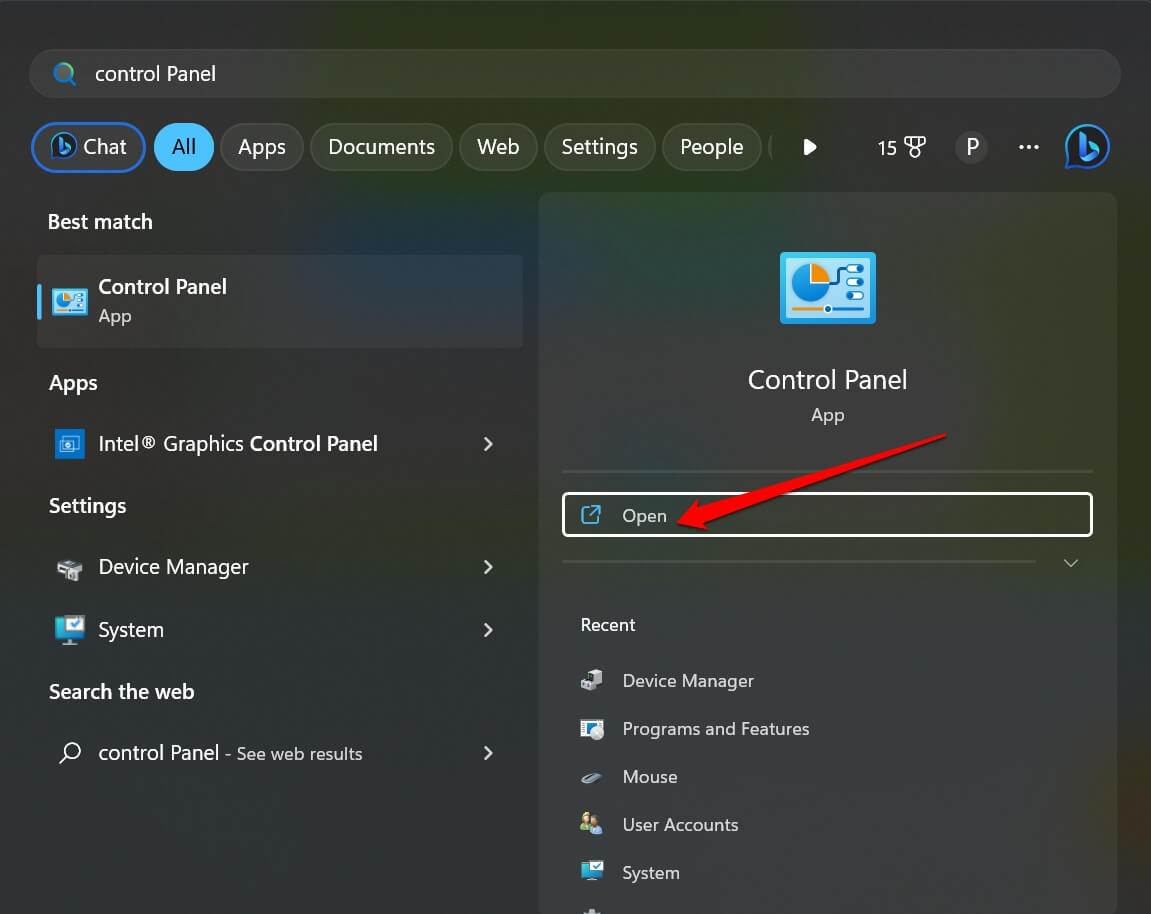
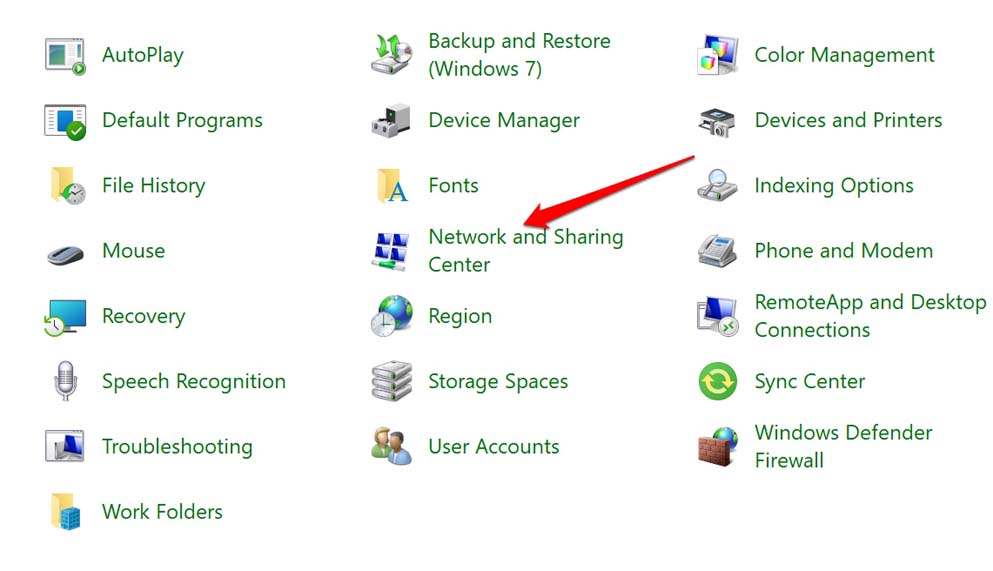
- Cliquez sur Centre Réseau et partage.
- Sur le côté gauche, cliquez sur Modifier les paramètres de l’adaptateur.
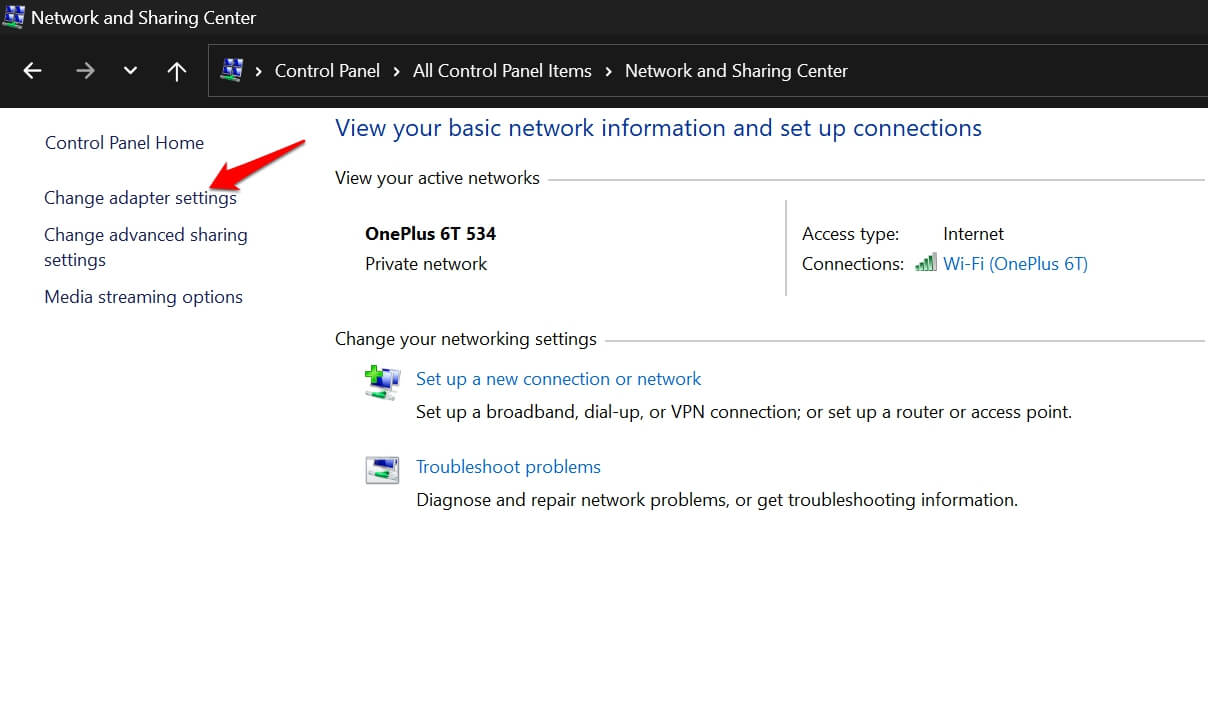
- Cliquez avec le bouton droit sur la connexion réseau que votre PC utilise et sélectionnez Propriétés.
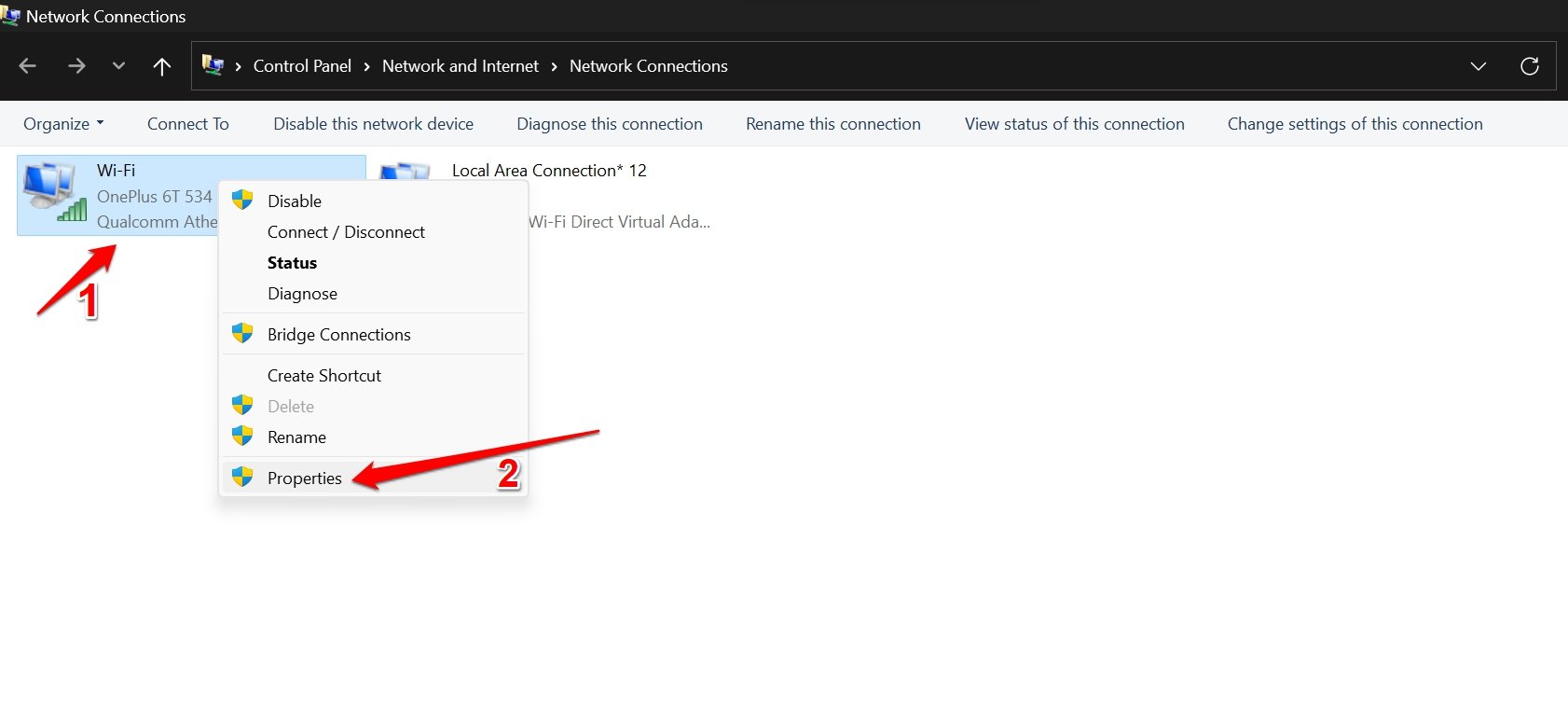
- Sous l’onglet Réseau, double-cliquez sur Protocole Internet Version 4 (TCP/IPv4).
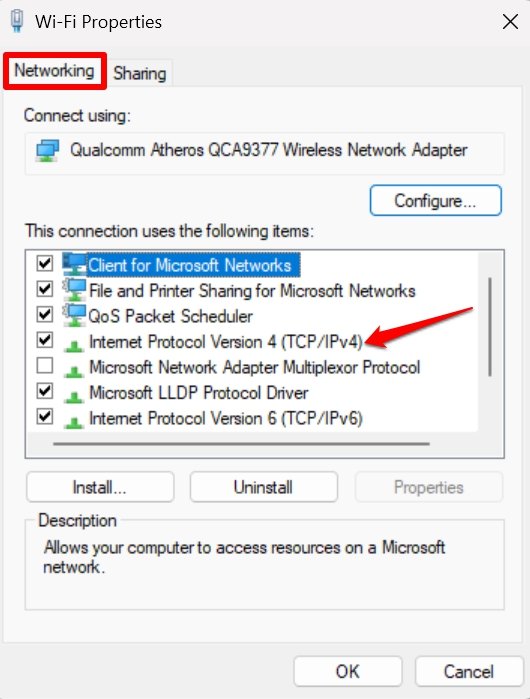
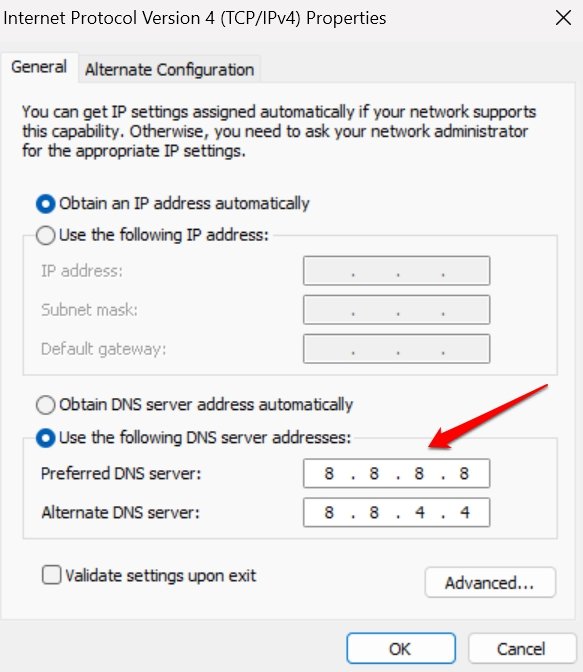
- Dans la boîte de dialogue des propriétés du Protocole Internet Version 4 (TCP/IPv4), cliquez sur l’onglet Général.
- Faites défiler vers le bas et cliquez sur Utiliser les adresses de serveur DNS suivantes.
- Définissez le serveur DNS préféré sur 8.8.8.8.
- Ensuite, définissez le serveur DNS alternatif sur 8.8.4.4.
- Cochez la case Valider les paramètres à la sortie.
- Enfin, cliquez sur OK pour fermer la boîte de dialogue des propriétés TCP/IPV4.
- Fermez le Panneau de configuration et redémarrez le PC.
Une fois l’ordinateur démarré, lancez le client Steam. Le code d’erreur 107 ne s’affichera pas et Steam se chargera plus rapidement.
6. Réinitialiser les paramètres réseau
S’il y a des problèmes de réseau sous-jacents sur votre appareil, cela peut perturber le chargement du client Steam. De plus, vous rencontrerez le code d’erreur 107. Pour corriger cela, réinitialisez les paramètres réseau de votre appareil.
- Appuyez sur les touches de raccourci Windows + I pour lancer les paramètres.
- Dans le panneau de gauche, cliquez sur Réseau et Internet.
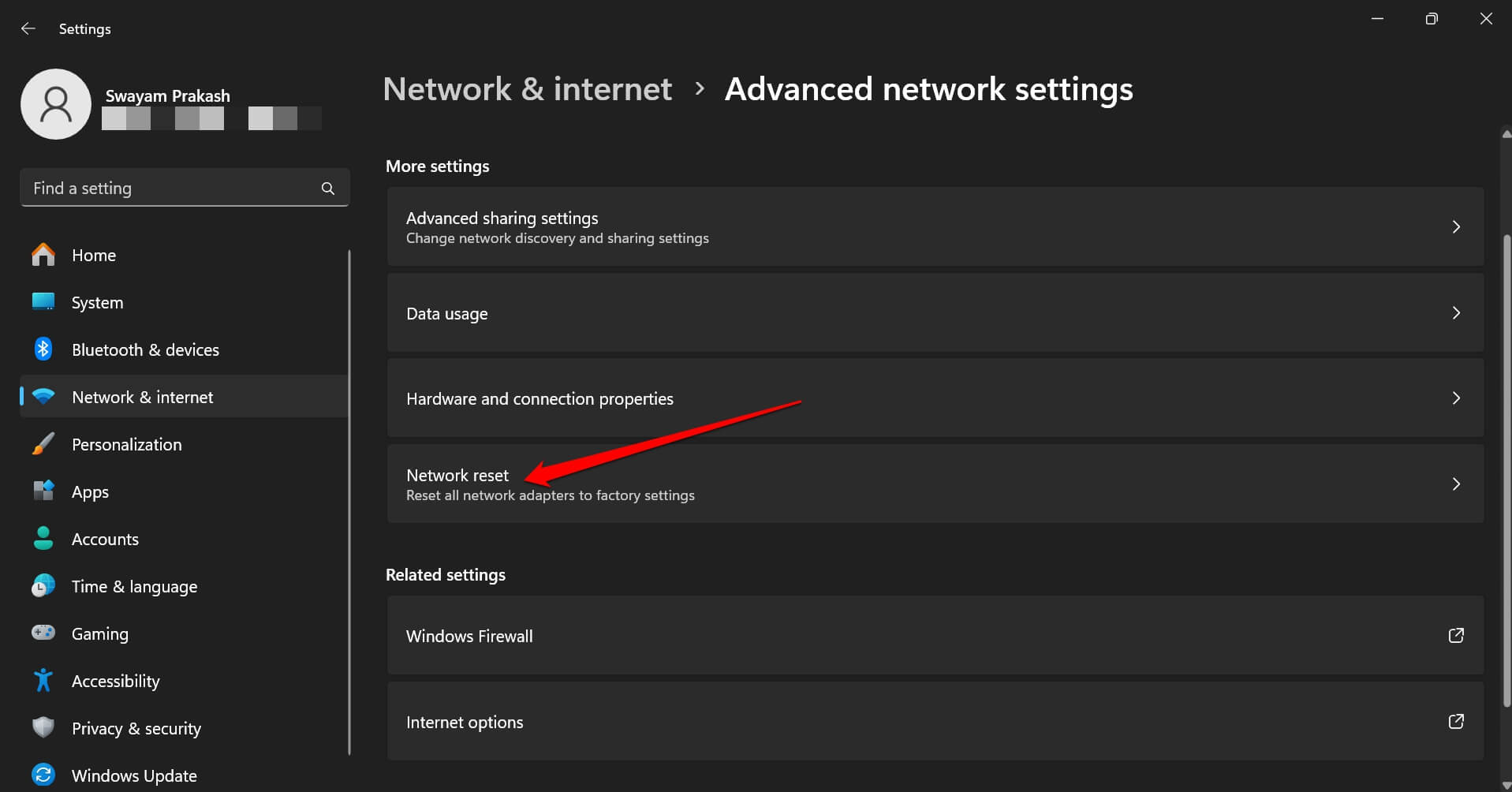
- Faites défiler jusqu’à Paramètres réseau avancés et cliquez dessus.
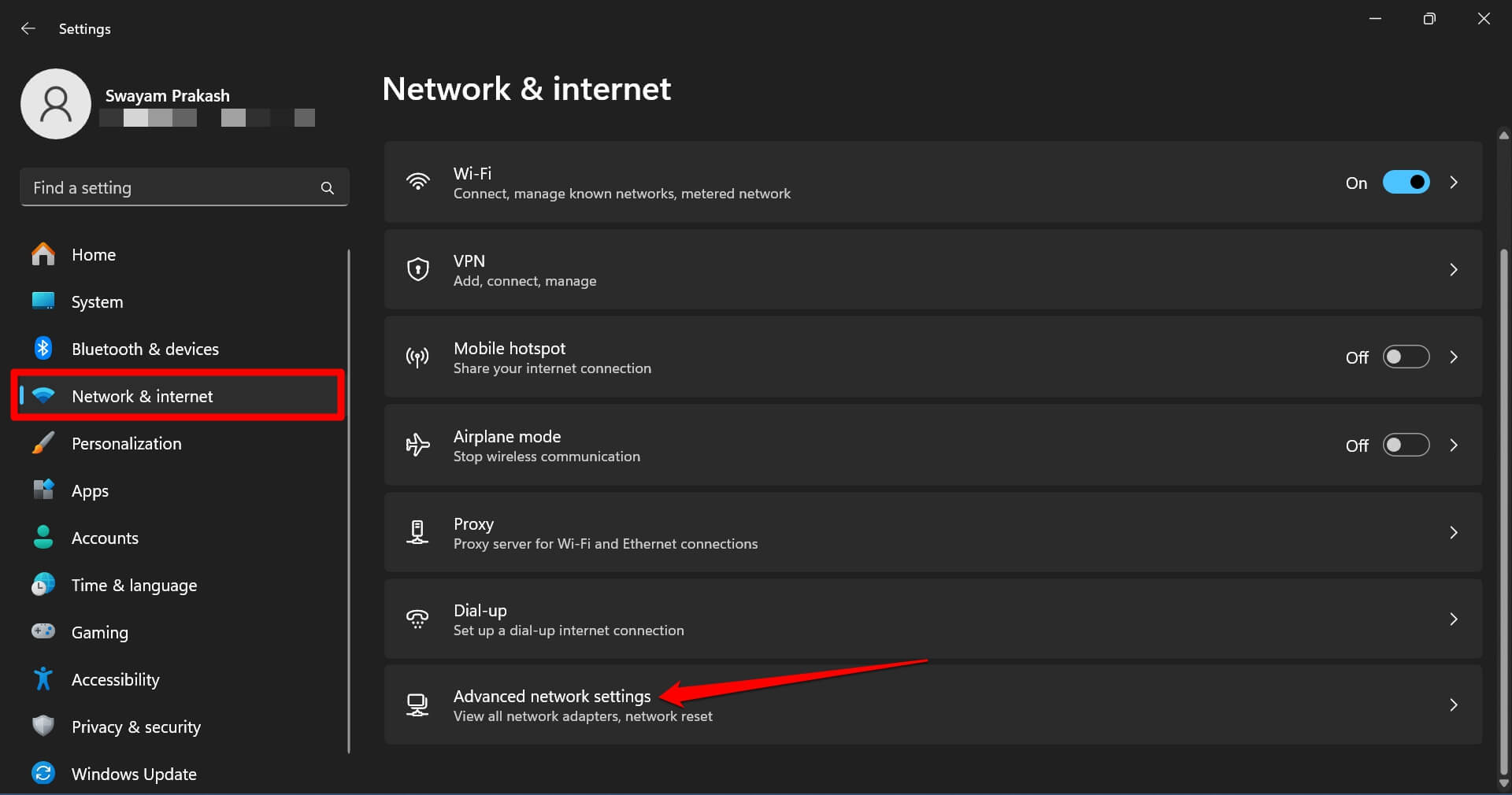
- Sous Autres paramètres, cliquez sur Réinitialisation du réseau.
- Cliquez sur le bouton Réinitialiser maintenant.
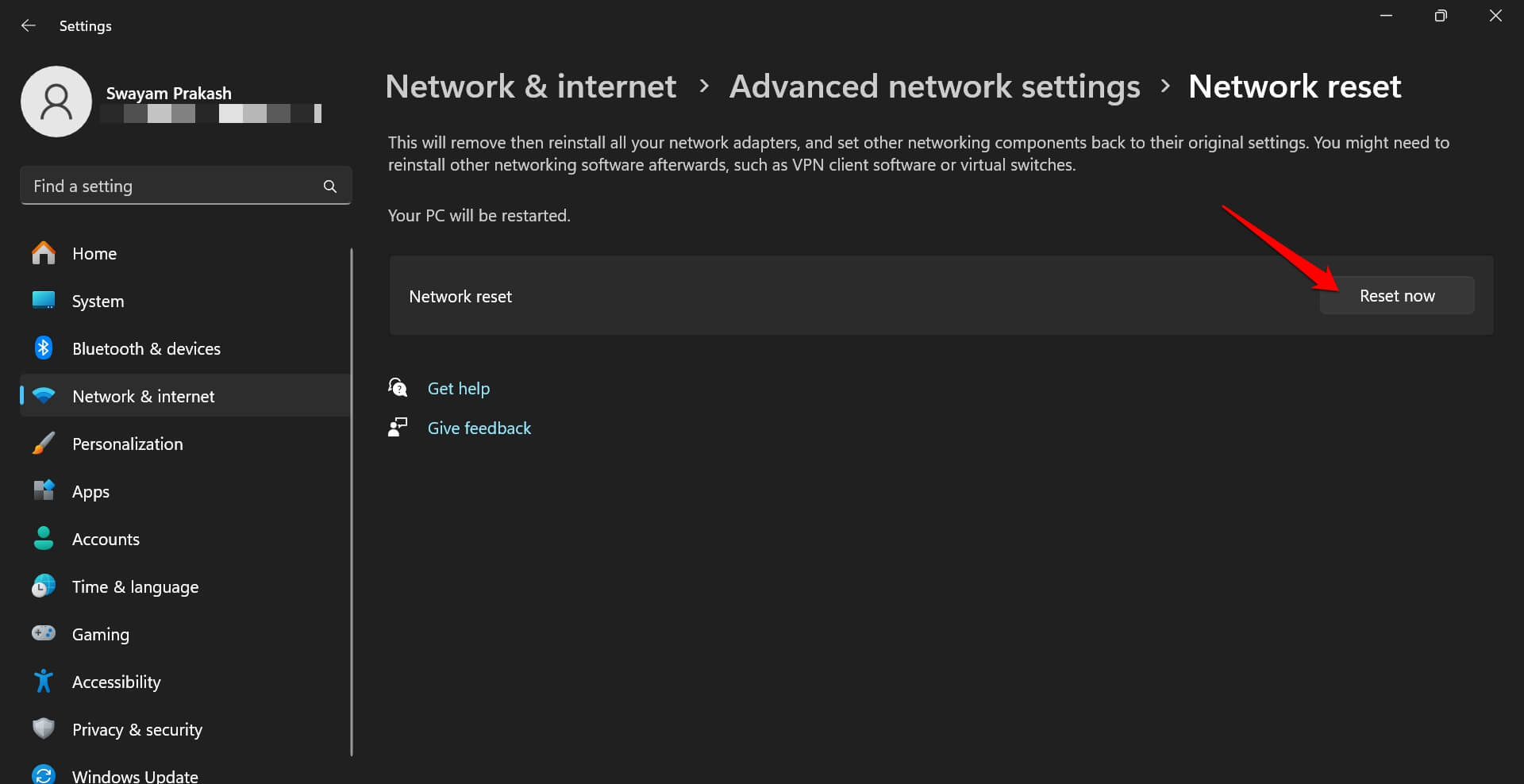
Les paramètres de l’adaptateur réseau seront réinitialisés. Tous les autres éléments réseau seront rétablis à leurs paramètres par défaut. Une fois l’ordinateur redémarré, ouvrez le client Steam. Si des problèmes de réseau étaient à l’origine du code d’erreur 107, cela devrait être corrigé maintenant.
Conclusion
Ne laissez pas les codes d’erreur ridicules ruiner vos sessions de jeu. L’utilisation des solutions mentionnées dans ce guide devrait résoudre le code d’erreur Steam 107 sur votre PC. Vous pourrez alors reprendre le jeu sur le client Steam.
Si vous avez des réflexions sur Code d’erreur Steam 107 : Top 6 façons de le réparer !, n’hésitez pas à les laisser dans la boîte de commentaires ci-dessous. De plus, veuillez vous abonner à notre chaîne YouTube DigitBin pour des tutoriels vidéo. À bientôt !
Recevez de nouveaux articles dans votre boîte de réception.
Aucun spam. Désabonnez-vous à tout moment.