Guide technique · 6 min read · Jan 25, 2026
Guide étape par étape pour utiliser chrome://net-internals/#dns sur bureau et mobile

Avez-vous déjà cliqué sur un site Web sans rien obtenir, ou pire, vu un message indiquant que le site ne peut pas être atteint ? En général, lorsque cela se produit, le problème n’est pas le site Web, mais une étape beaucoup plus basique qui se déroule en arrière-plan, appelée résolution DNS.
Le DNS (système de noms de domaine) fonctionne un peu comme le bottin téléphonique d’Internet, traduisant des noms faciles à retenir comme Google.com en adresses IP, que les ordinateurs peuvent lire. Si ce système tombe en panne, votre navigation peut s’arrêter ou se briser complètement.
Pour aider les utilisateurs avec des problèmes comme celui-ci, Google Chrome est équipé d’un outil caché (mais plutôt puissant) : chrome://net-internals/#dns. Bien qu’il semble technique au premier abord, il peut être un véritable sauveur lorsque vous devez vider votre cache DNS ou diagnostiquer des problèmes de connexion.
Qu’est-ce que chrome://net-internals/#dns ?
Chrome://net-internals/#dns est une page intégrée qui sert de page de diagnostic DNS au sein de Google Chrome. Elle fournit un accès aux informations DNS présentes dans Chrome, telles que les noms de domaine mis en cache et leurs adresses IP associées.
C’est comme si vous pouviez tirer le rideau sur ce que Chrome fait en arrière-plan lorsqu’il recherche des domaines. Principalement, cela vous permet également de purger le cache DNS d’un simple clic, une manœuvre qui résout souvent des problèmes de chargement de site ennuyeux.
Elle a été conçue en pensant aux développeurs et aux utilisateurs professionnels, mais tout le monde peut l’ouvrir. Que vous traquiez des sites lents, des problèmes de connexion ou divers messages du type “site inaccessible”, cette page peut vous aider.
Pourquoi le cache DNS est-il important ?
Avant de passer aux choses sérieuses, parlons brièvement de l’importance du cache DNS.
Lorsque vous visitez un site Web, Chrome le fait pour ne pas avoir à déranger le serveur DNS pour l’adresse IP du même site chaque fois que vous le visitez. Il le met donc en cache. Lorsque vous allez sur ce site la prochaine fois, Chrome récupère simplement l’enregistrement enregistré, ce qui permet à la page de se charger plus rapidement.
Mais il y a un twist : si un site Web change son adresse IP, Chrome peut essayer d’utiliser une ancienne IP mise en cache dans le DNS et échouer à se connecter au site Web. C’est à ce moment que vous recevrez des messages d’erreur tels que :
DNS_PROBE_FINISHED_NXDOMAIN
Ce site ne peut pas être atteint
L’adresse du serveur DNS n’a pas pu être trouvée
En vidant le cache, vous faites en sorte que Chrome récupère de nouveaux enregistrements DNS, et le problème est souvent résolu immédiatement.
Comment vider le cache DNS en utilisant chrome://net-internals/#dns (Bureau)
Si vous utilisez Windows, macOS ou Linux et que vous utilisez Google Chrome, vous pouvez vider le cache DNS de cette manière :
Ouvrez votre navigateur Google Chrome comme d’habitude.
Tapez chrome://net-internals/#dns dans la barre d’adresse et appuyez sur Entrée.
Vous remarquerez un bouton qui dit “ Vider le cache des hôtes.” Cliquez dessus une fois.
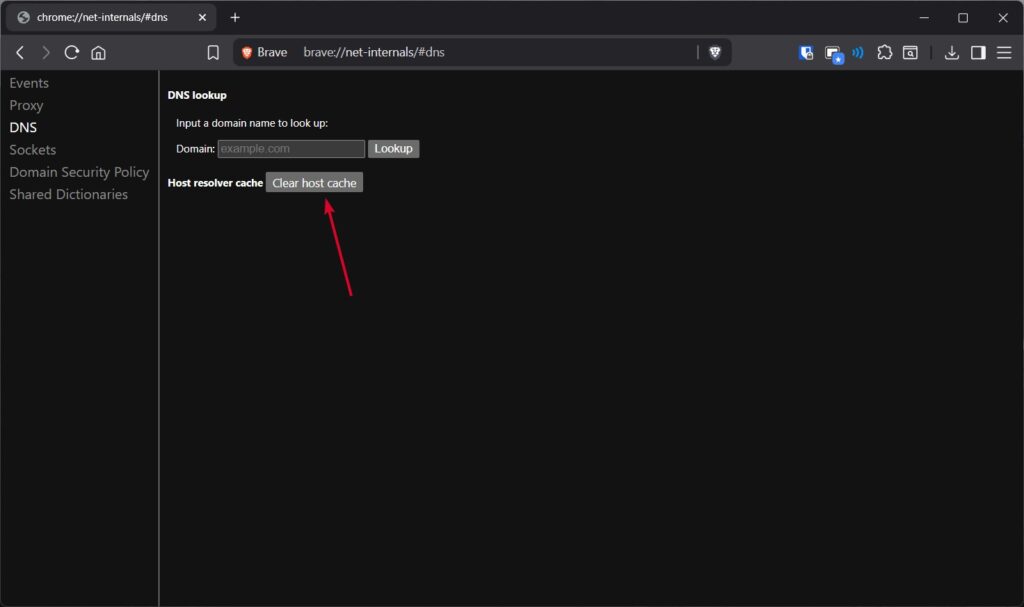
- Vérifiez chrome://net-internals/#sockets après avoir vidé le cache des hôtes et cliquez sur “ Vider les pools de sockets.”
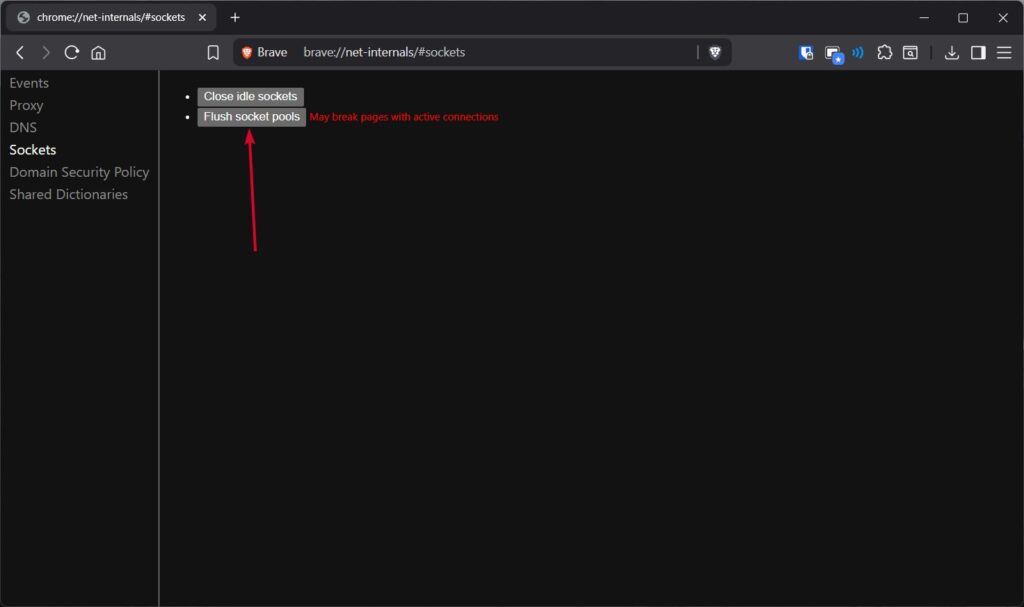
Cela permet de vider toutes les connexions avec d’anciennes informations DNS. C’est tout. Vous avez maintenant vidé le cache DNS de Chrome. Vous pouvez maintenant essayer de visiter le site problématique, et il se chargera correctement.
Vider le cache DNS sur Chrome Mobile (Android & iOS)
La bonne nouvelle est que vous pouvez faire la même chose sur un appareil mobile.
Méthode 1 : Utiliser chrome://net-internals/#dns
Tout d’abord, ouvrez l’application Chrome sur votre Android ou iPhone.
Ensuite, tapez chrome://net-internals/#dns dans la barre d’adresse.
Appuyez sur le bouton “Vider le cache des hôtes”.
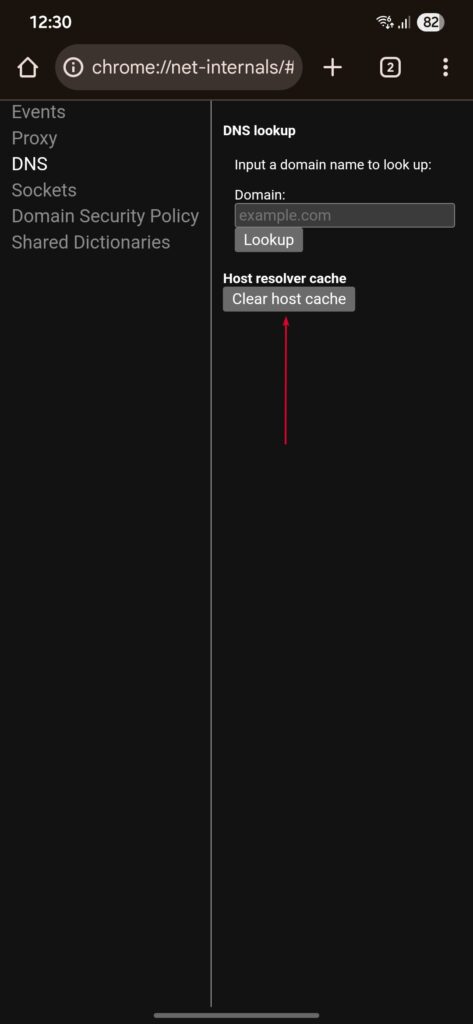
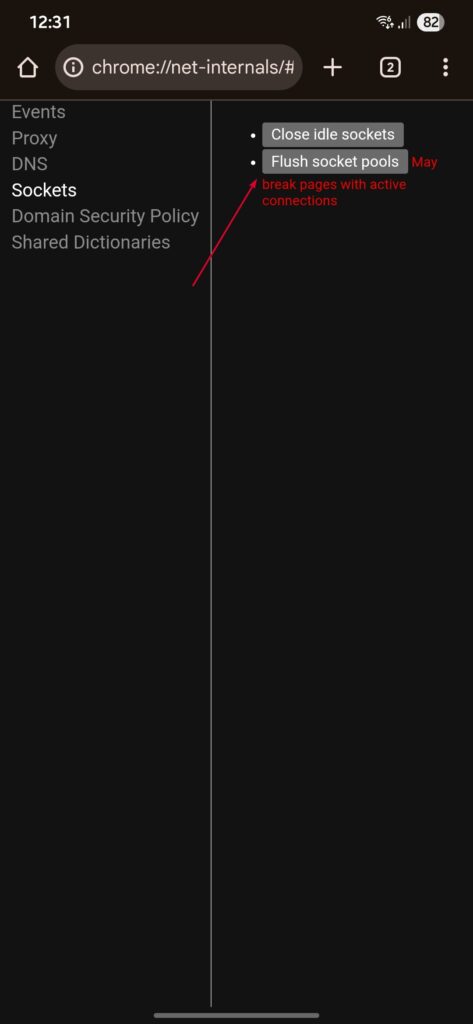
- Redémarrez Chrome et essayez de visiter le site à nouveau.
Méthode 2 : Vider les données de cache
C’est vrai, Chrome mobile ne se comportera pas toujours exactement comme un bureau. Dans ce cas, vous pouvez toujours vider vous-même les données de navigation :
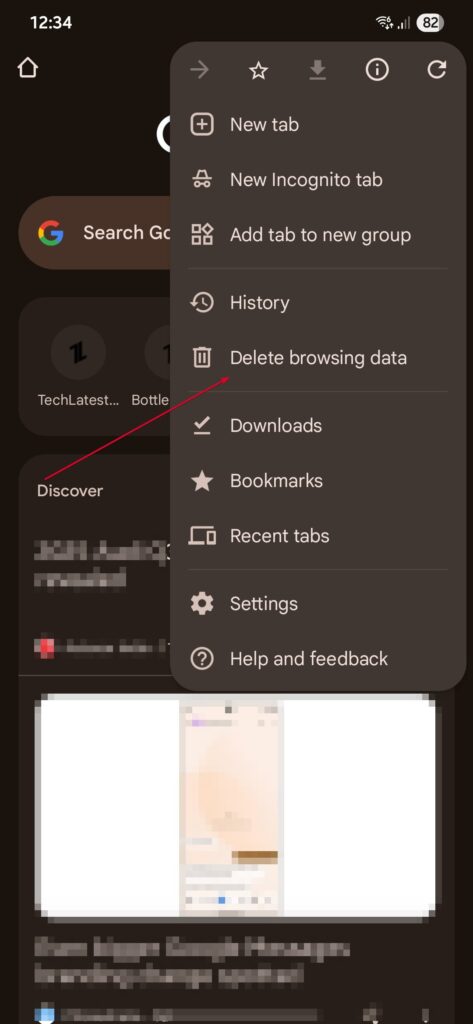
Tout d’abord, ouvrez Chrome et appuyez sur le menu à trois points (en haut à droite).
Allez à Vider les données de navigation.
Sélectionnez “Tout le temps” dans la plage de temps.
Ensuite, cochez Cookies et données de site, et Images et fichiers mis en cache.
Appuyez sur Vider les données.
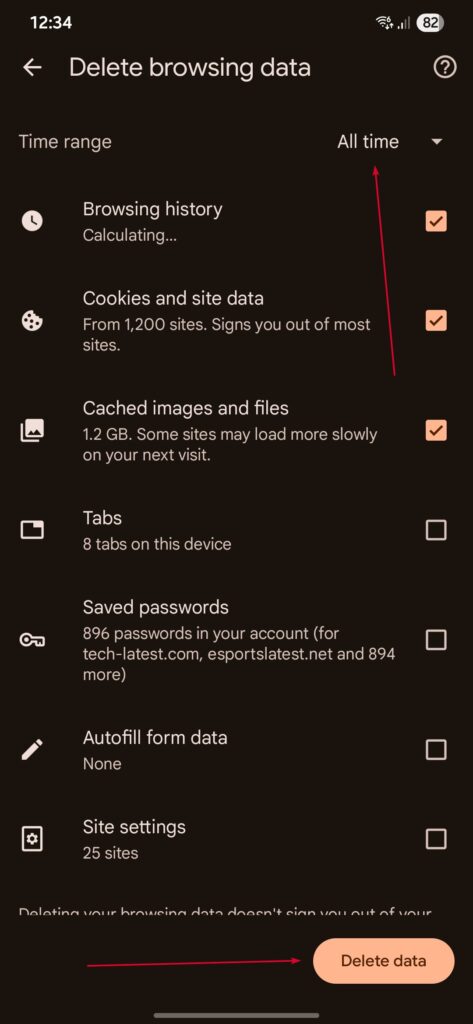
Cela vide indirectement le DNS mis en cache et résout généralement le problème.
Que faire si chrome://net-internals/#dns ne fonctionne pas ?
Cet outil est utile, mais il ne corrige pas toujours les problèmes DNS. Si vous continuez à recevoir des erreurs, essayez l’une des méthodes alternatives suivantes :
1. Vider le DNS via la ligne de commande
Pour Windows :
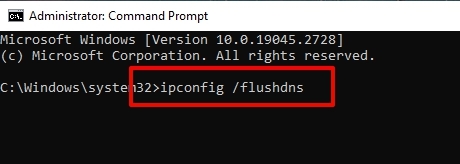
Ouvrez l’Invite de commandes en tant qu’administrateur.
Tapez : ipconfig /flushdns
Appuyez sur Entrée. Vous verrez un message de confirmation.
Pour macOS :
Ouvrez Terminal depuis Spotlight.
Tapez : sudo dscacheutil -flushcache; sudo killall -HUP mDNSResponder
Entrez votre mot de passe lorsque vous y êtes invité.
Pour Linux :
Ouvrez une fenêtre de terminal.
Exécutez : sudo systemd-resolve –flush-caches
Pour confirmer, tapez : sudo systemd-resolve –statistics
Recherchez le compte “ CacheHit “, il devrait être réinitialisé.
2. Redémarrer le service client DNS (Windows uniquement)
Appuyez sur Win + R, tapez services.msc et appuyez sur Entrée.
Faites défiler jusqu’à Client DNS.
Cliquez avec le bouton droit > Redémarrer.
Alternativement, dans l’Invite de commandes :
net stop dnscache
net start dnscache
3. Réinitialiser les indicateurs Chrome
Parfois, les paramètres expérimentaux de Chrome (sous forme d’indicateurs) interfèrent avec le DNS. Les réinitialiser pourrait aider :
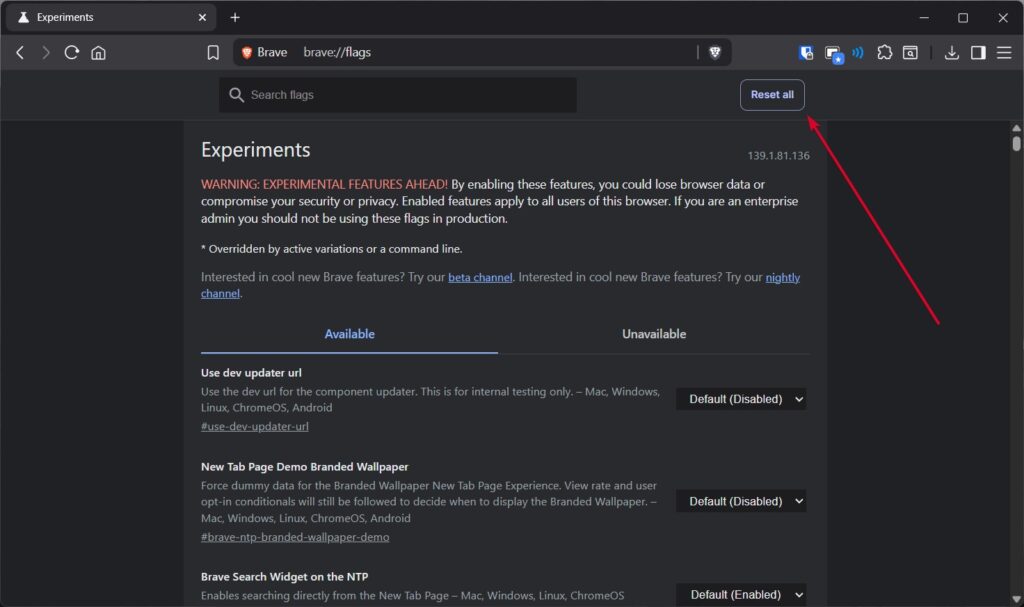
Tapez chrome://flags dans la barre d’adresse.
Cliquez sur Réinitialiser tout.
Relancez Chrome.
Caractéristiques clés de chrome://net-internals/#dns
La page DNS dans Chrome a des amis au-delà du bouton “Vider le cache des hôtes”. Voici ses principales fonctionnalités :
Outil de recherche DNS vous permet d’exécuter des requêtes pour des domaines spécifiques.
Cache du résolveur DNS affiche les entrées mises en cache avec leur temps d’expiration (TTL).
Préchargement DNS donne à Chrome le pouvoir de prédire et de précharger les requêtes DNS.
Pools de sockets affiche les sockets réseau actifs et leurs états.
Ces fonctionnalités sont particulièrement utiles pour les développeurs qui souhaitent observer en temps réel la capacité de Chrome à gérer les connexions.
Pourquoi pourriez-vous avoir besoin de cet outil ?
Certaines des occasions les plus typiques où vous devez vider le cache DNS sont :
Un site Web a récemment mis à jour son serveur, et vous êtes toujours redirigé vers l’ancien.
Codes d’erreur liés au DNS sur Chrome.
Vos pages Web se chargent très lentement, et ce n’est pas votre Internet.
Vous avez changé les paramètres DNS locaux, ou vous avez changé de fournisseur VPN.
Dans ces cas, vider le cache permet à Chrome de récupérer des informations DNS fraîches et précises.
Conclusion
L’outil chrome://net-internals/#dns peut sembler caché et un peu technique, mais c’est en réalité l’une des méthodes les plus simples pour résoudre les problèmes de navigation dus au DNS. Que vous soyez sur bureau ou mobile, vider le cache des hôtes peut corriger les sites se chargeant lentement, les erreurs de connexion et les problèmes DNS.
Si, pour une raison quelconque, l’outil ne fonctionne pas, ne vous inquiétez pas : vous avez encore de nombreuses options, du vidage du DNS via la ligne de commande à la réinitialisation des indicateurs Chrome.
Au bout du compte, le DNS est la base de la façon dont nous accédons aux sites Web, et savoir comment le contrôler, c’est comme être un pas en avant dans la gestion de certains des problèmes Internet les plus courants.
Donc, la prochaine fois qu’un site refuse de se charger, vous saurez exactement quoi faire : rendez-vous sur chrome://net-internals/#dns, videz le cache et reconnectez-vous sans tracas.
Recevez de nouveaux articles dans votre boîte de réception.
Aucun spam. Désabonnez-vous à tout moment.