Siri Voice · 2 min read · Jan 04, 2026
Processus étape par étape pour changer la voix de Siri

Siri est un assistant vocal utile sur tous les appareils Apple. Chaque fois que vous donnez une commande vocale « Hey Siri », il s’active. Cependant, nous devons admettre que tout le monde n’aimera pas la voix par défaut de Siri. Par conséquent, ils continuent de chercher des moyens de changer la voix de Siri sur leurs appareils Apple.
Dans cet article, nous allons vous fournir un processus étape par étape sur la façon de changer la voix de Siri si vous en avez assez d’écouter la même voix encore et encore.
Comment changer la voix de Siri sur iPhone ?
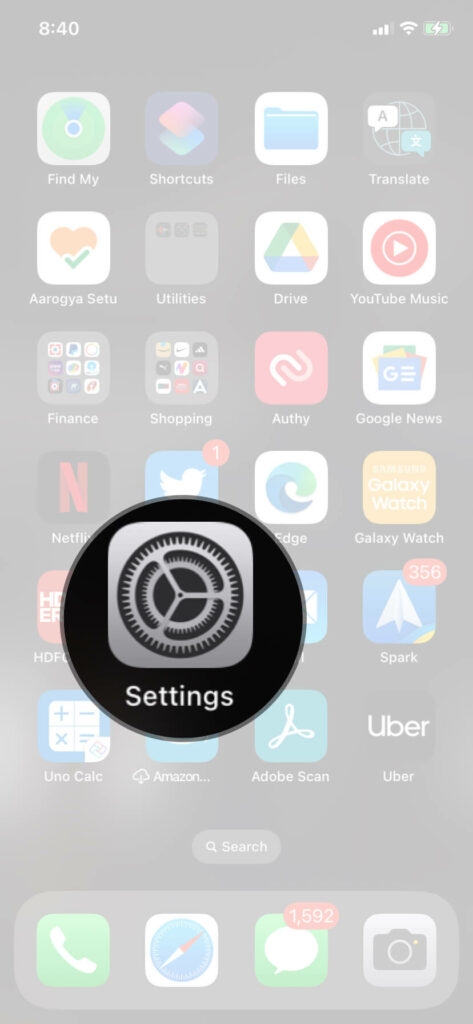
Étape 1 : Ouvrir les paramètres de l’iPhone
La première étape de base pour changer la voix de Siri est de naviguer vers l’application Réglages sur votre iPhone et de l’ouvrir.
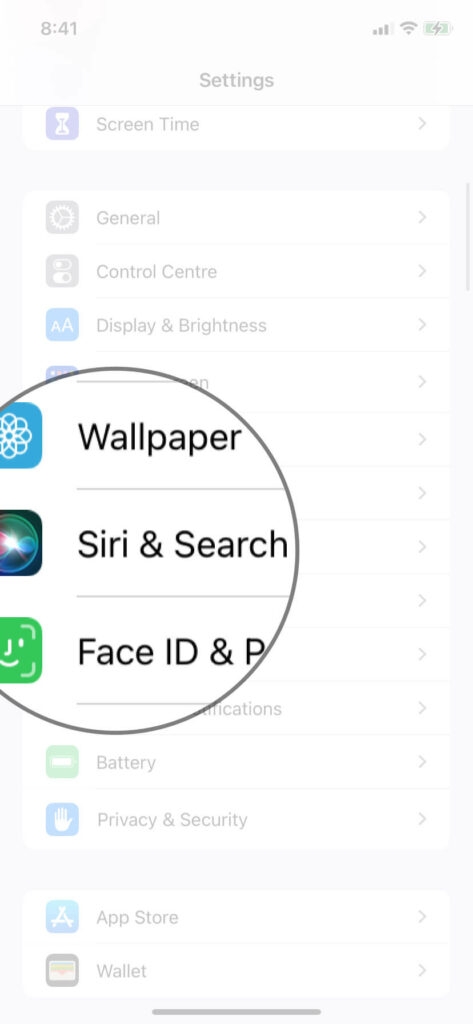
Étape 2 : Sélectionner Siri et Recherche
Maintenant, faites défiler la liste des options dans la section Réglages jusqu’à ce que vous trouviez l’option « Siri & Recherche ». Maintenant, appuyez dessus.
Étape 3 : Choisir la voix de Siri
Maintenant, lorsque vous appuyez sur l’option « Siri & Recherche », vous trouverez de nombreuses autres options pour personnaliser Siri selon vos besoins. Certaines personnalisations incluent la voix de Siri, la langue de Siri, les réponses de Siri, etc. (comme indiqué dans l’image ci-dessous).
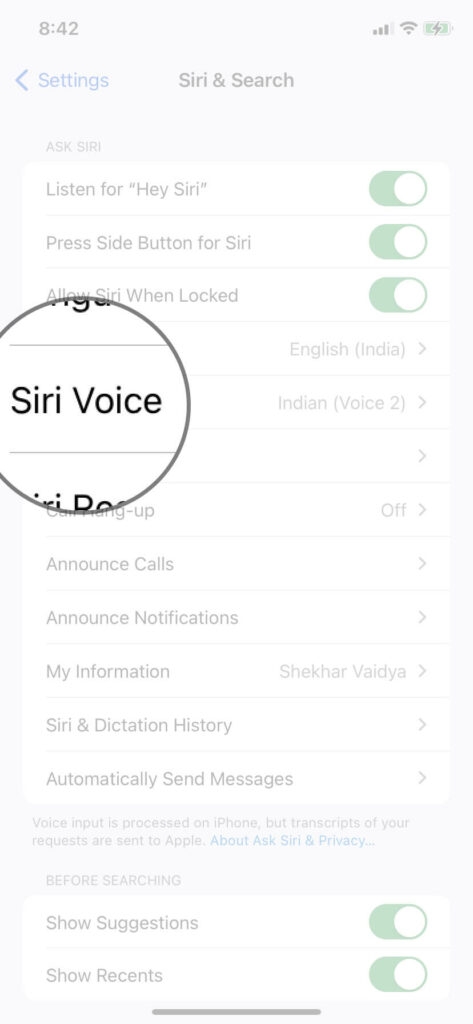
Maintenant, appuyez sur « Voix de Siri ».
Étape 4 : Choisir une nouvelle voix de Siri
Maintenant, choisissez la variété de langue et le type de voix que vous souhaitez que Siri parle. La variété de voix comprend de nombreux accents comme américain, australien, indien, irlandais, etc.
Une fois que vous avez terminé avec les paramètres, cela synchronisera la voix de Siri sur tous les appareils iCloud sans avoir besoin d’efforts supplémentaires pour changer la voix de Siri sur chaque appareil.
Comment changer la voix de Siri sur Mac ?
Changer la voix de Siri sur un MacBook est très facile. Suivez les étapes ci-dessous pour changer la voix de Siri :
- Tout d’abord, allez dans le menu Apple sur votre Mac.
- Maintenant, naviguez vers les Préférences Système.
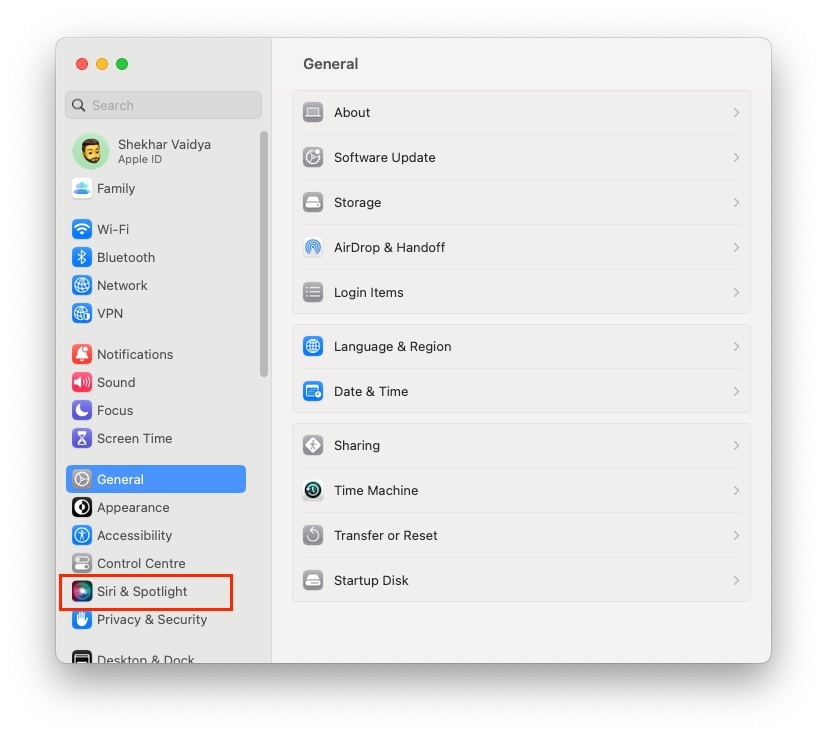
- Ici, vous pouvez trouver l’option Siri. Cliquez dessus.
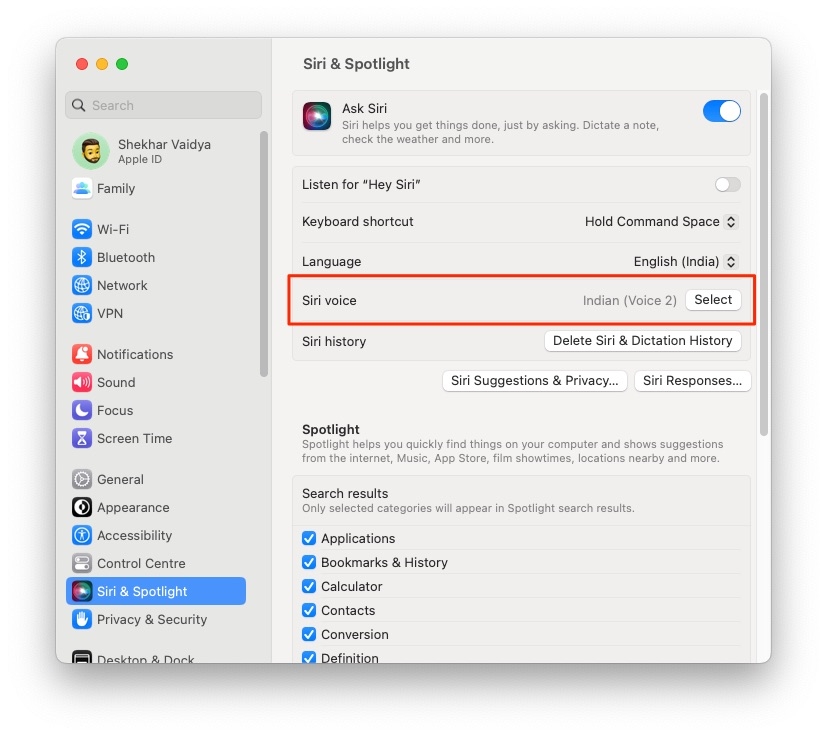
- Faites défiler l’option de variété de voix et sélectionnez la voix de Siri dans cette liste.
FAQs
Comment changer la voix de Siri à l’original ?
Vous pouvez suivre un processus similaire à celui mentionné ci-dessus et changer la voix de Siri pour revenir à la voix par défaut.
Puis-je changer la voix de Siri pour celle d’une célébrité ?
Non, vous ne pouvez pas changer la voix de Siri, à part les voix par défaut fournies sur les appareils iOS.
Conclusion
Changer la voix de Siri est très facile. Cependant, on ne peut pas obtenir de voix personnalisées en dehors des voix par défaut fournies sur les appareils Apple.
Recevez de nouveaux articles dans votre boîte de réception.
Aucun spam. Désabonnez-vous à tout moment.