Mise à jour Windows · 3 min read · Dec 15, 2025
Vous attendez toujours la mise à jour 24H2 ? Voici comment l'obtenir aujourd'hui

Il y a quelques années, Microsoft a annoncé que Windows 10 serait le dernier Windows, mais au cours des dernières années, nous avons vu Microsoft fixer une date limite pour Windows 10.
Microsoft mettra fin au support de Windows 10 l’année prochaine, le 14 octobre (2025). De plus, des rumeurs circulent selon lesquelles Windows 12 sera annoncé très bientôt.
Revenons maintenant à la dernière mise à jour de Windows 11, c’est-à-dire la mise à jour 24H2. La mise à jour a été poussée sur le canal de mise à jour de Windows le 1er octobre 2024.
Et puisque le nombre d’appareils Windows est énorme, la mise à jour n’a pas été déployée sur chaque appareil pris en charge. Elle est déployée progressivement, et en raison de quelques bogues, Microsoft a ralenti le déploiement.
Si vous ne voulez pas attendre que Microsoft ou votre OEM pousse la mise à jour, et obtenir la mise à jour Windows 11 24H2 aujourd’hui.
Alors suivez les étapes ci-dessous pour obtenir la mise à jour Windows 11 24H2 aujourd’hui en utilisant quelques astuces via l’Éditeur de registre ou l’Éditeur de stratégie de groupe.
Obtenir la mise à jour Windows 11 24H2 en utilisant l’Éditeur de stratégie de groupe
Avec quelques modifications sur l’éditeur de stratégie de groupe local, vous pouvez obtenir la dernière mise à jour de Windows sans utiliser d’application tierce ou de méthodes.
Suivez attentivement les étapes ci-dessous pour ce faire.
- Ouvrez l’Éditeur de stratégie de groupe en entrant la commande ci-dessous dans la boîte de dialogue Exécuter.
gpedit.msc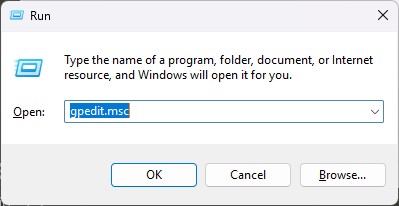
- Maintenant, naviguez vers la section suivante pour commencer le processus.
Configuration de l'ordinateur > Modèles d'administration > Composants Windows > Windows Update > Gérer les mises à jour proposées par Windows Update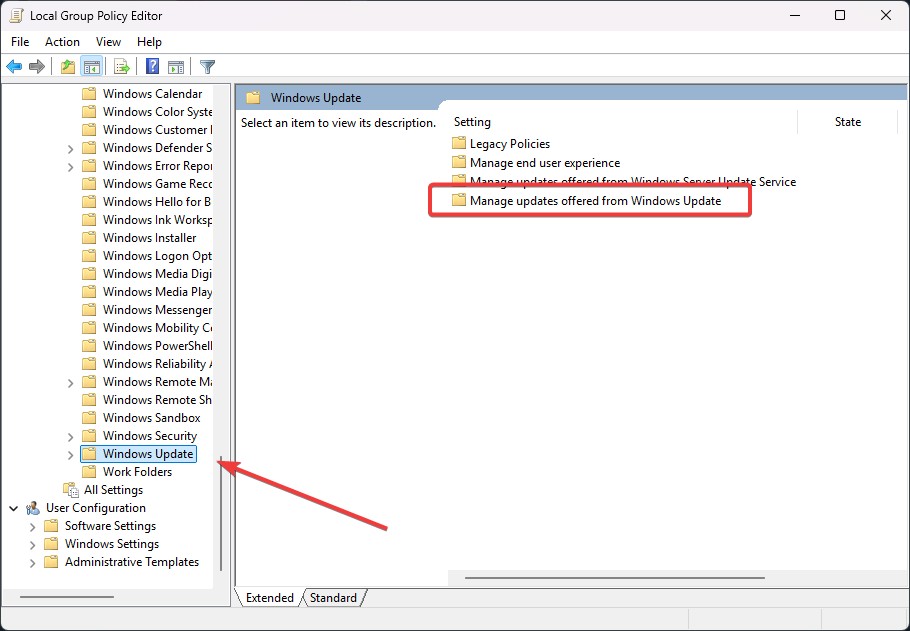
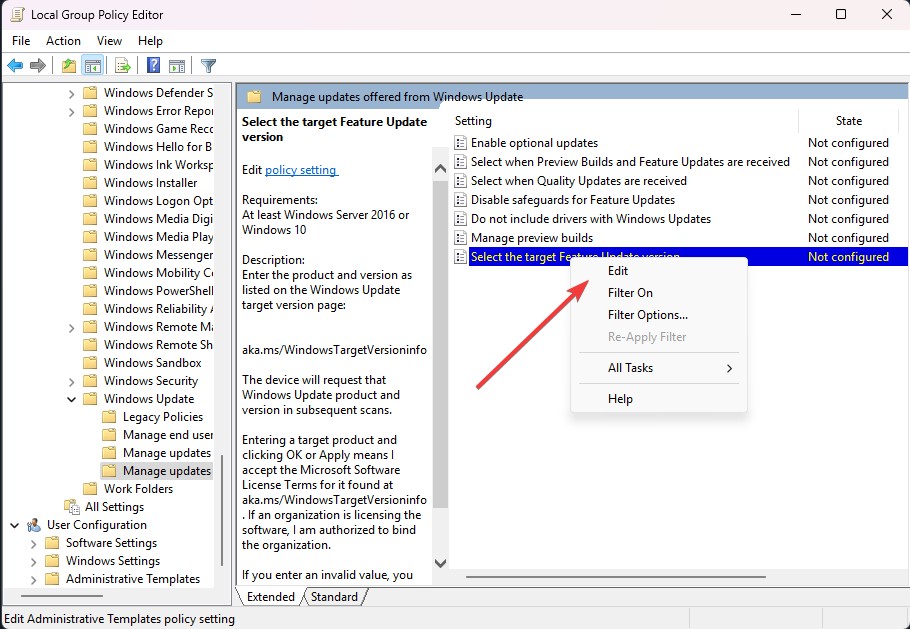
- Lorsque vous cliquez dessus, quelques pages apparaîtront. Faites un clic droit sur “ Sélectionner la version de mise à jour de fonctionnalité cible “ et sélectionnez Modifier.
- Maintenant, sélectionnez le bouton radio Activé en haut à gauche et tapez Windows 11 dans la zone de texte de version du produit Windows, ainsi que 24H2 dans la zone de texte de version cible.
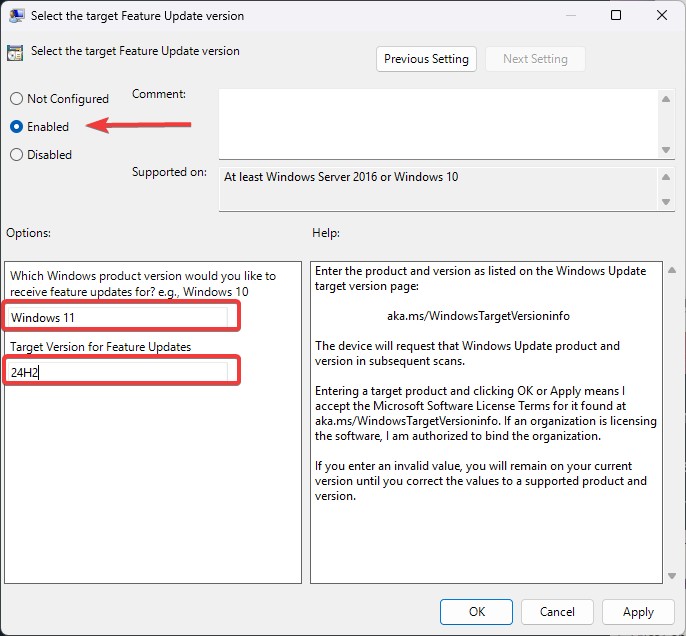
Cliquez sur le bouton OK pour appliquer et enregistrer les modifications. Puis redémarrez le PC pour passer à l’étape suivante.
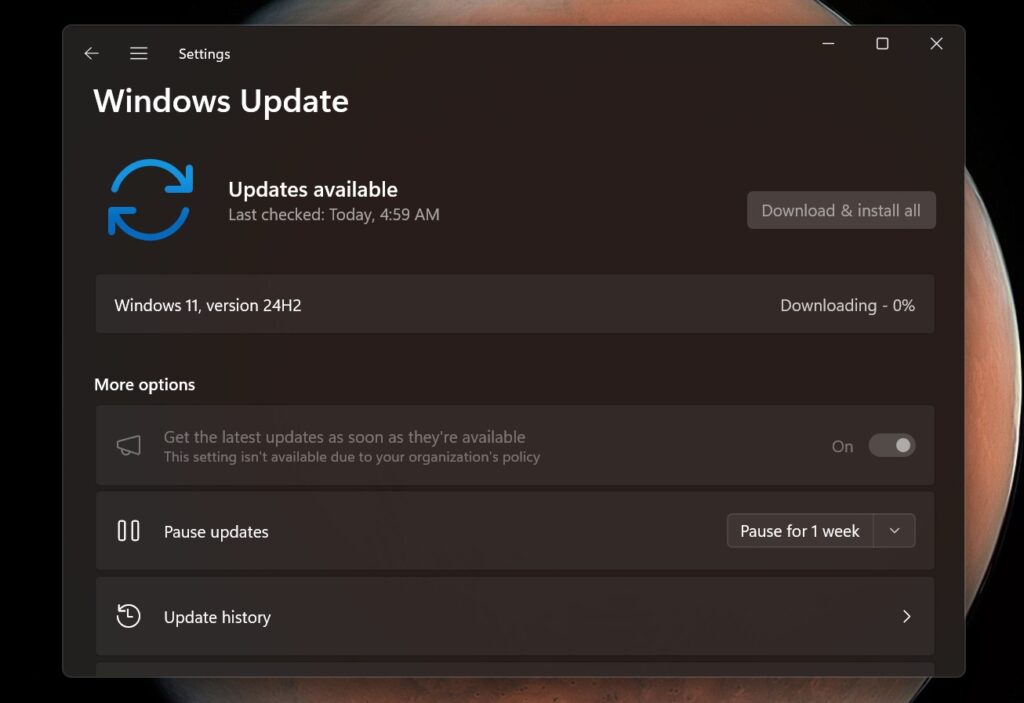
Après le redémarrage, naviguez vers Paramètres > Mise à jour Windows puis vérifiez les mises à jour ; vous obtiendrez la 24H2 instantanément.
Au cas où vous n’auriez pas l’Éditeur de stratégie de groupe
Comme mentionné précédemment, l’Éditeur de stratégie de groupe n’est disponible que pour les éditions Pro de Windows et supérieures. Vous n’avez pas à vous inquiéter si vous avez l’édition Windows Home. Nous allons faire la même chose que précédemment, mais en utilisant l’Éditeur de registre.
Suivez les étapes ci-dessous pour ce faire.
- Ouvrez l’Éditeur de registre en entrant la commande ci-dessous dans la boîte de dialogue Exécuter.
regedit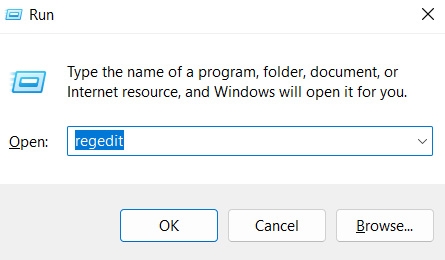
- Maintenant, naviguez vers la section suivante pour commencer le processus.
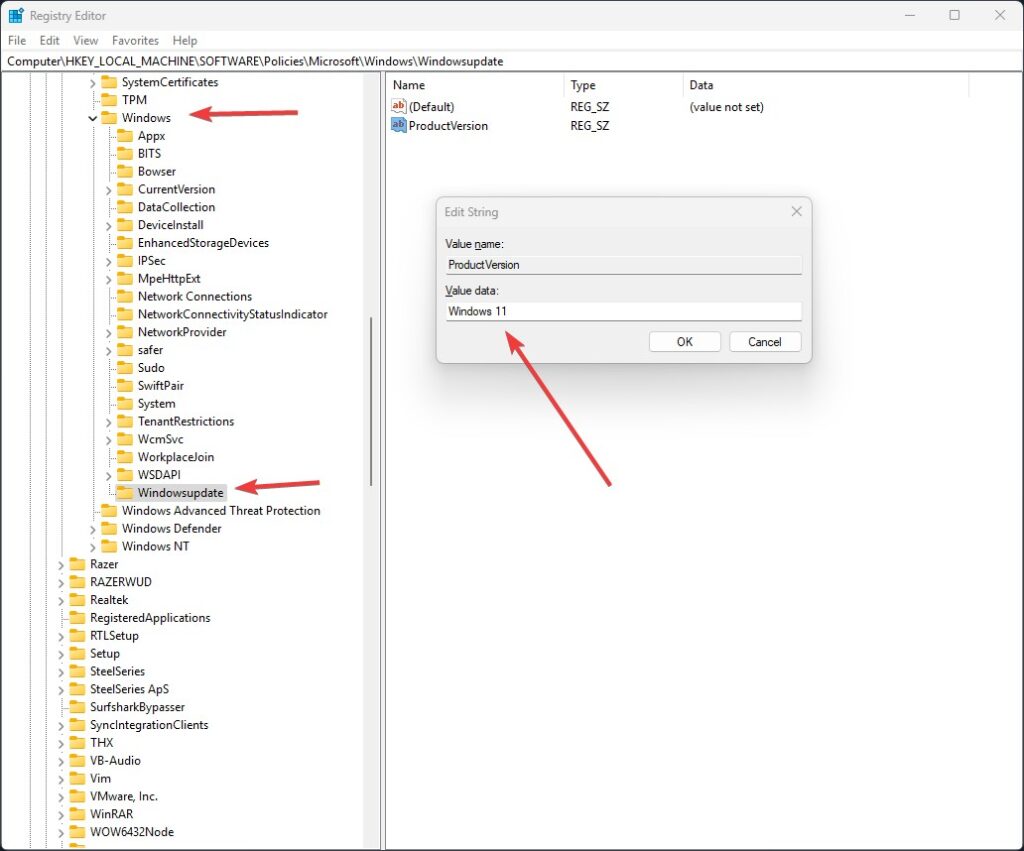
HKEY_LOCAL_MACHINE\SOFTWARE\Policies\Microsoft\WindowsMaintenant, recherchez la sous-clé Windowsupdate ; si vous ne la voyez pas, faites un clic droit sur la clé Windows et créez une nouvelle Clé et nommez-la Windowsupdate.
Faites un clic droit sur Windowsupdate, créez une nouvelle Valeur de chaîne, et nommez-la ProductVersion avec la valeur de données Windows 11.
- Maintenant, créez une autre Valeur de chaîne, avec le nom TargetReleaseVersionInfo et la valeur de données 24H2.
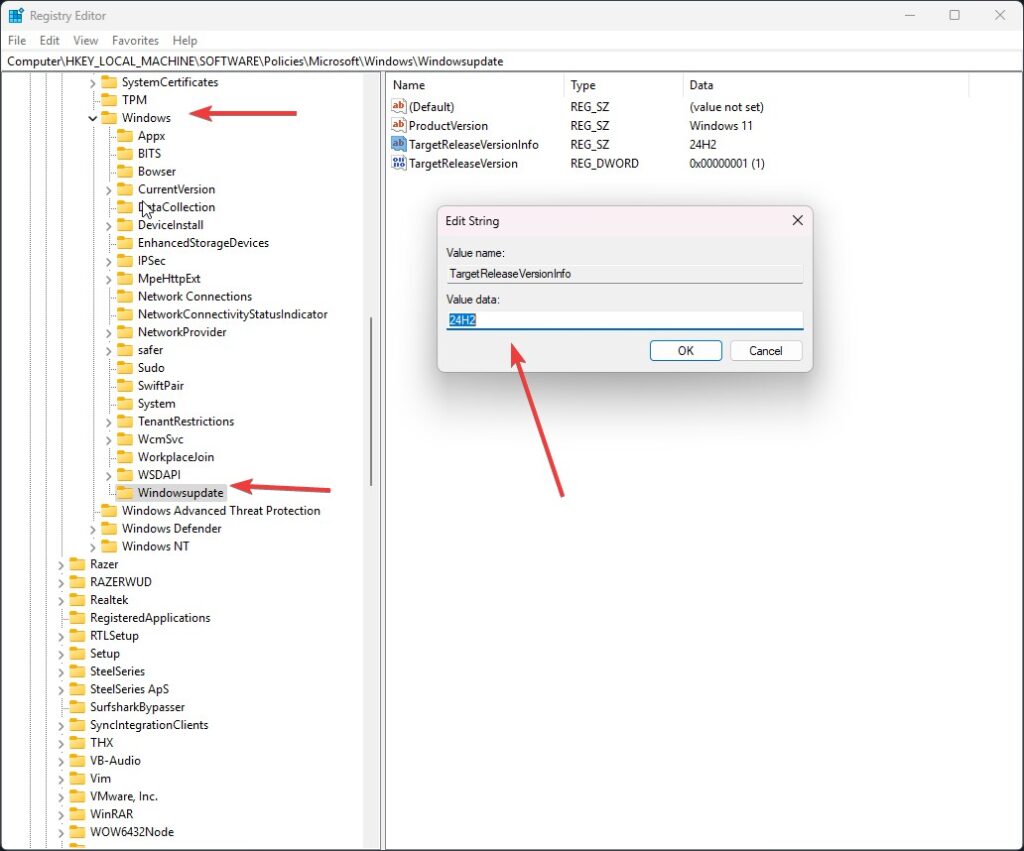
- Enfin, créez un nouveau DWORD (32 bits), avec le nom TargetReleaseVersion et la valeur de données 1.
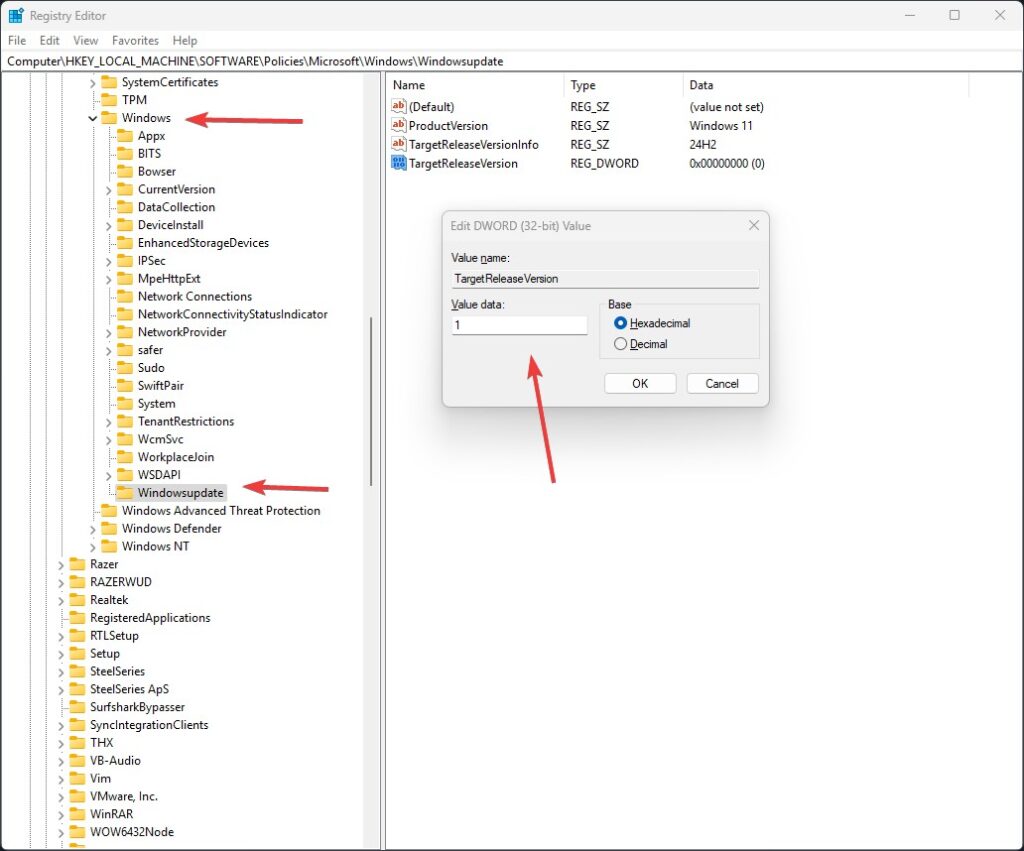
Enfin, fermez l’Éditeur de registre et redémarrez le PC.
Après le redémarrage, naviguez vers Paramètres > Mise à jour Windows puis vérifiez les mises à jour ; vous obtiendrez la 24H2 instantanément.
Ces deux méthodes vous aideront à forcer la mise à jour sur votre appareil. Assurez-vous de désactiver les paramètres de l’Éditeur de stratégie de groupe et de supprimer les modifications de l’Éditeur de registre après avoir mis à jour vers le dernier Windows 11 24H2.
Si vous ne souhaitez pas mettre à jour via ces méthodes, téléchargez le dernier fichier ISO et effectuez une installation propre de Windows 11 24H2 en suivant ce guide.
- Divers termes sur Snapchat que vous devez connaître par K. Masoun
- Vous voulez essayer Windows 11 24H2 sur votre PC non pris en charge ?… par Shekhar Vaidya
- Ghost Spectre Windows 11 Pro (24H2 – Mise à jour 2024) par Shekhar Vaidya
- Télécharger le dernier fichier ISO de Windows 11 (24H2- Mise à jour 2024) par Shekhar Vaidya
Recevez de nouveaux articles dans votre boîte de réception.
Aucun spam. Désabonnez-vous à tout moment.