VLC Player · 4 min read · Jan 10, 2026
Diffuser des vidéos en ligne sur VLC Player | PC et Mobile
VLC est l’un des meilleurs lecteurs vidéo que vous pouvez avoir pour votre PC et votre smartphone. Il vous permet de lire presque tous les formats vidéo sans aucun problème. Ainsi, le lecteur VLC peut lire n’importe quelle vidéo ou même fichier audio que vous lui lancez. Le lecteur VLC est plein de fonctionnalités, et vous pouvez regarder votre vidéo préférée sur VLC selon vos besoins.
Vous pouvez télécharger des sous-titres pour des films, changer l’orientation de la vidéo, ajuster les paramètres vidéo et audio, et bien plus encore. Une autre fonctionnalité importante de VLC Player est que vous pouvez également diffuser des vidéos en ligne depuis des sites comme YouTube, Dailymotion, etc. Si cela vous intrigue, alors cet article est pour vous. Car ici, nous allons vous montrer comment vous pouvez lire des vidéos en ligne sur VLC à la fois sur PC et Android. Cela dit, commençons.
Pourquoi diffuser des vidéos en ligne sur VLC Player ?
Bien que vous puissiez diffuser des vidéos en ligne sur leurs sites respectifs, voici quelques-unes des fonctionnalités ou avantages que vous obtenez lorsque vous diffusez des vidéos en ligne sur l’application VLC, que ce soit sur PC ou sur l’application Android ;
- Vous bénéficiez de toutes les fonctionnalités du lecteur VLC lors de la lecture des vidéos en ligne, ce que vous ne pourriez pas obtenir avec le lecteur vidéo en ligne par défaut.
- Vous pouvez ajuster certaines options telles que changer la vitesse de lecture, ajouter des sous-titres, utiliser des listes de lecture pour des vidéos continues, et contrôler les effets audio et vidéo.
Diffuser pour lire des vidéos en ligne dans VLC Player
Les mini-guides pour lire des vidéos en streaming sur VLC Media Player sur Android, Windows, Mac et iOS.
Lire des vidéos en ligne dans VLC Media Player sur PC
- Téléchargez et installez la dernière version de VLC Media Player sur votre PC Windows et MacBook depuis ici. Le numéro de version n’est pas important, mais si vous avez la dernière version, elle aura plus d’options et de fonctionnalités que les anciennes.
- Maintenant, rendez-vous sur le site de streaming vidéo en ligne que vous souhaitez lire sur VLC Media Player sur votre PC. Dans notre cas, nous allons nous rendre sur Dailymotion.
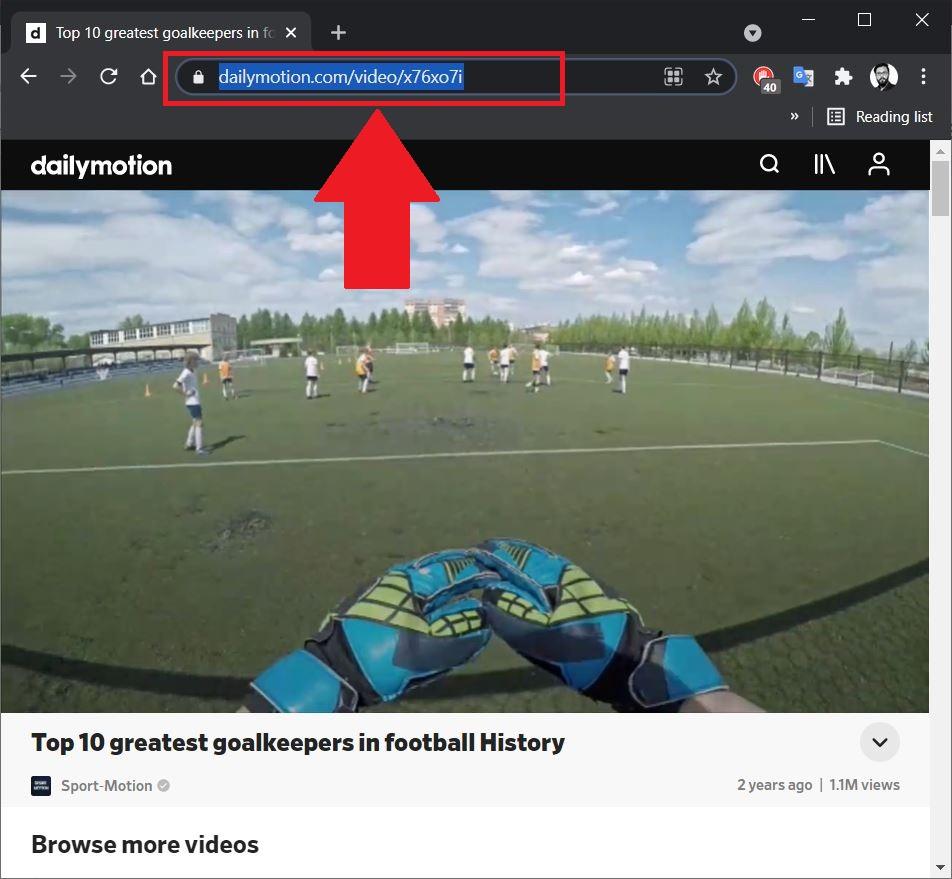
- Vous devez copier le lien ou l’URL de la vidéo depuis la barre d’adresse de votre navigateur, comme indiqué dans l’image ci-dessous :
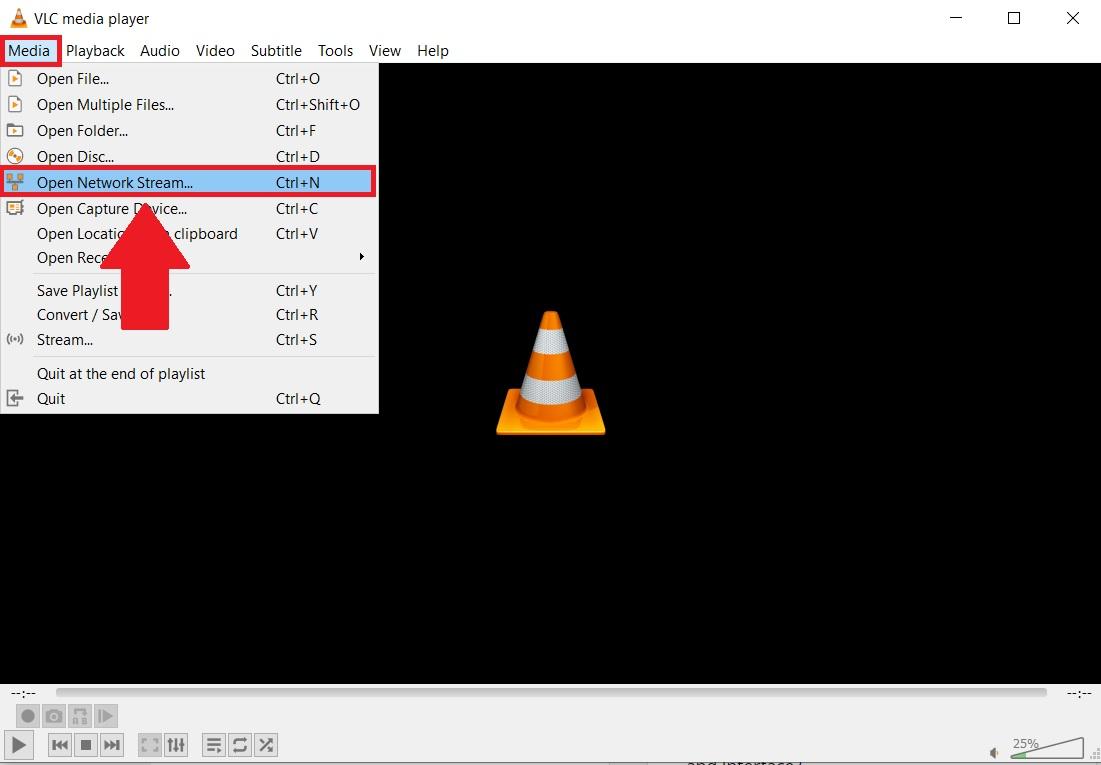
- Ouvrez l’application VLC sur votre PC Windows, allez dans la barre de Menu, et sélectionnez Média >> Ouvrir un flux réseau. Alternativement, vous pouvez appuyer sur Ctrl+N sur votre clavier pour ouvrir le menu de flux réseau.
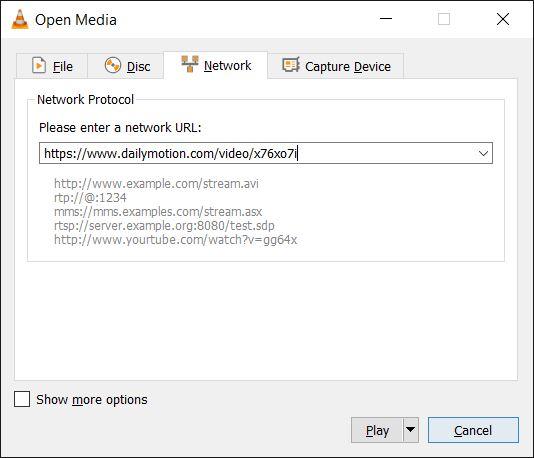
- Collez l’URL copiée dans le champ “ Veuillez entrer une URL réseau ” dans la nouvelle fenêtre de flux réseau ouverte.
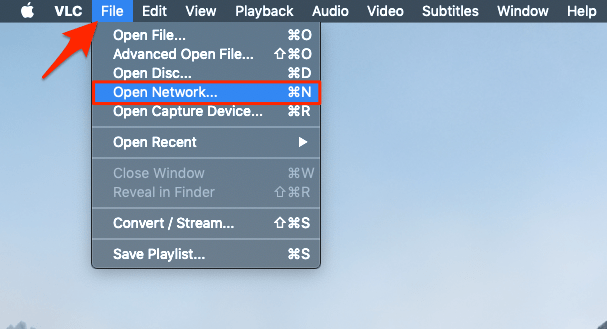
- Pour MacBook PC, ouvrez le lecteur VLC.
- Maintenant, cliquez sur l’onglet Fichier dans le menu supérieur.
- Ici, cliquez sur l’option Ouvrir le réseau.
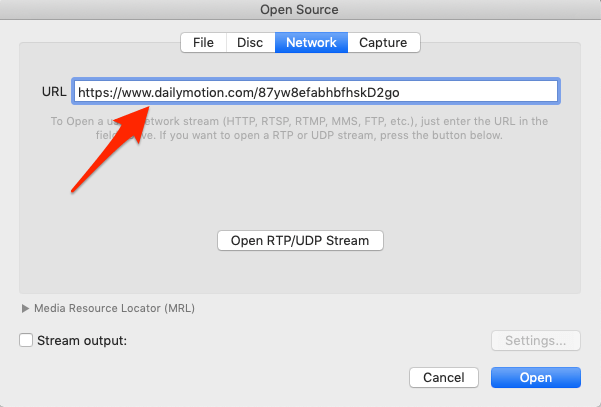
- Collez l’URL copiée.
- Appuyez sur le bouton Lecture en bas de la fenêtre, et la vidéo en ligne commencera à être diffusée sur le VLC Media Player de votre PC.
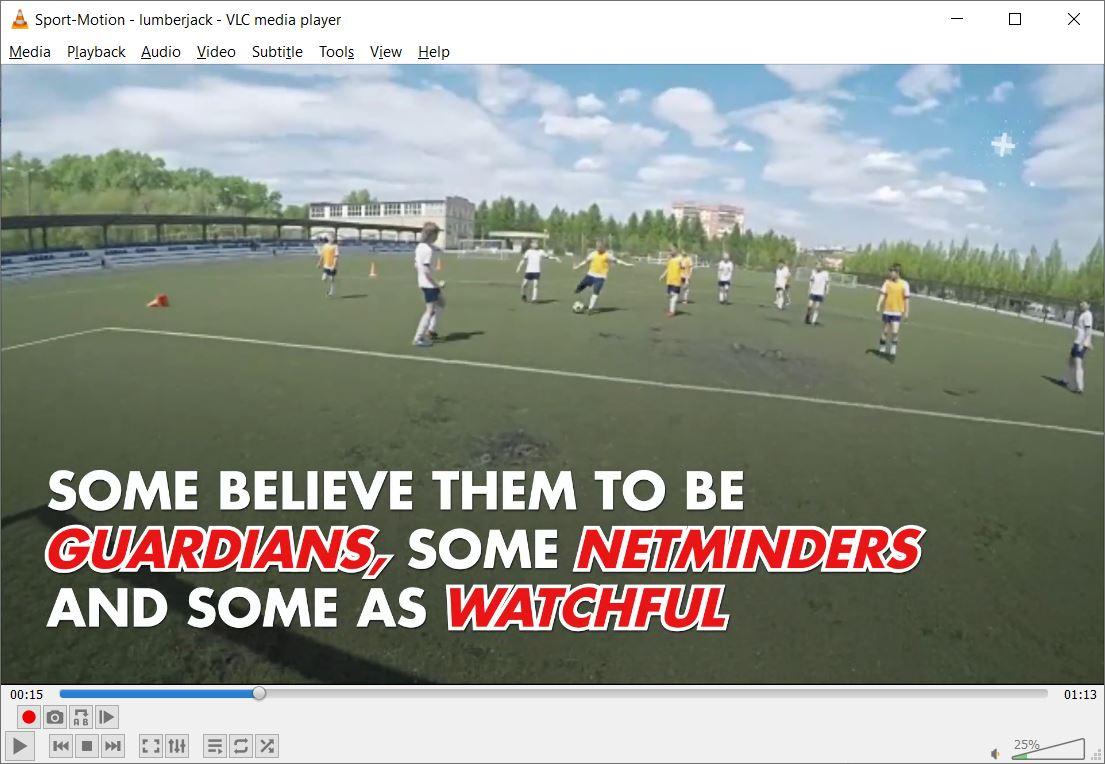
De cette manière, vous pouvez lire des vidéos en ligne depuis n’importe quel site et diffuser depuis l’application VLC Media Player sur votre PC. Maintenant que vous avez compris comment lire des vidéos en ligne sur le lecteur VLC sur PC, examinons les étapes impliquées dans la lecture de vidéos en ligne sur l’application VLC Media Player Android.
Lire des vidéos en ligne dans le lecteur VLC sur Android
- Téléchargez l’application VLC Media Player depuis le Google Play Store.
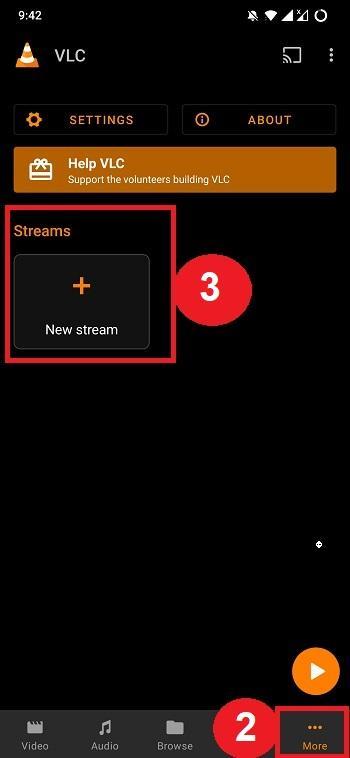
- Ouvrez l’application et appuyez sur le bouton Plus en bas à gauche.
- Appuyez sur le bouton “ + Nouveau flux ” sous l’option Flux.
- Ouvrez n’importe quel navigateur sur votre téléphone Android et rendez-vous sur l’un des sites de streaming vidéo. Dans notre cas, nous allons nous rendre sur Dailymotion.
- Recherchez la vidéo que vous souhaitez diffuser sur l’application VLC Android.
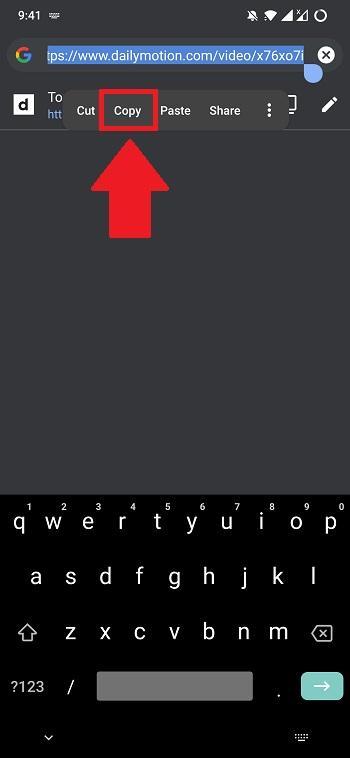
- Maintenant, copiez l’URL de la vidéo depuis la barre d’adresse du navigateur.
- Saisissez l’URL copiée dans le champ vide “ Entrer l’adresse réseau ” de l’application VLC. L’application VLC détectera la plupart du temps automatiquement le lien vidéo copié et le collera dans le champ “Entrer l’adresse réseau”.
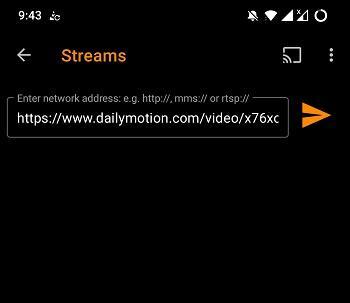
- Enfin, appuyez sur le bouton d’envoi ou d’aller.

Lire des vidéos en ligne dans le lecteur VLC sur iOS
- Téléchargez et ouvrez VLC Player sur iPhone ou iPad
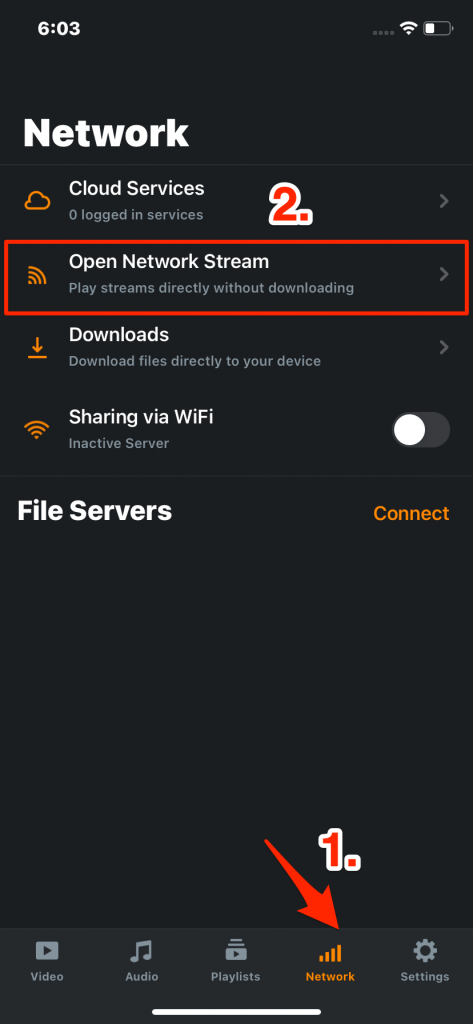
- Ici, cliquez sur l’onglet Réseau et ouvrez Flux réseau
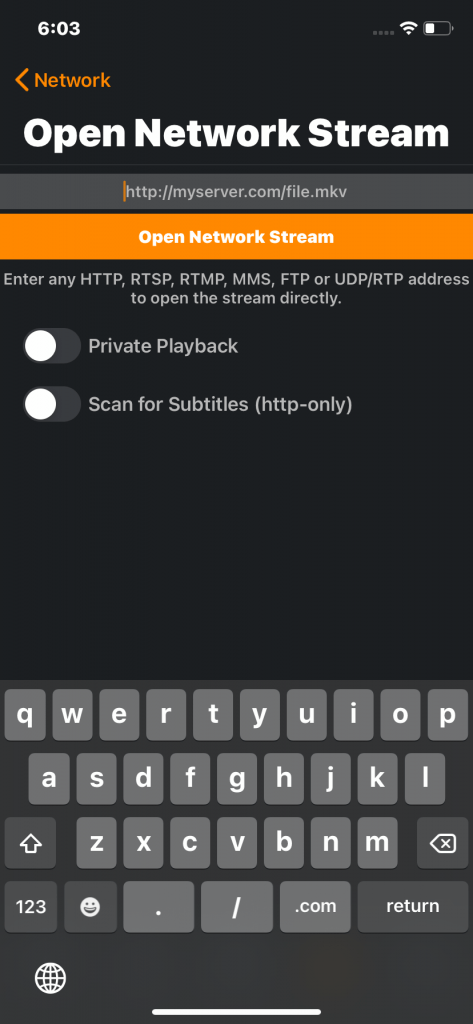
- Collez l’URL copiée et cliquez sur Ouvrir le flux réseau pour lire la vidéo.
Lire des vidéos en ligne dans le lecteur VLC sur Android TV
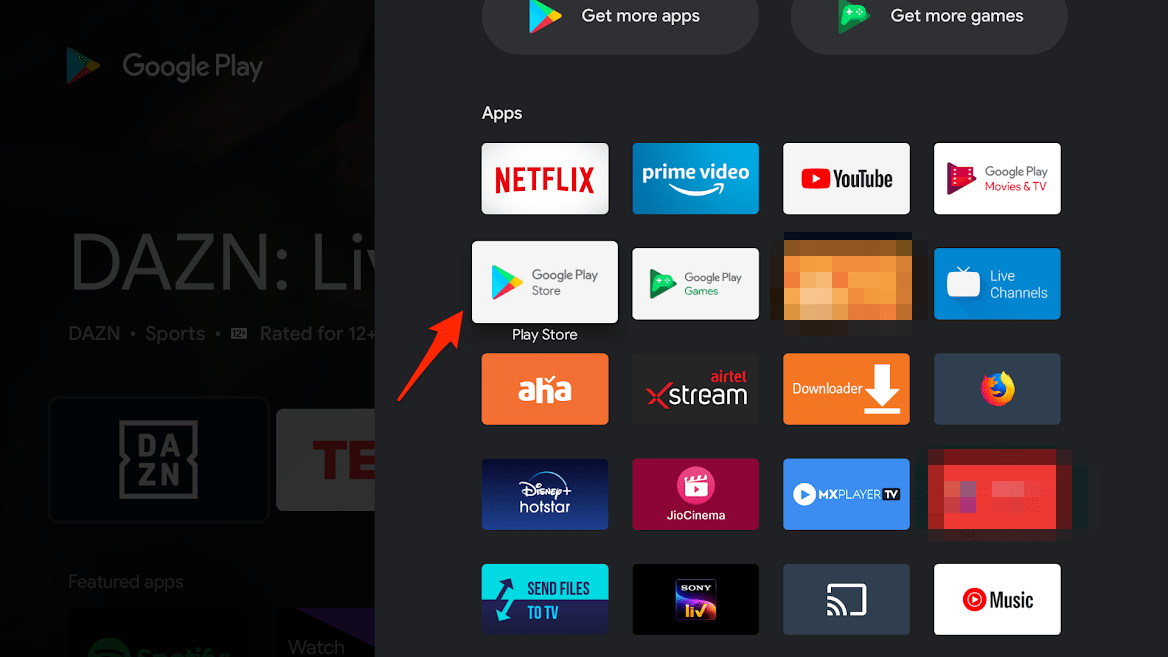
- Ouvrez le Play Store sur Android TV
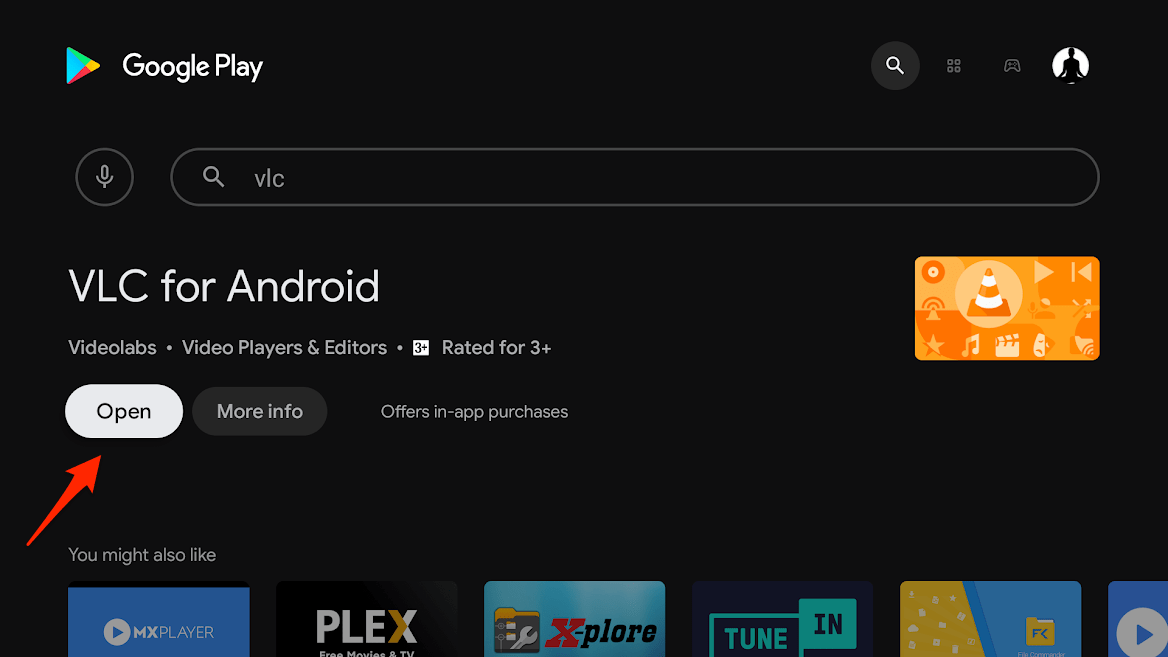
- Recherchez VLC pour Android
- Installez l’application
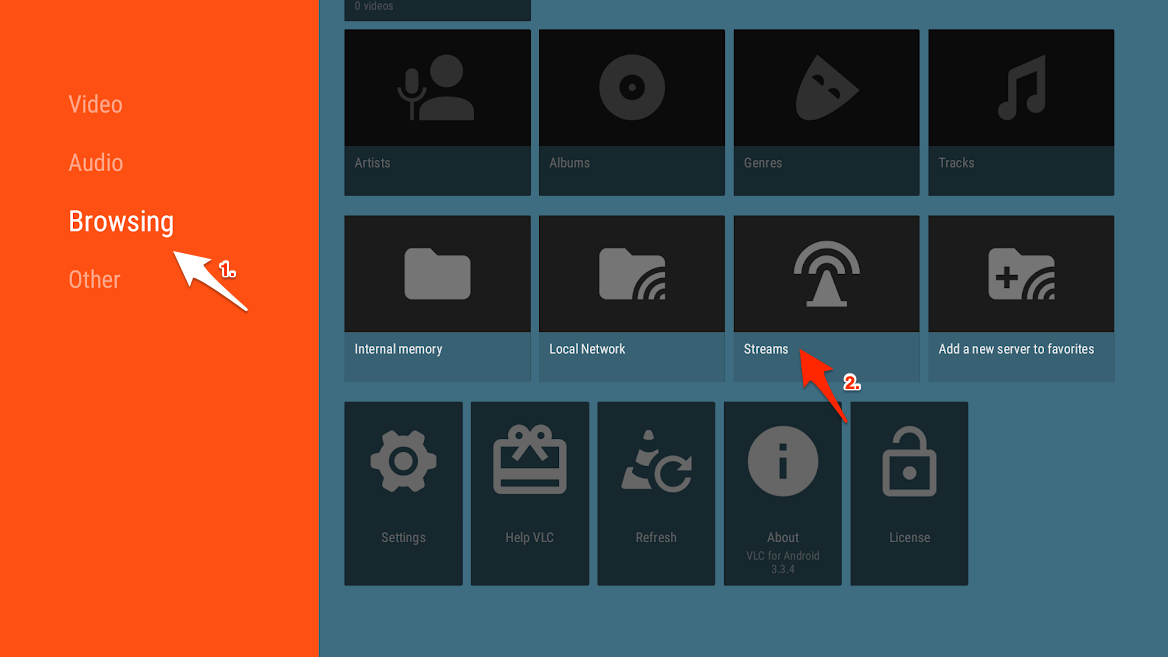
- Ici, cliquez sur Parcourir puis cliquez sur Flux réseau
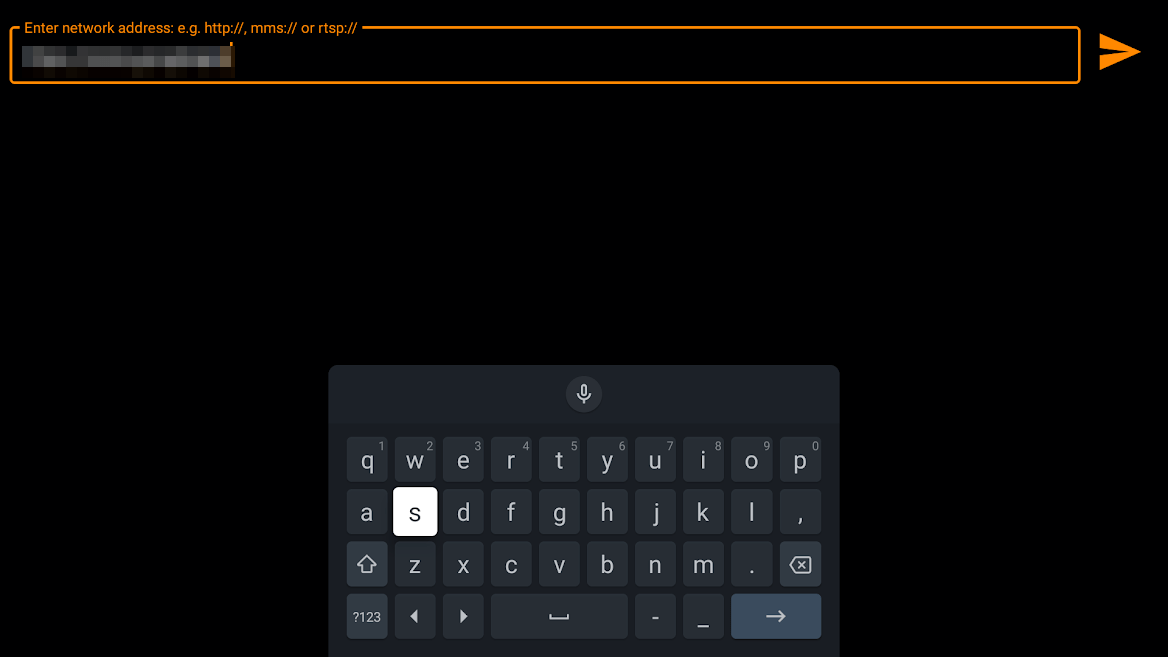
- Collez l’URL et appuyez sur entrer.
Bien que cette fonctionnalité de lecture de vidéos en ligne sur l’application VLC Media Player fonctionne pour la plupart des sites tels que YouTube, Dailymotion, Vimeo, vous pouvez rencontrer des erreurs lors de la tentative de diffusion de vidéos depuis des sites comme Twitch, Yahoo View, Break et Metacafe. De plus, les liens directs de fichiers vidéo hébergés directement sous forme de fichiers “.mp4” fonctionneront également.
Si vous avez des réflexions sur Diffuser des vidéos en ligne sur VLC Player | PC et Mobile, n’hésitez pas à laisser un commentaire ci-dessous. De plus, veuillez vous abonner à notre chaîne YouTube DigitBin pour des tutoriels vidéo. À bientôt !
Recevez de nouveaux articles dans votre boîte de réception.
Aucun spam. Désabonnez-vous à tout moment.