iTunes Match · 2 min read · Dec 22, 2025
Diffusion depuis iTunes Match sur l'ordinateur principal iTunes
Q: J’espère utiliser iTunes Match pour me permettre d’accéder à mes 35 000 chansons sans avoir à les stocker sur mon ordinateur portable. J’ai un disque externe que j’utilise à la maison que je ne veux pas transporter et je préfère ne pas stocker de médias sur le disque local. N’est-ce pas possible comme je le pensais avec iTunes Match?
– David
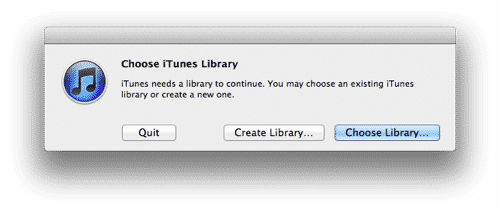
A: iTunes Match vous permet de diffuser votre contenu musical depuis iCloud, mais cela est conçu pour fonctionner à partir d’autres bibliothèques iTunes. Par exemple, si votre bibliothèque iTunes est sur un ordinateur de bureau à la maison, vous pourriez configurer votre ordinateur portable pour qu’iTunes Match accède et diffuse du contenu depuis votre bibliothèque iTunes principale via iCloud au lieu de devoir créer et maintenir deux bibliothèques iTunes et dupliquer votre contenu sur l’ordinateur portable.
iTunes Match repose entièrement sur les informations dans votre base de données de bibliothèque iTunes en termes de pistes disponibles localement ou en ligne. Pour les pistes stockées localement, la base de données iTunes contient un chemin vers l’endroit où le fichier correspondant est censé se trouver, et iTunes s’attendra à pouvoir le trouver là.
Lorsque le fichier sous-jacent d’une piste est “manquant”—comme lorsque votre disque dur externe est déconnecté—iTunes ne pourra pas accéder au fichier de la piste et, malheureusement, ne cherchera pas une version iTunes Match ; vous ne pourrez tout simplement pas lire cette piste.
Cependant, vous pourriez contourner cela en configurant une deuxième bibliothèque sur votre ordinateur portable et en l’ajoutant à iTunes Match. Vous utiliseriez votre bibliothèque principale—qui liste toutes vos pistes localement—lorsque le disque dur externe est connecté et passeriez à la version secondaire iTunes Match de la bibliothèque lorsque vous voyagez et n’avez pas le disque dur externe connecté.
Le moyen le plus simple de configurer cela est de simplement maintenir la touche OPT (Mac) ou la touche SHIFT (Windows) en démarrant iTunes ; vous serez invité à créer ou choisir une bibliothèque iTunes.
Donc, vous utiliseriez essentiellement l’option “Créer” et choisiriez un dossier pour créer une nouvelle bibliothèque iTunes vide. Vous pouvez ensuite ajouter cet ordinateur à iTunes Match et accéder à l’ensemble de votre bibliothèque depuis iCloud.
Lorsque vous souhaitez revenir à la bibliothèque d’origine, il suffit de répéter le processus ci-dessus, en utilisant l’option “Choisir une bibliothèque” et en sélectionnant le dossier de votre bibliothèque d’origine.
Une petite chose à garder à l’esprit dans ce processus est que bien que les bases de données de bibliothèque iTunes soient complètement séparées, vos préférences iTunes sont utilisées dans les deux bibliothèques. Plus important encore, cela signifie que le chemin de votre dossier Média iTunes sera le même pour les deux—le disque dur externe lorsqu’il est connecté, ou un chemin local lorsqu’il ne l’est pas. Cela ne devrait pas poser de problème, cependant, à moins que vous n’utilisiez la deuxième bibliothèque iTunes Match avec votre disque dur externe connecté et que vous téléchargez réellement du contenu depuis iTunes Match ; dans ce cas, vous vous retrouverez avec des fichiers en double dans votre dossier Média iTunes.
Enfin, il convient de noter qu’iTunes Match est limité à 25 000 pistes. La limite s’applique aux pistes qui doivent être appariées ou téléchargées, par opposition au contenu que vous avez acheté sur l’iTunes Store qui est déjà disponible dans votre historique d’achats.
Recevez de nouveaux articles dans votre boîte de réception.
Aucun spam. Désabonnez-vous à tout moment.