iTunes Match · 2 min read · Dec 01, 2025
S'abonner à iTunes Match avec une bibliothèque musicale sur iPhone
Q : J’ai mon iPhone 4S rempli de chansons que j’ai achetées sur iTunes, sur d’autres sites comme 7digital et des chansons que j’ai téléchargées depuis des CD. Je viens d’acheter un MacBook Pro. En utilisant iTunes Match, est-il possible de mettre ce qui est sur mon iPhone dans la bibliothèque de mon MacBook Pro ?
– Ash
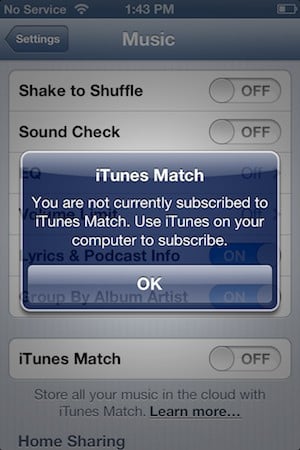
A : Malheureusement, non. iTunes Match ne peut être utilisé que pour télécharger et faire correspondre des morceaux d’iTunes exécuté sur un ordinateur Windows ou Mac, pas sur un iPhone, un iPad ou un iPod touch. En fait, il n’est pas possible de s’abonner à iTunes Match sur un appareil iOS ou même d’activer la fonctionnalité tant que vous ne vous êtes pas d’abord abonné dans iTunes en utilisant votre ordinateur.
Essentiellement, iTunes Match fonctionne dans la direction opposée à ce que vous recherchez. Si vous avez déjà toute votre musique dans iTunes sur un ordinateur, vous pouvez vous abonner et activer iTunes Match sur cet ordinateur, peu importe s’il s’agit d’un Mac ou d’un PC Windows, et il fera correspondre et télécharger vos chansons depuis là vers iCloud. Vous pouvez ensuite activer iTunes Match sur votre iPhone 4S et l’ensemble de votre bibliothèque musicale serait disponible sur cet appareil “depuis le cloud.”
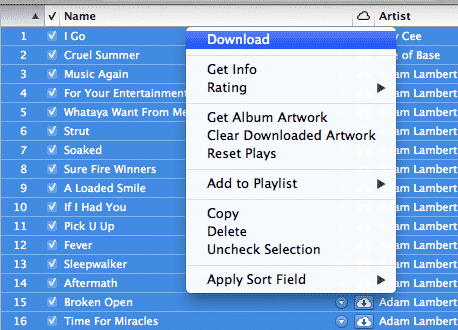
Si vous avez effectivement votre musique dans une bibliothèque iTunes sur un autre ordinateur, vous pouvez certainement utiliser iTunes Match depuis là pour transférer cette musique vers votre nouveau MacBook Pro. Il suffit de s’abonner à iTunes Match et de l’activer sur les deux ordinateurs ; une fois le processus de correspondance et de téléchargement terminé, votre bibliothèque musicale entière devrait apparaître sur votre nouveau MacBook Pro. Lorsque vous utilisez iTunes Match sur un ordinateur, les chansons sont diffusées par défaut lors de leur lecture, mais vous pouvez télécharger n’importe quel élément sélectionné sur votre ordinateur en cliquant sur l’icône iCloud à droite du nom du morceau ou en sélectionnant un groupe de morceaux, en faisant un clic droit et en choisissant l’option “Télécharger” dans le menu contextuel.
Pour télécharger votre bibliothèque entière, il suffit d’utiliser CMD+A pour sélectionner tous vos morceaux avant de choisir l’option de téléchargement.
Si votre musique est uniquement sur votre iPhone, vous devrez la transférer vers votre nouveau MacBook Pro en utilisant un utilitaire tiers pour transférer les données via une connexion USB directe et l’importer dans iTunes. L’application iTunes peut gérer cela directement pour les éléments achetés sur l’iTunes Store, mais la musique provenant d’autres sources devra être transférée à l’aide d’outils tiers. Vous pouvez en savoir plus sur la façon de procéder dans notre article sur la copie de contenu de votre iPod vers votre ordinateur.
Une fois que vous avez transféré la musique dans une bibliothèque iTunes sur votre MacBook Pro, vous pouvez ensuite activer iTunes Match à partir de là pour la rendre disponible dans le cloud.
Recevez de nouveaux articles dans votre boîte de réception.
Aucun spam. Désabonnez-vous à tout moment.