Clavier Android · 6 min read · Feb 04, 2026
Clavier SwiftKey ne fonctionne pas sur Android
Grâce à une liste toujours croissante d’applications alternatives disponibles sur le Play Store, il n’y a pas de pénurie d’applications de clavier pour les appareils Android. Cependant, la plupart des gens ne vont pas aussi loin dans le changement de leur application de clavier par défaut. La plupart des gens utilisent soit le clavier Google par défaut qui est préinstallé sur presque tous les téléphones Android, soit certains utilisent le clavier par défaut de leur OEM, par exemple, le clavier Samsung pour les téléphones Samsung, etc. L’une des applications de clavier alternatives populaires que vous connaissez peut-être est Microsoft SwiftKey.
Microsoft SwiftKey est devenu assez populaire au fil des ans. Avec l’ajout des dernières fonctionnalités et fonctionnalités, les utilisateurs d’Android qui aiment la personnalisation utilisent Microsoft SwiftKey comme leur application de clavier par défaut. L’application est réputée pour s’adapter à votre style d’écriture et vous aider à écrire plus rapidement. Mais tout comme chaque autre application, l’application SwiftKey souffre également d’erreurs. Heureusement, dans cet article, nous vous donnerons quelques conseils qui peuvent vous aider à corriger les erreurs courantes associées à l’application. Cela dit, plongeons directement dans l’article lui-même :
Corriger le clavier SwiftKey ne fonctionne pas
Voici les meilleures solutions pour corriger le clavier Microsoft SwiftKey qui ne fonctionne pas, plante ou ne se charge pas sur Android
Redémarrez votre téléphone
Eh bien, l’une des premières choses qui nous vient à l’esprit lorsqu’une application rencontre un problème est de redémarrer notre téléphone. Souvent, redémarrer ou rebooter le téléphone corrige les bugs ou les problèmes d’une application. Donc, vous pouvez vérifier si le redémarrage de votre téléphone corrige le problème de non-fonctionnement de SwiftKey ou non.
Fermez les applications en arrière-plan
Il existe certaines applications disponibles pour les appareils Android qui consomment beaucoup de ressources. Et par consommation de ressources, nous entendons qu’elles laissent très peu de ressources pour que d’autres applications fonctionnent correctement. Cela pourrait être l’une des raisons pour lesquelles l’application SwiftKey sur votre téléphone ne fonctionne pas correctement.
Si SwiftKey n’a pas accès à une mémoire suffisante, alors elle pourrait rencontrer des problèmes, et vous commencerez à ressentir des ralentissements. Pour résoudre ce problème, vous pouvez essayer de fermer toutes les applications ou jeux en arrière-plan. Pour ce faire,
- Allez dans Paramètres >> À propos du téléphone.
- Appuyez sur le numéro de build 7 fois pour déverrouiller Options pour les développeurs.
- Maintenant, allez dans Paramètres >> Options pour les développeurs, et appuyez sur Services en cours.
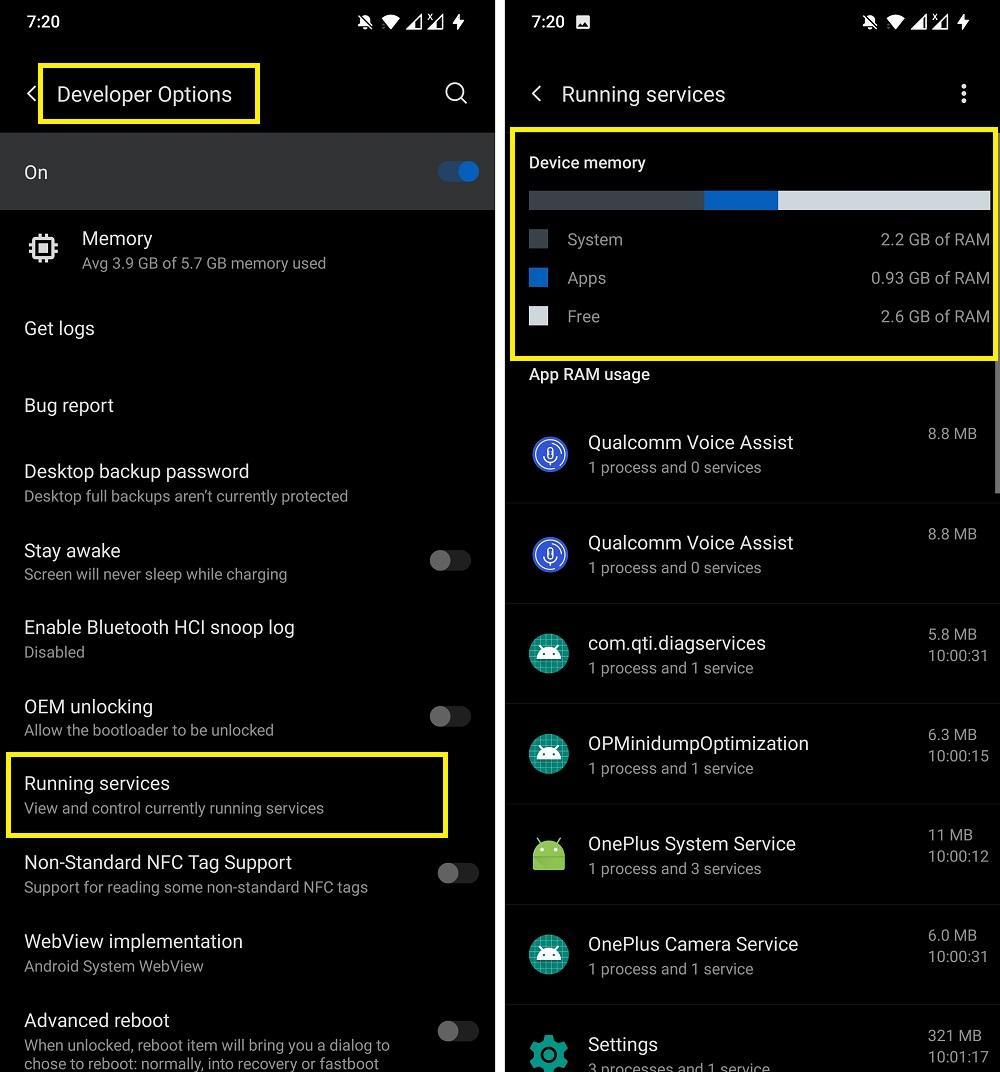
- Ici, vous trouverez une liste des applications et services en cours d’exécution sur votre téléphone. Cela vous montrera également l’état de la RAM en haut.
- Ne pas arrêter de processus système. Recherchez une application tierce que vous avez installée et que vous n’utilisez pas beaucoup. Appuyez dessus et appuyez sur le bouton Arrêter.
Désactiver l’optimisation de la batterie pour SwiftKey
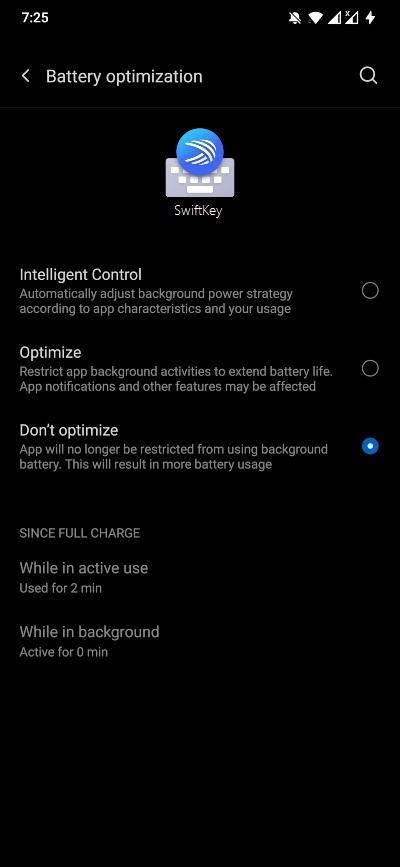
Afin d’économiser la batterie de votre téléphone, il existe une option appelée Optimisation de la batterie. Elle limite l’activité en arrière-plan de l’application et limite également les ressources pour une application. Cela pourrait être la raison pour laquelle SwiftKey ne fonctionne pas correctement. Allez dans Paramètres >> Batterie >> Optimisation de la batterie. Faites défiler vers le bas et vérifiez si SwiftKey n’est pas réglé sur Optimiser. Si l’option Optimiser est activée pour SwiftKey, alors vous devez appuyer sur Ne pas optimiser.
Effacer le cache et les données de l’application
Parfois, des fichiers temporaires corrompus peuvent également causer des problèmes pour que l’application SwiftKey fonctionne correctement. Une façon de résoudre cela est de réinstaller l’application, et la deuxième façon efficace est d’effacer le cache et les données de l’application. Pour ce faire, allez dans Paramètres >> Applications et notifications >> Voir toutes les applications >> SwiftKey. Ici, vous devez appuyer sur Stockage et cache et un par un, d’abord appuyer sur Effacer le cache puis Effacer le stockage si nécessaire.
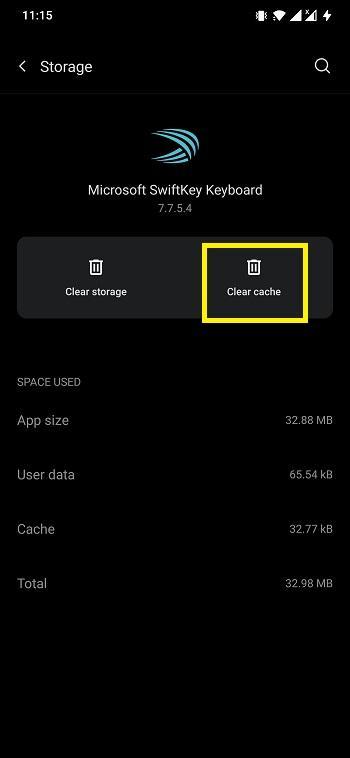
Notez que les étapes pour effacer le cache ou les données de l’application varient en fonction de votre modèle de téléphone et de la version d’Android que vous utilisez.
Réinstaller SwiftKey
Si vous rencontrez toujours des problèmes avec l’application de clavier Microsoft SwiftKey et qu’elle ne fonctionne toujours pas, alors vous devriez réinstaller l’application. Pour cela, allez dans votre tiroir d’applications et appuyez longuement sur l’icône de l’application pour la désinstaller. Ensuite, allez sur le Google Play Store et installez Microsoft SwiftKey.
Vérifiez les autorisations
Pour que l’application SwiftKey fonctionne correctement, elle nécessite un ensemble spécifique d’autorisations. Après l’installation de l’application, celle-ci demande des autorisations, et si vous n’avez pas fourni certaines autorisations par erreur, l’application peut ne pas fonctionner correctement. Pour votre information, SwiftKey nécessite des autorisations pour lire les SMS/MMS, des autorisations pour le stockage, un accès complet à Internet et le contrôle de la vibration. Donc, assurez-vous de donner toutes les autorisations à l’application.
Gardez SwiftKey à jour
Les développeurs publient une nouvelle mise à jour qui, en plus d’ajouter de nouvelles fonctionnalités, corrige également les bugs présents dans la version précédente de l’application. Il est très important que vous gardiez SwiftKey, ou pour ce qui est de toutes les applications, à jour. Pour vérifier une mise à jour, allez sur le Google Play Store et allez dans Mes applications et jeux. Vérifiez si une nouvelle mise à jour pour SwiftKey est disponible ou non.
Effectuer une réinitialisation d’usine
Opter pour une réinitialisation d’usine lorsque qu’une application ne fonctionne pas correctement peut être un prix difficile à payer pour certains. Si vous partagez également cette pensée, alors vous pouvez envisager d’essayer d’autres applications de clavier tierces.
Cependant, si vous souhaitez continuer à utiliser le clavier, et que toutes les méthodes ci-dessus n’ont pas fonctionné, alors vous devrez prendre la voie nucléaire de réinitialiser votre appareil. Gardez à l’esprit que cela effacera toutes les données de votre appareil, donc faites une sauvegarde au préalable. Une fois cela fait, procédez avec les instructions ci-dessous :
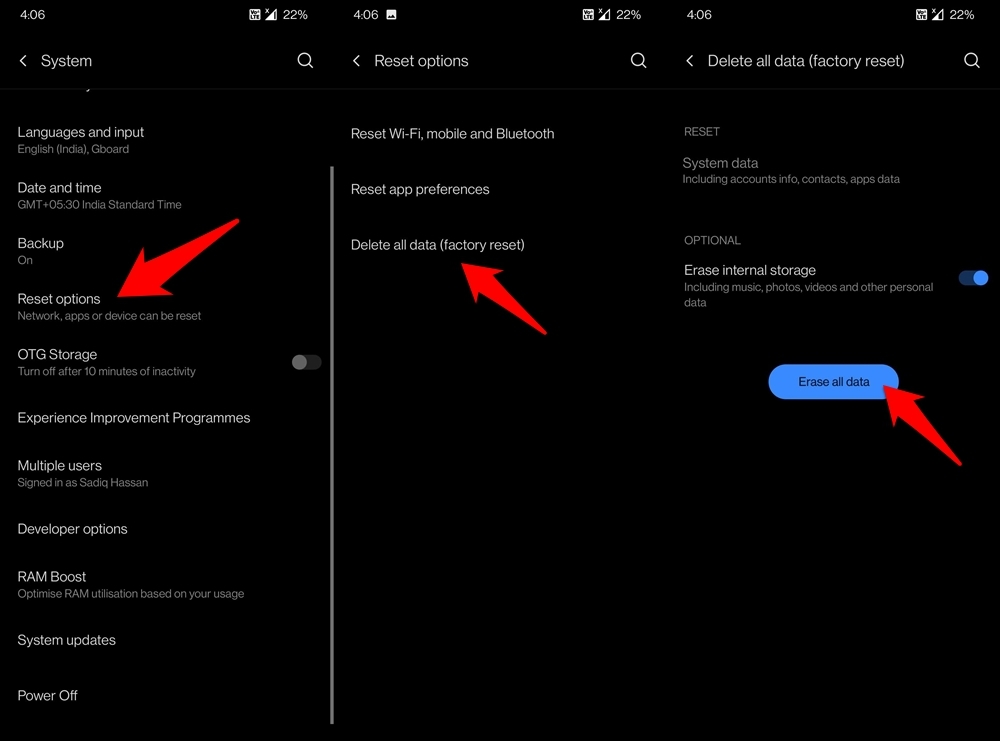
- Allez dans Paramètres sur votre appareil. Ensuite, allez dans Système > Options de réinitialisation.
- Appuyez sur l’option Supprimer toutes les données (réinitialisation d’usine) (vous pouvez désactiver l’option Effacer le stockage interne).
- Enfin, appuyez sur le bouton Effacer les données système et attendez que le processus se termine.
- Une fois terminé, votre appareil redémarrera automatiquement. Connectez-vous avec votre identifiant Google et configurez-le.
- Maintenant, essayez d’accéder au clavier SwiftKey, le problème devrait être résolu.
Conclusion
Donc, voilà ce que j’avais à dire dans cet article. Notez que les méthodes mentionnées ci-dessus vous aideront à corriger la plupart des problèmes courants qui ont été signalés par les utilisateurs de SwiftKey sur divers forums. Faites-nous savoir dans les commentaires ci-dessous, laquelle des solutions a fonctionné pour résoudre le problème que vous rencontriez avec l’application de clavier Microsoft SwiftKey. Pour plus de contenus aussi intéressants, n’oubliez pas de nous suivre sur la chaîne YouTube de DigitBin. Jusqu’au prochain article… Santé !
Si vous avez des réflexions sur Clavier SwiftKey ne fonctionne pas sur Android, n’hésitez pas à les laisser dans la boîte de commentaires ci-dessous. De plus, veuillez vous abonner à notre chaîne YouTube DigitBin pour des tutoriels vidéo. Santé !
Recevez de nouveaux articles dans votre boîte de réception.
Aucun spam. Désabonnez-vous à tout moment.