Musique · 5 min read · Dec 12, 2025
Passer de MP3 à AAC sans perdre la tête
Si vous êtes comme moi, dès que vous avez téléchargé iTunes 4 et vu qu’il supportait les fichiers encodés en AAC, votre esprit fourmillait de plans pour réencoder chaque mp3 de votre bibliothèque musicale au format AAC plus petit et de meilleure qualité.
J’ai commencé ce projet colossal le jour de la sortie d’iTunes 4. (“Colossal” est à peu près le seul mot pour décrire le réencodage de plus de 9500 chansons à partir de CD.) Me souvenant du mois qu’il m’avait fallu pour transférer la musique sur mon disque dur la première fois, je n’étais pas impatient de passer des heures devant l’ordinateur, à trifouiller les informations des tags ID3 et à corriger les nombreuses erreurs de CDDB.
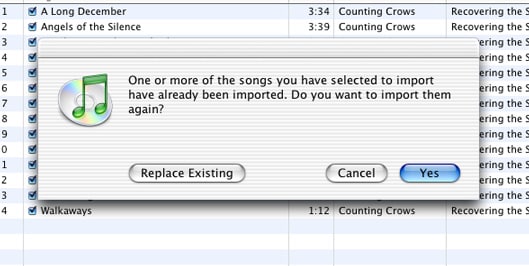
Remplacer l’existant
iTunes est l’un des meilleurs logiciels qu’Apple ait créés, et le fait qu’il soit toujours gratuit (frappons du bois) est d’autant plus incroyable. Chaque version d’iTunes a non seulement ajouté des fonctionnalités, mais l’a fait avec intelligence et souci de l’ergonomie. iTunes 4 n’a pas déçu ; comme pour tout logiciel, les détails comptent ; le détail qui a le plus accru mon admiration pour les développeurs d’iTunes cette fois-ci était l’option “Remplacer l’existant”.
Les auteurs d’iTunes ont intuité qu’un grand nombre d’utilisateurs, comme moi, souhaiteraient convertir d’énormes bibliothèques de musique de mp3 à AAC, et que ces utilisateurs allaient réencoder directement à partir de CD pour éviter la perte de qualité sonore qui accompagne la conversion d’un codec MPEG à un autre. En même temps, ils ont raisonnablement pensé que ces mêmes utilisateurs auraient probablement investi beaucoup de temps à compiler des playlists, à évaluer des chansons et à ajouter des commentaires à certains mp3, informations que, si nous devions réencoder, nous perdrions et devrions entrer à nouveau.
D’où l’option “Remplacer l’existant”. J’ai découvert cette option la première fois que j’ai cliqué sur “Importer” pour réencoder un CD : une boîte de dialogue est apparue et dans le coin inférieur gauche de la boîte de dialogue se trouvait un bouton indiquant “Remplacer l’existant”. J’ai cliqué sur le bouton et iTunes a commencé à encoder les fichiers, à écrire les anciennes informations de base de données sur ceux-ci, puis à déplacer les anciens fichiers vers la Corbeille.
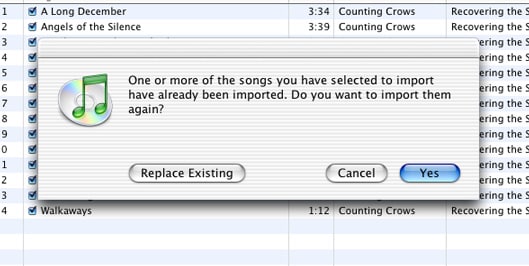
Le seul problème avec “Remplacer l’existant” est que l’option n’est disponible que lorsque les informations de tag du CD et celles des pistes à remplacer sont identiques. Étant donné que la plupart des utilisateurs modifient les données de CDDB pour les corriger ou les adapter à leurs besoins particuliers, cela signifie qu’il arrive souvent qu’un utilisateur insère un CD, clique sur “Importer” et ne se voit pas offrir l’option.
Heureusement, il existe des moyens de remédier à ce problème. La méthode la plus simple consiste à insérer le CD, à obtenir les informations des pistes depuis CDDB, et à modifier les tags du CD si nécessaire. iTunes vous permettra de modifier les informations de tag à l’échelle du disque depuis la fenêtre Sources.
Cliquez sur l’icône du CD tout en maintenant la touche “control” enfoncée. Un menu contextuel apparaîtra offrant une option “Obtenir des informations”. La sélection de cette option ouvrira une fenêtre contenant les informations du CD, toutes modifiables.
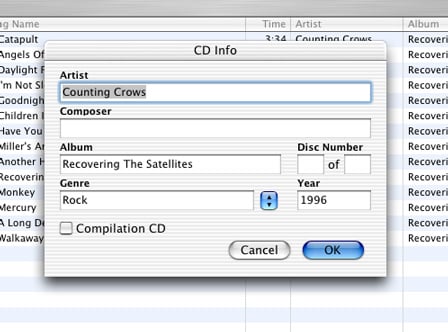
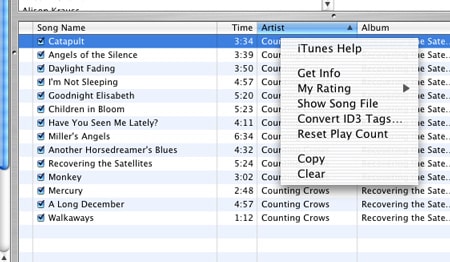
Cette même méthode fonctionne pour obtenir les informations des pistes individuelles.
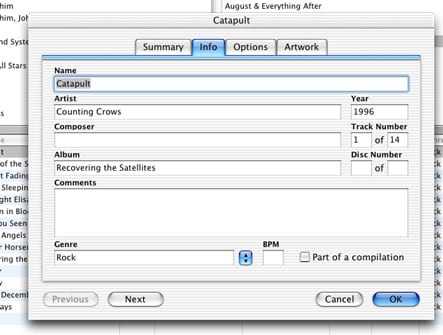
Bien sûr, avec plus de 9500 chansons à réencoder, j’ai rapidement perdu patience avec cette méthode, aussi facile soit-elle, et j’ai commencé à chercher une solution plus rapide. Je me suis tourné vers AppleScript et j’ai écrit un script qui automatise le processus de comparaison et de changement (disponible ici en téléchargement). Maintenant, je peux insérer le CD, sélectionner en lot les fichiers que je remplace et exécuter le script, rendant la tâche beaucoup plus rapide. (Remarque : le script AppleScript n’est pas parfait - si vous l’utilisez, assurez-vous de vérifier les informations des pistes du CD avant l’encodage. Sélectionner “Avancé : Obtenir les noms des pistes CD” réécrira les informations CDDB sur le CD. Le script ne fonctionnera également pas si l’album dans votre bibliothèque iTunes n’a pas le même nombre de pistes que le CD.)
Si, pour une raison quelconque, vous modifiez vos informations de tag et que, en cliquant sur “Importer”, vous ne recevez pas l’option “Remplacer l’existant”, ne désespérez pas. Rappelez-vous que vos anciens fichiers sont toujours sur votre ordinateur, donc avant de les retirer de votre bibliothèque, vérifiez si les chansons se trouvent dans des playlists. Vous pouvez obtenir cette information de la même manière que vous avez obtenu les informations des pistes : maintenez la touche “control” enfoncée et cliquez sur la chanson. Si la chanson se trouve dans des playlists, un élément de menu contextuel “Playlists” apparaîtra. En le sélectionnant, vous verrez quelles playlists incluent la chanson en question. Une fois cela découvert, vous voudrez ajouter la nouvelle version de la piste à la playlist et la placer au-dessus ou en dessous de l’ancienne dans la file d’attente de la playlist. La meilleure façon de faire cela est de régler votre mode d’affichage sur “Parcourir” (“Éditer : Afficher le navigateur” ou tapez “command-b”).
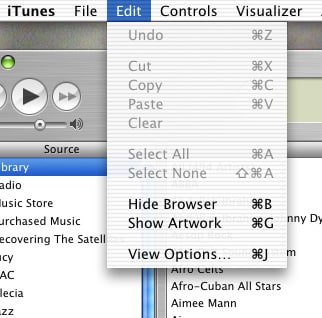
Dans le navigateur, sélectionnez l’artiste et l’album sur lesquels vous travaillez. Dans le panneau des pistes de la fenêtre principale du navigateur, vous verrez que les fichiers AAC et mp3 sont tous deux affichés. Trier par “Type” les séparera. À partir de là, il devrait être simple de travailler avec vos pistes et playlists. Une fois que vous avez réglé les informations de votre playlist, assurez-vous de comparer les évaluations et les commentaires de chaque piste. Une fois cela fait, il devrait être sûr de supprimer les anciens fichiers. Vous perdrez les comptes de lecture, mais à part cela, vos métadonnées seront identiques.
Travailler avec des bibliothèques à plusieurs emplacements
Un des inconvénients de ma bibliothèque musicale colossale est la contrainte d’espace. Lorsque j’ai initialement encodé mes fichiers, j’étais sur un PowerBook G3 avec un disque dur pitoyablement petit. J’ai acheté un disque dur externe de 40 Go, ce qui a suffi, un temps, mais au moment où j’ai mis à niveau vers mon iMac G4 actuel, ma collection avait dépassé la capacité du disque dur. Ainsi, j’ai actuellement 60 Go de musique dans deux emplacements ; la plupart se trouvant sur le disque externe, et le reste sur le disque dur de mon iMac.
iTunes ne reconnaît qu’un seul dossier/emplacement comme son emplacement de bibliothèque par défaut. La bibliothèque par défaut est l’endroit où iTunes écrit les fichiers qu’il encode. Ce n’est pas un problème pour le fonctionnement normal d’iTunes, mais évidemment, si je réencode des fichiers, iTunes voudra mettre chaque nouveau fichier dans sa bibliothèque par défaut, peu importe son emplacement initial.
iTunes vous permettra, bien sûr, de changer l’emplacement de votre dossier de musique. Cela se fait assez facilement sous l’onglet Avancé de vos préférences iTunes. Changer l’emplacement de la bibliothèque musicale est aussi simple que de cliquer sur “Changer”.
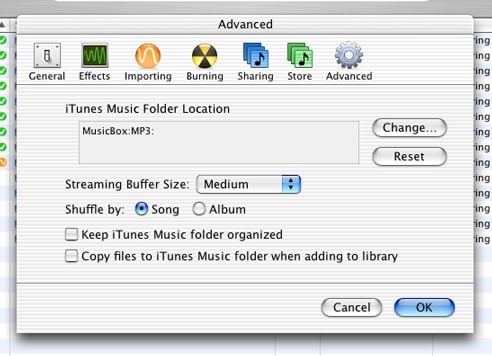
Donc, armé de piles de CD, ma solution est d’organiser les disques en deux piles de base, correspondant à quel disque ils “vivent” actuellement.
Recevez de nouveaux articles dans votre boîte de réception.
Aucun spam. Désabonnez-vous à tout moment.