iPhone · 2 min read · Dec 01, 2025
Synchronisation et recherche d'émissions de télévision sur iPhone
Q : J’ai suivi toutes les instructions sur la façon de synchroniser ma bibliothèque iTunes avec mon iPhone 4S. Il n’y a pas de choix de menu évident sur l’iPhone montrant les émissions de télévision. Comment cela peut-il être accompli ? Merci !
– Joel
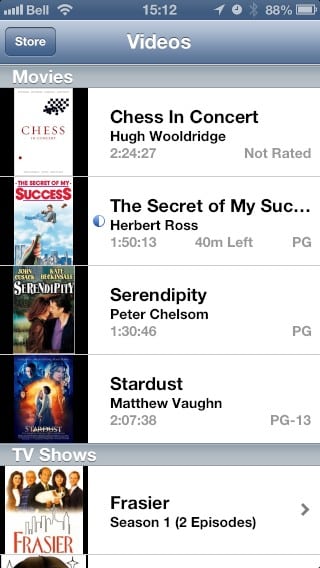
A : Il n’y a pas d’application ou d’élément de menu spécifique “Émissions de télévision” sur l’iPhone ; en supposant que vos émissions de télévision se synchronisent correctement avec votre iPhone, elles apparaîtront dans l’application Vidéos, aux côtés de tous les films et clips musicaux que vous avez synchronisés sur votre appareil. Plutôt que de fournir un menu de niveau supérieur pour les types de contenu, l’application Vidéos présente simplement les films, les émissions de télévision et les clips musicaux dans des sections séparées, donc vous devrez faire défiler vers le bas au-delà de tous les films que vous avez chargés sur votre iPhone avant de voir vos émissions de télévision, puis encore plus bas avant de voir vos clips musicaux.
Les émissions de télévision sont toujours regroupées par saison, et les clips musicaux regroupés par artiste lorsque trois vidéos ou plus sont présentes. Les vidéos podcasts sont également incluses tout en bas de la liste, sauf si l’application Podcasts autonome est installée.
Notez que cela a été un changement significatif pour les utilisateurs d’iPhone dans iOS 5, lorsque Apple a remplacé l’ancienne application “iPod” — qui incluait à la fois de la musique et des vidéos dans une seule application — par les applications séparées “Musique” et “Vidéos” de l’iPod touch. Dans l’ancienne application iPod, les émissions de télévision étaient clairement délimitées dans leur propre section, tout comme presque tous les autres types de contenu.
Vous pouvez confirmer que les émissions de télévision sont effectivement sur votre appareil en allant dans votre application Réglages et en choisissant Général, Utilisation, ce qui affichera une liste de toutes les applications sur votre appareil et la quantité de stockage utilisée par chacune. En appuyant sur la section Vidéos, vous afficherez une liste de vos émissions de télévision, films et clips musicaux, triés par la quantité d’espace occupé par chacun, du plus grand au plus petit. Vous pouvez également appuyer sur une émission de télévision individuelle pour voir tous les épisodes de cette émission qui sont stockés sur votre appareil.
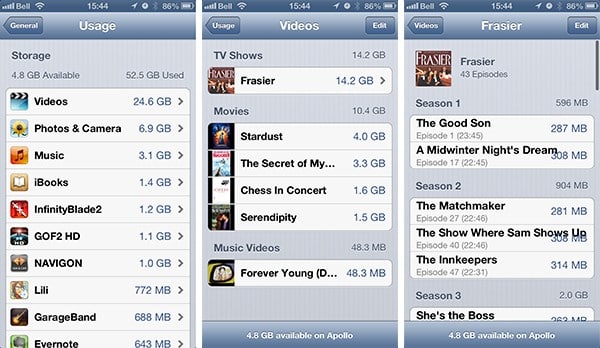
Vous pouvez également supprimer des épisodes individuels ou une émission entière depuis ces écrans, soit en appuyant sur le bouton “Modifier” dans le coin supérieur droit, soit simplement en glissant pour supprimer.
Recevez de nouveaux articles dans votre boîte de réception.
Aucun spam. Désabonnez-vous à tout moment.