iOS Apps · 2 min read · Dec 18, 2025
Synchronisation des applications iOS avec un autre ordinateur
Q: Mon ordinateur a planté. Je veux pouvoir synchroniser mon iPod touch avec mon PC à nouveau. Cependant, j’ai peur de perdre tous mes niveaux sur Tiny Towers et d’autres jeux lorsque je commencerai à synchroniser. Y a-t-il un moyen de sauvegarder mes applications et de synchroniser mes anciennes progressions de jeu sans perdre aucune donnée ?
– Greg
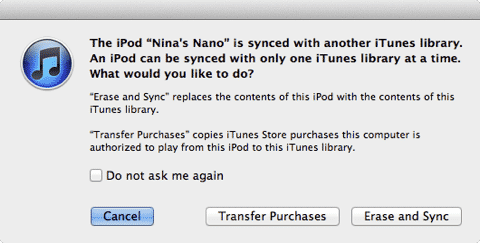
A: Lorsque vous connectez votre iPod touch à un nouvel ordinateur ou à une nouvelle bibliothèque iTunes, il vous demandera si vous souhaitez remplacer le contenu déjà présent sur votre appareil par le contenu de votre bibliothèque.
Vous pouvez simplement cliquer sur “Annuler” ici pour éviter cela et votre iPod touch restera connecté à votre ordinateur sans réellement synchroniser d’informations avec votre bibliothèque. Alternativement, si votre ordinateur a déjà été autorisé pour le même compte iTunes Store qui a été utilisé pour acheter les applications et le contenu multimédia sur votre iPod touch, vous verrez également une option “Transférer les achats” qui peut être utilisée pour copier ces informations de votre iPod touch vers votre bibliothèque iTunes.
Cela copie les applications brutes et tout contenu multimédia acheté tel que de la musique et des vidéos, mais ne copie aucune donnée d’application ; vos données d’application sont plutôt incluses dans les sauvegardes effectuées par iTunes ou iCloud.
Si votre nouvel ordinateur n’est pas déjà autorisé pour votre compte iTunes Store, vous pouvez le faire en sélectionnant Autoriser l’ordinateur dans le menu Store d’iTunes. Vous pouvez également initier le transfert des achats en sélectionnant l’option appropriée dans le menu Fichier d’iTunes pendant que votre iPod touch est connecté.
À moins que vous n’ayez déjà toutes vos applications dans votre bibliothèque iTunes, vous devriez profiter de l’option “Transférer les achats” pour copier ces informations de votre iPod touch. Effectuer une sauvegarde de l’appareil sur iTunes dans le cadre de ce processus est également fortement recommandé, car cela inclura vos données d’application qui peuvent être restaurées à partir de cette sauvegarde au cas où quelque chose tournerait mal. Voir Sauvegarder des applications d’un iPod touch pour plus d’informations.
Le point clé est que tant que les applications elles-mêmes existent dans votre bibliothèque iTunes, vous pouvez réactiver la fonction “Synchroniser les applications” sans perdre aucune de vos données d’application tant que vous vous assurez que les mêmes applications sont toujours sélectionnées pour la synchronisation avec votre appareil.
Lorsque vous activez pour la première fois “Synchroniser les applications”, iTunes vous présente en fait un dialogue d’avertissement quelque peu effrayant impliquant qu’iTunes va effacer et réinstaller toutes vos applications :
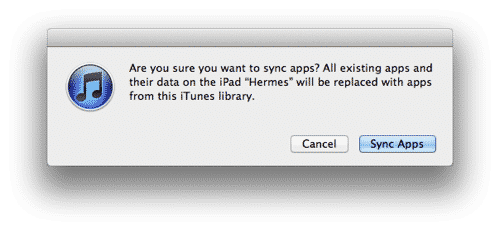
En réalité, ce qui se passe ici, cependant, c’est qu’iTunes effectue une simple réconciliation pour comparer ce qui est déjà sur votre appareil avec ce qui est sélectionné pour la synchronisation depuis votre bibliothèque iTunes. Tout ce qui est déjà présent dans les deux endroits est simplement laissé intact et marqué comme “synchronisé” tandis que les applications qui sont désélectionnées (ou qui n’existent pas du tout dans iTunes) seront supprimées, et toutes les nouvelles applications qui sont sélectionnées seront ajoutées.
Le hic ici, bien sûr, est que les applications doivent toujours être sélectionnées pour la synchronisation avec votre appareil. Si vous activez l’option “Synchroniser les applications” sans aucune application sélectionnée, iTunes ira de l’avant et supprimera toutes les applications sur votre appareil afin de correspondre à ce que vous avez sélectionné (par exemple, rien).
Recevez de nouveaux articles dans votre boîte de réception.
Aucun spam. Désabonnez-vous à tout moment.