Contacts iPhone · 1 min read · Mar 17, 2026
Synchronisation des contacts iPhone
Q: En réponse à la question précédente, j’ai chargé mes contacts sur mon iPhone en les important depuis ma carte SIM. Je souhaite maintenant les synchroniser avec mes contacts Google via iTunes, mais je reçois un message me disant que mes contacts sur mon iPhone seront supprimés si je fais cela. J’ai lu sur certains forums en ligne qu’il me faudrait d’abord les synchroniser avec Microsoft Outlook, puis télécharger mes contacts dans Google Contacts à partir de là, mais je ne suis pas autorisé à utiliser Outlook sur le PC que j’utilise. Tout conseil sur la façon de procéder serait apprécié.
– Alex
A: Normalement, la synchronisation de vos contacts via iTunes devrait proposer de fusionner les contacts de votre iPhone avec les contacts déjà présents dans votre application de carnet d’adresses de bureau ou Google Contacts, bien que cela puisse dépendre de plusieurs facteurs, donc les déclarations selon lesquelles vous devriez d’abord synchroniser avec une application de carnet d’adresses de bureau sont probablement une option plus sûre.
Notez qu’iTunes et l’iPhone se synchroniseront également avec le Carnet d’adresses Windows, donc vous n’avez pas nécessairement besoin du client Microsoft Outlook complet pour la synchronisation de vos contacts (la synchronisation du calendrier, en revanche, n’est disponible qu’avec Outlook). Le Carnet d’adresses Windows est intégré dans Outlook Express, mais peut également être lancé en tant qu’application séparée qui devrait normalement se trouver sous le menu Accessoires de Windows XP.
La synchronisation avec le Carnet d’adresses Windows devrait définitivement vous donner l’opportunité de fusionner vos contacts dans le Carnet d’adresses Windows avec les contacts sur votre iPhone.
Si le Carnet d’adresses Windows est vide au départ, vous ne recevrez probablement aucune invite, mais les contacts passeront de l’iPhone au Carnet d’adresses Windows.
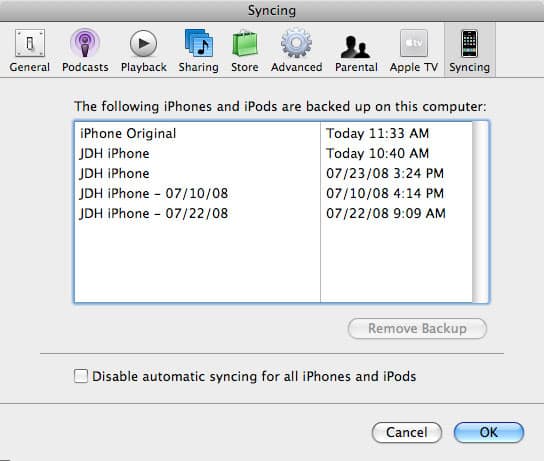
Pour une sécurité supplémentaire, notez également qu’iTunes effectue des sauvegardes du contenu de votre iPhone, y compris les contacts, au début de chaque synchronisation. Cette sauvegarde peut être utilisée pour restaurer votre iPhone dans le cas où la synchronisation des contacts ne se déroulerait pas comme vous vous y attendiez. Dans ce cas, il suffit de faire un clic droit sur l’iPhone dans votre liste de sources iTunes, et de choisir l’option “Restaurer” et iTunes restaurera la sauvegarde la plus récente sur votre iPhone.
Recevez de nouveaux articles dans votre boîte de réception.
Aucun spam. Désabonnez-vous à tout moment.