iPad · 3 min read · Mar 18, 2026
Synchroniser un iPad avec plusieurs bibliothèques
Q: Ma famille adore vraiment l’iPad que nous venons d’acheter. Il a de nombreux avantages, mais le plus gros inconvénient est que je ne peux pas synchroniser les photos de la bibliothèque iPhoto de ma femme et de ma bibliothèque iPhoto. Nous avons un iMac et nous utilisons des profils différents. Pour moi, ce n’est pas vraiment un appareil multi-utilisateur que toute la famille est censée partager si vous ne pouvez pas obtenir les photos de famille et d’autres contenus dessus. Il en va de même pour la musique ou les vidéos que l’un ou l’autre de nous a achetées sur un compte iTunes séparé. Avez-vous des réflexions à ce sujet ? Suis-je le seul à penser que c’est étrange ? Je n’ai pas beaucoup lu de nouvelles à ce sujet dans la presse technologique. Merci et meilleures salutations.
– Marc
A: Pour être juste, l’iPad n’est pas vraiment conçu pour être un appareil multi-utilisateur plus qu’un ordinateur portable, et en fait, l’iPad se synchronise avec iTunes de la même manière qu’un iPod touch. Vous constaterez donc que vous avez la plupart des mêmes options et problèmes de synchronisation.
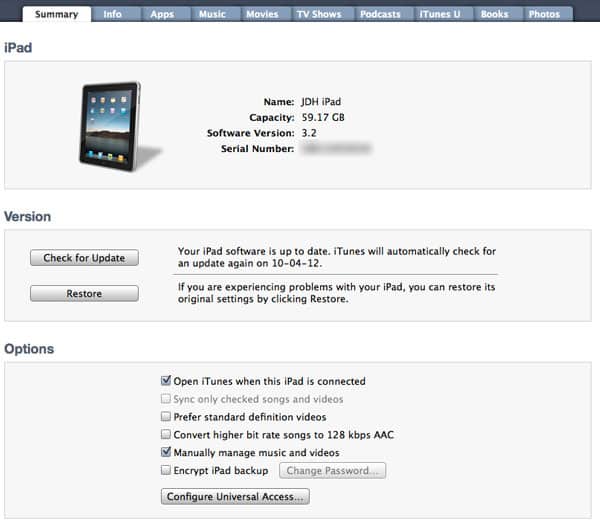
Pour votre contenu multimédia, vous pouvez régler l’iPad en mode manuel en accédant à l’écran “Résumé” et en sélectionnant Gérer manuellement la musique et les vidéos. Cela fonctionne pour l’iPad de la même manière que pour un iPod, et vous permettra d’ajouter manuellement du contenu à votre iPad à partir de plus d’une bibliothèque iTunes simplement en faisant glisser et déposer le contenu sur l’icône de l’iPad dans iTunes. Notez que vous perdrez la capacité de mettre à jour automatiquement les évaluations et les comptes de lecture en mode manuel, et vous devrez également vous assurer de transférer manuellement les pistes vers votre iPad chaque fois que vous apportez des modifications aux balises dans iTunes.
Les applications et les photos sont une autre affaire, malheureusement, car celles-ci se synchronisent toujours automatiquement, quel que soit le paramètre “Manuel” dans iTunes. Notez qu’il n’importe pas si le contenu a été acheté avec différents comptes, car vous pouvez facilement stocker du contenu provenant de jusqu’à cinq comptes distincts de l’iTunes Store sur un seul appareil, mais plutôt que le contenu soit stocké dans deux bibliothèques séparées.
Dans ce cas, vous devrez essentiellement choisir une bibliothèque iTunes pour être votre bibliothèque “principale” et transférer toutes les applications que vous souhaitez sur votre iPad dans cette bibliothèque. Puisque vous êtes sur le même iMac, il s’agit vraiment d’une question de copier physiquement les applications du dossier “Applications mobiles” dans le dossier de la bibliothèque secondaire et de les importer dans la bibliothèque iTunes principale via glisser-déposer ou en utilisant l’option Ajouter à la bibliothèque dans le menu Fichier. Vous pouvez ensuite configurer l’iPad pour synchroniser les applications à partir de la bibliothèque iTunes “principale”.
Il en va de même pour les photos : toutes les photos que vous souhaitez sur votre iPad doivent provenir d’une seule source : soit d’une seule bibliothèque iPhoto ou Aperture, soit d’un seul dossier de photos sur votre ordinateur. Vous devez essentiellement choisir une bibliothèque iPhoto “principale” et vous assurer que toutes les photos que vous souhaitez sur votre iPad se trouvent dans cette bibliothèque.
En fin de compte, cependant, à moins que vous n’ayez besoin de garder votre contenu photo et musical séparément, la consolidation de vos bibliothèques iTunes et iPhoto peut être la solution la plus simple à long terme. Vous pouvez facilement déplacer votre bibliothèque iTunes vers un dossier partagé tel que /Users/Shared qui peut être accessible par les deux profils sur votre iMac en suivant les instructions de notre tutoriel sur le transfert de votre bibliothèque iTunes.
Recevez de nouveaux articles dans votre boîte de réception.
Aucun spam. Désabonnez-vous à tout moment.