iPhone · 3 min read · Feb 14, 2026
Synchroniser l'iPhone avec plus d'un ordinateur
Q: Je suis sur le point d’obtenir un iPhone que j’utiliserai principalement pour un usage personnel, mais que je commencerai probablement à utiliser pour le travail également (c’est-à-dire pour les contacts, les calendriers et les e-mails). Devrais-je configurer l’iPhone sur mon PC Windows au travail plutôt que sur mon iMac Intel à la maison ? Je sais que les iPods formatés pour Windows peuvent se connecter à iTunes sur un Mac sans problème, mais je n’étais pas sûr pour l’iPhone.
– Matt
A: En fait, avec l’iPhone, il n’y a pas de problèmes de “format” comme il y en a avec les modèles d’iPod. Puisque l’iPhone utilise maintenant un protocole de synchronisation avec iTunes qui n’est pas basé sur un accès de type “mode disque”, il n’y a pas de problèmes de compatibilité à utiliser l’iPhone à la fois sur un Mac et un ordinateur Windows. Vous pouvez donc configurer l’iPhone soit sur votre iMac à la maison, soit sur votre PC Windows au travail, et il peut être synchronisé avec l’une ou l’autre machine.
Cependant, il est important de noter que l’iPhone n’est actuellement pas conçu pour synchroniser le même contenu avec plusieurs ordinateurs, donc vous ne pourrez pas synchroniser vos contacts sur les deux machines, ni charger de la musique ou des podcasts depuis l’une ou l’autre machine. Cela est aggravé par l’absence de tout type de mode “Manuel” pour l’iPhone, ce qui signifie que vous ne pouvez même pas glisser une seule piste ou deux depuis un ordinateur secondaire.
Ce que vous pouvez faire, cependant, c’est synchroniser votre musique et votre contenu vidéo depuis votre iMac à la maison, puis synchroniser vos informations telles que les contacts et les calendriers depuis votre PC Windows au travail. Cela vous permettrait d’avoir votre calendrier et vos informations de contact basés au travail, mais sans avoir à gérer une bibliothèque multimédia sur votre PC de travail.
Pour ce faire, il suffit de connecter l’iPhone à votre iMac et de sélectionner les options de synchronisation appropriées pour votre contenu multimédia, mais laissez les paramètres de l’onglet “Info” tels quels jusqu’à ce que vous arriviez à votre ordinateur de travail.
Lorsque vous connectez plus tard votre iPhone à votre PC de travail, vous remarquerez qu’aucune des options de synchronisation n’est sélectionnée. À partir de là, vous pouvez simplement entrer et sélectionner les options de l’onglet “Info” pour collecter votre calendrier, vos contacts et toute autre information que vous souhaitez synchroniser depuis votre PC de travail, comme les favoris. Vous ne pourrez pas ajouter de la musique, des podcasts, des photos ou des vidéos à votre iPhone depuis votre ordinateur de travail sans remplacer le contenu déjà présent sur l’iPhone, mais vous pouvez facilement déplacer l’iPhone d’un ordinateur à l’autre, et il se souviendra de quel contenu est synchronisé depuis quelle machine.
En résumé, tous les paramètres de synchronisation sont gérés indépendamment les uns des autres, et contrairement à un iPod, iTunes ne vous dérangera pas avec des messages d’avertissement à moins que vous n’essayiez réellement de sélectionner du contenu qui est déjà synchronisé avec un autre ordinateur.
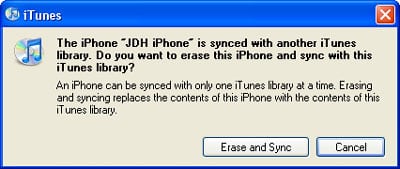
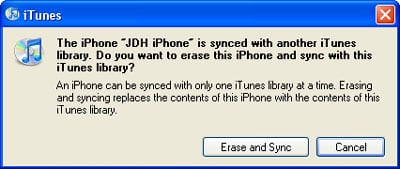
Si vous essayez de synchroniser du contenu multimédia (c’est-à-dire de la musique, des podcasts, des photos ou des vidéos) qui a déjà été synchronisé depuis un autre ordinateur, iTunes vous avertira que cela remplacera le contenu existant :
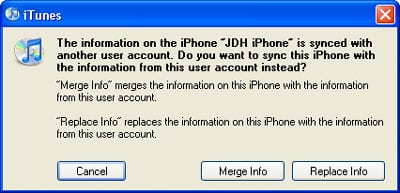
D’autre part, si vous essayez de synchroniser des calendriers, des contacts ou des favoris lorsque l’iPhone contient déjà des données d’un autre ordinateur, iTunes vous proposera plutôt l’option de fusionner le contenu déjà sur l’iPhone avec le contenu de votre ordinateur (dans ce cas, le contenu de l’iPhone sera ajouté à votre ordinateur, et vice-versa), ou d’effacer le contenu sur l’iPhone et de le remplacer par le contenu de votre ordinateur :
Notez qu’en ce qui concerne les e-mails, il n’y a vraiment pas de problèmes de synchronisation à craindre.
Recevez de nouveaux articles dans votre boîte de réception.
Aucun spam. Désabonnez-vous à tout moment.